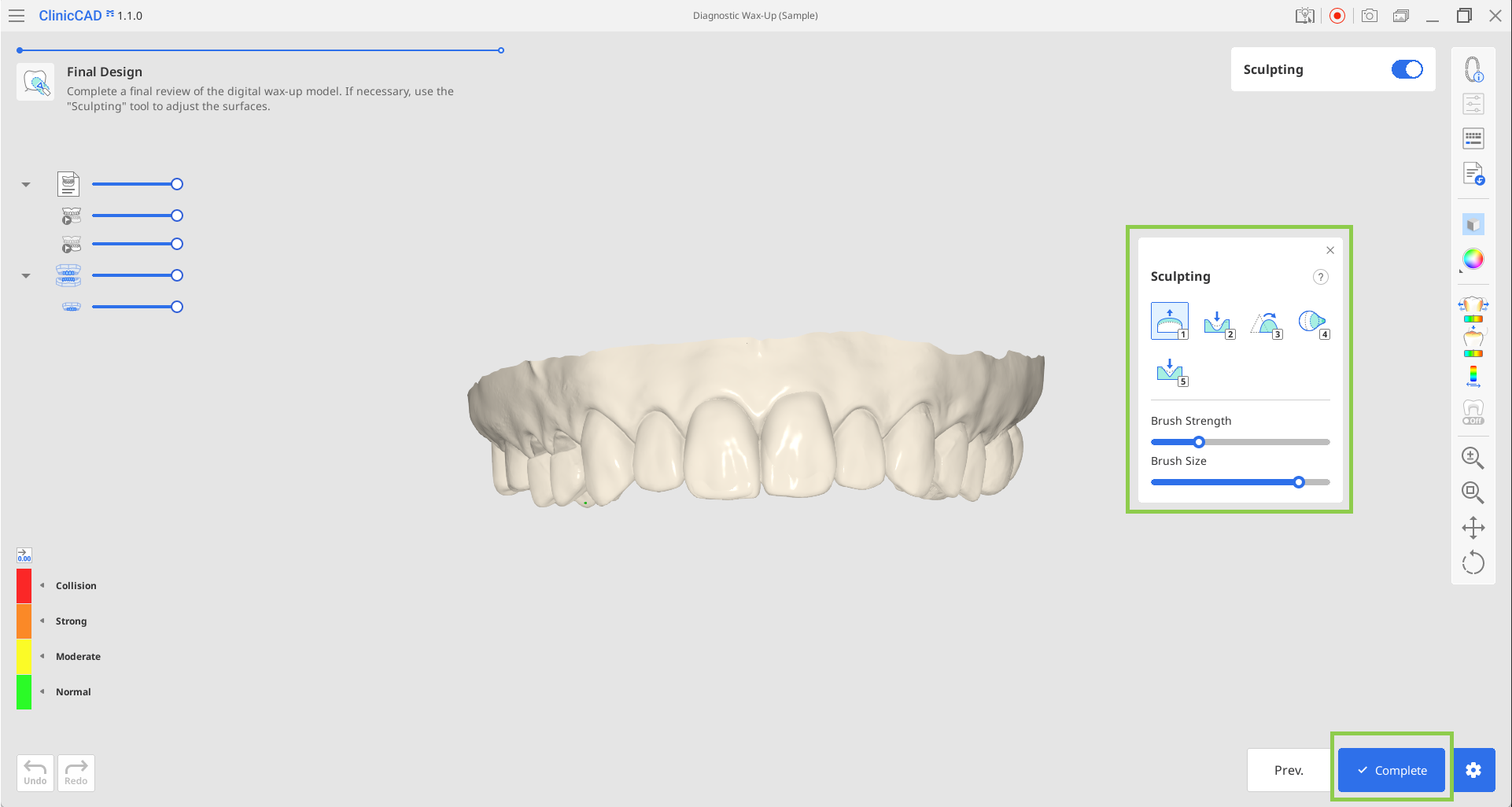
Esse fluxo de trabalho foi projetado especificamente para a criação rápida e eficiente de enceramentos diagnósticos. Ele permite que os usuários projetem a superfície exterior de futuras restaurações e então as imprimam com os dados da arcada. Todo o fluxo de trabalho consiste em apenas duas etapas.
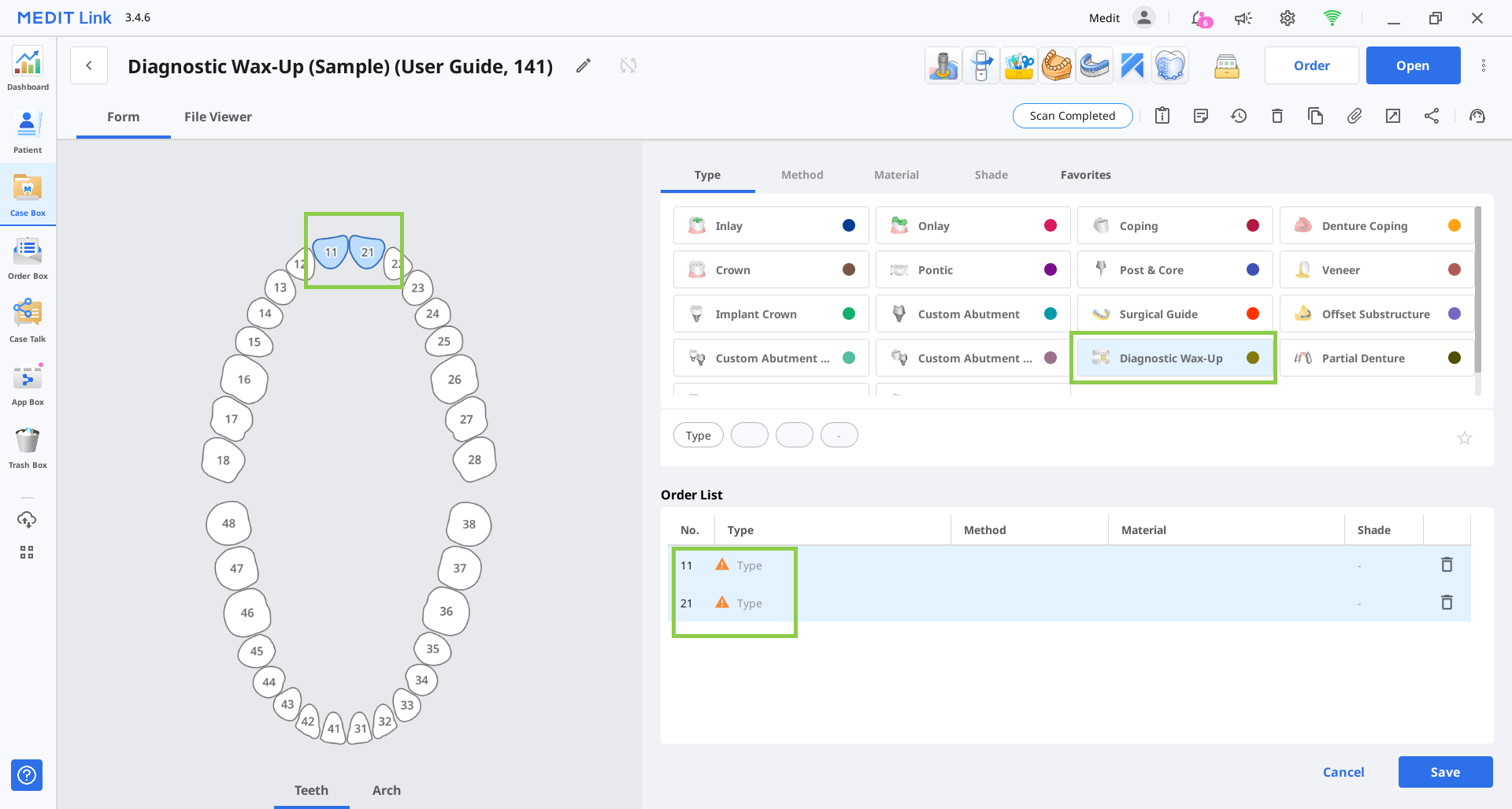
Esse módulo está disponível somente quando as informações do formulário no Medit Link especificam o tipo de produto correto: Enceramento diagnóstico. Certifique-se de atribuí-lo a todos os dentes designados como alvos do projeto. Depois, salve o formulário e execute o Medit ClinicCAD.
🔎Dica
Também é possível iniciar o aplicativo com um formulário vazio, mas será solicitado que você o preencha quando o aplicativo for aberto.
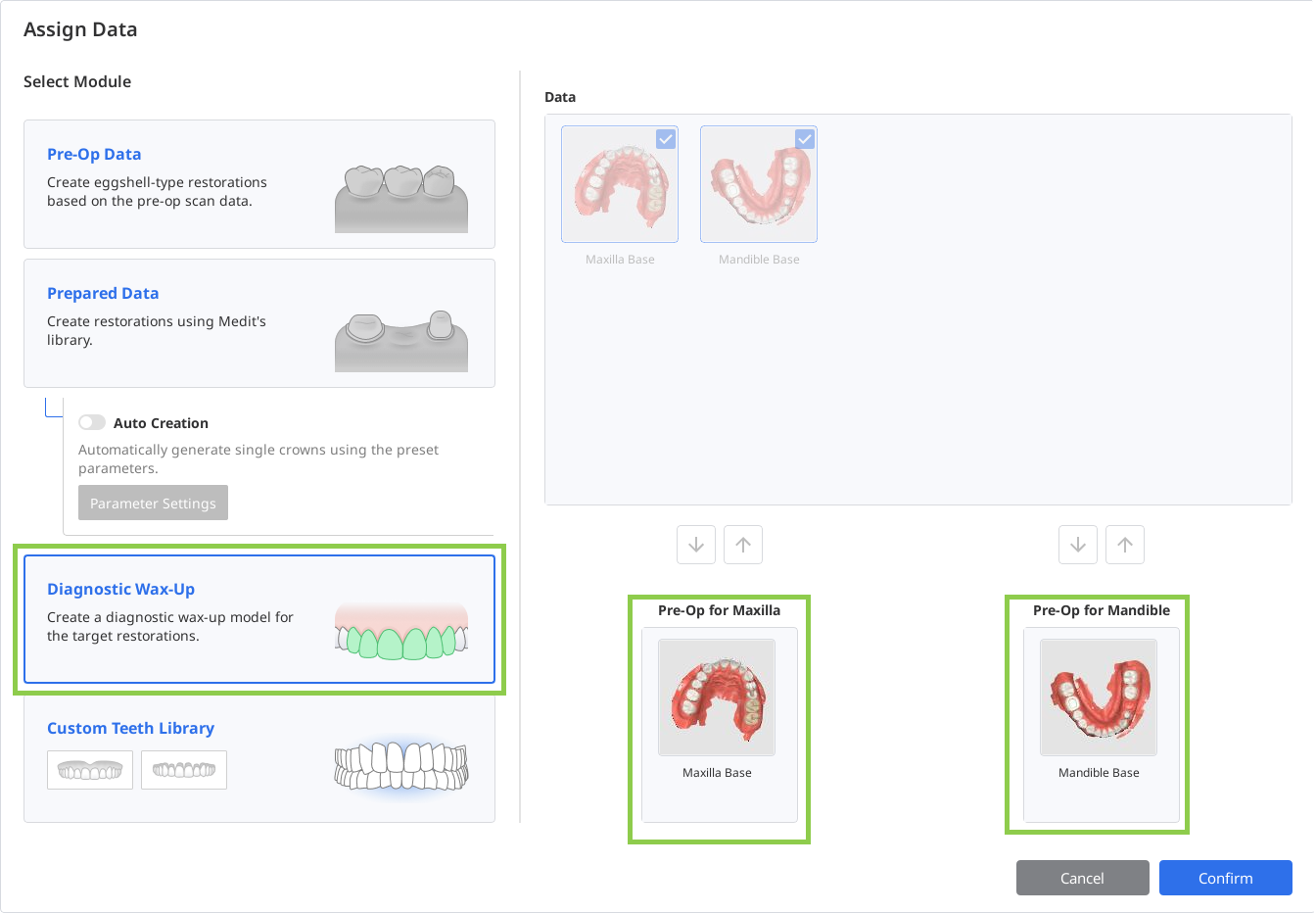
Na caixa de diálogo Atribuir dados, selecione “Enceramento diagnóstico“ e atribua dados para pelo menos uma arcada. Clique em “Confirmar“.
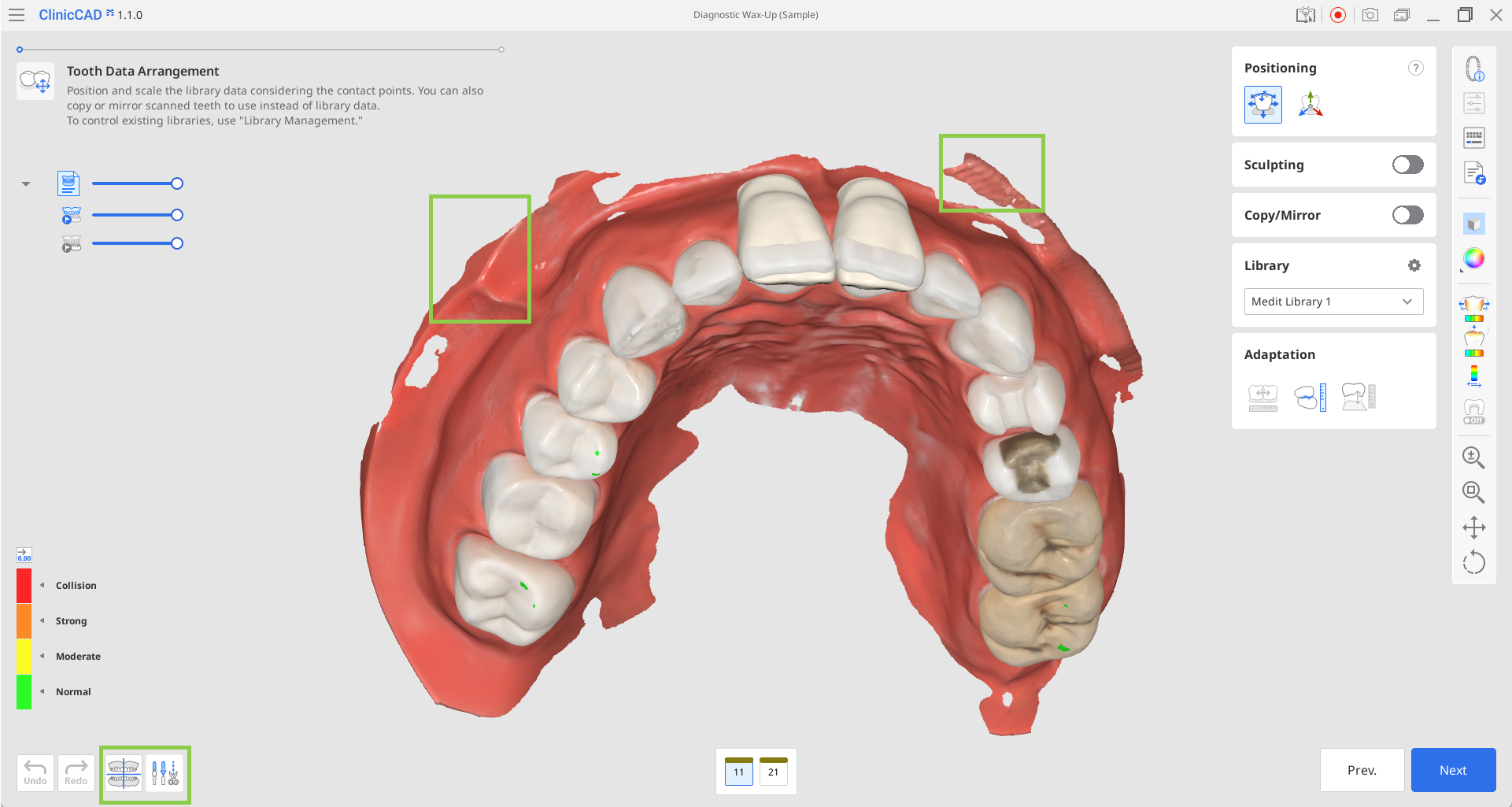
Após importar os dados, você prosseguirá para a etapa de Disposição dos dados do dente. Antes de iniciar o enceramento, revise os dados de escaneamento para verificar se há algum tecido mole desnecessário ou desalinhamento. Se necessário, use os modos “Alinhamento de dados” e “Edição de dados” localizados no canto inferior esquerdo para fazer os ajustes necessários.
🔎Observação
Leia como usar “Alinhamento de dados” e “Edição de dados” no capítulo Fluxo de trabalho deste guia.
Você pode criar as restaurações de destino usando os dados da biblioteca de dentes ou duplicando um dente a partir dos dados de escaneamento importados.
Os dados da biblioteca aparecerão automaticamente para os dentes de destino designados. Você pode alterar a biblioteca selecionada na Caixa de ferramentas da biblioteca à direita.
🔎Observação
Para obter mais detalhes sobre o gerenciamento das bibliotecas de dentes disponíveis, consulte o capítulo Gerenciamento de dados deste guia.
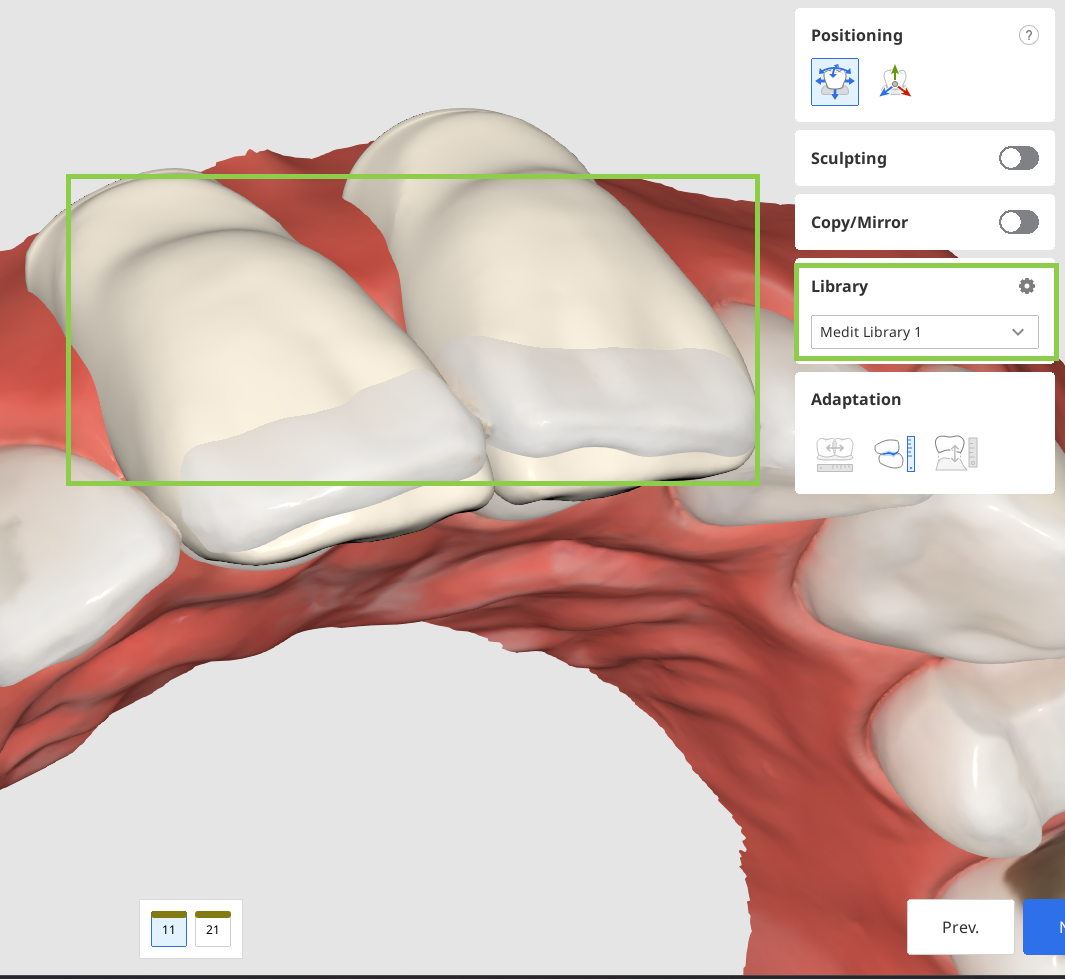
Para duplicação, você pode usar os dados pré-operatórios importados por meio da caixa de diálogo Atribuir dados no início ou qualquer outro escaneamento de referência que você carregar por meio de "Importar dados adicionais" na Barra de ferramentas lateral. A última opção permite que você importe dados adicionais de outros casos do Medit Link ou de qualquer dado armazenado localmente. Para duplicar os dados, use a ferramenta "Copiar/Espelhar". “Copiar” cria uma réplica exata de um dente escaneado, enquanto “Espelhar” cria um dente simétrico. Observe que os dados copiados ou espelhados serão aplicados somente ao único dente selecionado no formulário na parte inferior, permitindo que você retenha os dados da biblioteca para outros dentes.
Comece selecionando o dente de destino no formulário na parte inferior e, depois, escolha a opção “Copiar” ou “Espelhar”. Em seguida, use as ferramentas de seleção disponíveis para definir os dados a serem duplicados e clique em “Aplicar”.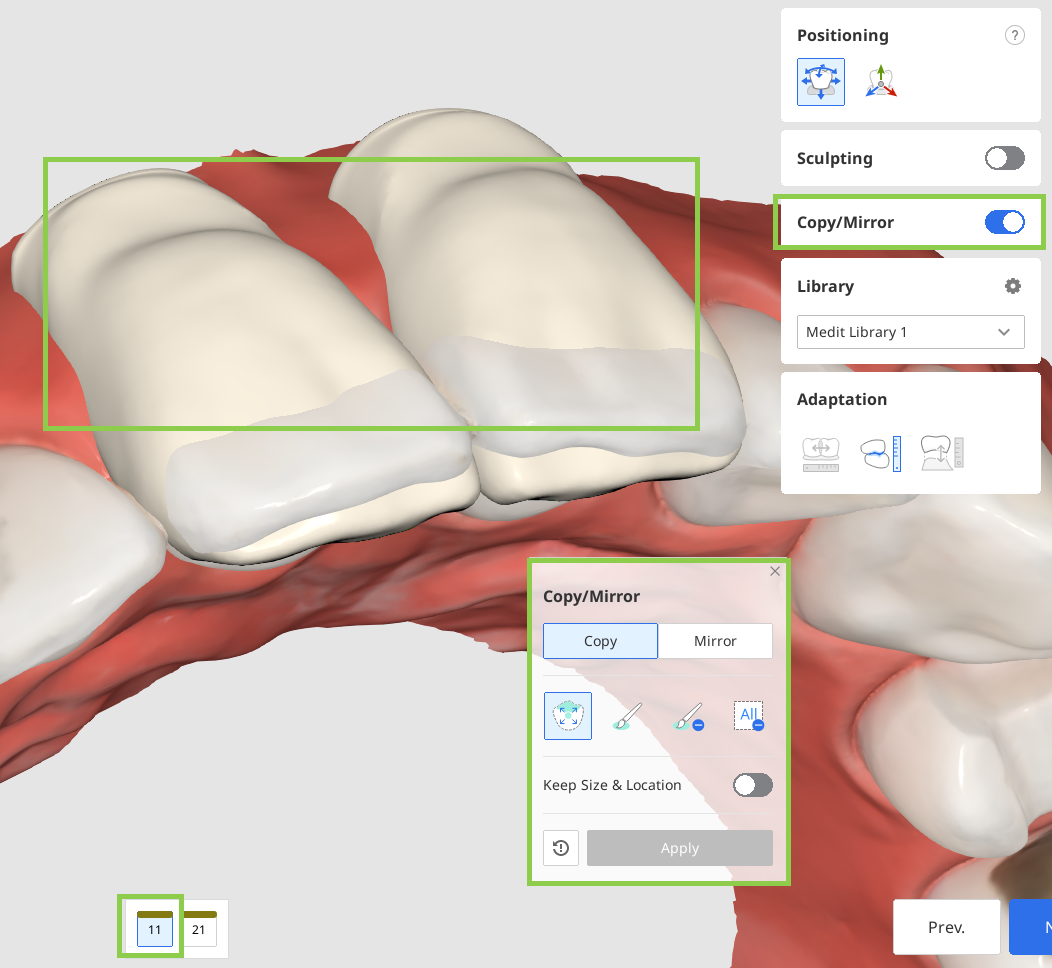
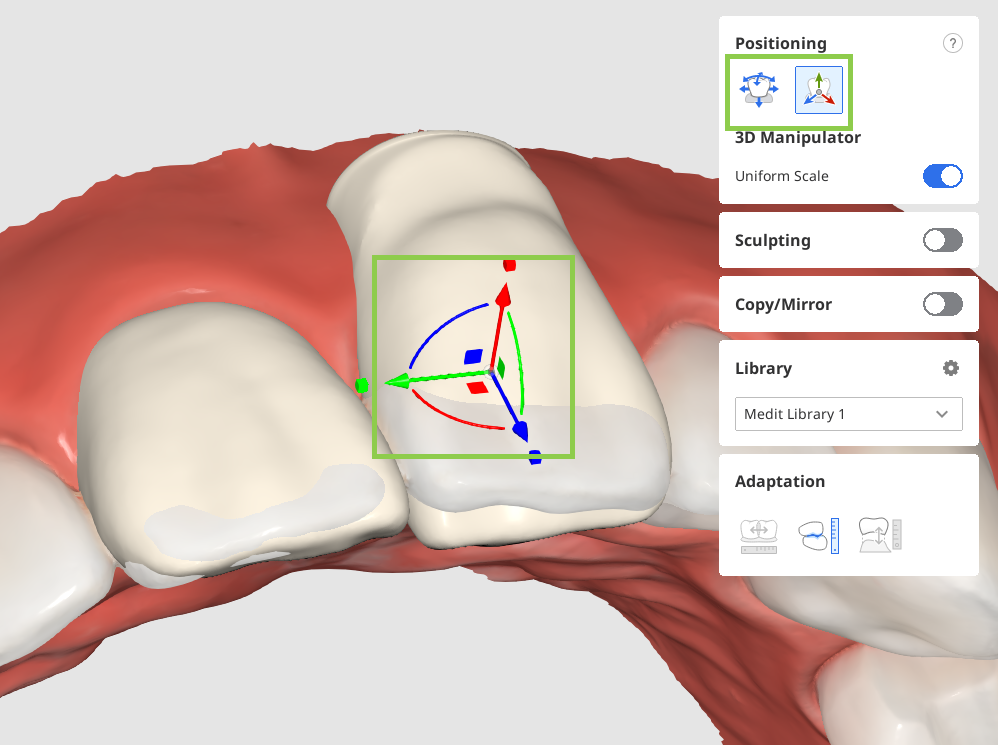
Quando você tiver organizado os dados de todos os dentes-alvo, ajuste o posicionamento dos dados usando as ferramentas de "Posicionamento". Você pode mover, escalar ou girar os dados do dente para garantir que estejam posicionados corretamente. Certifique-se de que os dados dos dentes dispostos não estejam salientes no lado da gengiva.
Use "Mover/Escalar livre" se você quiser controlar os movimentos dos dados sem restrições. Para mover os dados, use o mouse. Para outras ações, como rotacionar e escalar, verifique os atalhos de teclado sob o ponto de interrogação na caixa de ferramentas. Use o "Manipulador 3D" se quiser fazer ajustes precisos ou pequenos no posicionamento dos dados. Esse recurso permite que você controle os dados ao longo do eixo.
🔎Observação
Use a Área de contato com os recursos Adjacentes/Antagonistas na Barra de ferramentas lateral para auxiliar no posicionamento dos dados.
Depois que todos os dados dos dentes estiverem dispostos e posicionados, você pode esculpir os dados, se necessário.
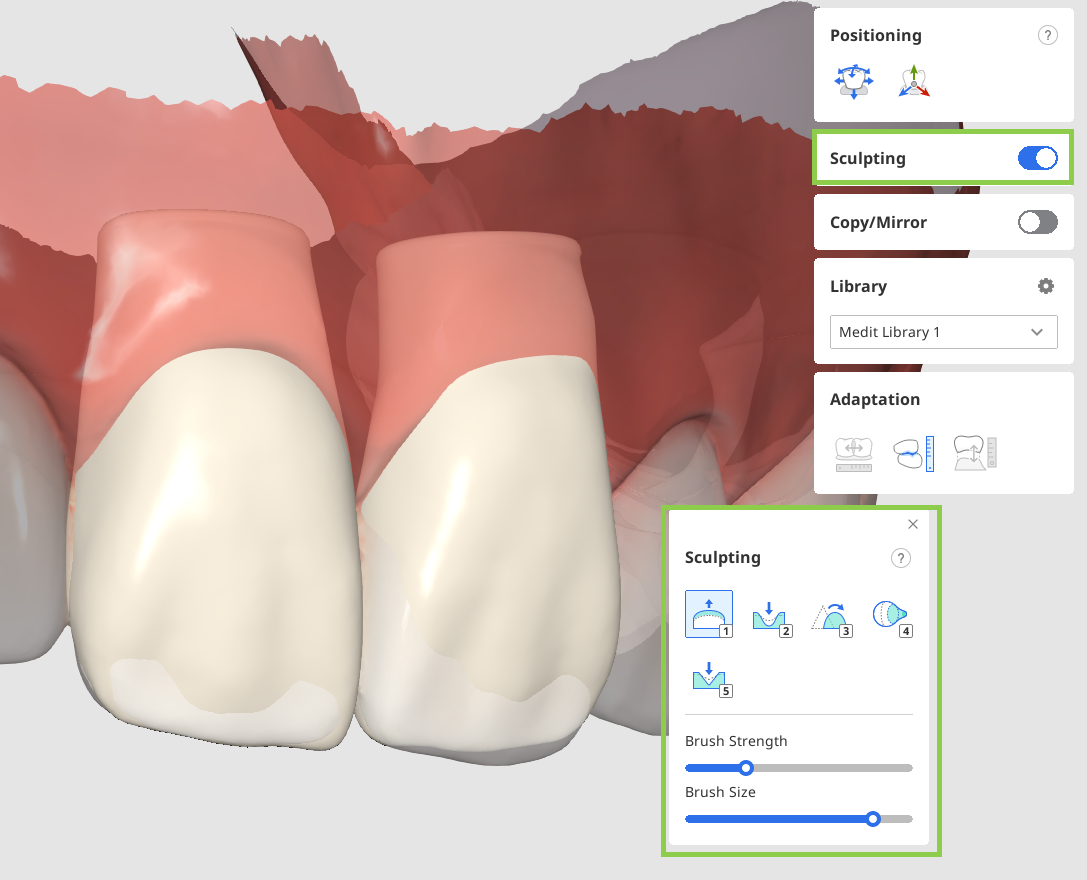
Quando tudo estiver concluído, clique em “Avançar” para passar para a etapa final do fluxo de trabalho.
Na etapa final, os dados de restauração dispostos serão mesclados com os dados da arcada em um único conjunto de dados. Revise cuidadosamente a malha combinada e, se necessário, faça ajustes finais de escultura. Quando terminar, clique em “Concluir” para salvar o resultado no caso do Medit Link.