Após a atribuição de dados, os usuários avançam para a etapa Data Editing (Edição de dados), em que podem cortar peças desnecessárias, preencher lacunas na malha ou esculpir dados para otimizar o resultado da simulação.
Verifique se há dados de gengiva sobrando ou dados de dentes faltando e faça as modificações necessárias. Quando terminar, clique no ícone de próxima etapa no alto ou no botão "Next" (Avançar) no canto inferior direito.
Como recortar dados
Escolha uma das ferramentas de seleção para designar a parte dos dados que deseja remover.
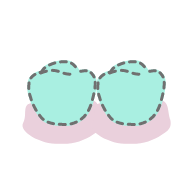
Seleção inteligente dos dentes
Seleciona automaticamente todos os dentes da arcada, removendo as partes da gengiva.
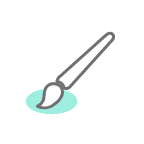
Seleção em pincel
Seleciona todas as entidades na tela em um caminho desenhado à mão. Apenas a vista frontal é selecionada. O pincel vem em três tamanhos.
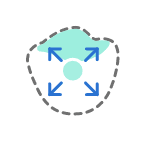
Seleção inteligente do dente
Seleciona automaticamente a área de um único dente, removendo as partes da gengiva. Clique e arraste o mouse sobre o dente.
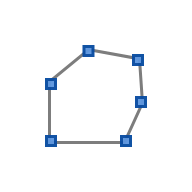
Seleção de polilinhas
Seleciona todas as entidades dentro de uma forma de polilinha desenhada na tela.
Se necessário, modifique a área selecionada usando as seguintes opções de ferramenta.
Preencher automaticamente a área selecionada
Preenche automaticamente as entidades da área selecionada.
Encolher a área selecionada
Reduz a área selecionada cada vez que você pressiona o botão.
Expandir a área selecionada
Expande a área selecionada cada vez que você pressiona o botão.

Inverter a área selecionada
Inverte a seleção.
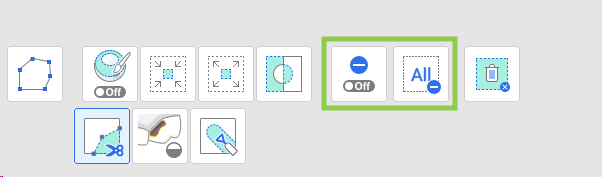
Você também pode ativar o "Deselection Mode" (Modo de cancelamento da seleção) para modificar a seleção manualmente ou usar "Clear All Selection" (Limpar toda a seleção) para desmarcar tudo automaticamente.
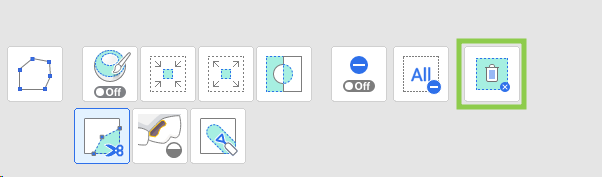
Para concluir o recorte, clique em "Delete Selected Area" (Excluir a área selecionada).
Como preencher lacunas
Localize áreas de dados ausentes e ajuste o "Maximum Perimeter of a Hole" (Perímetro máximo de uma lacuna)". Se a opção "Utilizar cor vizinha para os buracos preenchidos" estiver ativa, o programa usará a paleta de cores correspondente para preencher a área; caso contrário, ela será preenchida em cinza.
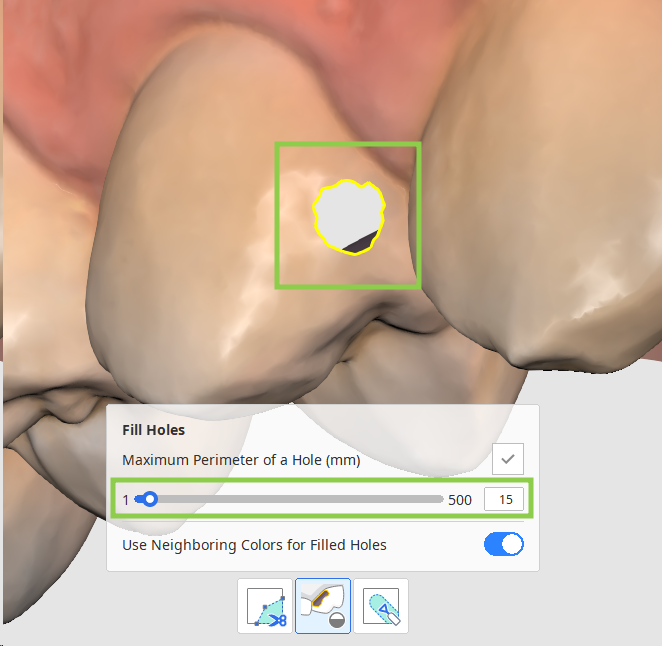
Clique em "Apply" (Aplicar) para preencher as lacunas com a nova malha.
Como Esculpir os Dados
Encontre a área que precisa de modificações e, usando as ferramentas abaixo, adicione, remova, suavize ou transforme as suas partes.
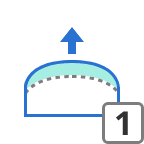
| Adicionar | Use o mouse para adicionar parte dos dados. Tecla de atalho: 1 |
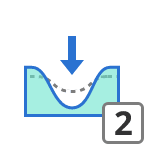
| Remover | Utilize o mouse para remover partes dos dados. Tecla de atalho: 2 |
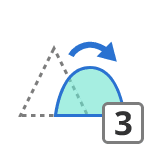
| Suavizar | Utilize o mouse para suavizar partes dos dados. Tecla de atalho: 3 |
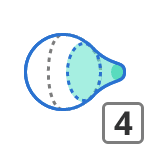
| Transformar | Utilize o mouse para transformar partes dos dados. Tecla de atalho: 4 |