Identyfikacja zębów to krok, w którym użytkownik tworzy szczegółowy wykres uzębienia dla bieżącego projektu. W tym kroku użytkownik musi zweryfikować numerację zębów po prawej stronie i zapisać szczegóły uzębienia po lewej stronie. Wszystkie szczegóły podane w tym kroku będą brane pod uwagę przy generowaniu ruchu zębów w późniejszym czasie.
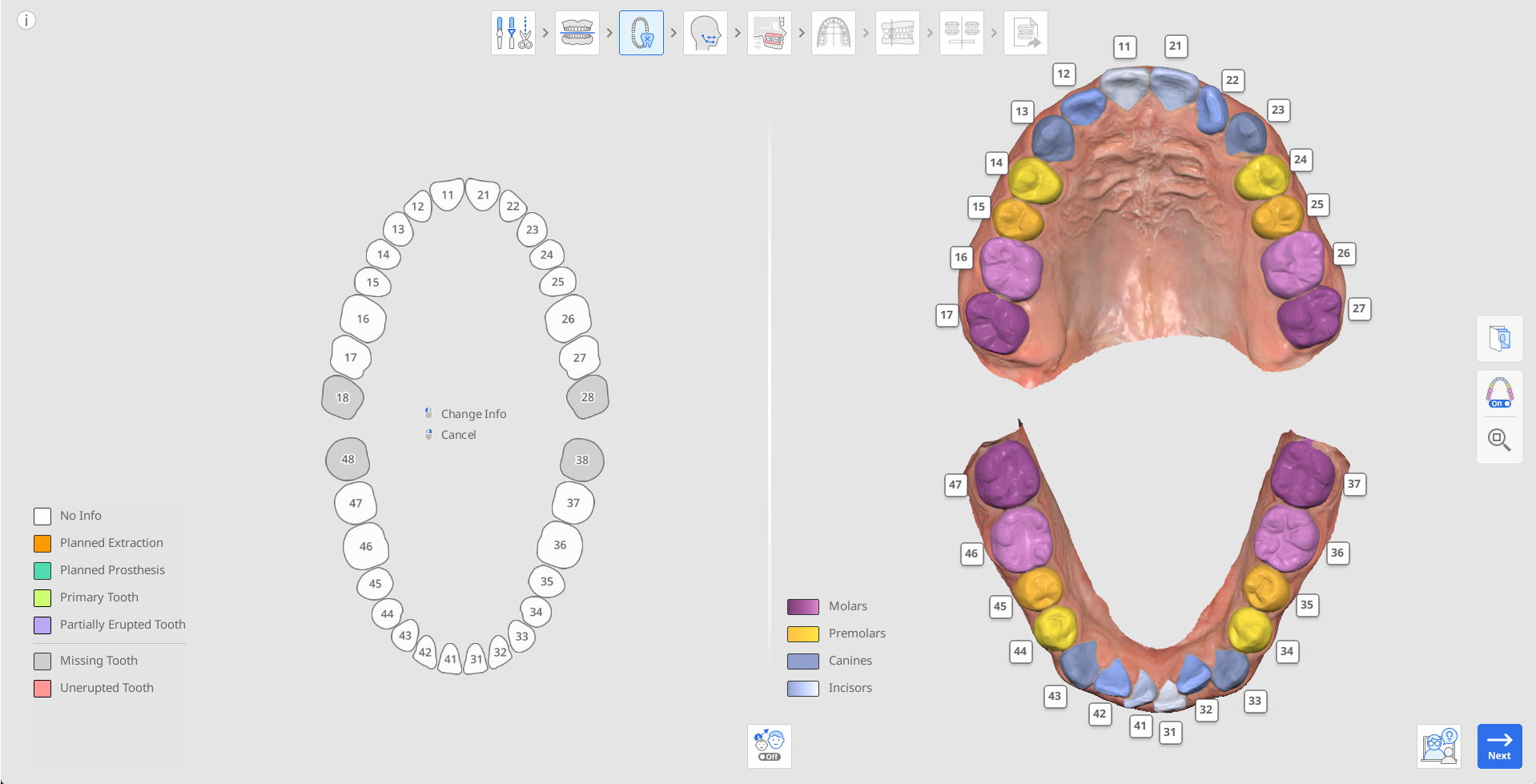
Rozpocznij od sprawdzenia automatycznego numerowania zębów po prawej stronie, aby upewnić się, że wszystkie zęby zostały prawidłowo zidentyfikowane i ponumerowane.
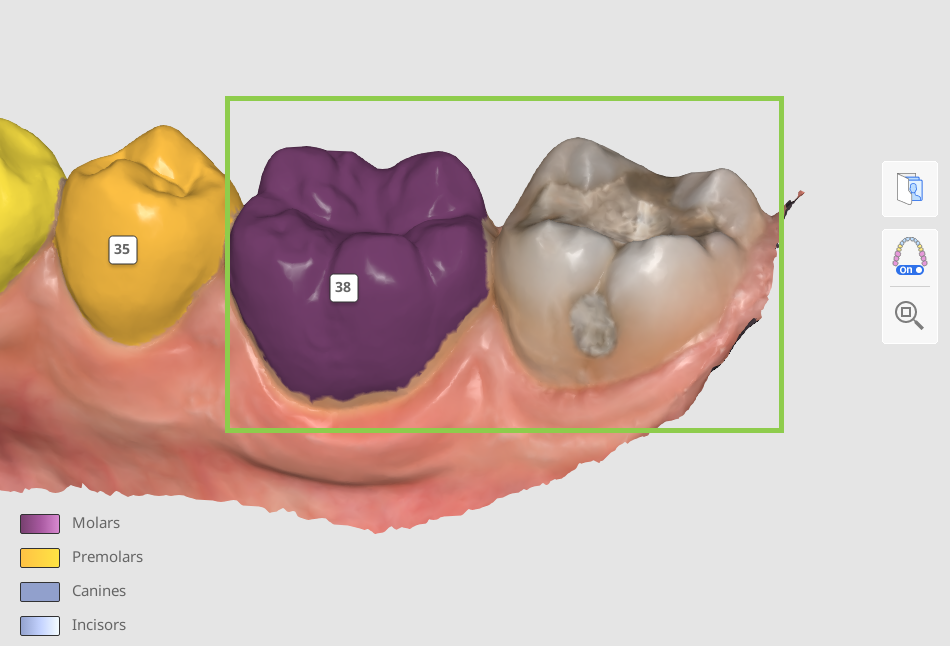
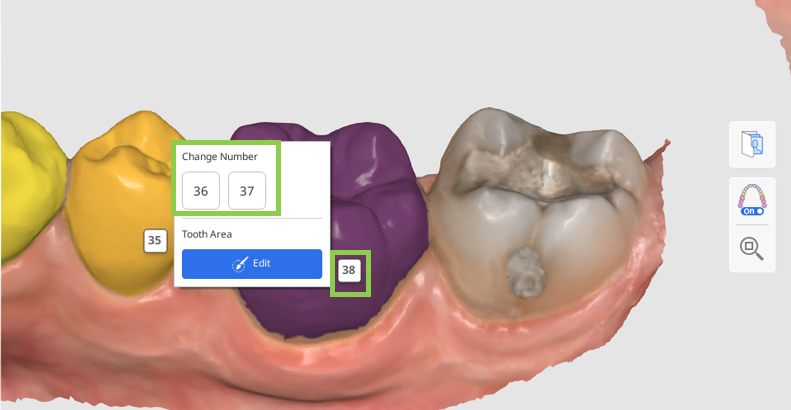
Jeśli numer zęba jest nieprawidłowy, kliknij na niego, aby przypisać numer ponownie.
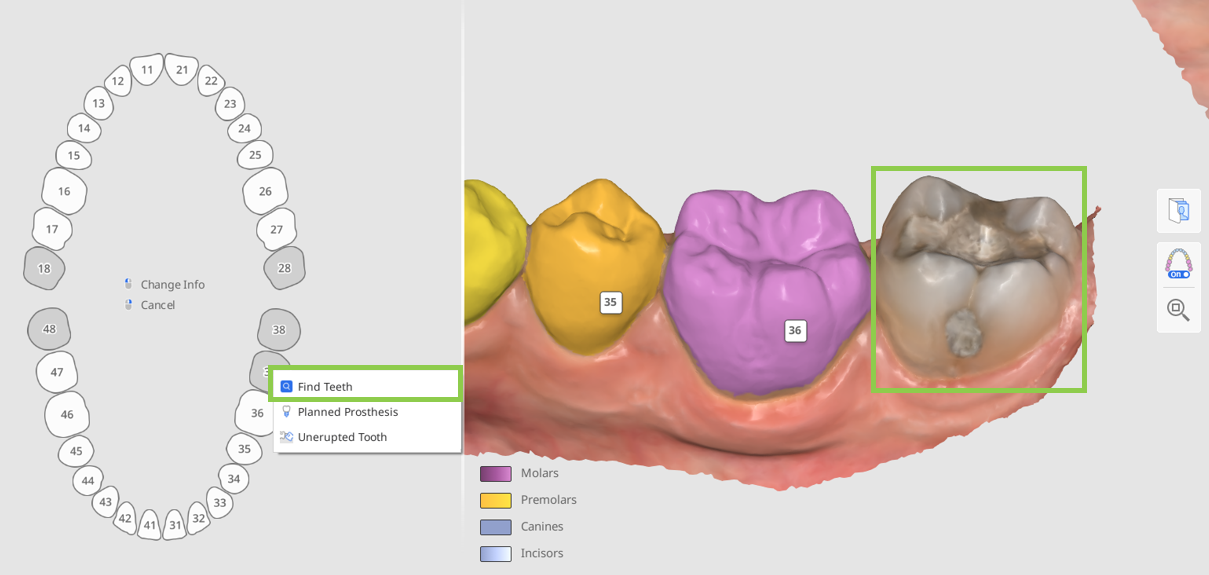
Jeśli ząb nie zostanie zidentyfikowany, pojawi się jako brakujący na wykresie po lewej stronie (oznaczny kolorem szarym). Aby zidentyfikować go manualnie, kliknij go na wykresie i wybierz opcję “Znajdź zęby”. Umożliwi to mnualne wybranie danych zęba na skanie.
 Wskazówka
W złożonych przypadkach, w których trudno jest zidentyfikować numer zęba na podstawie jego aktualnej pozycji, użyj funkcji Zdjęcia ortodontyczne. W celu weryfikacji numeracji zębów i wyboru danych można przeglądać zaimportowane panoramiczne zdjęcia rentgenowskie.
Upewnij się, że dane dla każdego zęba są wybierane dokładnie i precyzyjnie, obejmując cały ząb, bez uwzględniania danych dziąsłowych. Zapewni to wyższy poziom szczegółowości przy późniejszym ruchu każdego zęba.
Aby dostosować lub skorygować wybór, kliknij numer zęba i wybierz opcję “Edytuj”.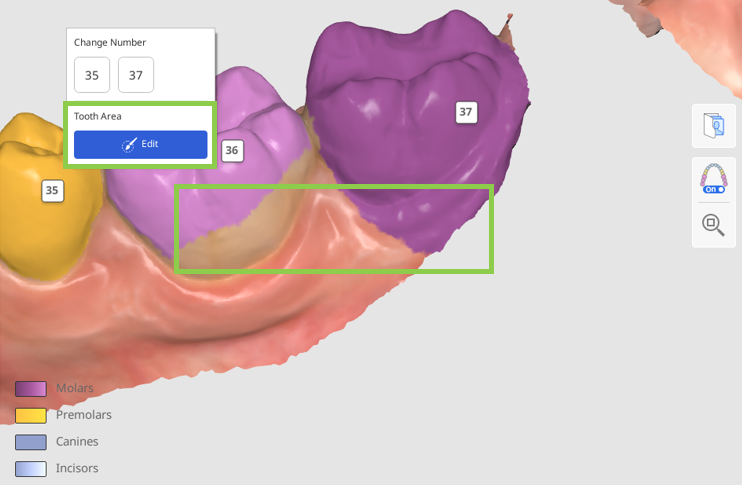
Następnie musisz udokumentować szczegóły dotyczące aktualnego uzębienia pacjenta lub planowanego leczenia w wykresie po lewej stronie. Wszystkie dodane informacje zmienią symulację zgodnie z podanymi szczegółami wykresu. Aby dodać informacje o konkretnym zębie, kliknij na niego; aby je usunąć – kliknij prawym przyciskiem myszy.
Poniżej znajduje się lista szczegółów i działań, które mają zastosowanie do istniejących zębów (biały) i brakujących zębów (szary).Istniejący ząb
Brakujący ząb
Planowana ekstrakcja
Planowana proteza
Planowana proteza
Niewyrżnięty ząb
Ząb mleczny
Znajdź zęby
Częściowo wyrżnięty ząb
Przypnij ząb
 Wskazówka
Aby zapobiec przesuwaniu się zęba podczas symulacji, ‘przypnij’ go na wykresie.
Gdy status zęba ustawiony jest na “Planowana proteza”, symulacja będzie wykorzystywać dane z przeciwnego zęba, jeśli jest dostępny, lub z biblioteki zębów, jeśli dane te nie są dostępne. Jeśli status zęba został pierwotnie oznaczony jako “Brakujący ząb”, a następnie został zmieniony na “Planowana proteza”, zmiana ta zostanie uwzględniona na etapie końcowym prezentowanym w Przeglądzie danych wyjściowych. Jeśli status zęba został oznaczony jako “Brak informacji” i został zmieniony na “Planowana proteza”, zmiana ma zastosowanie od początku procesu wyrównywania etapami.
Jak wybrać dane zęba
Wybór trybu edycji jest wyświetlany, jeśli użytkownik musi manualnie wybrać dane dla niezidentyfikowanego zęba lub skorygować istniejący wybór danych.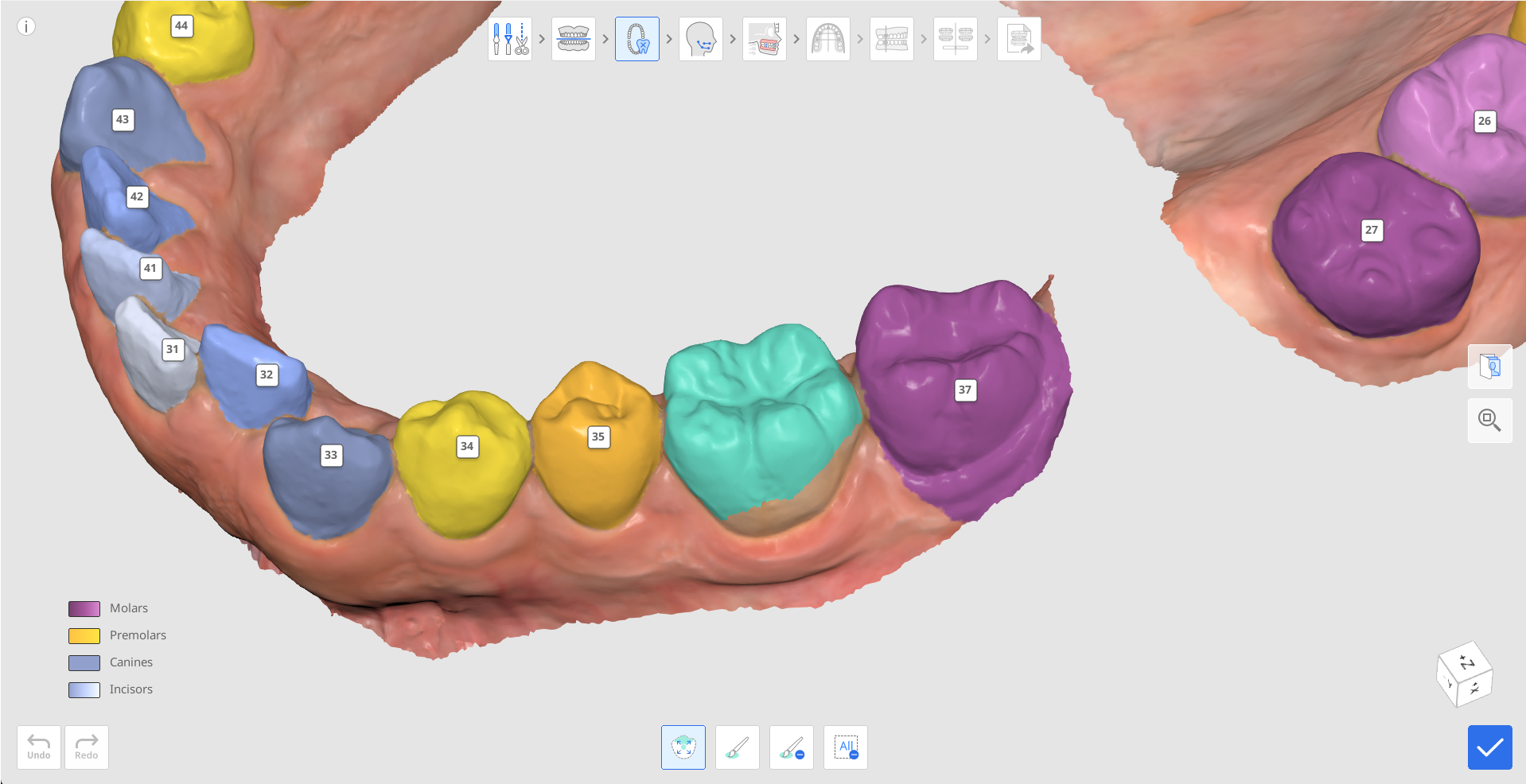
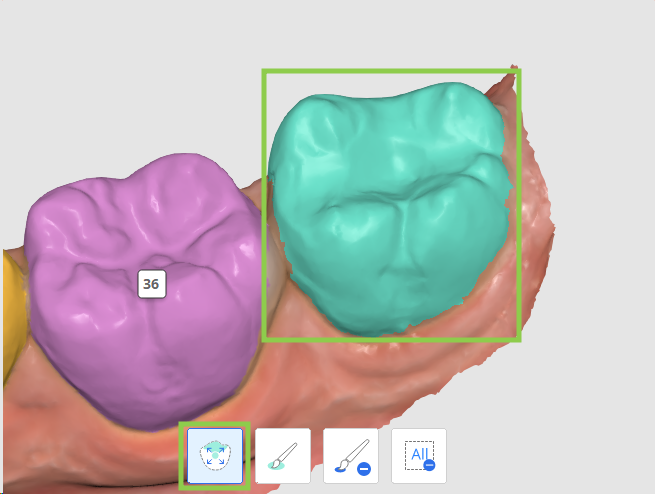
Użyj narzędzia "Inteligentny wybór zęba", aby automatycznie wybrać obszar całego zęba za pomocą kliknięcia i przeciągnięcia.
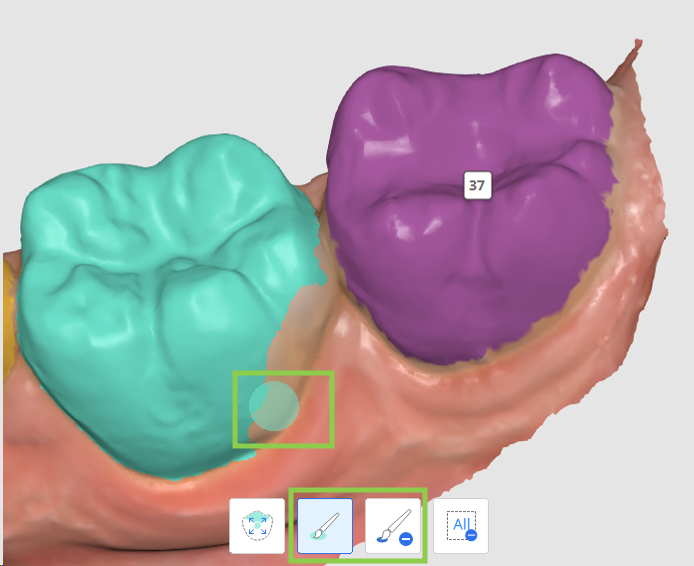
Aby wybór danych był bardziej precyzyjny, dostosuj go za pomocą opcji "Wybór pędzlem" lub "Odznaczenie pędzlem".
 Uwaga
UwagaJeśli potrzebna jest edycja wyboru kilku zębów, kliknij ich numer, aby zmienić zaznaczenie docelowego zęba.
Aby usunąć zaznaczenie i rozpocząć od nowa, użyj opcji "Wyczyść zaznaczenie".
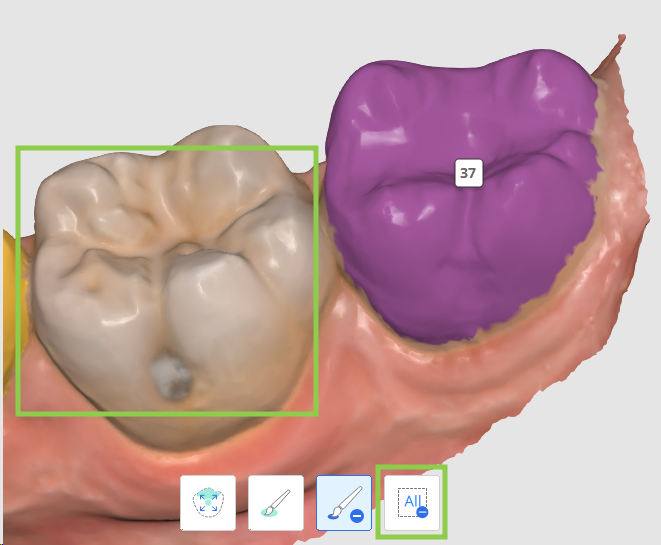
Po zakończeniu kliknij “Potwierdź” w prawym dolnym rogu, aby zapisać zmiany.