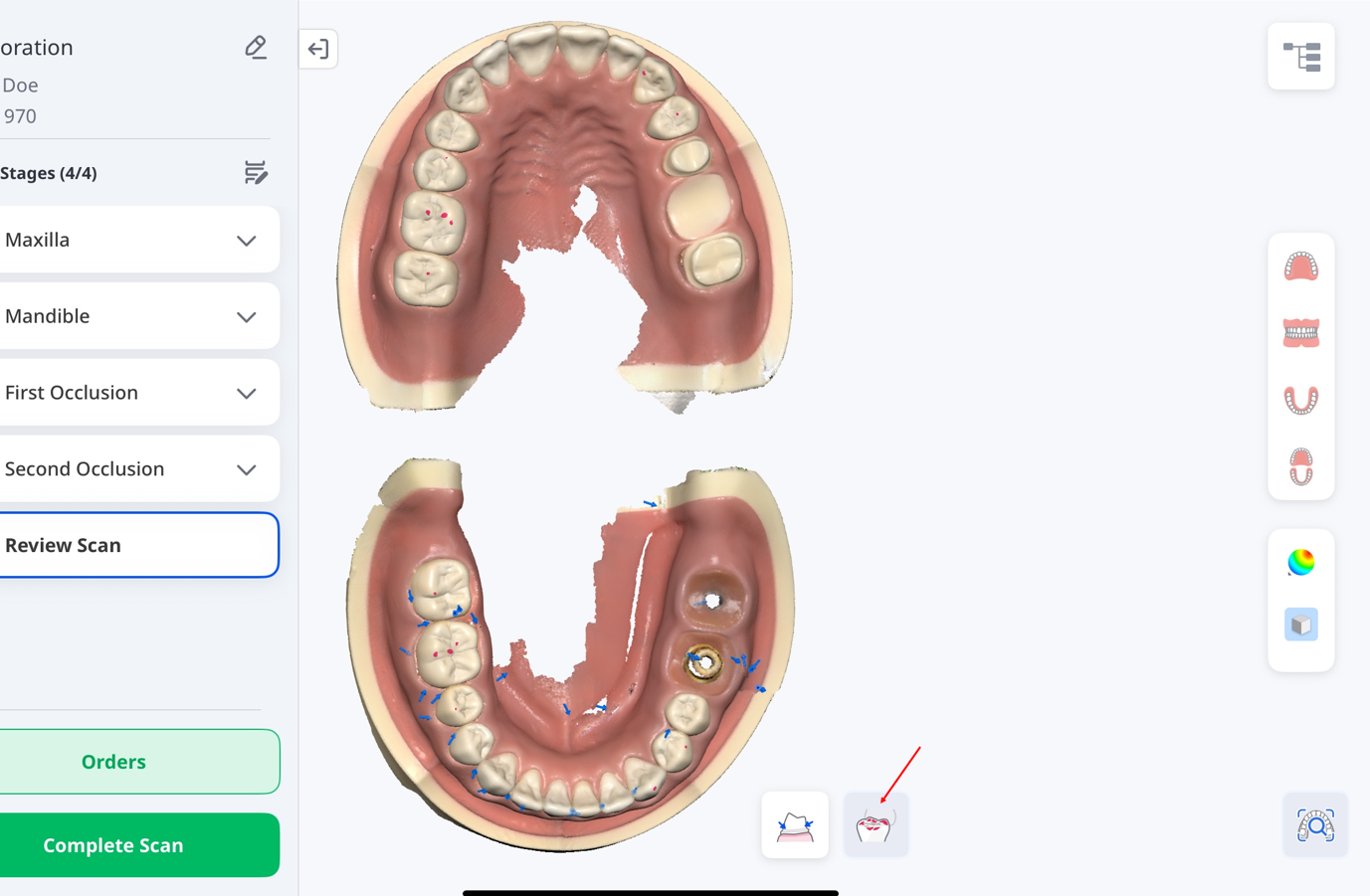
Etapy skanowania
Medit Link Express upraszcza pobieranie wycisków cyfrowych, zapewniając wydajne i dokładne skanowanie stomatologiczne. Platforma obsługuje następujące etapy skanowania:
Przedoperacyjna szczęka | Do przedoperacyjnego skanowania szczęki |
Przedoperacyjna żuchwa | Do przedoperacyjnego skanowania żuchwy |
Szczęka | Do pozyskiwania danych skanu 3D szczęki |
Żuchwa | Do pozyskiwania danych skanu 3D żuchwy |
Zeskanowany model szczękowy | Do pozyskiwania danych skanu 3D Scanbody szczęki |
Zeskanowany model żuchwy | Do pozyskiwania danych skanu 3D Scanbody żuchwy |
Okluzja | Do pozyskiwania danych skanu 3D pierwszego i/lub drugiego zwarcia |
🔎Uwaga
Przedrostek „pre-” w nazwach etapów nie oznacza, że etapy te muszą poprzedzać inne; skany przedoperacyjne można wykonać później, korzystając z danych ze skanów szczęki i żuchwy.
Etapy „Okluzja” i „Zeskanowany model” mogą poprzedzać skanowanie obiektu docelowego. Po zakończeniu skanowania wybranie obiektu docelowego automatycznie uruchomi proces dopasowywania w tle.
Narzędzia – Edycja
Przycinanie
Narzędzia przycinania pomagają udoskonalić i oczyścić dane skanu, usuwając zbędne elementy. Obejmują:
| Pędzel | Usuwa dane skanu wzdłuż odręcznej ścieżki narysowanej na ekranie. |
| Szybko | Natychmiast usuwa oddzielone fragmenty skanu po stuknięciu. |
| Polilinia | Usuwa wszystkie elementy znajdujące się w kształcie polilinii narysowanym na ekranie.
|

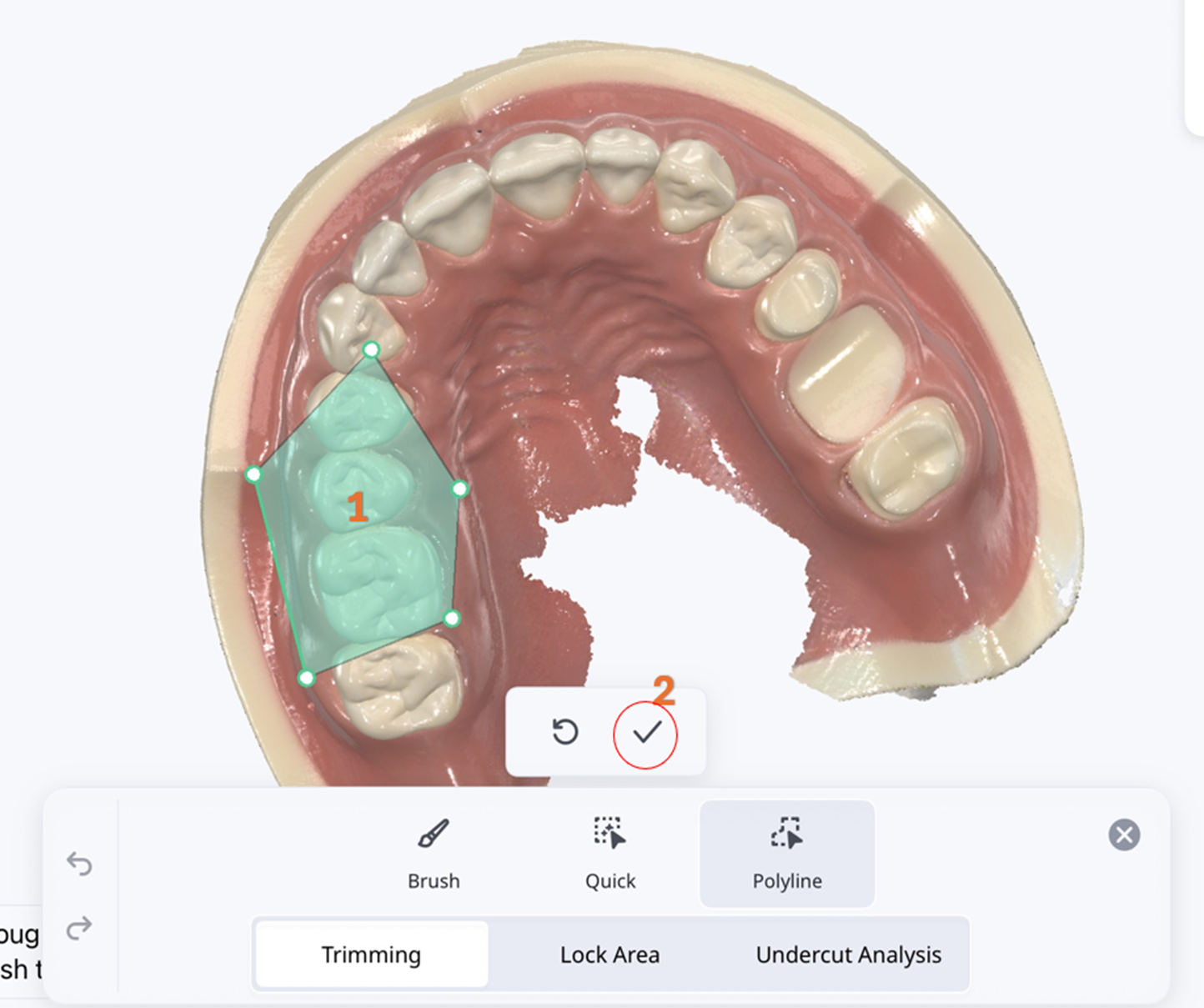 Stuknij ikonę Cofnij na pasku narzędzi, aby cofnąć usunięcie.
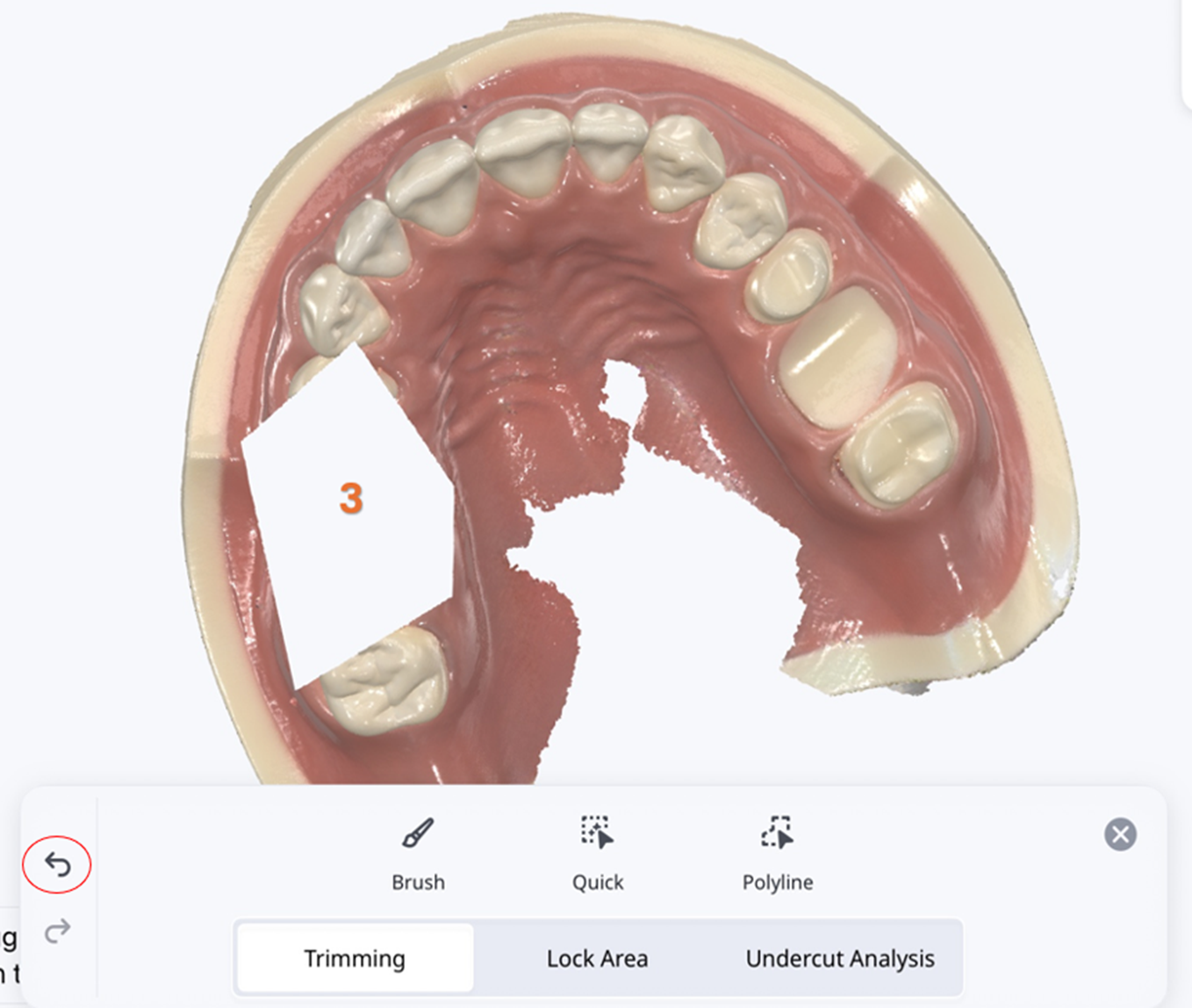 Aby cofnąć zaznaczenie przed zastosowaniem, stuknij ikonę Cofnij obok ikony ✓ (Potwierdź).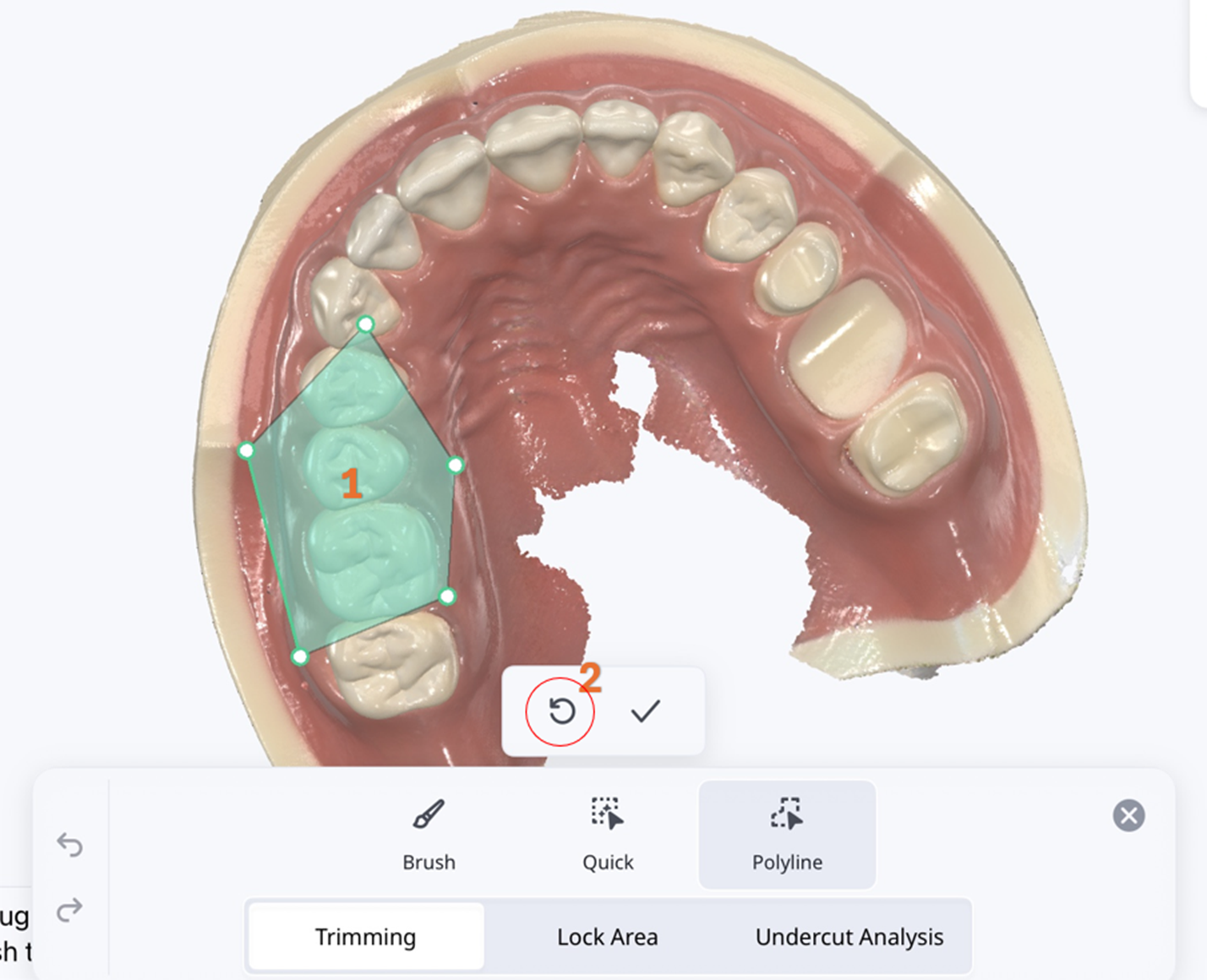
Obszar blokady
Zablokowanie określonego obszaru za pomocą narzędzi zaznaczania uniemożliwia dalsze modyfikacje danych skanu.
| Pędzel | Blokuje obszary wzdłuż odręcznej ścieżki, aby zapobiec dalszym modyfikacjom. |
| Usuń zaznaczenie | Odznacza obszary wzdłuż odręcznej ścieżki, dzięki czemu ponownie można je edytować. |
| Odznacz wszystko | Usuwa blokadę ze wszystkich obszarów, umożliwiając dalsze modyfikacje. |

Analiza podcięcia
Analizuje obszar podcięcia na podstawie kierunku wprowadzenia.
| Pędzel | Umożliwia ręczne oznaczanie obszarów podciętych. |
| Usuń zaznaczenie | Odznacza zaznaczone obszary podcięcia wzdłuż ścieżki rysowanej odręcznie. |
| Odznacz wszystko | Usuwa wszystkie zaznaczone obszary podcięcia. |
| Kierunek automatyczny | Oblicza i wyświetla kierunek, w którym obszar podcięcia jest zminimalizowany. |
| Kierunek widoku | Oblicza i wyświetla obszar podcięcia w oparciu o kierunek widoku użytkownika. |

Narzędzia – Manualne dopasowanie
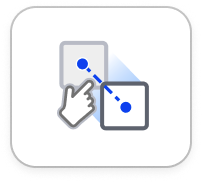
| Manualne dopasowanie | Manualnie dopasuj dane skanowania za pomocą punktów dopasowania. |
| Usuń punkt | Usuń ostatni dodany punkt dopasowania. |
| Wyczyść dopasowanie | Wyczyść bieżące dopasowanie i uruchom ponownie. |
| Wyczyść dane dotyczące szczęki | Przywróć szczękę do pozycji sprzed dopasowania. |
| Wyczyść dane żuchwy | Przywróć żuchwę do pozycji sprzed dopasowania. |


🔎Uwaga
Manualne dopasowanie jest dostępne dla określonych kombinacji danych.
Obsługiwane:
Operacyjne-Zeskanowany model
- Okluzja z danymi przedoperacyjnymi0>- Okluzja z danymi operacyjnymiNieobsługiwane:
-Przedoperacyjne z operacyjnymi
- Przedoperacyjne z zeskanowanym modelem
Narzędzia – Tryby widoku
| Błyszczący | Zobacz dane w kolorze z błyszczącym wykończeniem (renderowanie PBR). |
| Matowy | Zobacz dane w kolorze z matowym wykończeniem (rendering Phong). |
| Monochromatyczne | Zobacz dane w jednym kolorze. |
| Mapa wiarygodności | Nakłada na model kolory czerwony, żółty i zielony, aby wskazać wiarygodność danych skanu. * Dane oznaczone kolorem zielonym wskazują wysoką wiarygodność, natomiast kolor czerwony oznacza niską. Możesz wykonać dodatkowe skanowanie, aby zredukować niewiarygodne obszary. |
| Matowy + Mapa wiarygodności | Pomóż w pozyskaniu lepszych wyników, umożliwiając odniesienie do mapy wiarygodności podczas skanowania i przeglądania prostego cieniowania. |



Narzędzia – Wyświetlanie siatki
| Siatka włączona | Pokazuje siatkę w tle. |
| Siatka wyłączona | Ukryj siatkę w tle. |
| Nakładka włączona | Nakładanie siatki na model. |


Narzędzia – Przegląd inteligentnego skanowania
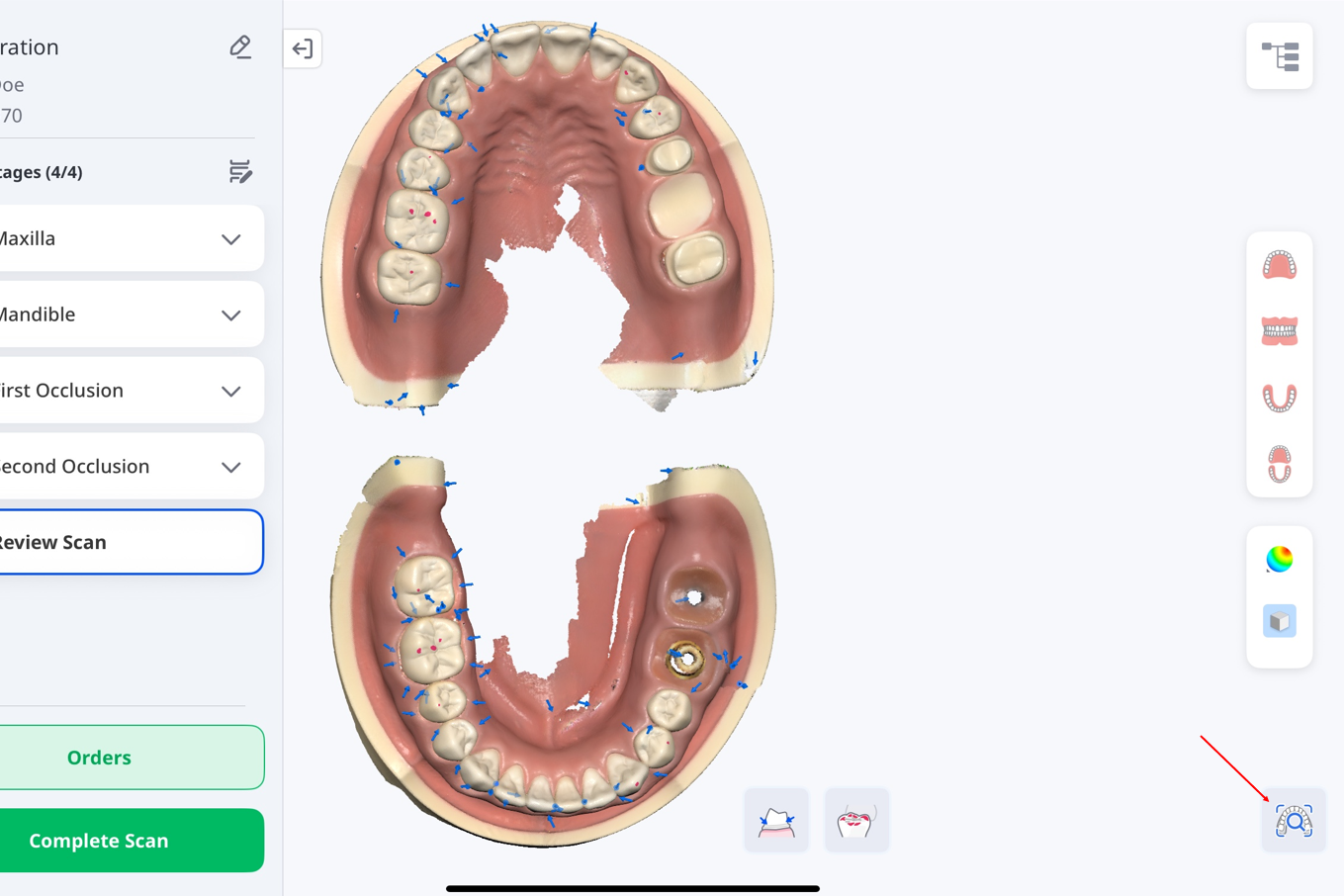
| Przegląd inteligentnego skanowania | Zapewnia ostateczny przegląd dokładności danych przed przetworzeniem pozyskanych danych skanowania.
|
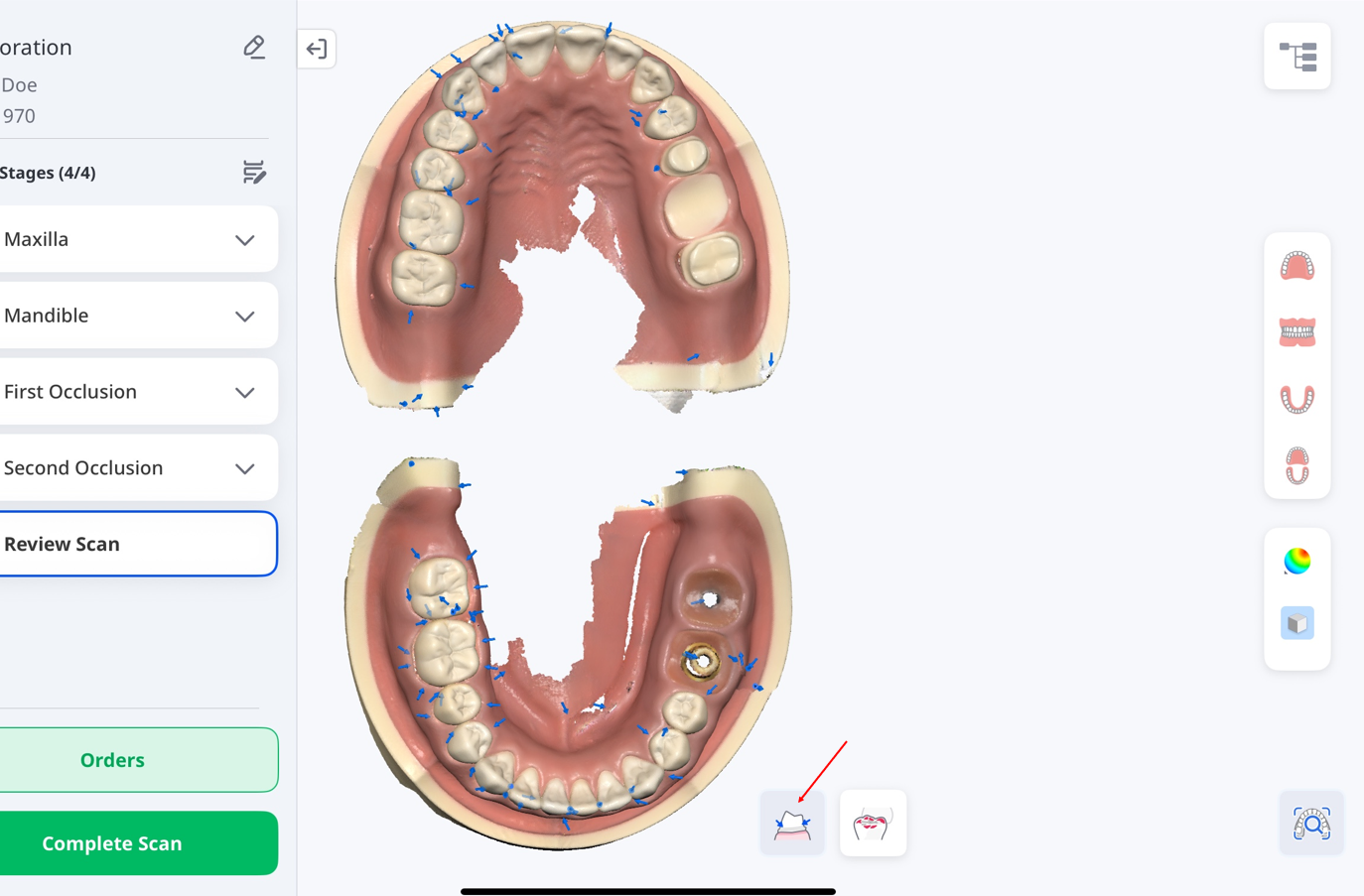
| Inteligentne strzałki | Pokaż inteligentne strzałki, gdy pozyskiwanie danych jest niewystarczające.
|
| Analiza okluzji | Analizuj interferencje między szczęką a żuchwą i pokazuj wyniki analizy za pomocą kolorowej mapy.
|

 →
→
 →
→