🔎Uwaga
Przejdź do Ustawień > Preferencje programu > Interfejs i włącz opcję "Ikony kontrolujące rozszerzanie modelu", aby wyświetlić ikony Przesuń, Przybliż/Oddal i Dopasuj do ekranu.
| Tryb widoku kamery | Zmień tryb widoku kamery pomiędzy trybem "Widok dynamiczny" i "Widok stały". | |
| Przesuń | Przesuwa model. | |
| Obróć | Obraca model. | |
| Przybliż/Oddal | Powiększanie i zmniejszanie modelu. | |
| Dopasuj do ekranu | Ustaw model w centralnym punkcie ekranu. | |
|
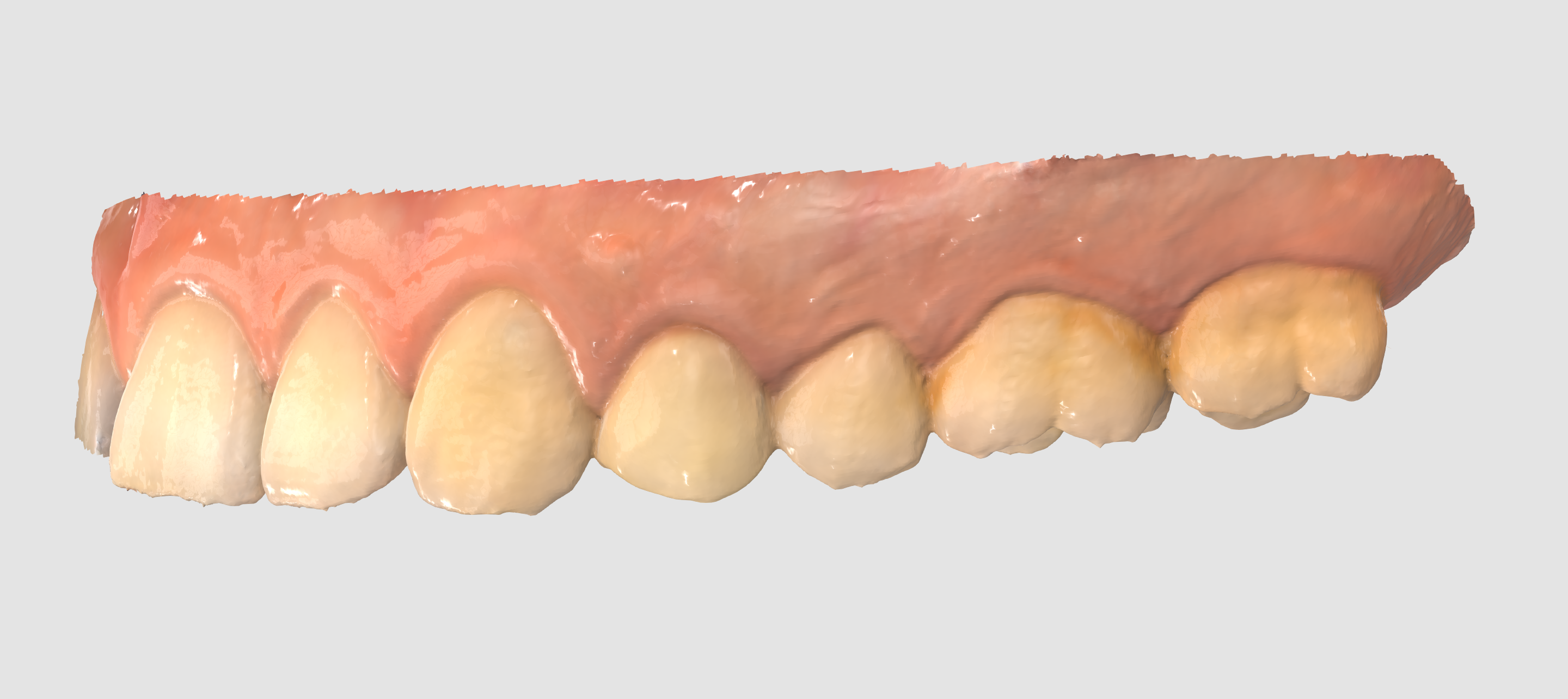
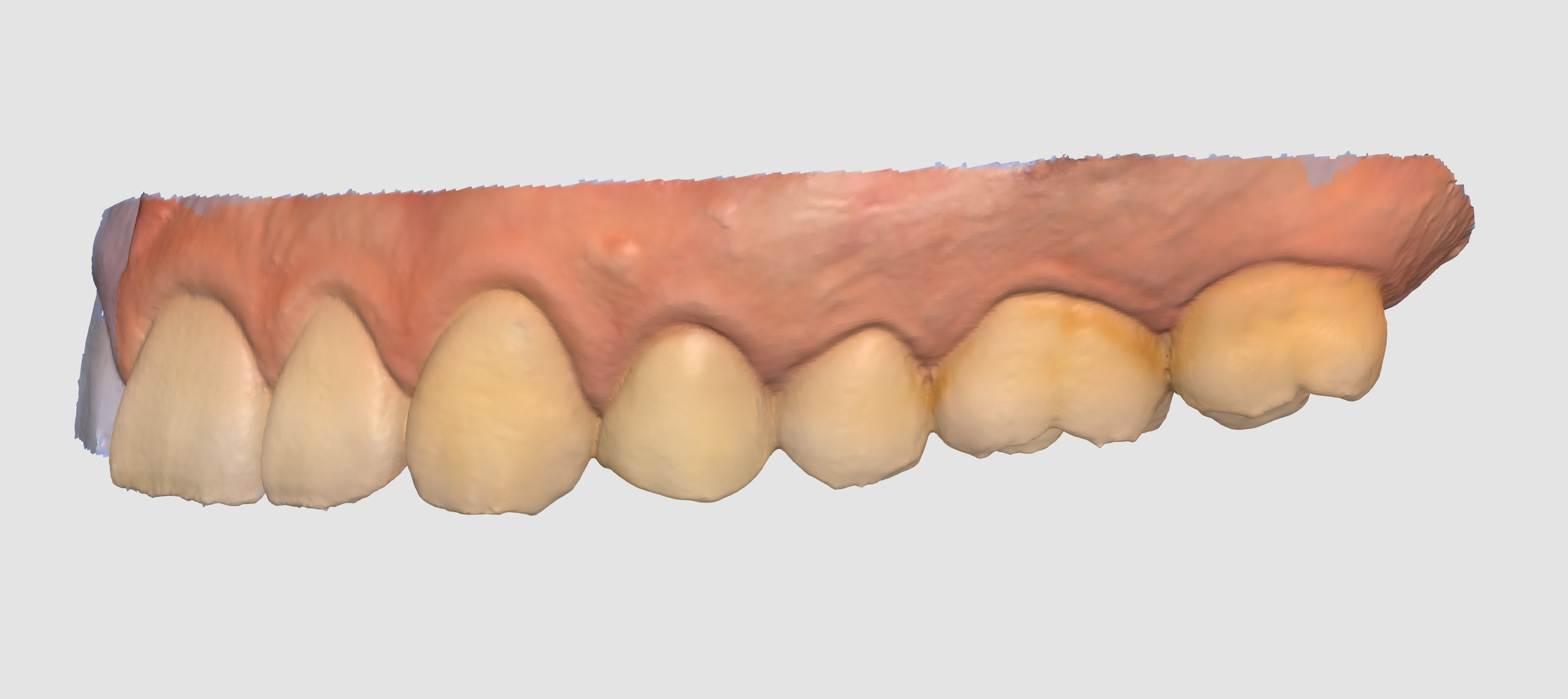
| Błyszczący | Zobacz dane w kolorze z błyszczącym wykończeniem (renderowanie PBR). |
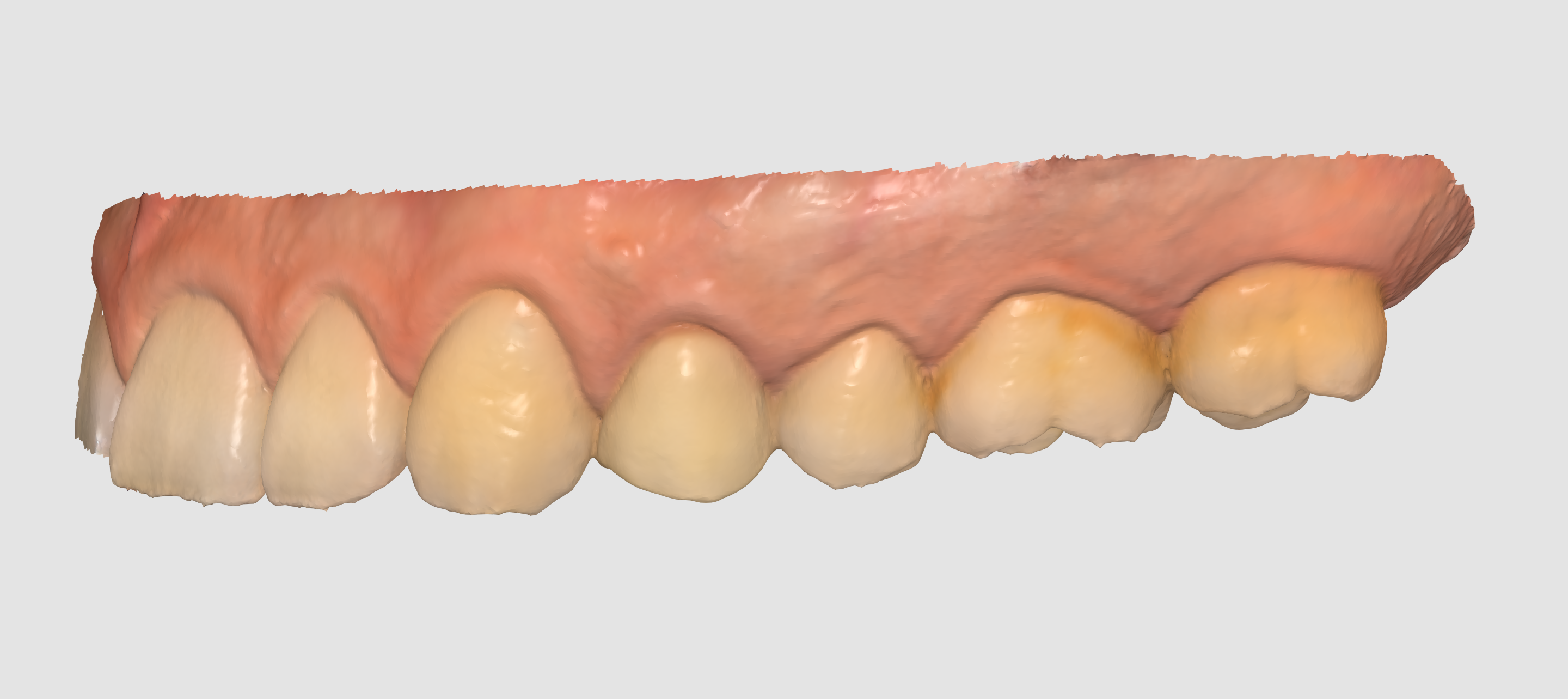
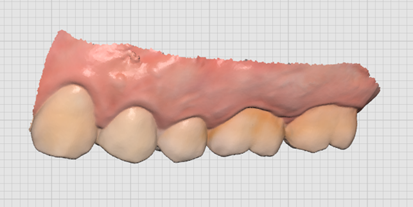
| Matowy | Zobacz dane w kolorze z matowym wykończeniem (rendering Phong). | |
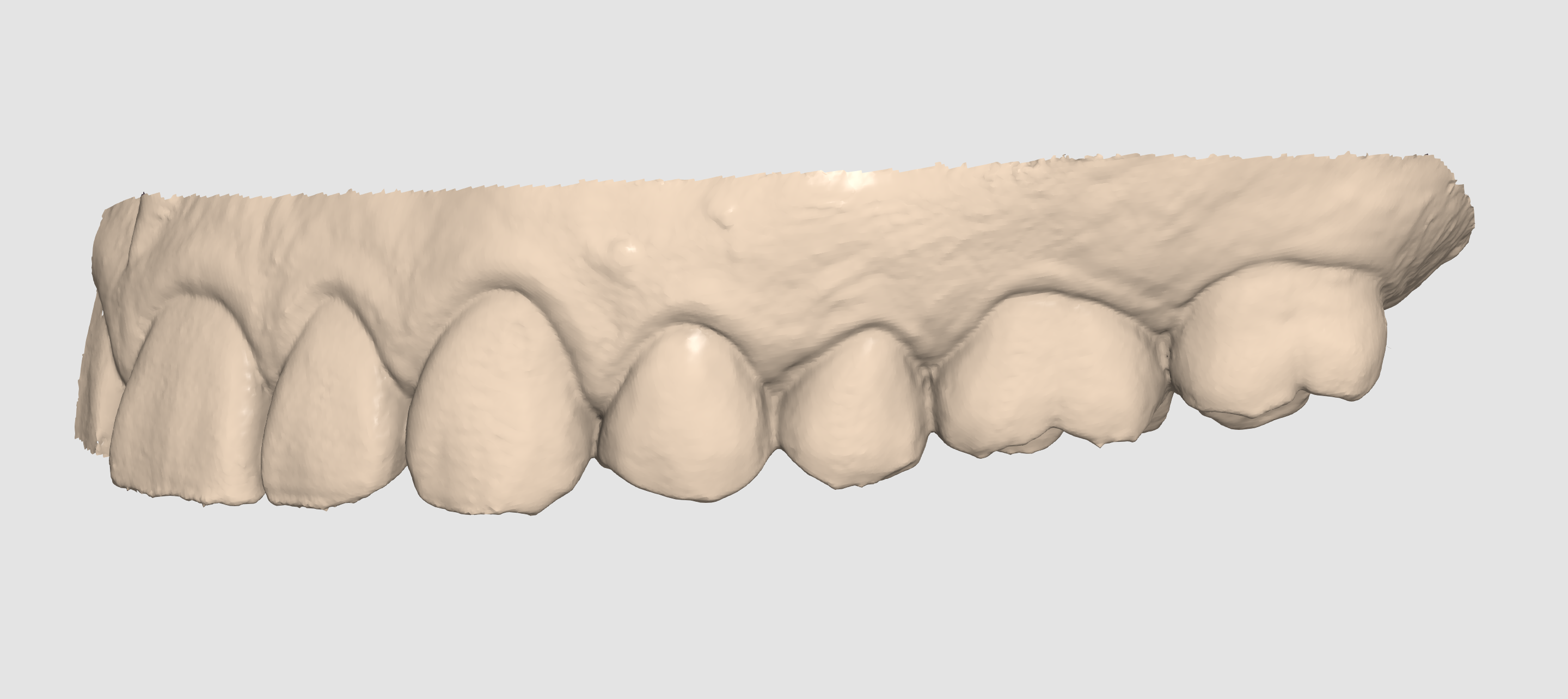
| Monochromatyczne | Zobacz dane w jednym kolorze. | |
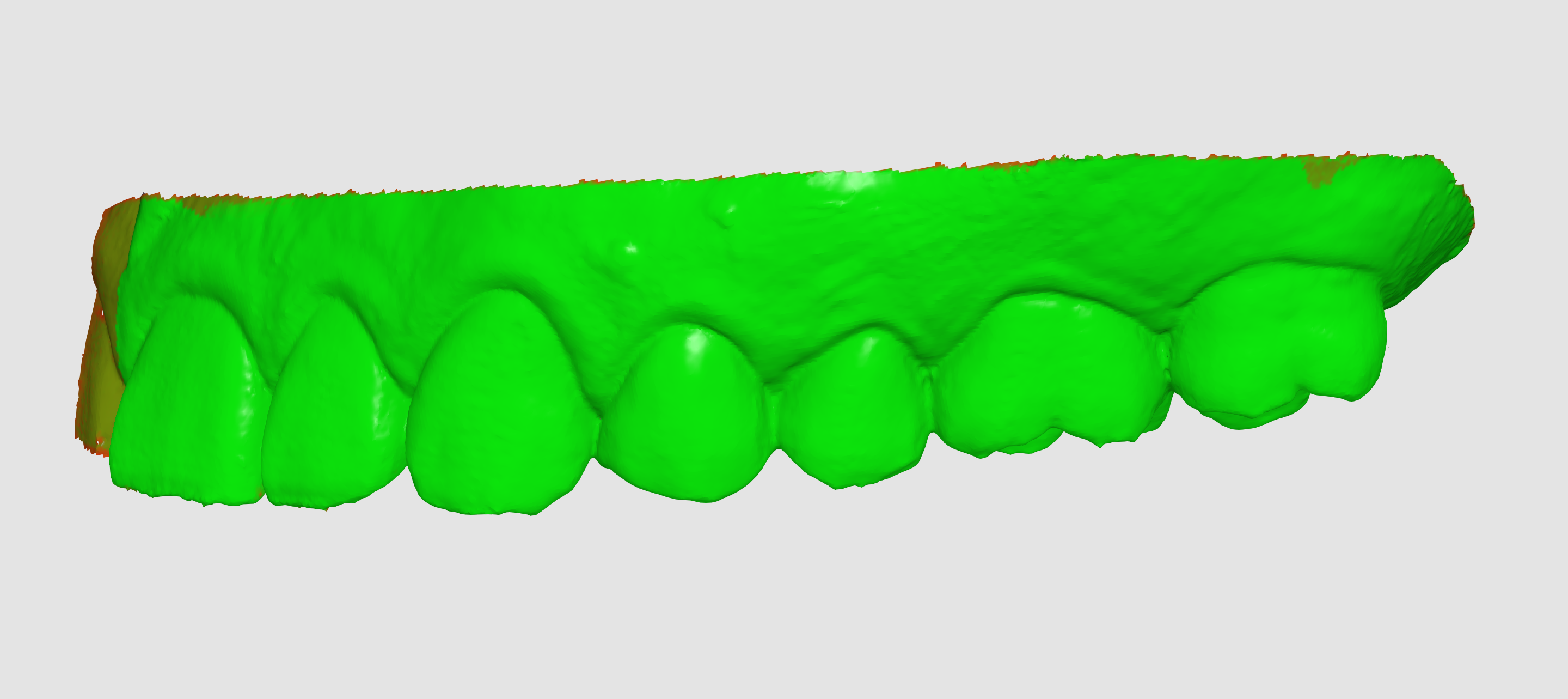
| Mapa wiarygodności | Zastosuj w modelu kolory czerwony, żółty i zielony, aby wskazać wiarygodność danych ze skanowania. | |
| Matowy + Mapa wiarygodności | Pomóż w pozyskaniu lepszych wyników, umożliwiając odniesienie do mapy wiarygodności podczas skanowania i przeglądania prostego cieniowania. | |
| Ustawienia siatki (mm) | Siatka włączona | Pokazuje siatkę w tle. |
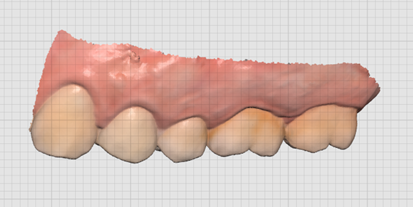
| Siatka wyłączona | Ukryj siatkę w tle. | |
| Nakładka włączona | Nakładanie siatki na model. | |