Aby otworzyć Ustawienia, wybierz ikonę koła zębatego w prawym górnym rogu ekranu głównego.

Szczegóły dotyczące dostępnych ustawień i funkcji znajdują się w poniższej tabeli:
🔎Uwaga
Niektóre ustawienia są dostępne tylko wtedy, gdy skaner jest podłączony.
Zakładka | Etykieta | Uwagi |
|---|---|---|
Ustawienia ogólne | Język | Korzysta z ustawień systemowych iPada. Dotknięcie tej opcji otwiera ustawienia języka iPada. |
System numeracji zębów | Ustawia system numeracji zębów (US lub FDI). | |
Prześlij anonimowe statystyki użytkowania | Umożliwia wysyłanie anonimowych statystyk użytkowania do Medit. Zbieranie anonimowych statystyk Medit gromadzi anonimowe dane diagnostyczne i dotyczące użytkowania, w tym typ urządzenia, wersję iOS oraz wydajność aplikacji. To pomaga nam poprawiać stabilność produktu i doświadczenie użytkownika w przyszłych wydaniach. Nie zbieramy danych osobowych (takich jak imię i nazwisko, dane kontaktowe ani szczegóły projektu) i nigdy nie będziemy próbować identyfikować cię na podstawie tych informacji. | |
Wyczyść pamięć podręczną | Czyści dane pamięci podręcznej przechowywane na urządzeniu, aby zwolnić miejsce. | |
Informacje o skanerze | Status skanera | Wyświetla aktualny status skanera. Więcej informacji można znaleźć w sekcji Rozpoczęcie pracy > Konfiguracja skanera > Status skanera. |
Ostatnio skalibrowany | Pokazuje datę i godzinę ostatniej kalibracji. | |
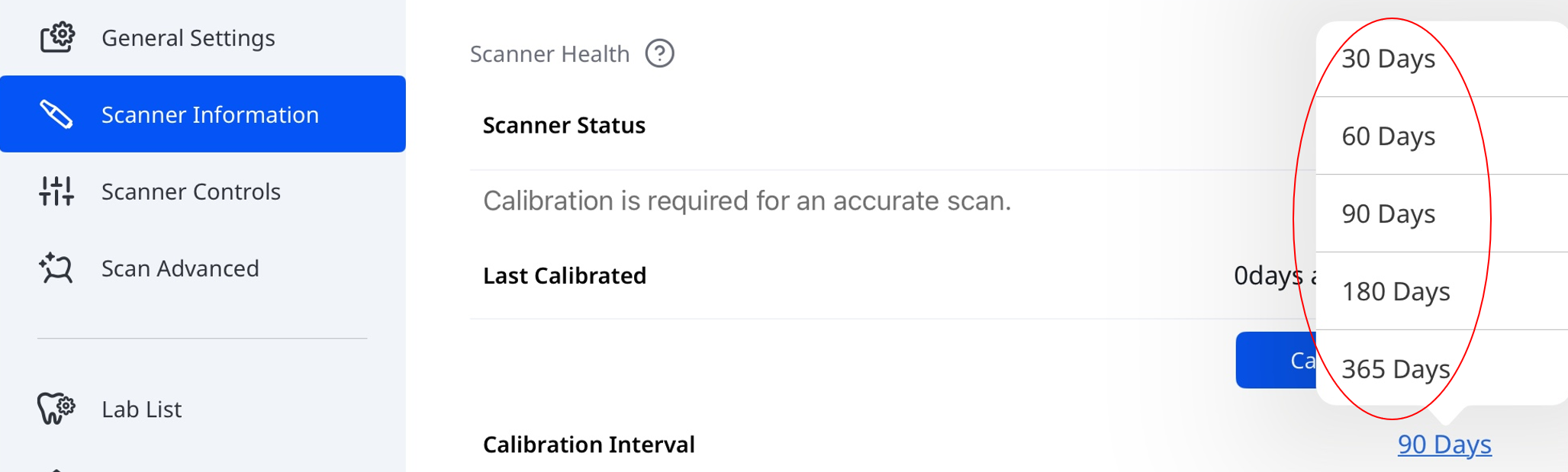
Interwał kalibracji | Określa, jak często skaner wymaga kalibracji. Możesz wybrać 30, 60, 90, 180 lub 365 dni.
| |
Kalibruj teraz | Rozpoczyna kalibrację natychmiast. Więcej informacji można znaleźć w sekcji Rozpoczęcie pracy > Konfiguracja skanera > Kalibracja skanera. | |
Gwarancja wygasa w dniu | Wyświetla datę wygaśnięcia gwarancji skanera. | |
Model (numer seryjny) | Wyświetla model skanera i numer seryjny. | |
Informacje o baterii | Wyświetla stan baterii oraz kluczowe informacje, takie jak liczba cykli ładowania, napięcie, temperatura i pozostały poziom naładowania baterii. | |
Ustawienia skanera | Rozpocznij skanowanie automatyczne | Program automatycznie rozpoczyna skanowanie po wejściu do etapów skanowania, bez konieczności wykonywania jakichkolwiek czynności, aby rozpocząć skanowanie. |
Pokaż inteligentne strzałki po zatrzymaniu skanowania | Wyświetla inteligentne strzałki, gdy pozyskiwanie danych jest niewystarczające. | |
Jasny kolor | Ustawia kolor światła LED skanera (niebieski lub biały). | |
Powiadomienie o minimalnej temperaturze skanera | Włącza powiadomienia, gdy temperatura skanera spadnie poniżej minimalnego progu. | |
Włącz UV automatycznie | Umożliwia automatyczne włączanie światła UV, gdy skaner zostanie podłączony lub gdy skanowanie się zatrzyma. | |
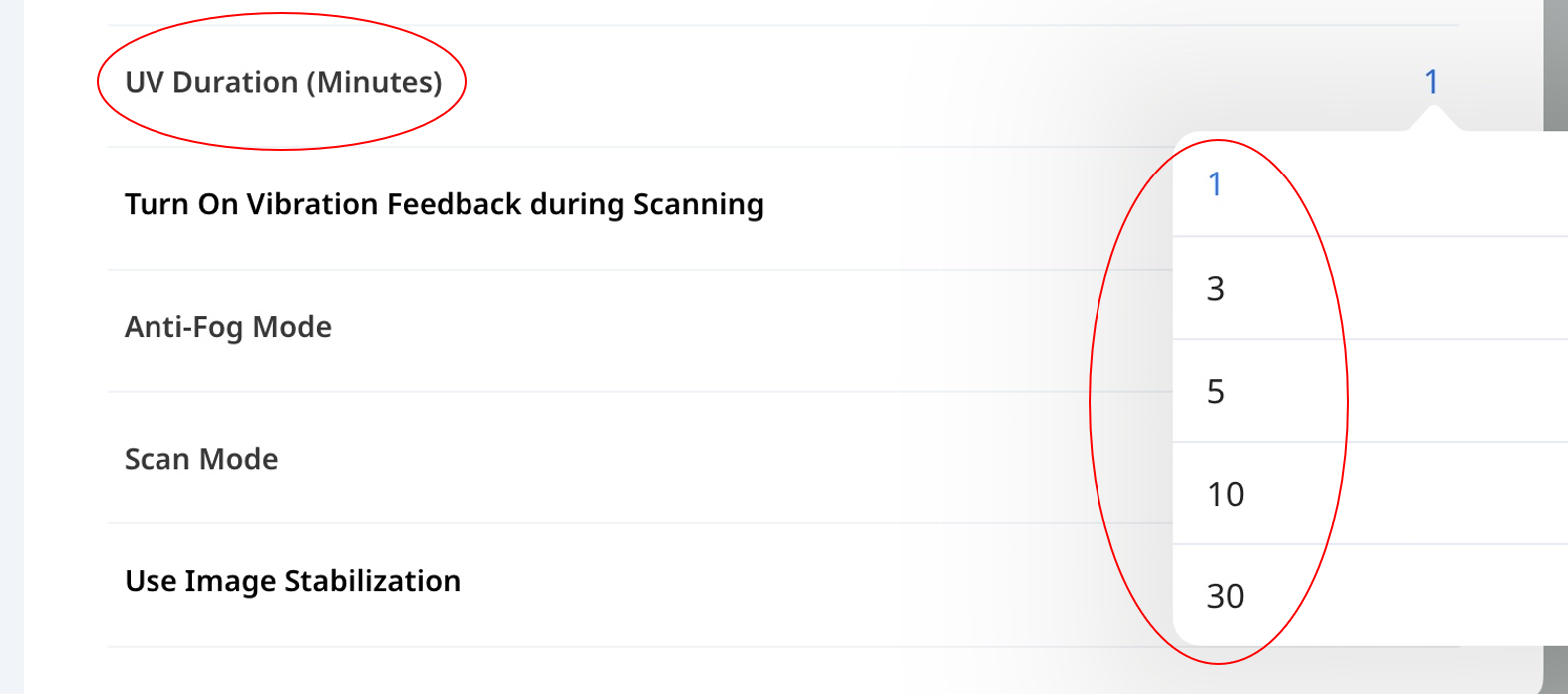
Czas ekspozycji na promieniowanie UV (minuty) | Ustawia czas działania opcji Automatycznie włącz UV. Możesz wybrać 1, 3, 5, 10 lub 30 minut.
| |
Włączanie wibracyjnego potwierdzenia podczas skanowania | Dostarcza sygnał wibracyjny w przypadku wykrycia nieprawidłowego dopasowania podczas skanowania. | |
Tryb przeciwmgielny | Ustawia tryb pracy wentylatora, aby zapobiegać parowaniu lusterka w niskich temperaturach. Opcje: Cichy lub Wzmocnienie. | |
Tryb skanowania | Ustawia tryb skanowania. Można wybrać spośród opcji Stabilny, Automatyczny lub Wydajność. | |
Tryb adaptacyjny FPS | Automatycznie dostosowuje częstotliwość odświeżania skanowania (FPS), aby zapewnić płynną i stabilną pracę. Gdy funkcja jest wyłączona, mogą wystąpić wahania FPS (klatek na sekundę). | |
Użyj stabilizacji obrazu | Włącza automatyczną stabilizację obrazu podczas skanowania, zapewniając wyraźniejsze i bardziej stabilne obrazy. | |
Zaawansowane wyszukiwanie w sieci | Rozszerza zakres wyszukiwania na szerszy obszar sieci, aby znaleźć skanery, które nie są wykrywane automatycznie. | |
Informacje dźwiękowe | Dostarcza dźwiękową informację aby określić status skanera. | |
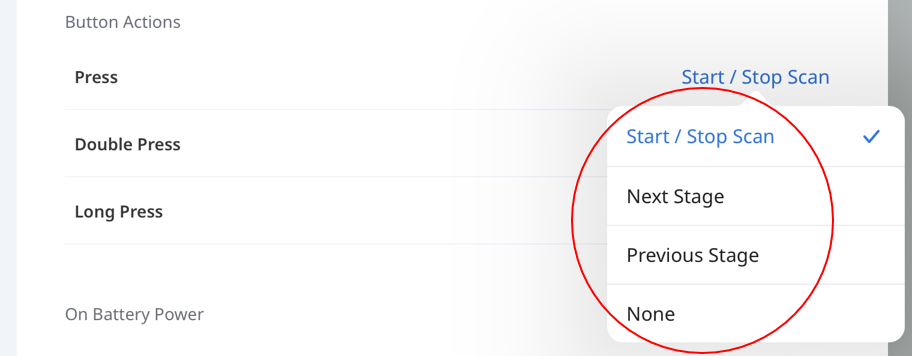
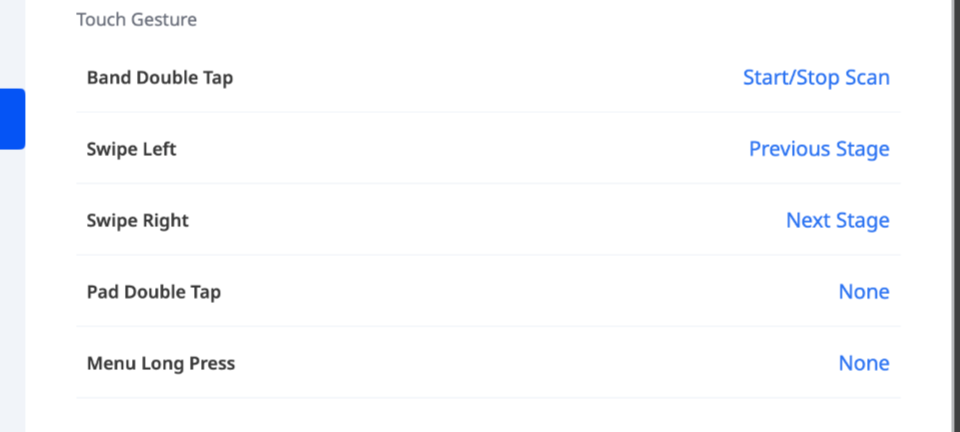
Działania przycisków i funkcji dotykowych | i900 Mobility & i900 classic
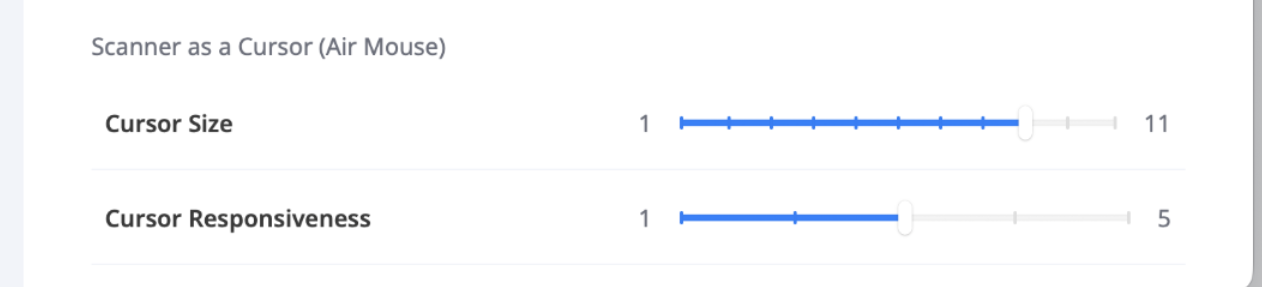
*Sterowanie kursorem (Air Mouse) Sterowanie kursorem (Air Mouse) pozwala na przesuwanie kursora poprzez poruszanie skanerem, bez dotykania ekranu. Można je przypisać do następujących akcji, w zależności od modelu:
| |
Przejście do trybu uśpienia | Ustawia czas bezczynności, po upływie którego skaner przechodzi w tryb uśpienia. Możesz wybrać 3, 5, 10 lub 15 minut albo wyłączyć tryb uśpienia. | |
Automatyczne wyłączanie zasilania (po zakończeniu trybu uśpienia) | Ustawia czas, po upływie którego skaner wyłącza się automatycznie po przejściu w tryb uśpienia. Możesz wybrać 1, 10, 15 lub 30 minut albo 1 godzinę. | |
Zaawansowane ustawienia skanowania | Aby uzyskać dostęp do zaawansowanych opcji skanowania, zobacz sekcję Wydajność skanowania i Dalsze przetwarzanie w menu Ustawienia w Podręczniku użytkownika Medit Scan for Clinics. | |
Dane & Pamięć | Automatyczne przesyłanie danych nieprzetworzonych | Automatycznie przesyła nieprzetworzone dane skanowania do chmury. Ta opcja tworzy kopię zapasową oryginalnych danych i umożliwia płynne skanowanie na innym urządzeniu przy użyciu tego samego konta Medit Link Express. |
Lokalna pamięć masowa | Wyświetla ilość danych skanowania przechowywanych na urządzeniu, w tym:
Naciśnij Zarządzaj pamięcią lokalną, aby:
| |
Przechowywanie w chmurze | Wyświetla aktualny plan przechowywania w chmurze i wykorzystanie przestrzeni dyskowej. | |
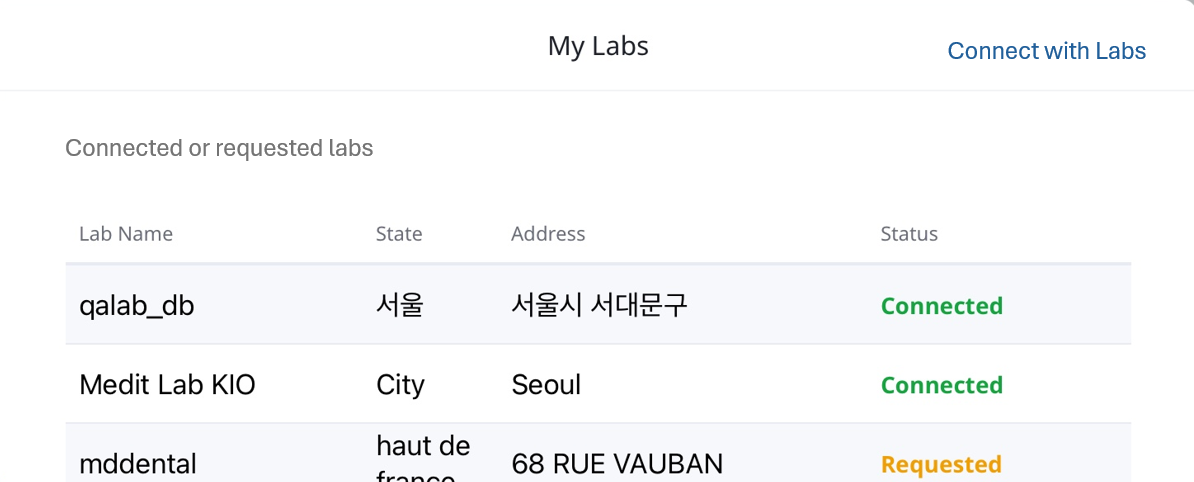
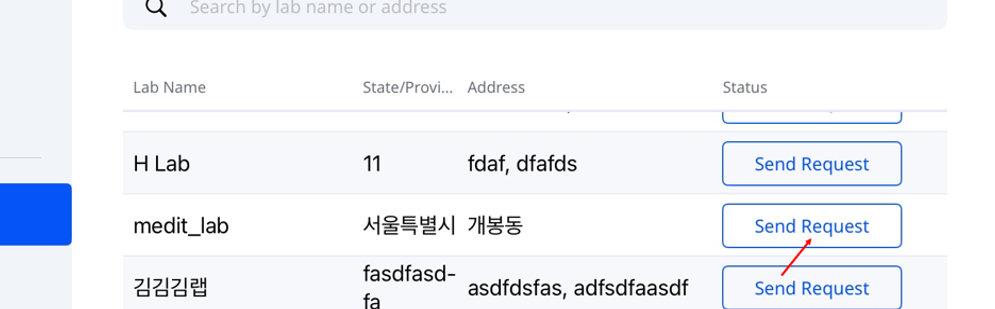
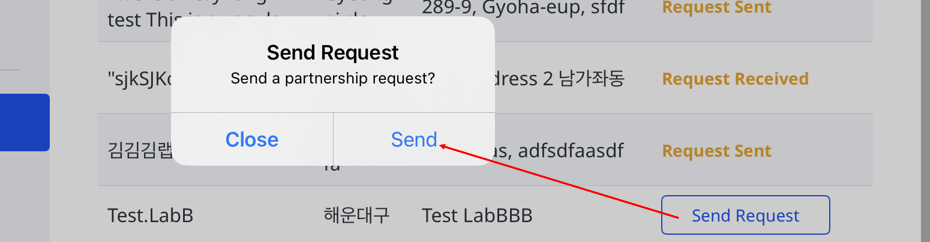
Moje laboratorium | Wyświetla laboratoria, z którymi prowadzono interakcję (wnioskowano lub otrzymano ofertę), wraz z ich bieżącym statusem połączenia.
Status połączenia
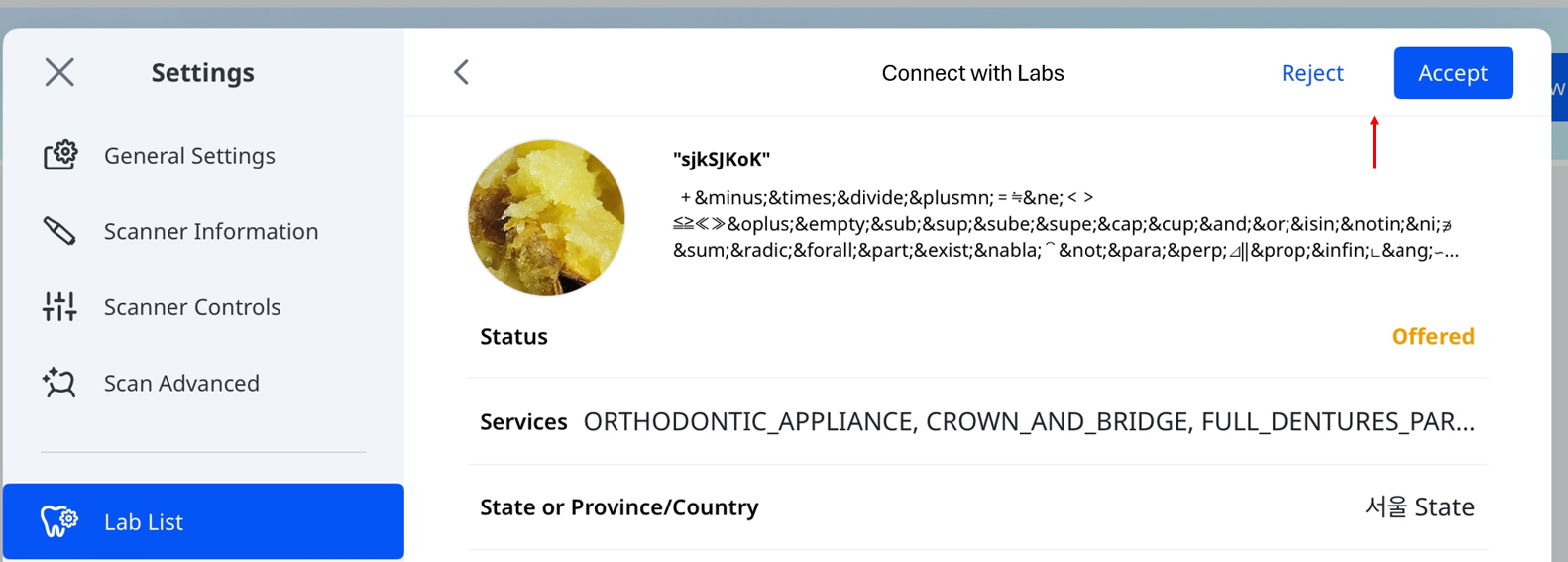
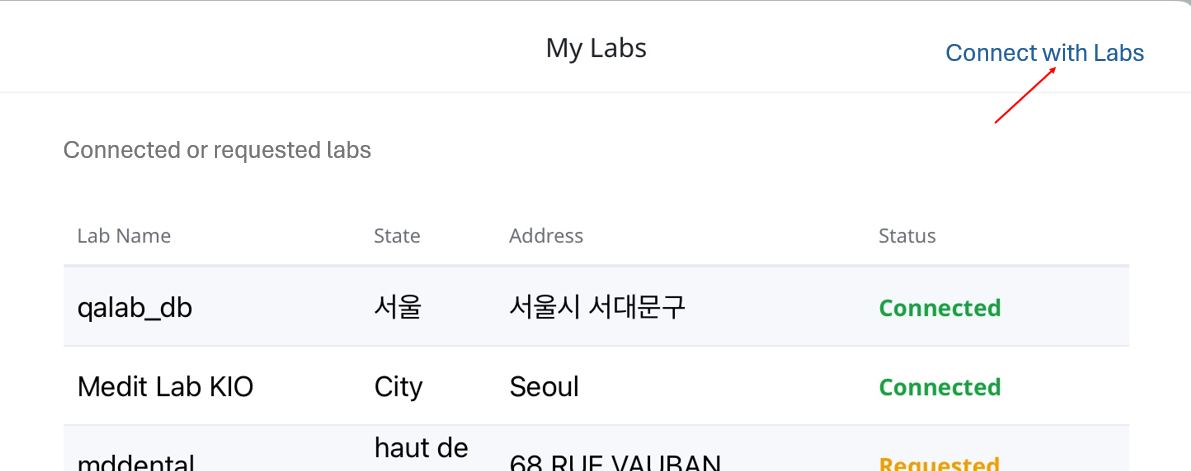
Aby wybrać laboratorium i wysłać wniosek o współpracę, wykonaj następujące kroki:
| |
Komunikaty | Wyświetla aktualizacje i ogłoszenia dostępne w aplikacji. | |
Uzyskaj pomoc | Umożliwia przesłanie wniosku o pomoc techniczną bezpośrednio z aplikacji. Aby uzyskać dodatkowe zasoby, możesz również odwiedzić Medit Help Center. | |