Przygotowanie danych
Aplikacja umożliwia użytkownikom tworzenie modeli przy użyciu skanu pojedynczego łuku lub danych z obu łuków. Przed uruchomieniem programu użytkownicy powinni upewnić się, że skan zawiera dane dziąseł i nie jest przycięty zbyt blisko zębów.
Istnieje kilka sposobów gromadzenia danych 3D, które zostaną wykorzystane w programie.
Zakończ skanowanie w programach do skanowania Medit
Po zeskanowaniu wszystkie uzyskane dane są zapisywane w odpowiednim przypadku Medit Link. Aplikacja automatycznie zaimportuje dane dostępne w danym przypadku.Dołączanie plików do przypadku Medit Link
Użytkownicy mogą dodawać lokalnie przechowywane dane skanowania do przypadku Medit Link za pomocą funkcji "Dołącz" w oknie Szczegóły przypadku.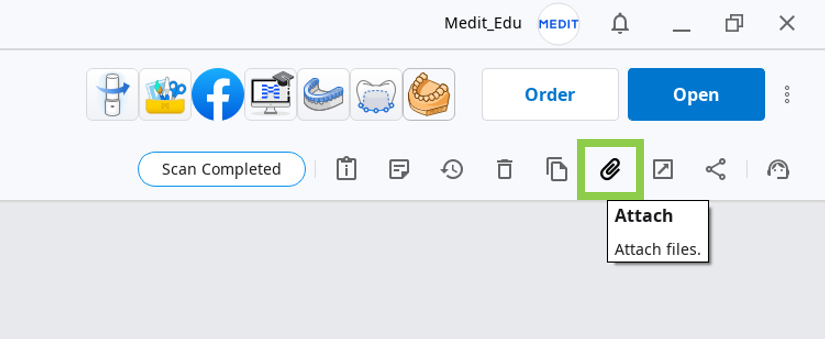
Importowanie plików po uruchomieniu aplikacji
Użytkownicy mogą importować lokalnie zapisane dane skanowania po uruchomieniu aplikacji w oknie Przypisz dane.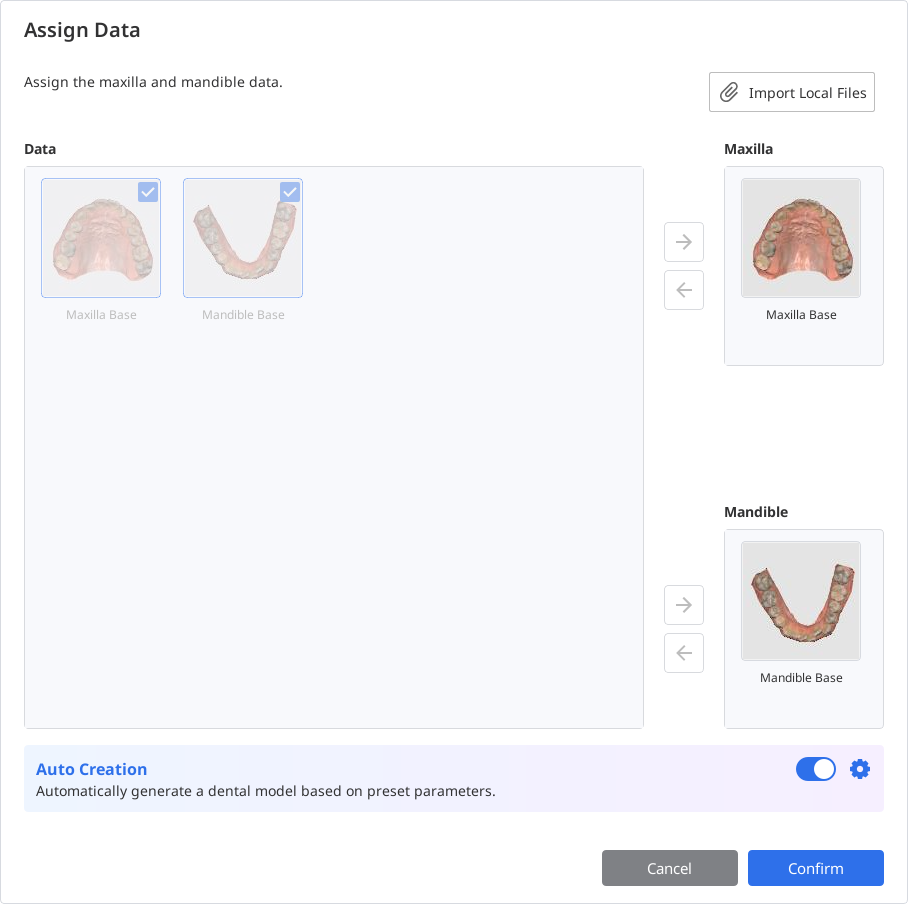
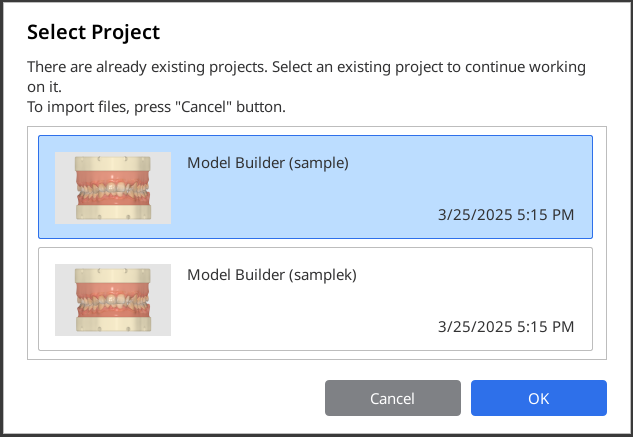
Użytkownicy mogą również kontynuować pracę nad wcześniej zapisanymi projektami, jeśli program zostanie ponownie otwarty z tego samego przypadku.
Kontrola danych 3D
Użytkownicy mogą sterować danymi 3D za pomocą samej myszy lub myszy i klawiatury.
Sterowanie danymi 3D za pomocą myszy
Przybliż/Oddal | Przewiń kółko myszki. |
|
Ostrość powiększenia | Kliknij dwukrotnie na dane. |
|
Dopasuj do ekranu | Kliknij dwukrotnie na tło. |
|
Obróć | Kliknij prawym przyciskiem myszy i przeciągnij. |
|
Przesuń | Przytrzymaj oba przyciski (lub kółko) i przeciągnij. |
|


Sterowanie danymi 3D za pomocą myszy i klawiatury
Windows | macOS | |
|---|---|---|
Przybliż/Oddal |
|
|
Obróć |
|
|
Przesuń |
|
|
.png)
.png)
.png)
.png)
.png)
.png)
Zapisywanie danych
Istnieje kilka sposobów zapisywania danych projektu.
Ikona „Zakończ” u góry lub przycisk „Następny” w prawym dolnym rogu
⚠️Funkcja płatna
Zapisywanie i eksportowanie ukończonego projektu jako pliku STL jest funkcją płatną. Ceny mogą się różnić w zależności od stanu posiadania skanera i lokalizacji.
Aby uzyskać więcej informacji na temat płatności, odwiedź Centrum pomocy Medit lub kliknij tutaj.
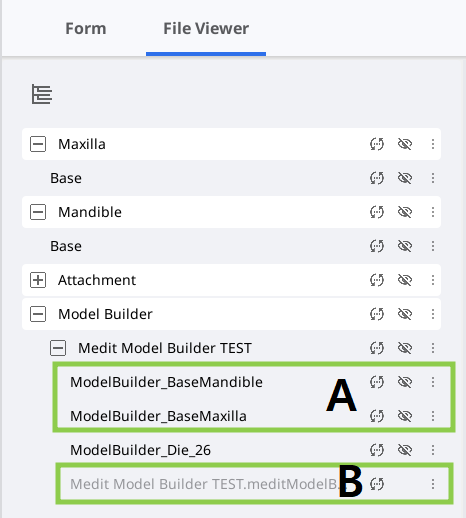
Funkcja „Zakończ” może być używana po utworzeniu podstawy modelu. Generuje ona dwa rodzaje plików w przypadku Medit Link: plik projektu (B) i plik projektu modelu (A). Ten ostatni może być dalej używany do drukowania.
Opcje „Zapisz” lub „Zapisz jako” w Menu
Te dwie opcje w menu programu pomagają użytkownikom zarządzać plikiem projektu, tworząc nowy lub aktualizując istniejący. Plik projektu jest generowany przy każdym uruchomieniu aplikacji i może być używany we wszystkich programach Medit. Rejestruje on postęp pracy, umożliwiając użytkownikom tymczasowe zatrzymanie i zapisanie niedokończonego projektu w celu wznowienia go później.
Opcja „Zapisz jako” służy do zapisywania niedokończonego projektu lub zapisywania bieżącego projektu pod nową nazwą, podczas gdy opcja „Zapisz” umożliwia nadpisanie pliku projektu dla aktualnie otwartego projektu.
.png)
🔎Uwaga
Użytkownicy są również proszeni o zapisanie zmian w pliku projektu po zamknięciu programu.
.png)