Po przypisaniu danych użytkownik przechodzi do kroku Edycji danych, gdzie można przycinać zbędne elementy, wypełniać luki w siatce lub modelować dane w celu optymalizacji wyniku symulacji.
Sprawdź dane pod kątem nadmiernych danych dziąseł lub danych dotyczących brakujących zębów i wprowadź niezbędne modyfikacje. Po zakończeniu kliknij ikonę następnego kroku u góry ekranu lub przycisk “Następny” w prawym dolnym rogu.
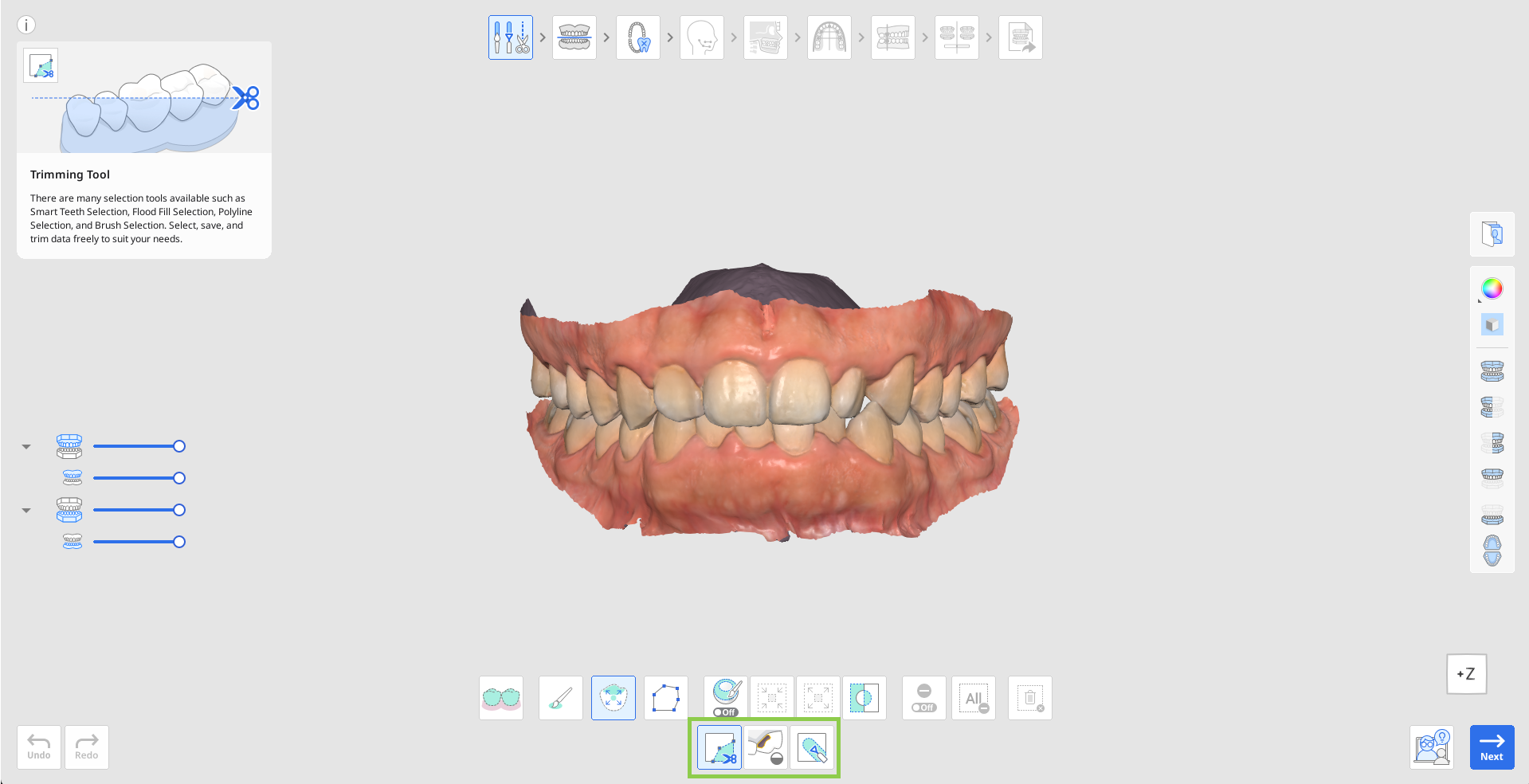
Jak przycinać dane
Wybierz jedno z narzędzi do zaznaczania obszarów, aby określić, jaką część danych chcesz usunąć.
Inteligentny wybór zębów
Automatycznie wybiera wszystkie zęby łuku, pomijając części dziąsła.

Wybór pędzla
Zaznacz wszystkie elementy na ścieżce narysowanej odręcznie na ekranie. Wybrana jest tylko przednia powierzchnia. Pędzel jest dostępny w trzech rozmiarach.

Inteligentny wybór pojedynczego zęba
Automatycznie wybierz obszar pojedynczego zęba, pomijając części dziąsłowe. Kliknij i przeciągnij myszką na ząb.
Wybór krzywej
Wybiera wszystkie elementy w obrębie krzywej wyrysowanej na ekranie.
W razie potrzeby zmodyfikuj wybrany obszar, korzystając z następujących opcji narzędzi.
Automatycznie wypełnij wybrany obszar
Automatycznie wypełnij elementy zaznaczonego obszaru.
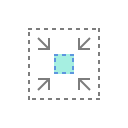
Skurcz wybrany obszar
Redukuje wybrany obszar za każdym razem, gdy naciśniesz przycisk.
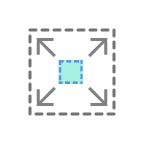
Rozszerz wybrany obszar
Rozszerza wybrany obszar za każdym razem, gdy naciśniesz przycisk.

Odwróć wybrany obszar
Odwraca wybór.
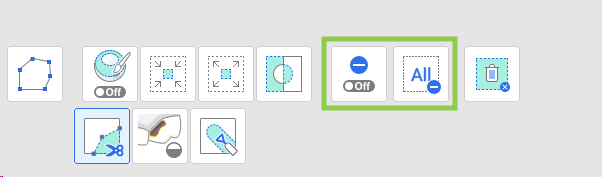
Możesz również włączyć “Tryb odznaczania”, aby manualnie zmodyfikować zaznaczenie lub użyć “Wyczyść wszystkie wybory”, aby automatycznie odznaczyć wszystko.
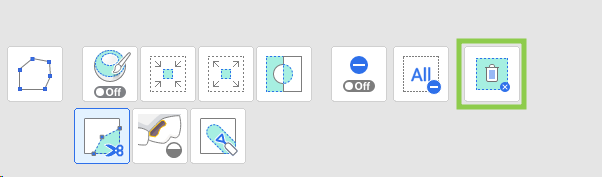
Aby zakończyć przycinanie, kliknij “Usuń wybrany obszar”.
Jak wypełnić luki
Zlokalizuj obszary brakujących danych i dostosuj “Maksymalny obwód luki”. Jeśli opcja „Użyj sąsiadujących kolorów dla wypełnienia luki” jest włączona, program użyje pasującej palety kolorów do wypełnienia obszaru; w przeciwnym razie obszar zostanie wypełniony kolorem szarym.
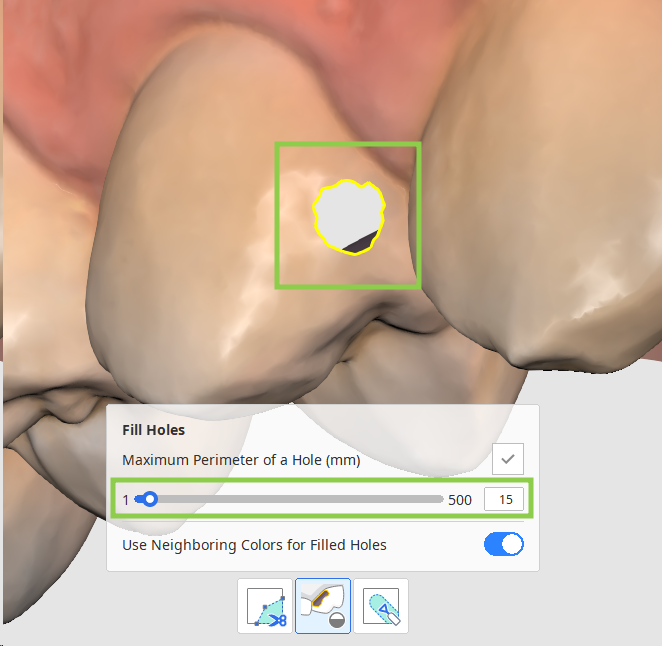
Kliknij “Zastosuj”, aby wypełnić luki nową siatką.
Jak modelować dane
Znajdź obszar, który wymaga modyfikacji i, korzystając z poniższych narzędzi, dodawaj, usuwaj, wygładzaj lub zmieniaj kształt jego części.
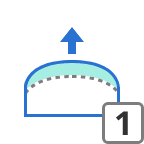
| Dodaj | Użyj myszki, aby dodać część danych. Skrót klawiszowy: 1 |
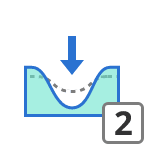
| Usuń | Użyj myszki, aby usunąć części danych. Skrót klawiszowy: 2 |
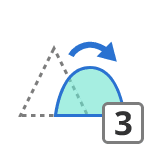
| Gładki | Użyj myszki do wygładzenia części danych. Skrót klawiszowy: 3 |
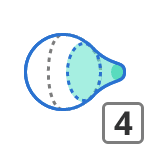
| Zmień kształt | Użyj myszki do zmiany kształtu części danych. Skrót klawiszowy: 4 |