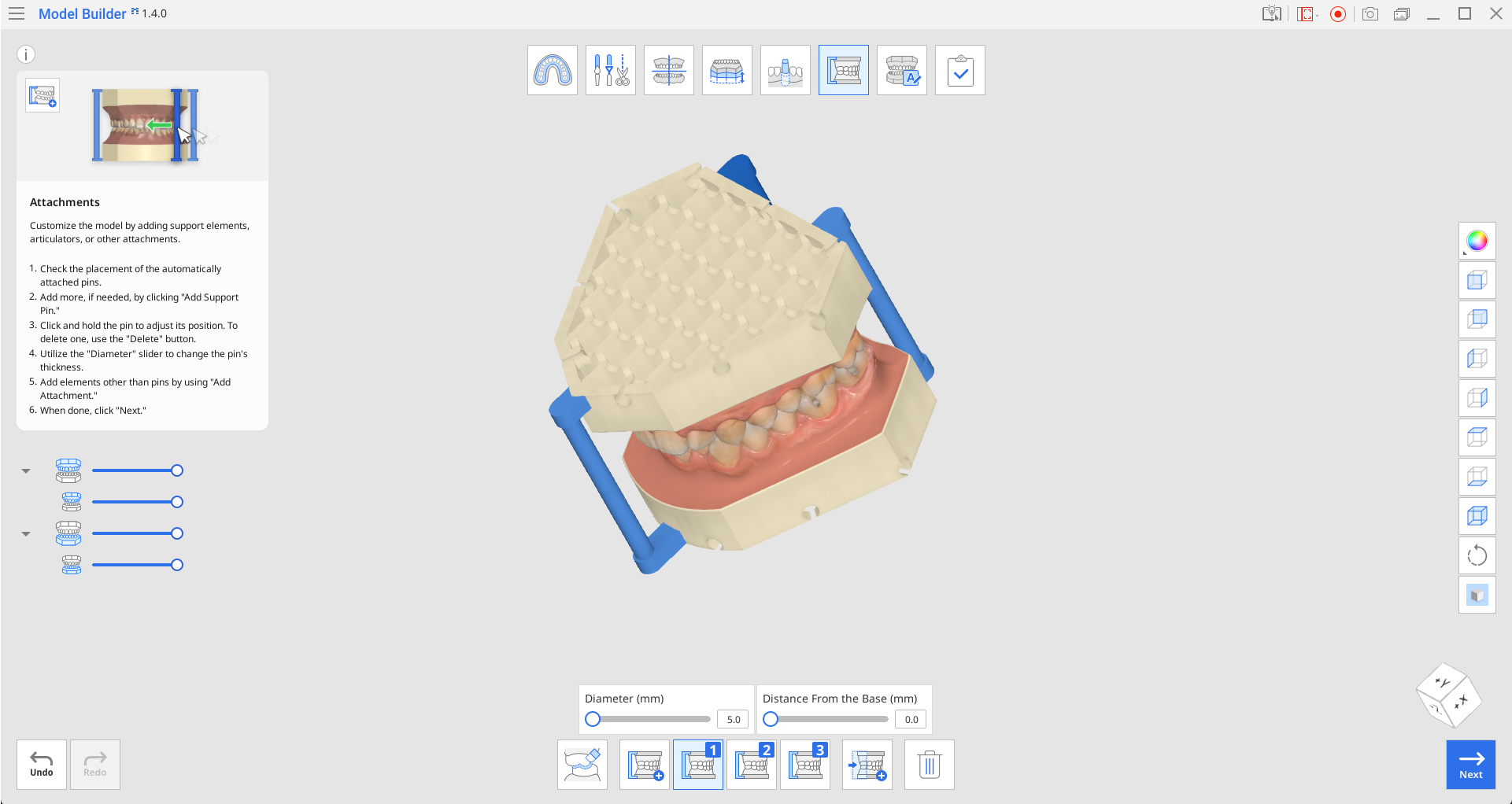
W tym kroku użytkownicy mogą dodawać elementy wspierające lub inne zamocowania do podstawy modelu, aby dostosować wygląd i funkcjonalność modelu dentystycznego.
🔎Uwaga
Należy pamiętać, że praca w tym kroku jest opcjonalna.
🔎Uwaga
Ten krok jest dostępny tylko wtedy, gdy zaimportowano dane obu łuków.
Zestaw narzędzi
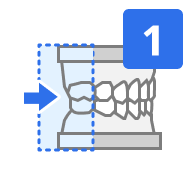
| Usuwanie nakładających się obszarów | Wybierz nakładające się dane, które chcesz usunąć. |
| Dodaj bolec wspierający | Dołącz spinki do podstawy modelu, aby uzyskać wsparcie. (maks. 5) |
| Zarządzaj bolcem #1 | Zarządzaj bolecem wspierającym #1. |
| Dodaj zamocowanie | Dodaj do podstawy modelu zawiasy, elementy wspierające lub artykulatory. (maks. 5) |
| Zarządzaj zamocowaniem #1 | Zarządzaj zamocowaniem #1. |
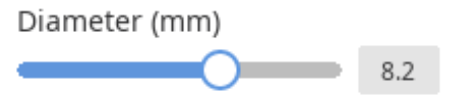
| Średnica (mm) | Dostosuj średnicę bolca podtrzymującego.
|
| Odległość od podstawy (mm) | Regulacja odległości bolca od podstawy. |
| Usuń | Usuń wybrany element. |



Sprawdź rozmieszczenie automatycznie dołączonych elementów.
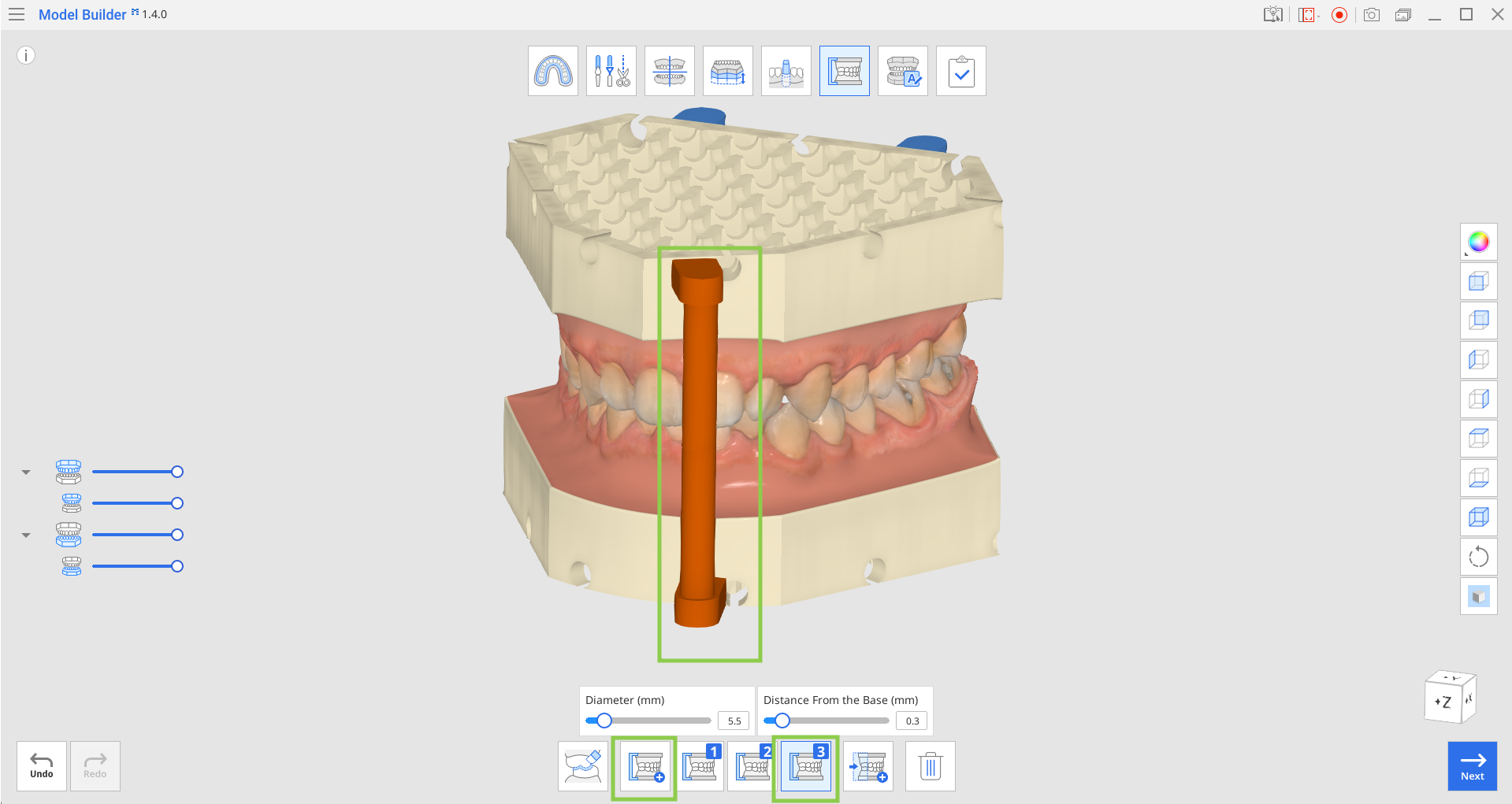
Użyj opcji „Dodaj bolec wspierający”, aby w razie potrzeby dodać więcej bolców. Można dodać maksymalnie 5. Jeśli którykolwiek z bolców jest wyświetlany na pomarańczowo, jego położenie nie jest optymalne lub może pokrywać się z otworami odpływowymi. Dostosuj położenie bolców, przeciągając je, aż staną się niebieskie.
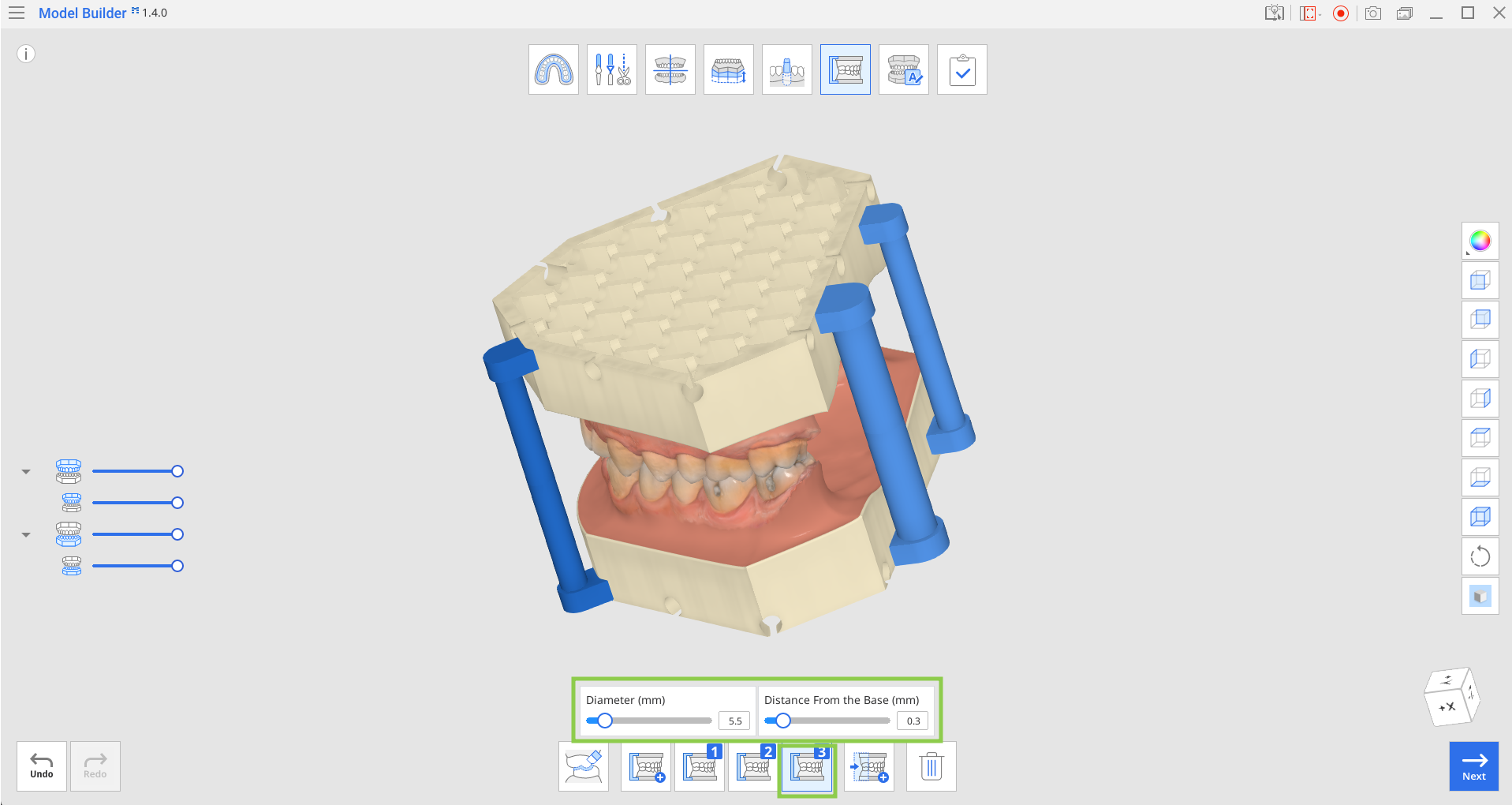
Możesz także wprowadzić indywidualne zmiany grubości i położenia każdego bolca. Kliknij przycisk zarządzania bolcem, aby dostosować suwaki „Średnica” i „Odległość od podstawy”.
🔎Uwaga
Dostosowanie opcji „Odległość od podstawy” może pomóc w skróceniu bolca, jeśli nie można uniknąć umieszczenia go w pobliżu otworów odpływowych.
Aby usunąć dowolny bolec, upewnij się, że wybrany jest odpowiedni przycisk zarządzania (lub kliknij docelowy bolec) i kliknij „Usuń”.
Użyj opcji „Dodaj zamocowanie”, aby dołączyć do modelu elementy inne niż bolce wspierające. Możesz wybierać spośród bezpłatnych elementów Medit, płatnych elementów innych firm lub importować niestandardowe elementy z lokalnego zasobu. Dozwolonych jest maksymalnie 5 zamocowań.
⚠️Funkcja płatna
Artykulatory xSNAP są komponentami płatnymi. Miesięczna subskrypcja będzie wymagana przy zakupie podczas zapisywania modelu.
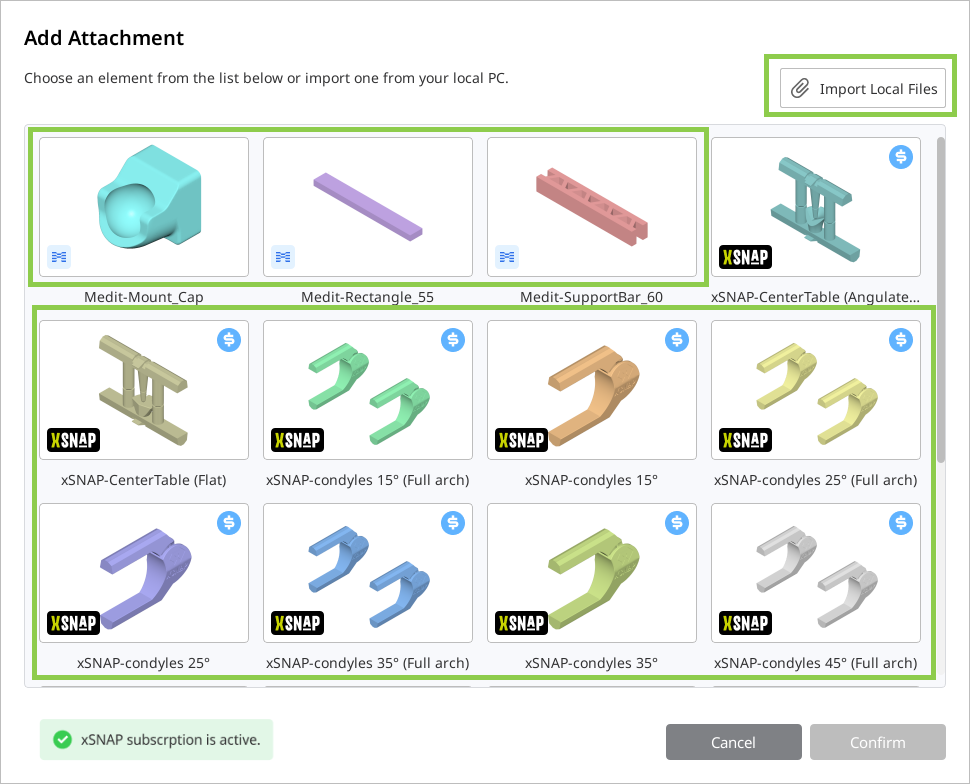
Zamocowania będą miały manipulator 3D do skalowania, przesuwania lub obracania elementu.
🔎Uwaga
Podobnie jak w przypadku bolców, jeśli dołączony element jest wyświetlany na pomarańczowo, należy dostosować jego położenie.
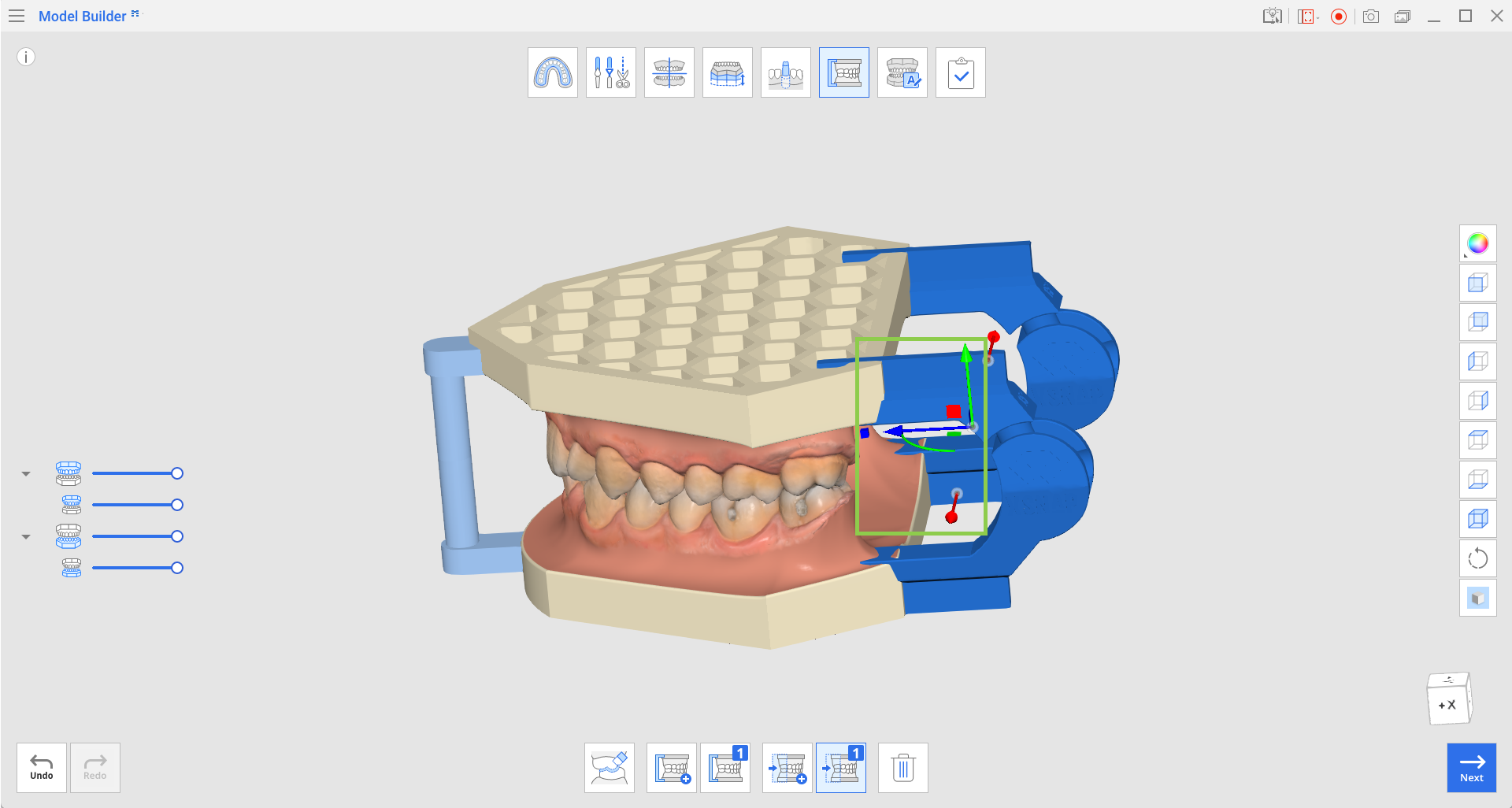
Aby usunąć zamocowanie, upewnij się, że odpowiedni przycisk zarządzania dla zamocowania (lub samego elementu) jest zaznaczony i kliknij „Usuń”.
Po zakończeniu kliknij "Następny".