Scanfasen
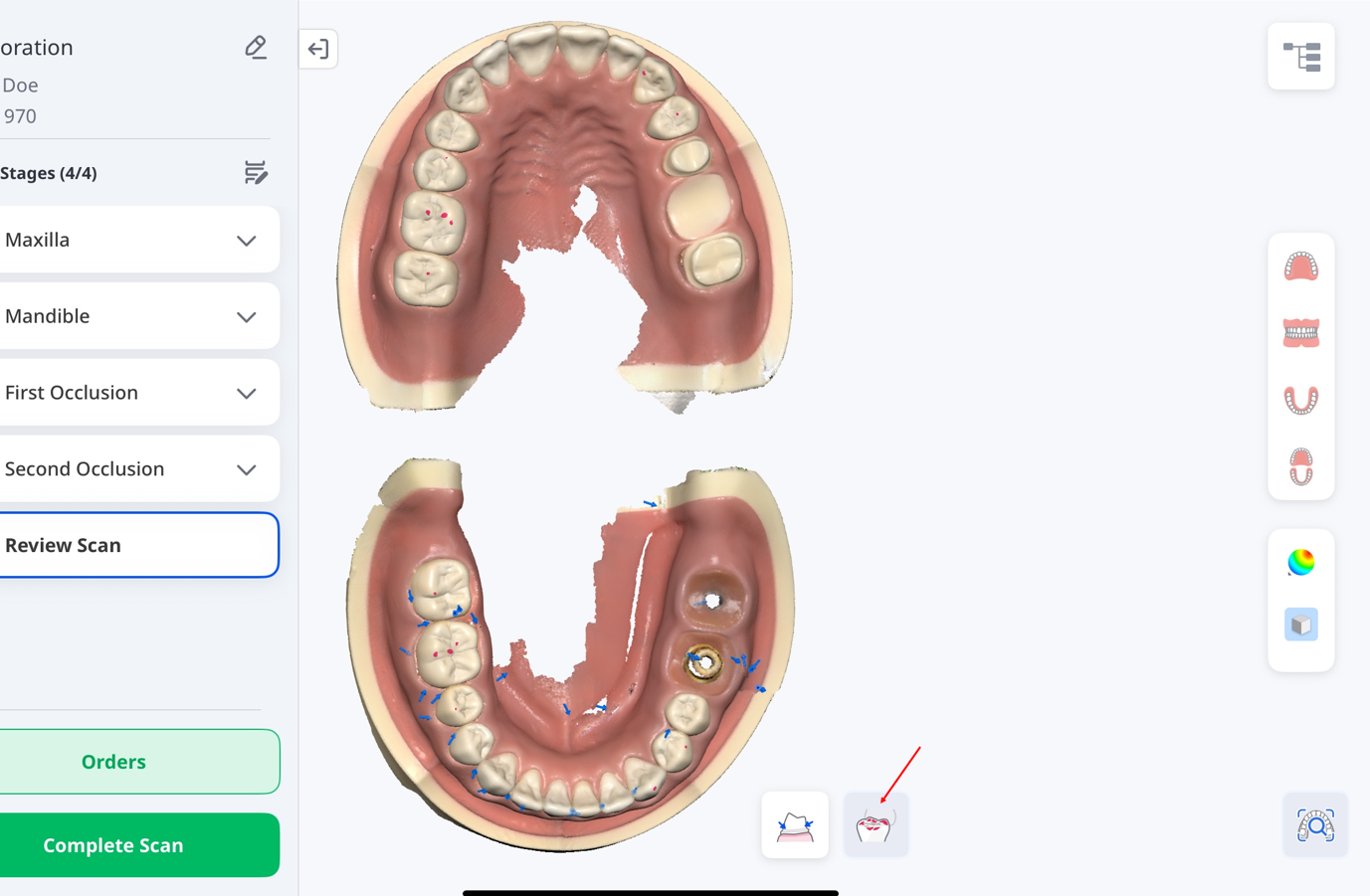
Medit Link Express vereenvoudigt het vastleggen van digitale afdrukken en zorgt voor efficiënt en nauwkeurig tandheelkundig scannen. Het platform ondersteunt de volgende scanfasen:
Pre-operatie bovenkaak | Voor een preoperatie scan van de bovenkaak |
Pre-operatie onderkaak | Voor een preoperatie scan van de onderkaak |
Bovenkaak | Voor het verkrijgen van 3D-scangegevens van de bovenkaak |
Onderkaak | Voor het verkrijgen van 3D-scangegevens van de onderkaak |
Scanlichaam bovenkaak | Voor het verkrijgen van 3D-scangegevens van het scanlichaam van de bovenkaak |
Scanlichaam onderkaak | Voor het verkrijgen van 3D-scangegevens van het scanlichaam van de onderkaak |
Occlusie | Voor het verkrijgen van 3D-scangegevens van de eerste en/of tweede occlusie |
🔎Opmerking
Het voorvoegsel ‘pre-’ in fasenamen betekent niet dat deze fasen vóór andere moeten plaatsvinden; preoperatie scans kunnen later worden uitgevoerd met behulp van scangegevens van de boven- en onderkaak.
De fasen Occlusie en Scanlichaam kunnen voorafgaan aan het scannen van het doel. Zodra de scan is voltooid, wordt het uitlijnen automatisch op de achtergrond gestart zodra u het doel selecteert.
Instrumenten – Bewerken
Bijknippen
Bijknip instrumenten helpen de scangegevens te verfijnen en op te schonen door onnodige elementen te verwijderen. Deze omvatten:
| Kwast | Verwijdert scangegevens langs een lijn die getekend is met de vrije hand op het scherm. |
| Snel | Verwijdert losstaande delen van de scan onmiddellijk wanneer erop wordt getikt. |
| Polylijn | Verwijdert alle elementen binnen een op het scherm getekende polylijn.
|

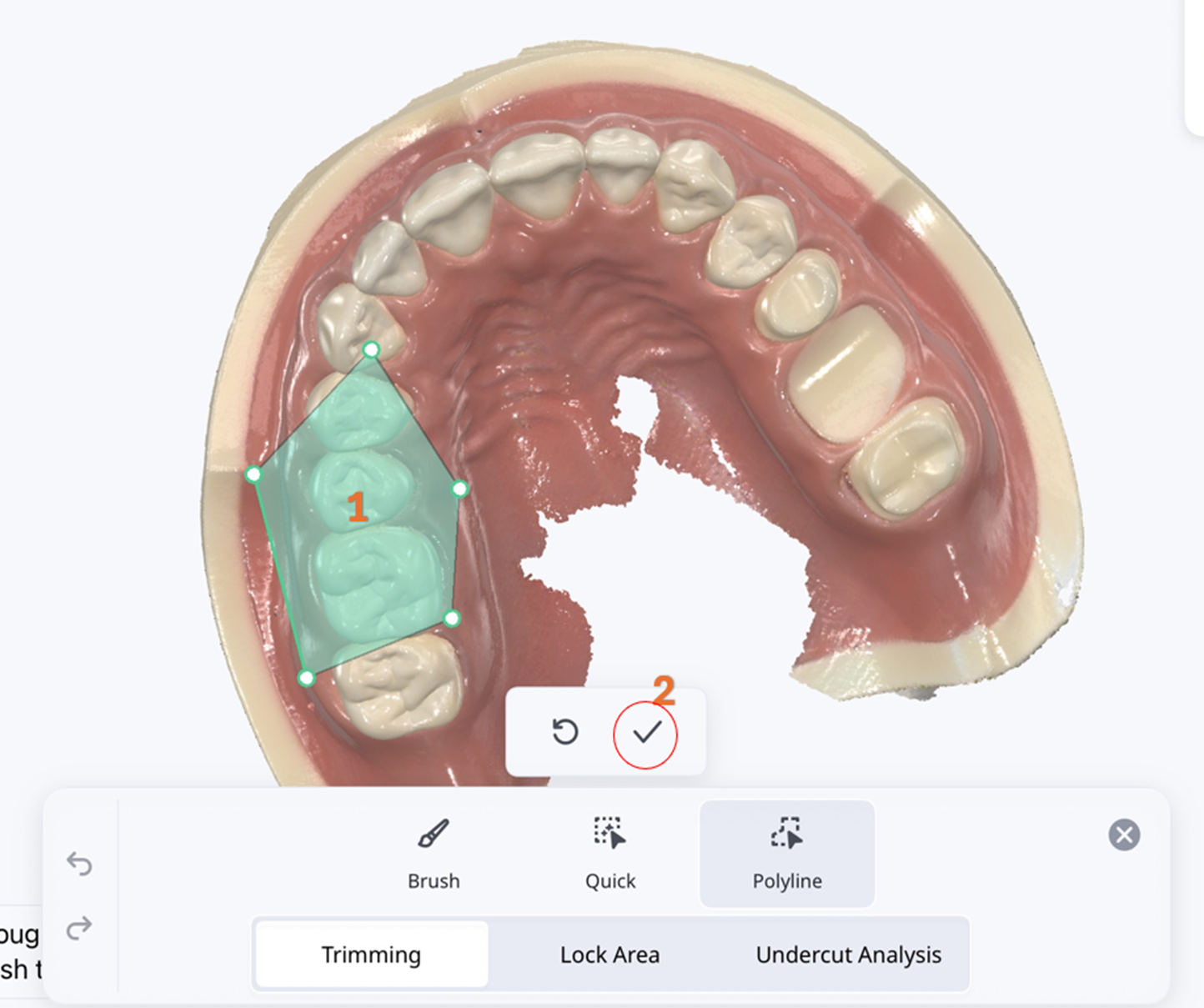 Tik op het pictogram Ongedaan maken op de werkbalk om het verwijderen ongedaan te maken.
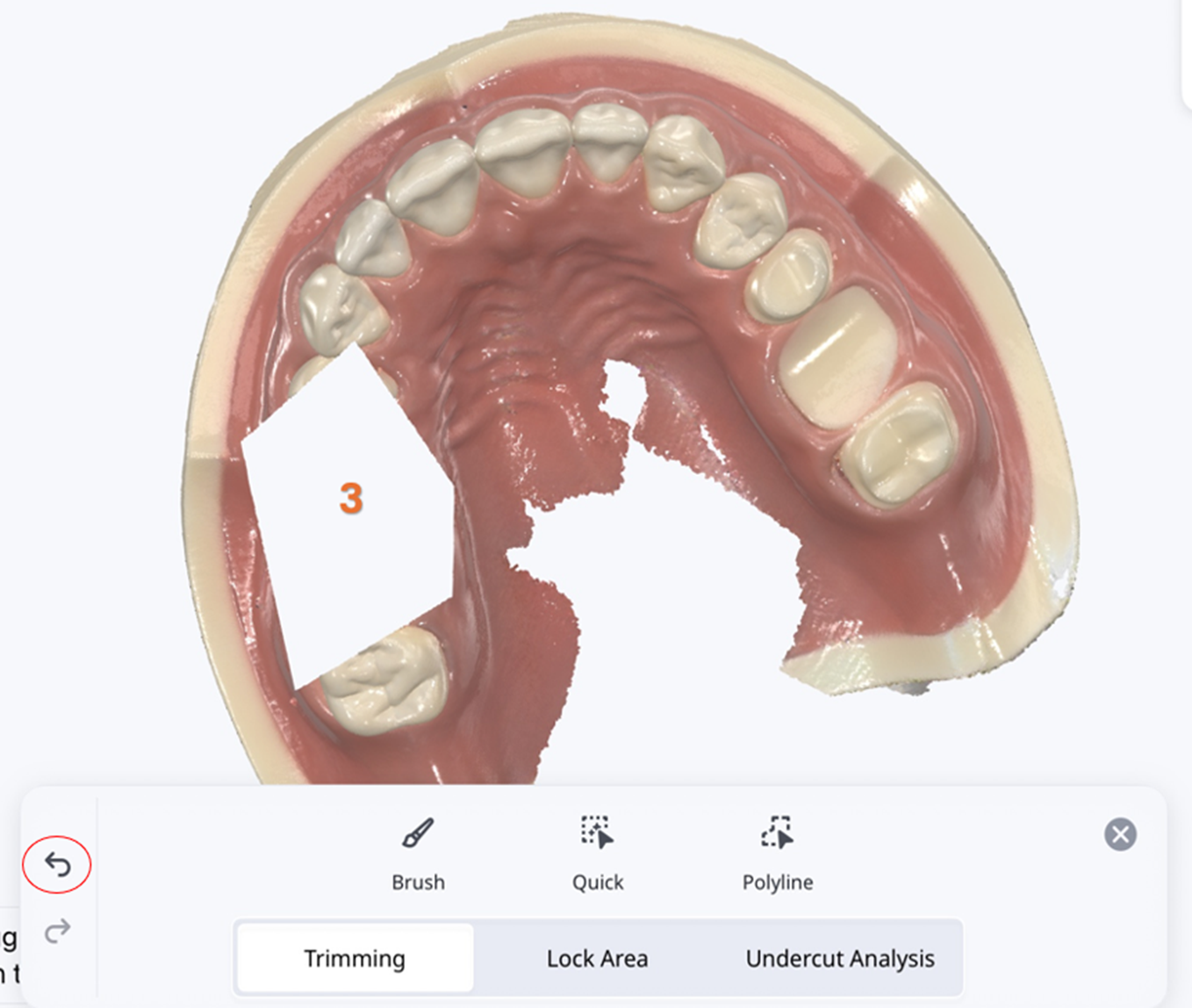 Om uw selectie ongedaan te maken voordat u deze toepast, tikt u op het pictogram Ongedaan maken naast het ✓-pictogram (Bevestigen).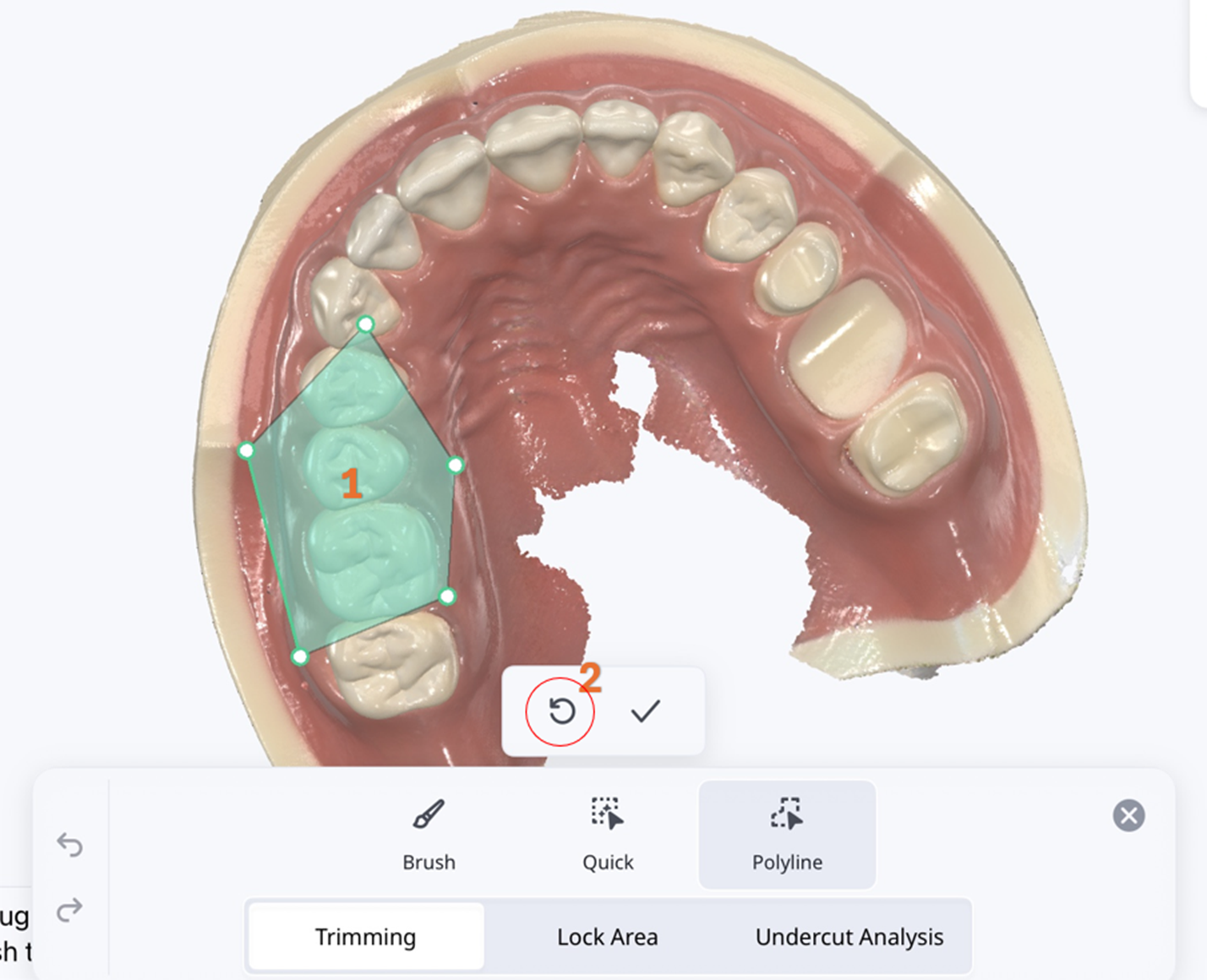
Gebied vergrendelen
Het vergrendelen van een specifiek gebied met selectie-instrumenten voorkomt verdere wijzigingen aan scangegevens.
| Kwast | Vergrendelt gebieden langs een plaats met lijn die met de vrije hand is getekend om verdere wijzigingen te voorkomen. |
| Deselecteren | Deselecteert gebieden langs een pad van een lijn met de vrije hand, waardoor ze weer bewerkbaar worden. |
| Alles deselecteren | Maakt alle vergrendelde gebieden vrij, waardoor verdere wijzigingen mogelijk zijn. |

Ondersnijding analyse
Analyseert het ondersnijdingsgebied op basis van de richting van de inbrengplaats.
| Kwast | Maakt met de vrije hand markeren van ondersnijdingsgebieden mogelijk. |
| Deselecteren | Deselecteert gemarkeerde ondersnijdingsgebieden langs een pad dat met de vrije hand is getekend. |
| Alles deselecteren | Wist alle geselecteerde ondersnijdingsgebieden. |
| Automatische richting | Berekent en toont de richting waarin het ondersnijdingsgebied wordt geminimaliseerd. |
| Weergave-richting | Berekent en toont het ondersnijdingsgebied op basis van de kijkrichting van de gebruiker. |



Instrumenten – Handmatige uitlijning
| Handmatige uitlijning | Handmatig scangegevens uitlijnen met behulp van referentiepunten. |
| Punt wissen | Verwijder het laatste overeenkomende punt dat u heeft toegevoegd. |
| Uitlijning wissen | Wis de huidige uitlijning en start opnieuw op. |
| Bovenkaak wissen | Breng de bovenkaak terug naar de positie van vóór de uitlijning. |
| Onderkaak wissen | Breng de onderkaak terug naar de positie van vóór de uitlijning. |



🔎Opmerking
Voor bepaalde gegevenscombinaties is handmatige uitlijning mogelijk.
Ondersteund:
- Op–Scanlichaam
- Occlusie met pre-operatiegegevens
- Occlusie met operatiegegevensNiet ondersteund:
- Pre-operatie met operatie
- Pre-operatie met scanlichaam
Instrumenten – Weergavemodi
| Glanzend | Bekijk de gegevens in kleur met een glanzende afwerking(PBR-weergave). |
| Mat | Bekijk de gegevens in kleur met een matte afwerking (Phong-weergave). |
| Monochroom | Bekijk de gegevens in één kleur. |
| Betrouwbaarheidskaart | Pas rode, gele en groene kleuren toe op het model om de betrouwbaarheid van scangegevens aan te geven. * Groene gegevens duiden op hoge betrouwbaarheid, terwijl rood een lage betrouwbaarheid aangeeft. U kunt extra scannen uitvoeren om onbetrouwbare gebieden te beperken. |
| Mat + Betrouwbaarheidskaart | Helpt bij het verkrijgen van betere resultaten doordat de betrouwbaarheidskaart als referentie wordt gebruikt terwijl de eenvoudige schaduwen worden gescand en bekeken. |



Instrumenten – Rasterweergave
| Raster aan | Toon het raster op de achtergrond. |
| Raster uit | Verberg het raster op de achtergrond. |
| Overlay aan | Plaats het raster over het model. |


Instrumenten – Slimme scan beoordeling
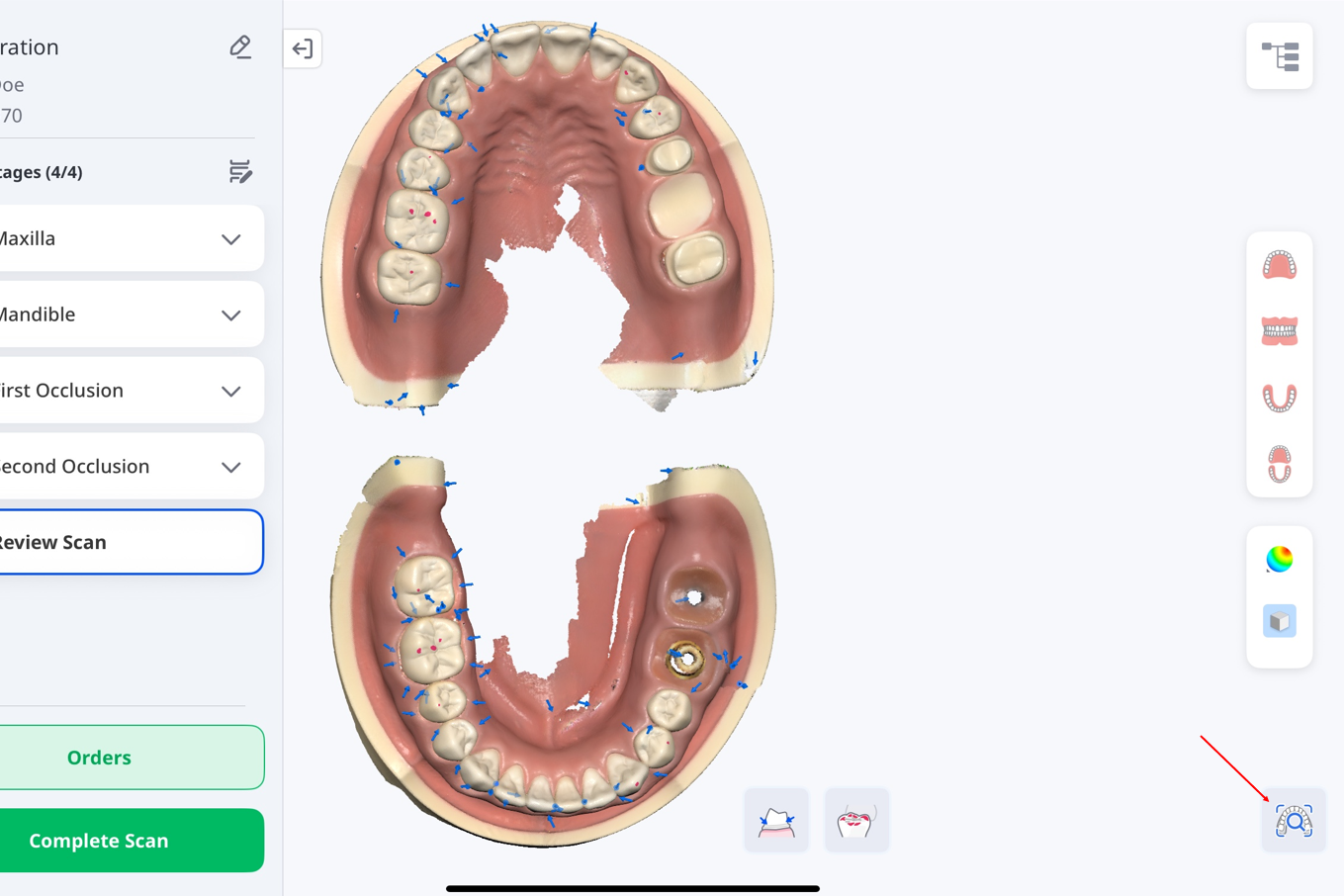
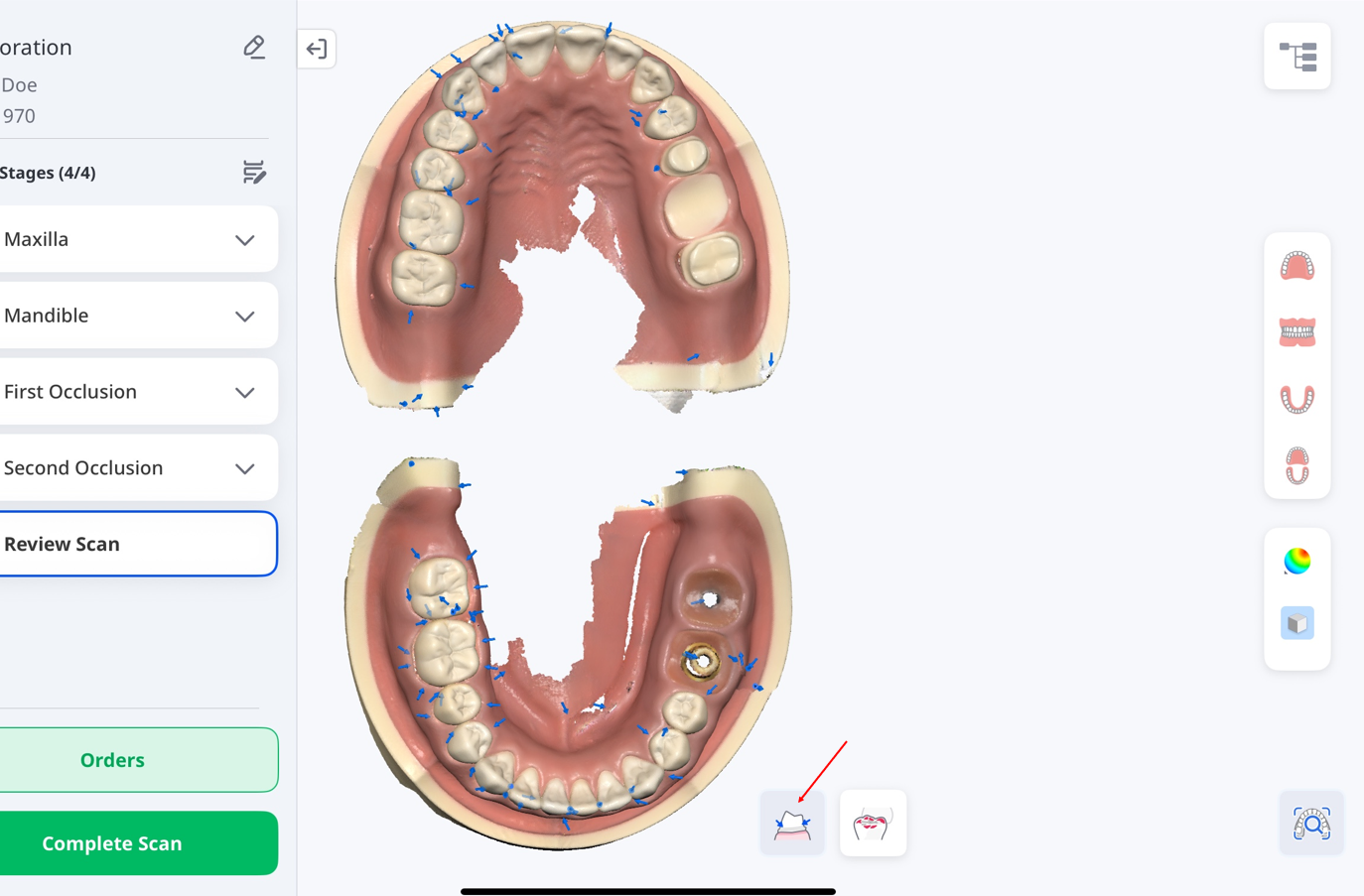
| Slimme scan beoordeling | Voer een laatste controle van de nauwkeurigheid van de gegevens uit alvorens de verkregen scangegevens te verwerken.
|
| Slimme pijlen | Toon slimme pijlen waar er onvoldoende gegevens zijn verzameld.
|
| Occlusie-analyse | Analyseer storingen tussen de boven- en onderkaak en toon de analyseresultaten met een kleurenkaart.
|

 →
→
 →
→