데이터 할당
애플리케이션을 실행하면 데이터 할당 창이 열리며, 여기서 사용 가능한 네 가지 모듈 중 하나를 선택하고 현재 프로젝트에 필요한 스캔 데이터를 할당해야 합니다. 이러한 모듈(또는 워크플로)은 Medit ClinicCAD의 핵심 사용 케이스들을 나타냅니다. 두 개는 임시 보철물 디자인 전용, 하나는 진단용 왁스업 제작용, 나머지 하나는 사용자 지정 치아 라이브러리 구축용입니다.
각 워크플로는 데이터 할당부터 시작하여 의도된 디자인 결과를 향해 진행되는 구조화된 단계 순서를 통해 사용자를 안내합니다. 각 작업 흐름을 진행하려면 모듈을 선택하고 대상 악궁에 최소 하나의 데이터 세트를 할당해야 합니다.
진단 모델 데이터 |
|
프렙 데이터 |
|
진단용 왁스업 |
|
사용자 지정 치아 라이브러리 |
|
스캔 데이터를 할당한 후 첫 단계에 진입합니다. 어느 모듈을 선택하든 왼쪽 하단에 데이터 정렬 도구와 데이터 편집 도구가 동일하게 추가됩니다. 두 도구 모두 필수는 아니지만, 가져온 스캔 데이터를 정밀하게 다듬어 정확도를 높이고 후속 단계에서 설계 품질을 향상하는 데 도움을 줍니다.

⚠️주의
두 도구를 사용하기 위해 첫 단계로 되돌아가면 지금까지 진행한 모든 작업이 초기화됩니다.
데이터 정렬
자동화된 후속 과정이 정확하게 진행되려면 데이터와 교합 평면이 제대로 정렬돼야 합니다. 가져온 스캔 데이터는 대부분 자동으로 정렬됩니다. 정렬이 실패하는 경우에는 수동으로 정렬을 완료하라는 메시지가 뜹니다.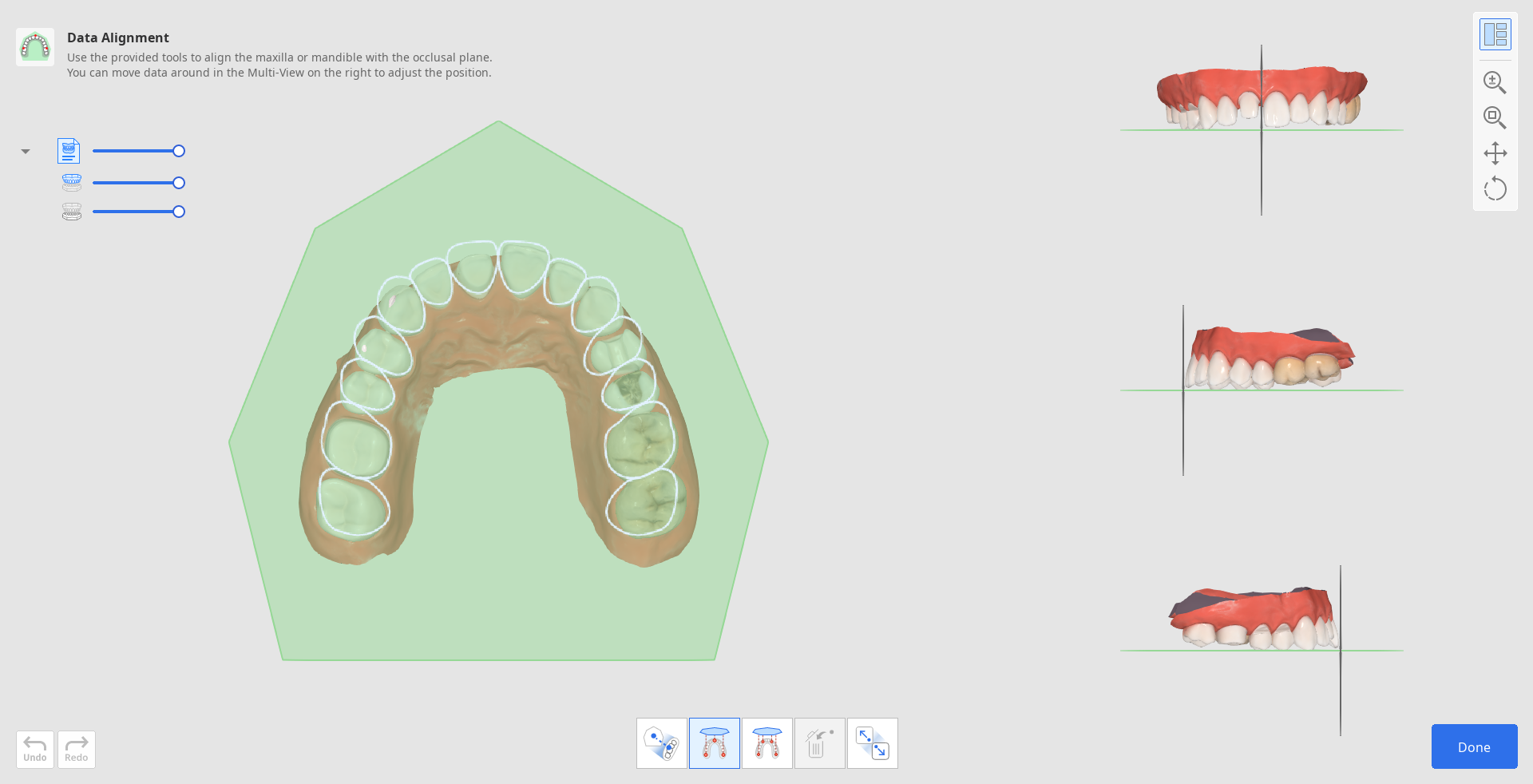
데이터를 수동으로 정렬하려면 우선 하단 도구 상자에서 '데이터 분리'를 클릭합니다.

'3점으로 정렬'이나 '4점으로 정렬'을 선택하여 해당 숫자만큼 포인트를 설정합니다.
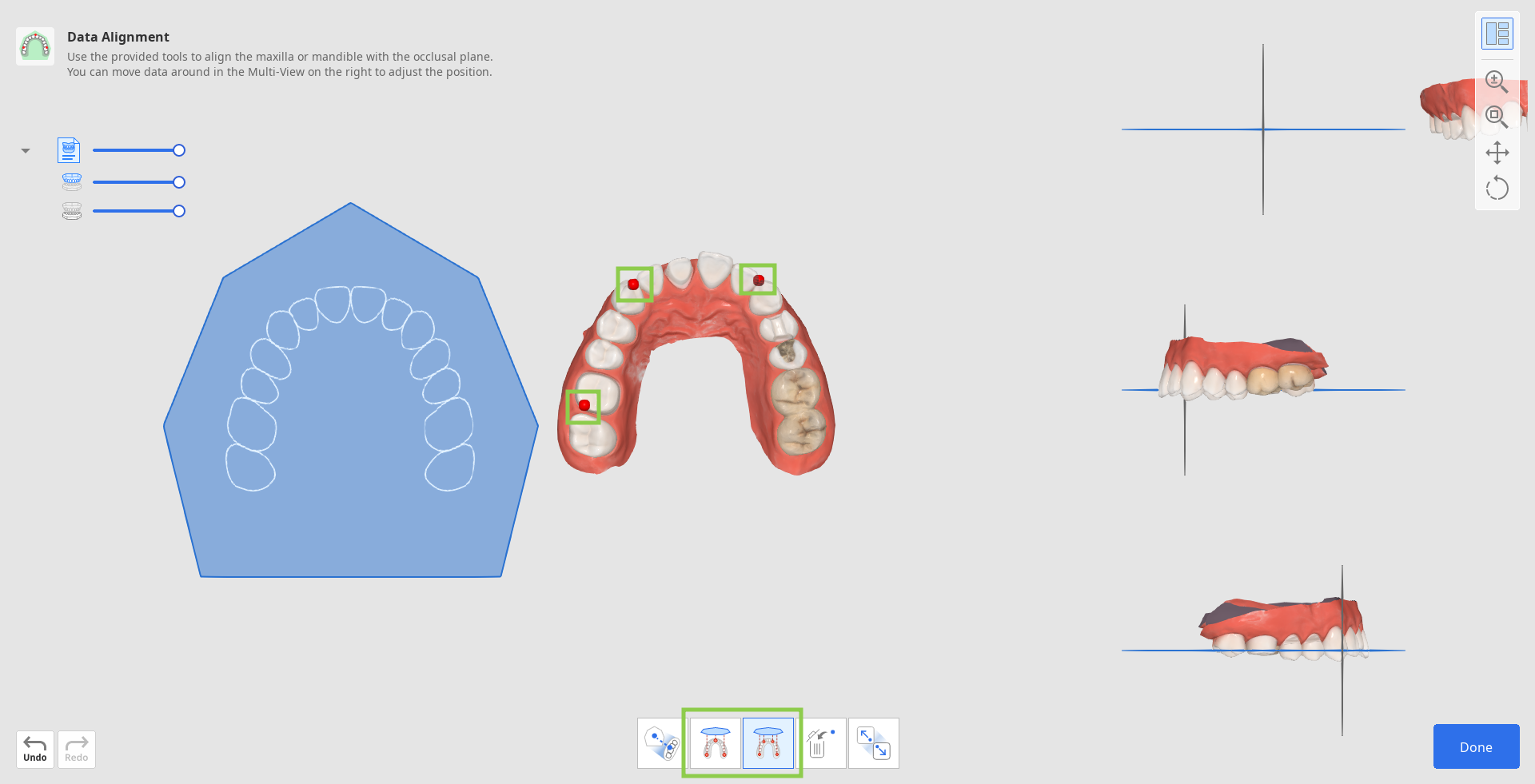
포인트를 잘못 지정한 경우에는 포인트 삭제 버튼을 눌러 마지막으로 추가된 포인트를 제거합니다.

편측 데이터를 사용하는 경우, '편측 데이터 정렬' 기능을 사용하면 정렬 정확도를 더욱 높일 수 있습니다.

3. 우측 '멀티뷰'에서 데이터 정렬 상태를 확인합니다. 필요 시 데이터를 회전(우클릭)하거나 이동(양쪽 버튼 클릭)하며 정렬을 수정할 수 있습니다.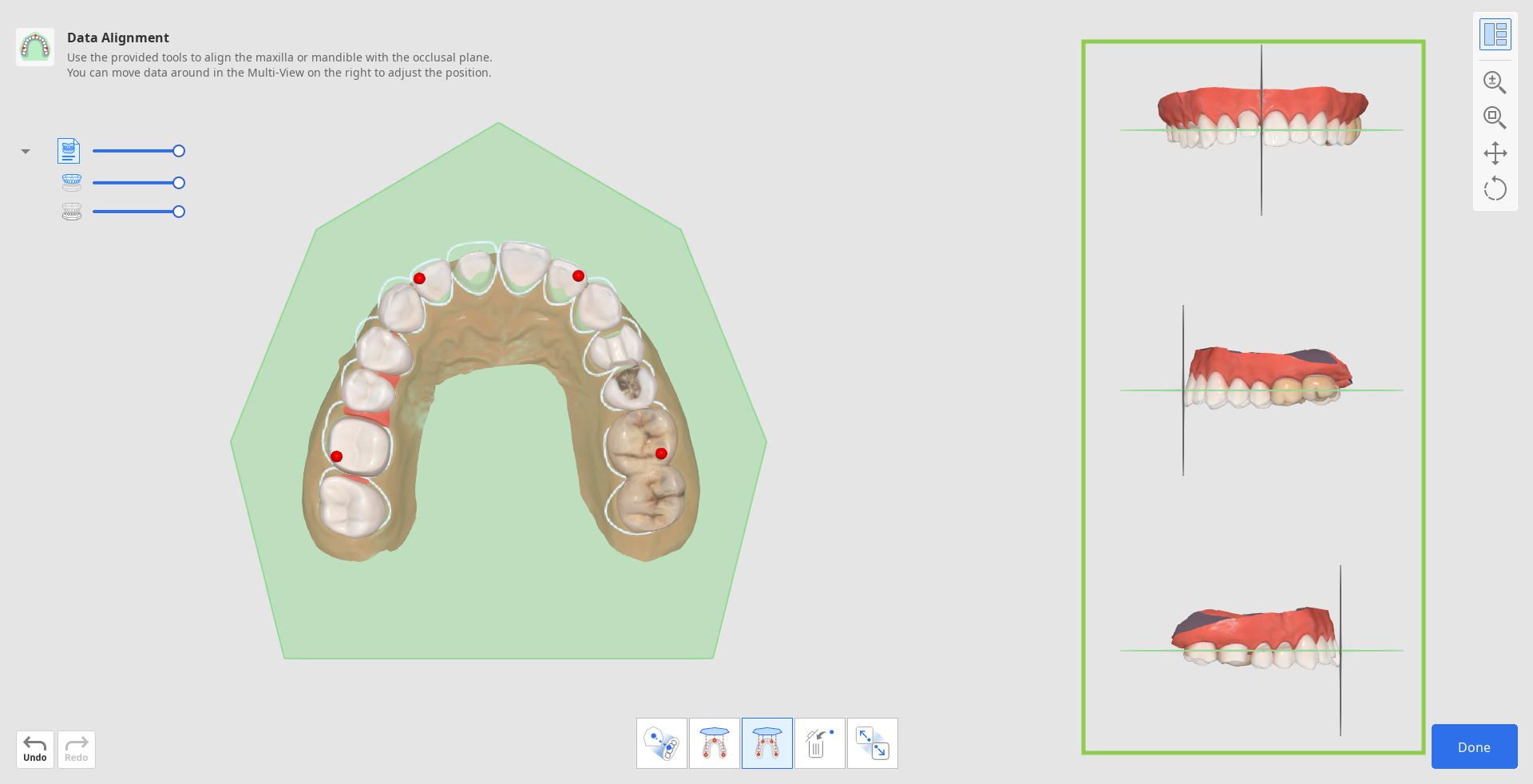
4. 작업이 완료되면 우측 하단의 '완료' 버튼을 클릭하여 첫 번째 단계로 돌아갑니다.
데이터 편집
데이터 편집 기능은 가져온 데이터를 다듬는 데 필요한 도구를 제공합니다. 이 기능을 이용하면 다른 프로그램에서 준비 작업을 따로 해야 하는 번거로움을 덜 수 있습니다. 스캔 데이터의 품질이 좋으면 작업 속도와 디자인의 정확도가 모두 향상합니다.
제공된 도구는 불필요한 데이터 부분 절삭, 데이터 표면 수정, 빈 영역 채우기 등의 용도로 사용할 수 있습니다.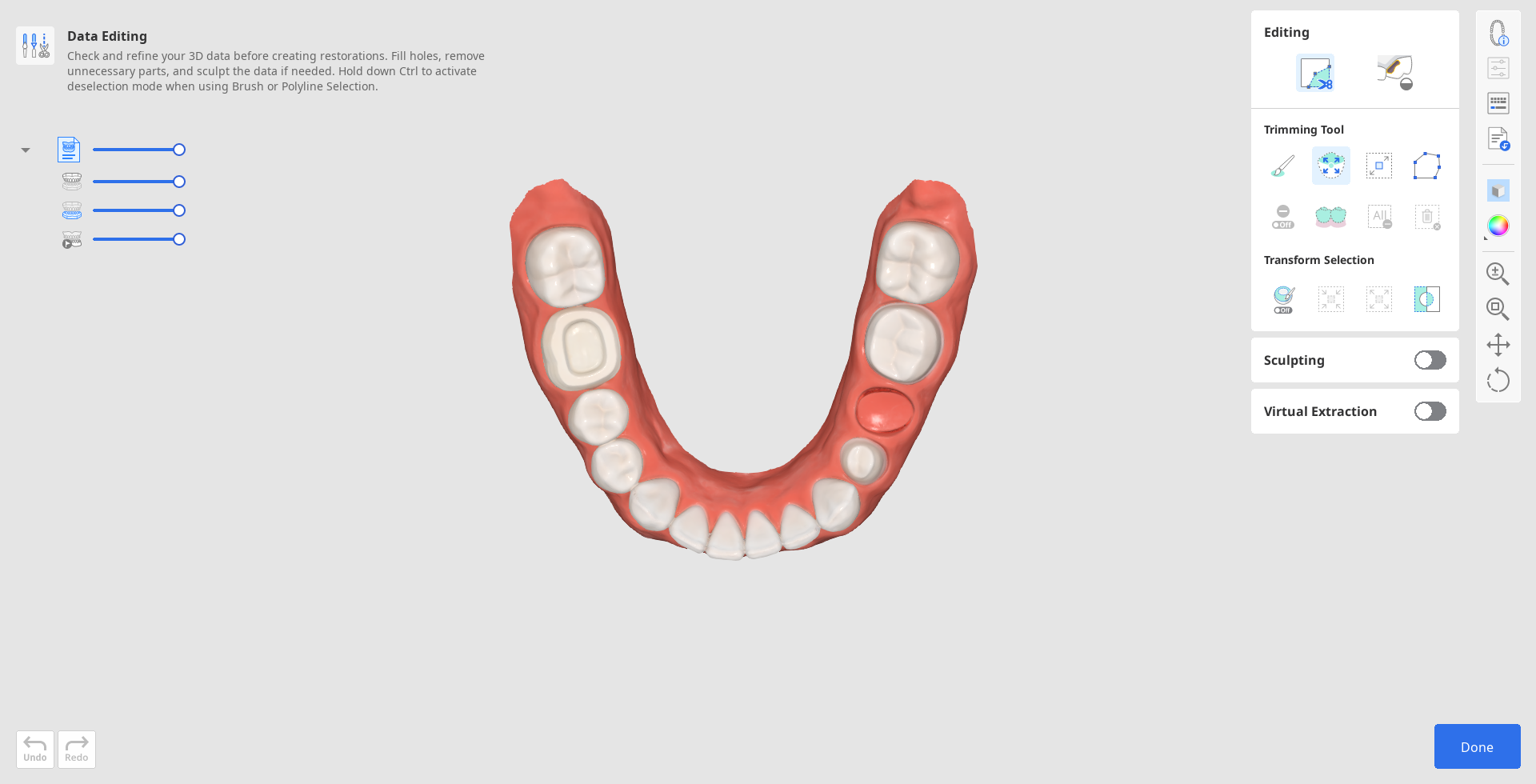
데이터 잘라내는 방법
잘라내기 도구는 본 단계 진입 시 자동으로 활성화됩니다.
1. 삭제할 데이터 영역을 지정하는 데 사용할 선택 도구를 하나 고릅니다.
| 스마트 치아 영역 선택 | 악궁의 모든 치아 영역을 자동으로 선택합니다. |
| 브러시 선택 | 화면에 브러시로 자유롭게 그린 영역의 데이터를 선택합니다. 앞면만 선택됩니다. |
| 스마트 단일 치아 선택 | 단일 치아의 영역만 자동으로 선택합니다. 치아에서 마우스를 클릭하고 드래그하십시오. |
| 다각형 선택 | 화면에 그린 다각형 내의 데이터를 선택합니다. |
| 연결된 영역 선택 | 마우스 좌클릭 드래그에 따라 선택 영역을 확장하여 연결된 영역을 선택합니다. |
(1).png)
(1).png)
.png)
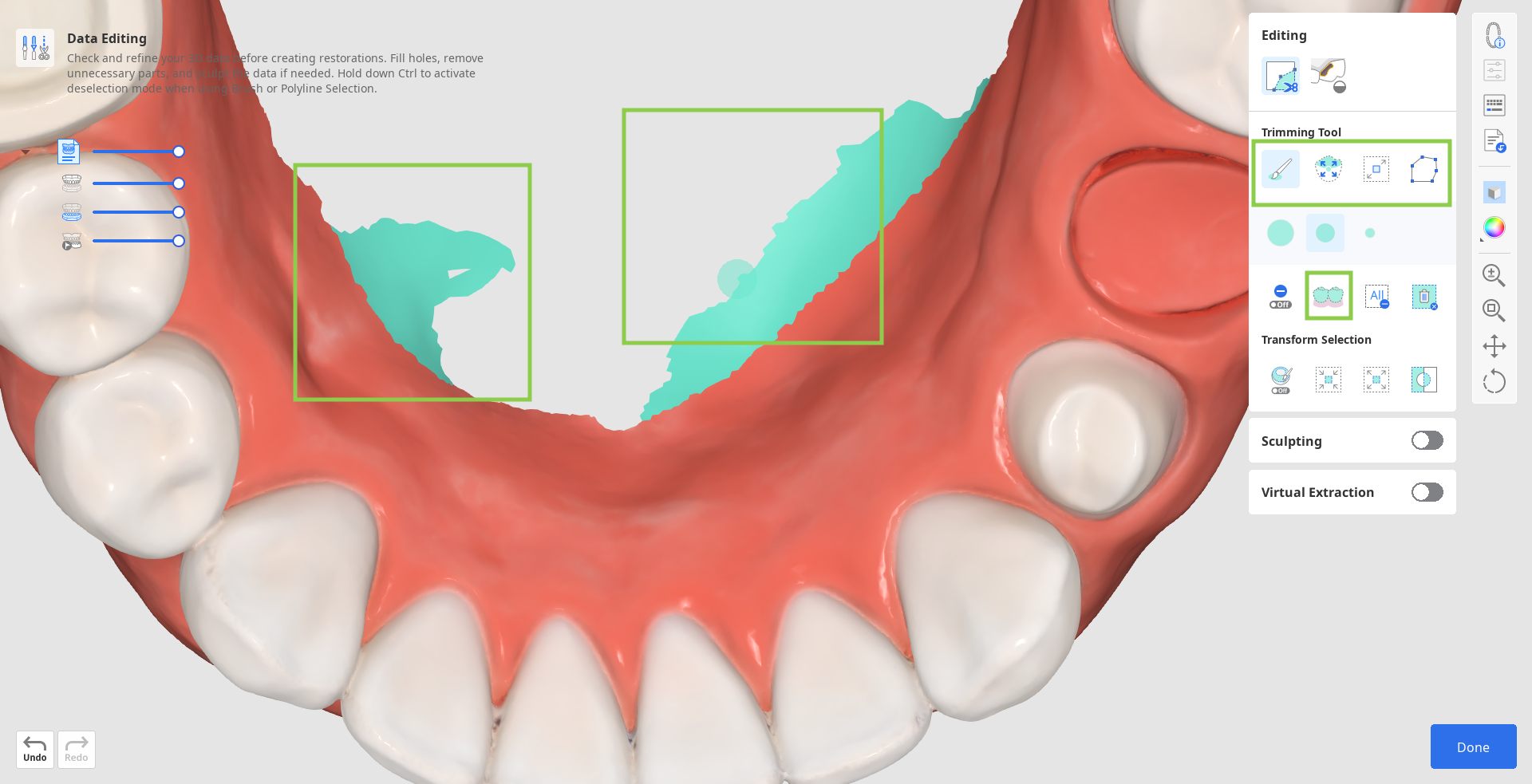
2. 필요 시 수정 툴을 사용해 선택한 영역을 수정할 수 있습니다.
| 선택한 영역 자동 채우기 | 선택한 영역의 데이터를 자동으로 채웁니다. |
| 선택 영역 축소 | 버튼을 누를 때마다 선택한 영역이 줄어 듭니다. |
| 선택 영역 확장 | 버튼을 누를 때마다 선택한 영역이 확장됩니다. |
| 선택 영역 반전 | 선택 영역을 반전합니다. |
.png)
.png)
.png)
.png)
'선택 해제 모드'를 이용해 선택 항목을 수정할 수도 있습니다. 선택 항목을 모두 해제 상태로 되돌리려면 '모든 선택 영역 해제'를 클릭합니다.
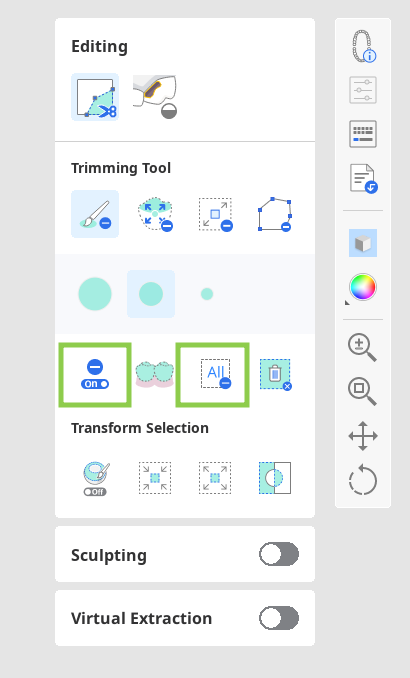
3. 작업을 완료하려면 '선택된 영역 삭제'를 클릭합니다.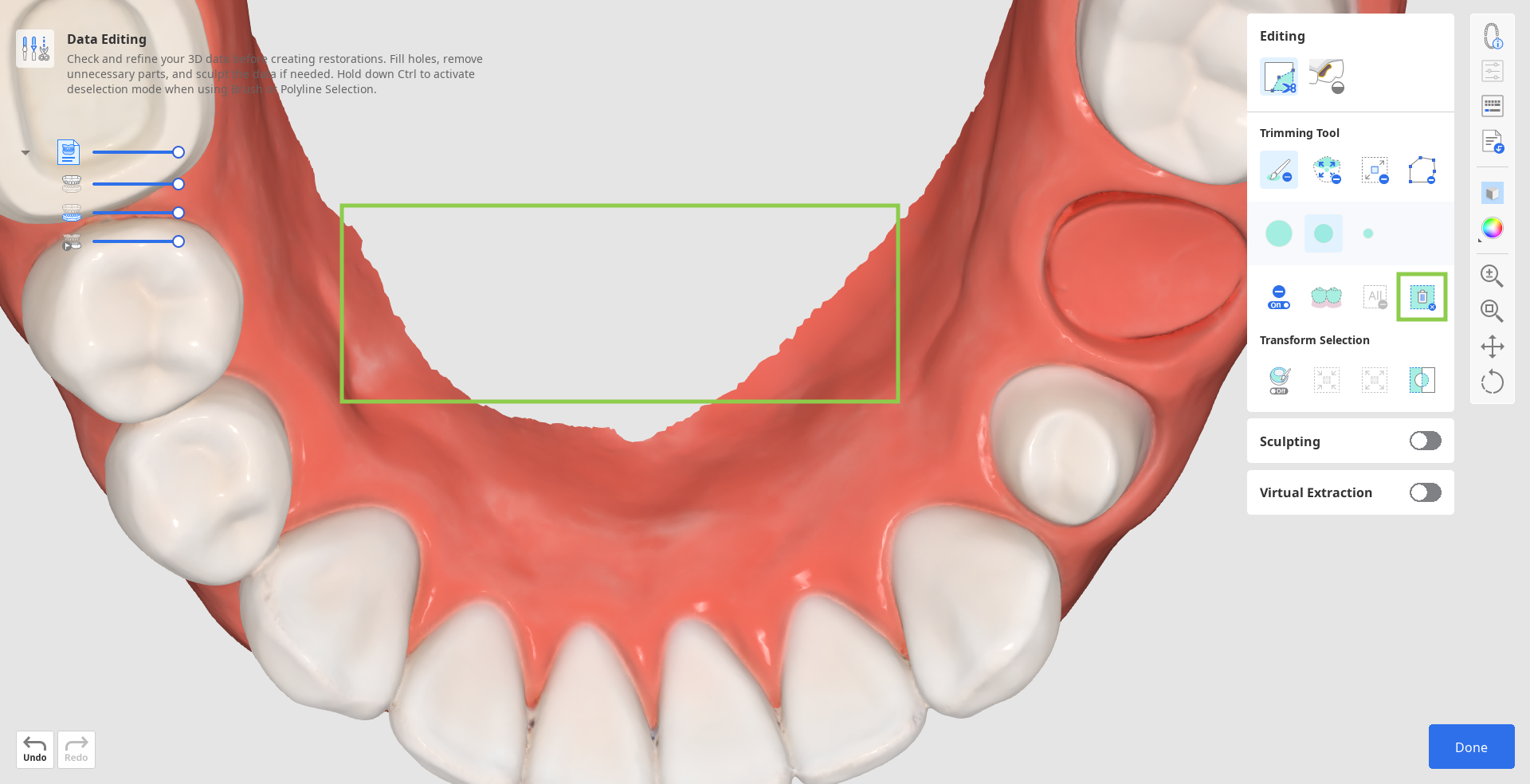
빈 영역 채우는 방법
1. '빈 영역 채우기' 도구로 전환합니다.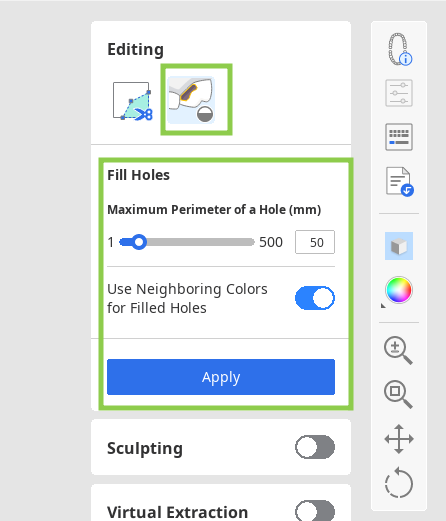
2. 데이터가 누락된 영역을 찾아 '빈 영역 최대 둘레' 슬라이더를 조정합니다.
"인접 색상을 사용하여 빈 영역 채우기" 옵션을 선택하면 어울리는 색상 팔레트를 사용하여 메워진 영역의 색상을 표시합니다. 정보가 없으면 회색으로 표시합니다.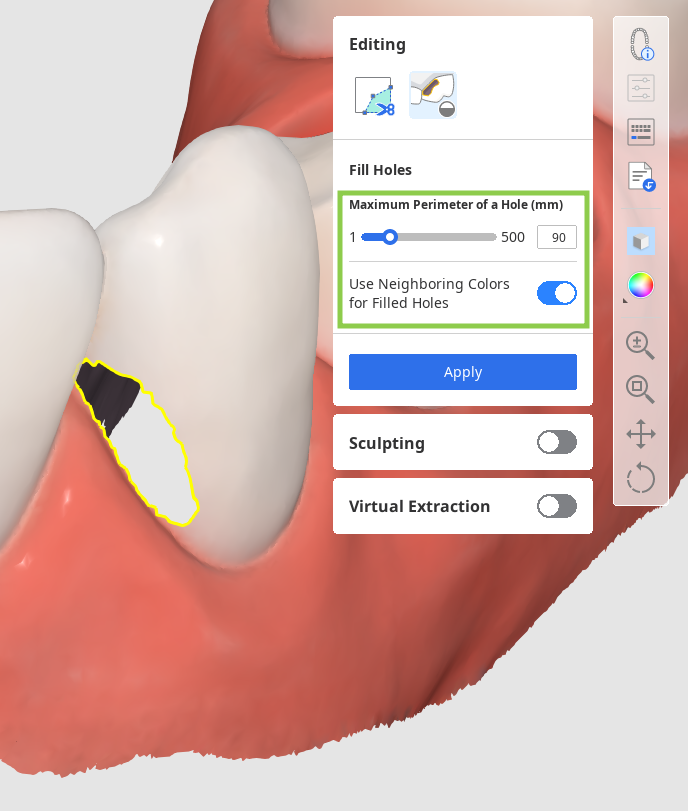
3. '적용'을 클릭하면 빈 영역이 새로운 메시로 메워집니다.
데이터 조각 방법
수정하려는 영역을 확인한 다음, 제공된 도구를 사용하여 데이터 추가/제거, 표면 다듬기, 모핑 등의 작업을 수행할 수 있습니다. '그루브' 옵션을 사용하면 해부학적으로 더욱 자연스러운 교합면을 조형할 수 있습니다.
조각용 브러시 사용 시 조각 강도와 브러시 크기를 조절할 수 있습니다.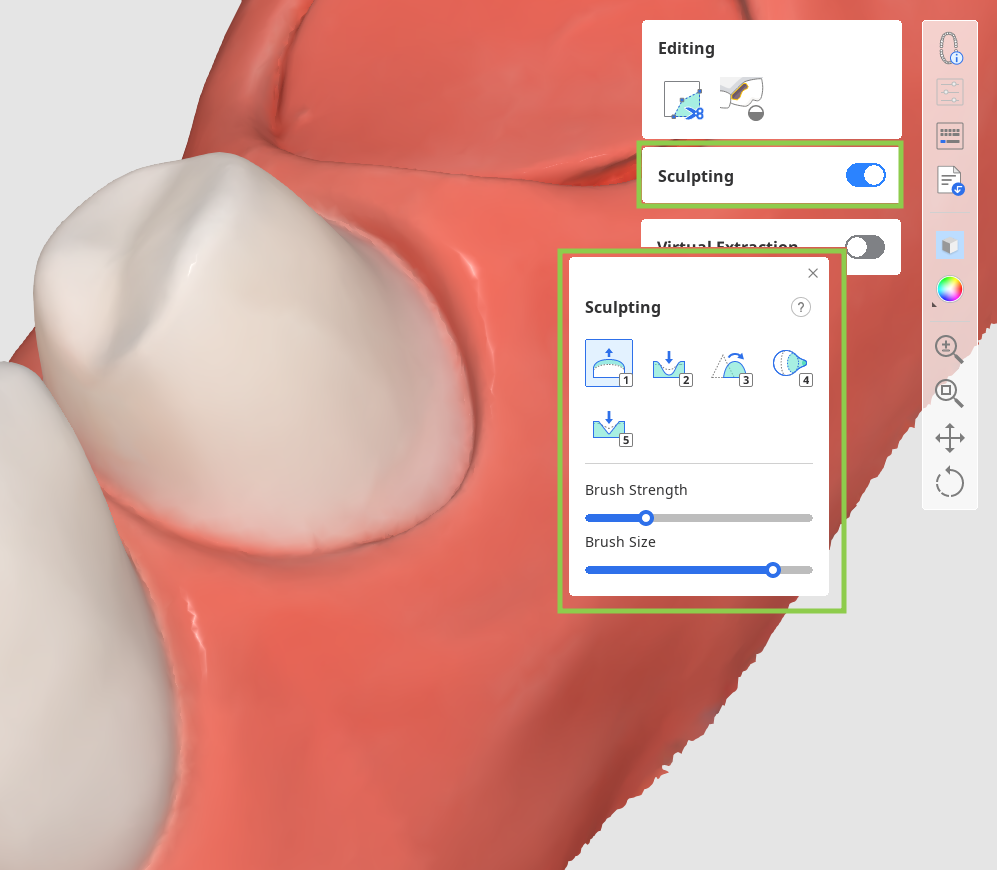
작업을 완료했다면 오른쪽 하단의 '완료'를 클릭하여 워크플로의 첫 번째 단계로 돌아갑니다.
발치 방법
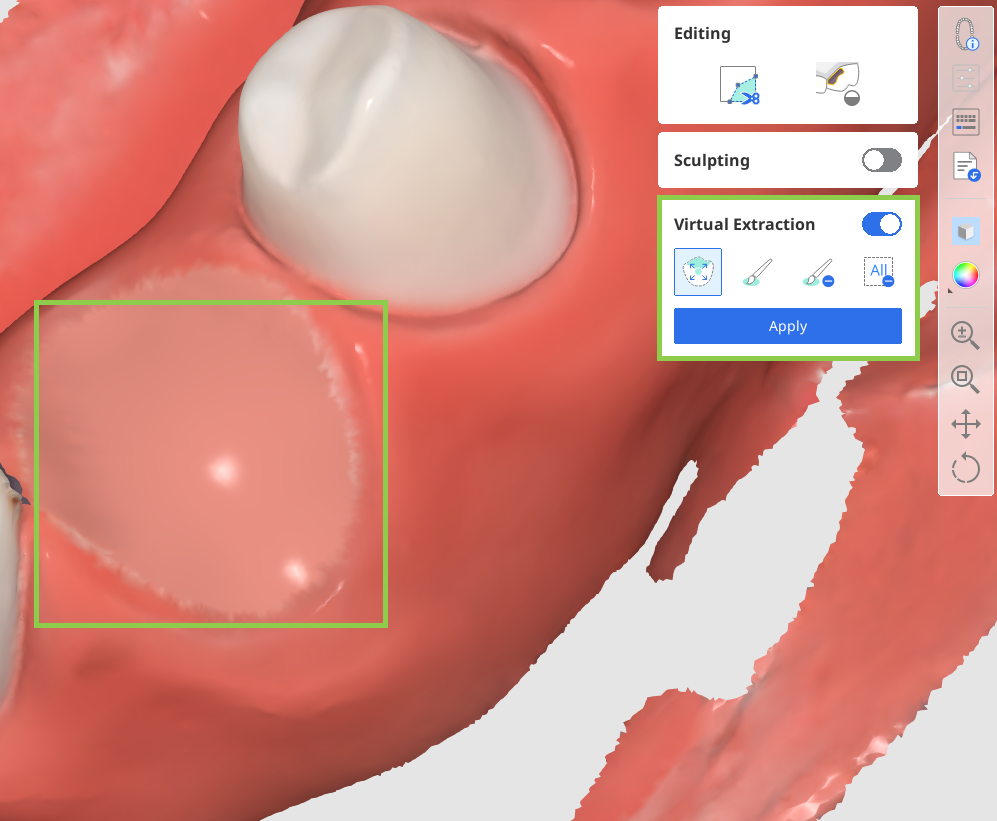
'가상 발치' 기능을 켭니다. 제공된 도구를 사용하여 제거하려는 치아를 선택한 다음 '적용'을 클릭하여 발치를 완료합니다. 그런 다음 잇몸 데이터나 근처 치아에 빈 영역이 있는지 확인하고 '빈 영역 채우기'를 사용하여 복구합니다.