화면 구성 살펴보기
.png)
A | 헤더 바 |
B | 노트 패널 |
C | 3D 데이터 |
D | 도구 상자 |
E | 사이드 패널 |
헤더 바
표시줄은 Medit Checkpoint 인터페이스 상단에 있습니다. 애플리케이션 이름을 표시하고 기본 프로그램 컨트롤에 빠르게 접근할 수 있도록 합니다.
라이트/다크 모드 | 애플리케이션 인터페이스에서 라이트/다크 테마를 전환할 수 있는 토글입니다. |
메뉴 | 메뉴 버튼을 누르면 유저 가이드로 이동합니다. |
계정 아이콘 | 로그인한 계정을 식별합니다. |
언어 설정 | 애플리케이션 인터페이스의 표시 언어를 변경할 수 있습니다. 기본적으로 Medit Link의 언어 설정이 적용됩니다. |
노트 패널
화면 왼쪽의 패널에는 노트에 포함될 캡처 목록이 표시됩니다. 각 캡처에는 의사가 작성한 양식이 함께 제공되며, 초기 진단, 치료, 예상 비용이 포함됩니다. 필요한 경우 '완료' 버튼 오른쪽의 아이콘을 클릭하여 패널을 접을 수 있습니다.
캡처 양식이 미완성일 경우 모서리에 빨간 느낌표가 표시되며, 이 상태에서는 노트를 완료할 수 없습니다..png)
도구 상자
화면 하단에 있는 도구 상자는 두 가지 도구, 즉 스캔 데이터 제어용 도구와 노트 작성용 도구를 함께 제공합니다.
| 전면 | 데이터의 정면을 보여줍니다. |
| 좌측방 | 데이터의 좌측면을 보여줍니다. |
| 우측방 | 데이터의 우측면을 보여줍니다. |
| 교합면 (상악) | 상악의 교합면을 보여줍니다. |
| 교합면 (하악) | 하악의 교합면을 보여줍니다. |
| 데이터 보기 방법 | 유광, 무광, 단색으로 데이터 보기 방법을 전환합니다. |
| 시각적 안내 표시 | 상담이 필요한 부위를 표시하거나 표시를 생략할 수 있습니다. |
| 노트 추가 영역 보기 | 노트에 추가된 모든 영역을 스캔 데이터에서 확인할 수 있습니다. |
| 캡처 | 노트에 포함할 영역을 스크린샷으로 찍습니다. |

.png)





.png)
사이드 패널
화면 오른쪽에 있는 측면 패널에서는 데이터 트리와 이 케이스와 관련이 있는 노트 목록에 접근할 수 있습니다. 각 탭에서 관련 스캔 데이터와 생성된 노트를 효율적으로 관리할 수 있습니다. 필요한 경우 데이터 트리 탭 왼쪽의 아이콘을 클릭하여 이 패널을 접을 수 있습니다.
데이터 트리
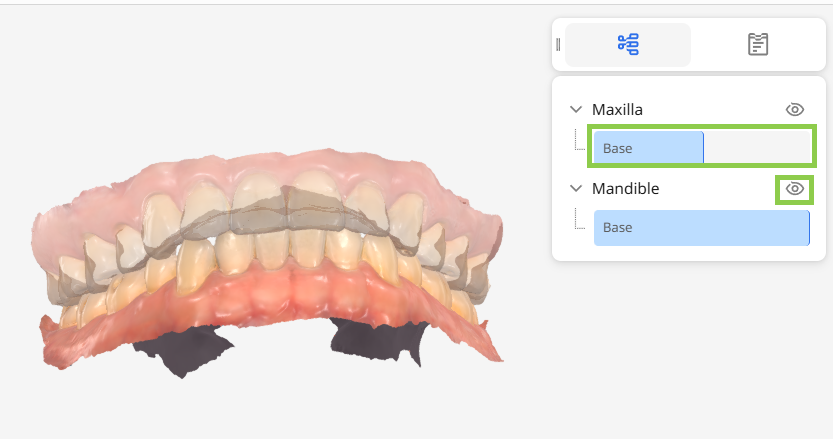
이 탭에서는 데이터 표시 여부를 제어할 수 있습니다. 파란색 선을 클릭하여 드래그하면 투명도를 조절할 수 있고, 눈 아이콘을 클릭하면 데이터를 표시하거나 숨길 수 있습니다.
노트 목록
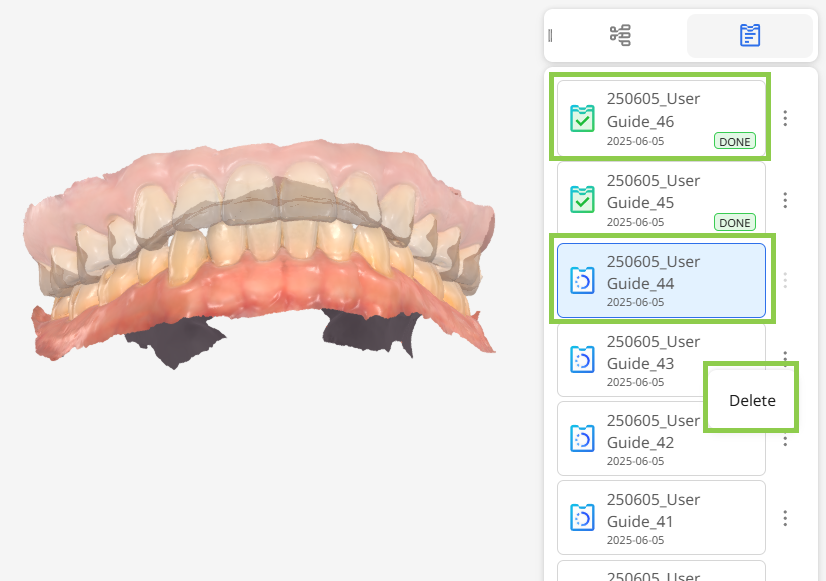
이 탭에서는 현재 열려 있는 케이스와 연관된 모든 노트를 미리 볼 수 있습니다. 초안은 파란색으로 표시되며, 최종 완료된 노트는 '완료' 라벨과 함께 초록색으로 표시됩니다. 노트를 지우려면 해당 노트 옆에 있는 점 모양 아이콘을 누릅니다.