치아 식별은 현재 프로젝트에 대한 상세한 치과 차트를 작성하는 단계입니다. 여기서 우측의 치아 번호를 확인하고 좌측에 치열 세부사항을 기록해야 합니다. 이 단계에서 입력된 모든 세부사항은 나중에 치아 이동을 생성할 때 고려됩니다.
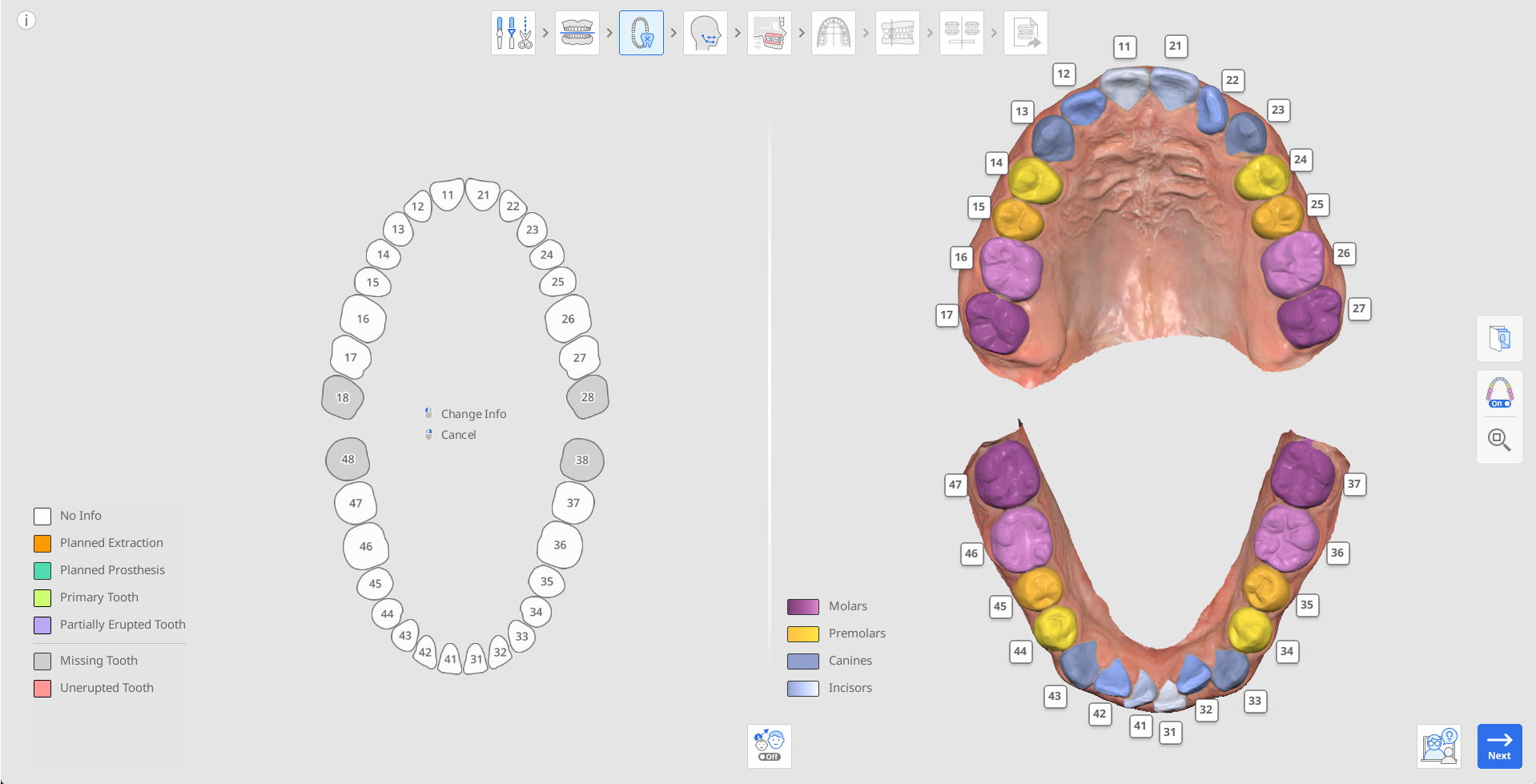
먼저 우측의 자동 치아 번호를 확인하여 모든 치아가 올바르게 식별되었고 번호가 매겨졌는지 확인합니다.
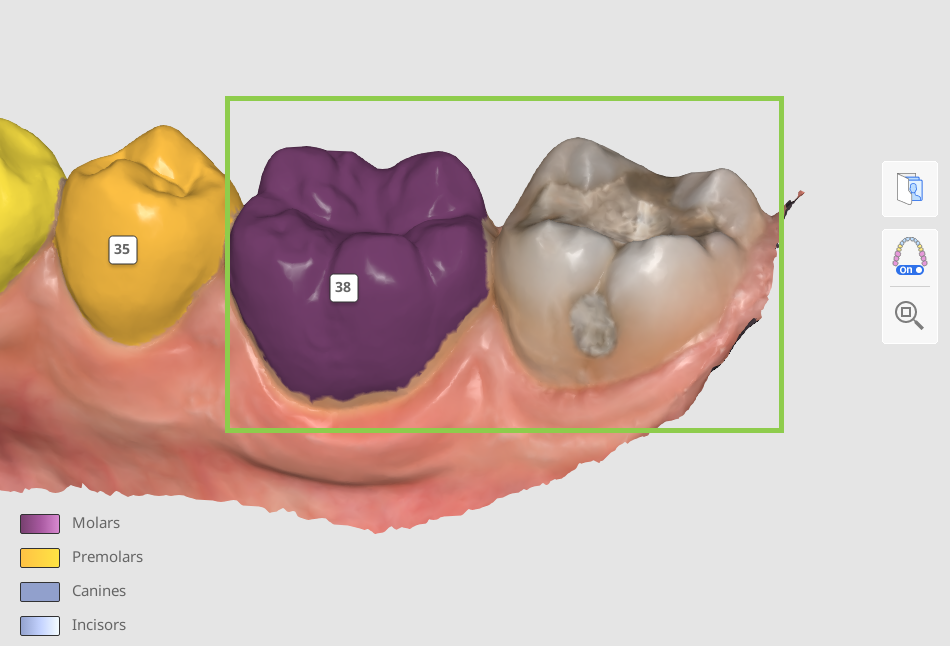
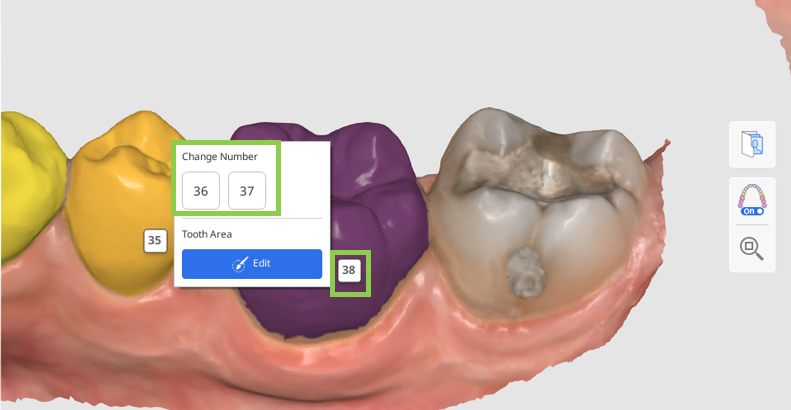
치아 번호가 잘못되었다면 클릭하여 다시 할당합니다.
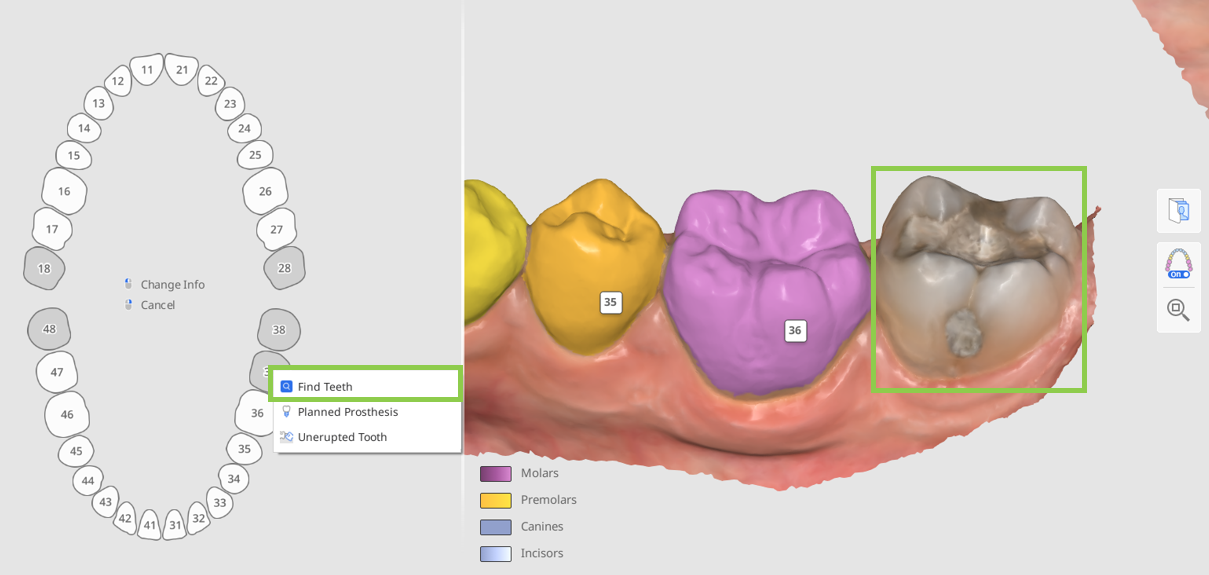
치아가 인식되지 않으면 왼쪽 차트에서 누락된 것으로 표시되며 회색으로 나타납니다. 수동으로 식별하려면 차트에서 해당 치아를 클릭하고 '치아 찾기' 옵션을 선택합니다. 이렇게 하면 스캔에서 치아 데이터를 수동으로 선택할 수 있습니다.
 참고
참고현재 위치만으로는 치아 번호를 식별하기 어려운 복잡한 케이스의 경우 교정 사진 기능을 사용하십시오. 가져온 파노라마 엑스레이를 통해 치아 번호와 데이터 선택을 확인할 수 있습니다.
각 치아의 데이터가 정확하고 정밀하게 선택되었는지, 잇몸 데이터 없이 전체 치아를 포함하고 있는지 확인합니다. 이렇게 하면 나중에 각 치아 이동에서 더 높은 수준의 디테일을 보장할 수 있습니다.
선택을 조정하거나 수정하려면 치아 번호를 클릭하고 '수정'을 선택합니다.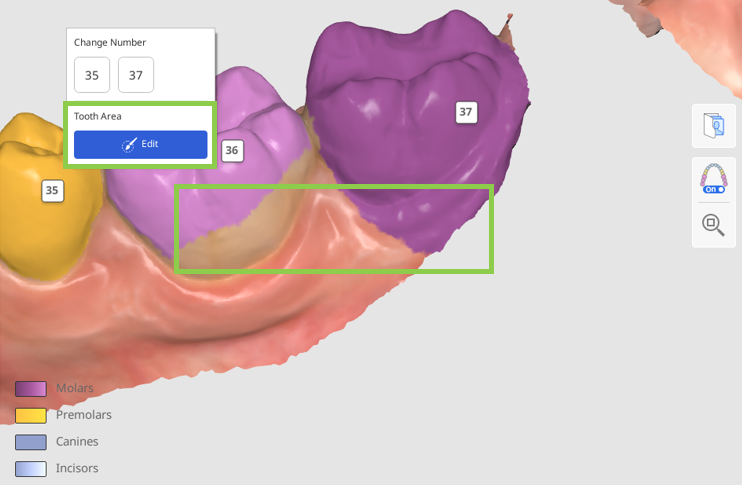
다음으로, 왼쪽 차트에 환자의 현재 치열 상태나 계획된 치료에 대한 세부사항을 기록해야 합니다. 추가된 모든 정보는 제공된 차트 세부사항에 따라 시뮬레이션을 변경합니다. 특정 치아에 정보를 추가하려면 해당 치아를 클릭합니다. 정보를 제거하려면 마우스 오른쪽 클릭합니다.
아래는 기존 치아(흰색)와 결손치(회색)에 적용 가능한 세부사항 및 조치 목록입니다.기존 치아
결손치
발치 예정
보철 예정
보철 예정
미맹출치
유치
치아 찾기
반맹출치
치아 고정
 참고
참고시뮬레이션 중에 치아가 움직이지 않게 하려면 차트에 치아를 '고정'시키십시오.
치아가 '보철 예정'으로 설정되면, 시뮬레이션은 가능한 경우 대합치의 데이터를 사용하거나, 그렇지 않으면 치아 라이브러리의 데이터를 사용합니다. 치아가 원래 '결손치'로 표시되었다가 '보철 예정'으로 변경되면, 변경사항은 최종 결과 오버뷰에 표시된 최종 단계에서 적용됩니다. 치아가 '정보 없음'으로 표시되었다가 '보철 예정'으로 변경되면, 변경사항은 얼라이너 단계 설정 과정의 처음부터 적용됩니다.
치아 데이터를 선택하는 방법
식별되지 않은 치아에 대한 데이터를 수동으로 선택하거나 기존 데이터 선택을 수정해야 하는 경우 선택 편집 모드가 표시됩니다.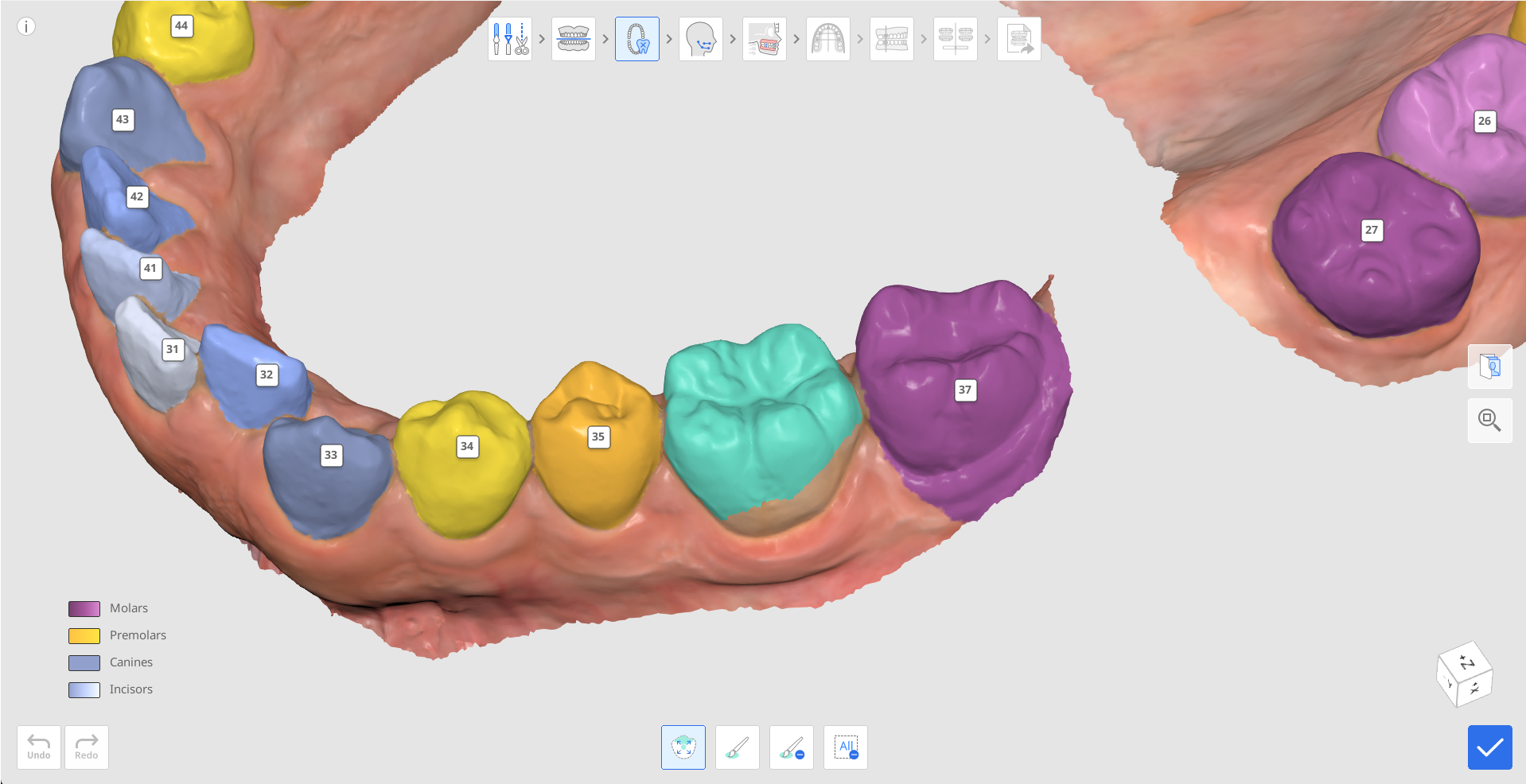
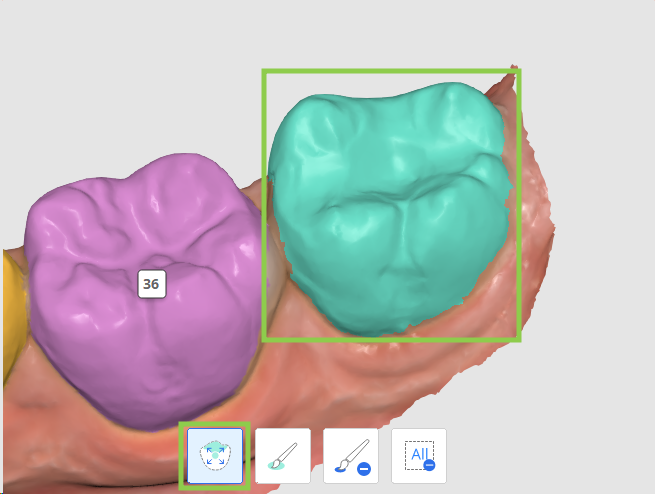
'스마트 치아 선택' 도구를 사용하면 클릭하고 드래그하여 전체 치아의 영역을 자동으로 선택할 수 있습니다.
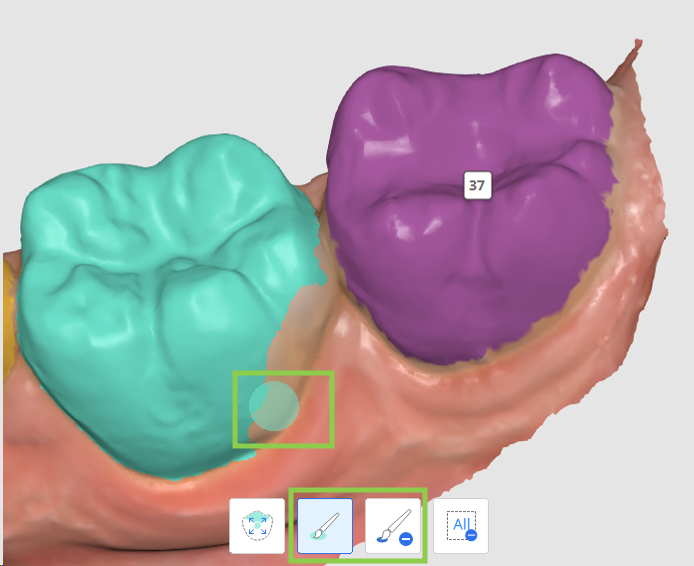
데이터를 더 정확하게 선택하려면 '브러시 선택' 또는 '브러시 선택 해제'를 사용하여 선택 영역을 조정합니다.
 참고
참고여러 치아를 선택 편집하려면 해당 번호를 클릭하여 포커스 대상을 전환하십시오.
모든 선택 영역을 해제하고 다시 시작하려면 '모든 선택 영역 해제'를 사용합니다.
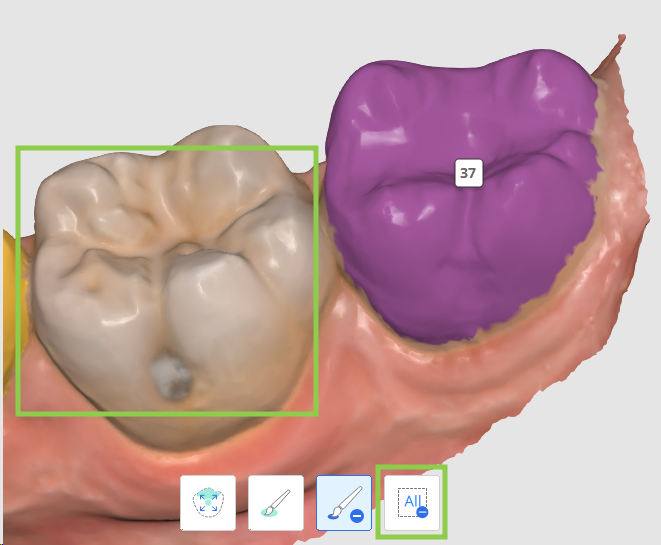
완료되면 오른쪽 하단의 '완료'를 클릭하여 변경사항을 저장하고 차트 작성으로 돌아갑니다.