스캔 단계 관리
Medit Scan for Clinics는 상악, 하악, 교합을 기본 스캔 단계로 제공합니다.

사용자는 스캔 단계 관리 창을 통해 Medit Link에서의 폼 설정과 관계없이 필요한 단계를 워크플로에 추가, 삭제하거나 순서도 변경할 수 있습니다.

스캔 단계 관리 다이얼로그에서 단계를 추가/삭제하여 원하는 워크플로를 구성할 수 있습니다.
🔎참고
- 안면 단계와 추가 데이터 단계는 워크플로에서 순서를 변경할 수 없습니다.

- 스마트 스캔 리뷰 단계는 순서를 변경할 수 없지만, 설정 > 스캔 데이터 분석 > 스마트 스캔 리뷰에서 설정을 변경하여 삭제할 수 있습니다.
- 완료 단계는 순서를 변경할 수 없고, 하악/상악 단계는 삭제할 수 없습니다.
스캔 단계 설정
스캔 단계 관리 창에서 설정할 수 있는 스캔 단계는 다음과 같습니다.
| 상악 진단 모델 | 상악 진단 모델 데이터를 스캔합니다. |
| 하악 진단 모델 | 하악 진단 모델 데이터를 스캔합니다. |
| 상악 | 상악 데이터를 스캔합니다. |
| 상악 스캔바디 | 상악 스캔바디 데이터를 스캔합니다. |
| 하악 | 하악 데이터를 스캔합니다. |
| 하악 스캔바디 | 하악 스캔바디 데이터를 스캔합니다. |
| 무치악 상악 | 무치악 상악의 3D 이미지를 취득합니다. |
| 상악 덴처 | 상악 덴처의 3D 이미지를 스캔합니다. |
| 무치악 하악 | 무치악 하악의 3D 이미지를 취득합니다. |
| 하악 덴처 | 하악 덴처의 3D 이미지를 스캔합니다. |
| 교합 | 교합 정렬을 위한 스캔 데이터를 취득합니다. |
| 안면 | 치아, 입술, 코 등의 얼굴 스캔 데이터를 취득합니다. |
| 추가 데이터 | 케이스 진행에 필요한 추가 데이터를 취득합니다. 기존 보철 및 임시 보철 등을 스캔할 수 있습니다. |













🔎참고
- 상악/하악 덴처 단계는 Medit Link에서 풀 덴처, 복제 덴처, 임플란트 지지 덴처로 등록된 경우 제공됩니다.
- Medit Link의 폼 정보에 풀 덴처나 임플란트 지지 덴처 를 입력한 경우에 무치악 상악/무치악 하악 단계가 표시됩니다.
스단계 추가 또는 삭제
- 스캔 단계 관리 아이콘을 클릭합니다.

- 스캔 단계 관리 창이 발생합니다.
- 오른쪽 목록에서 추가할 단계를 선택합니다.
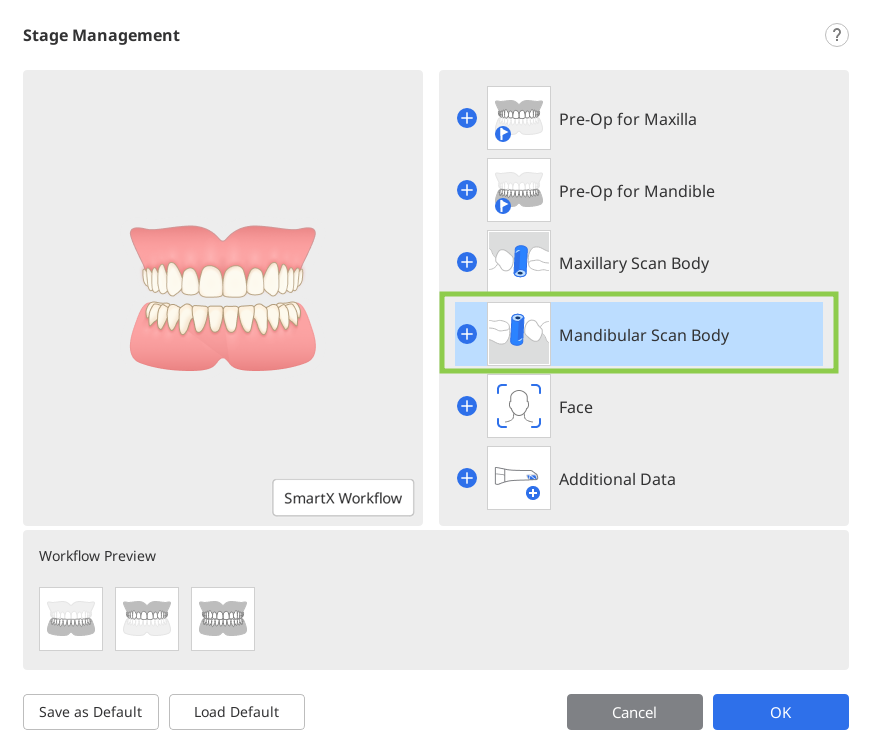
- 하단의 워크플로 미리보기에 선택한 단계가 추가됩니다.
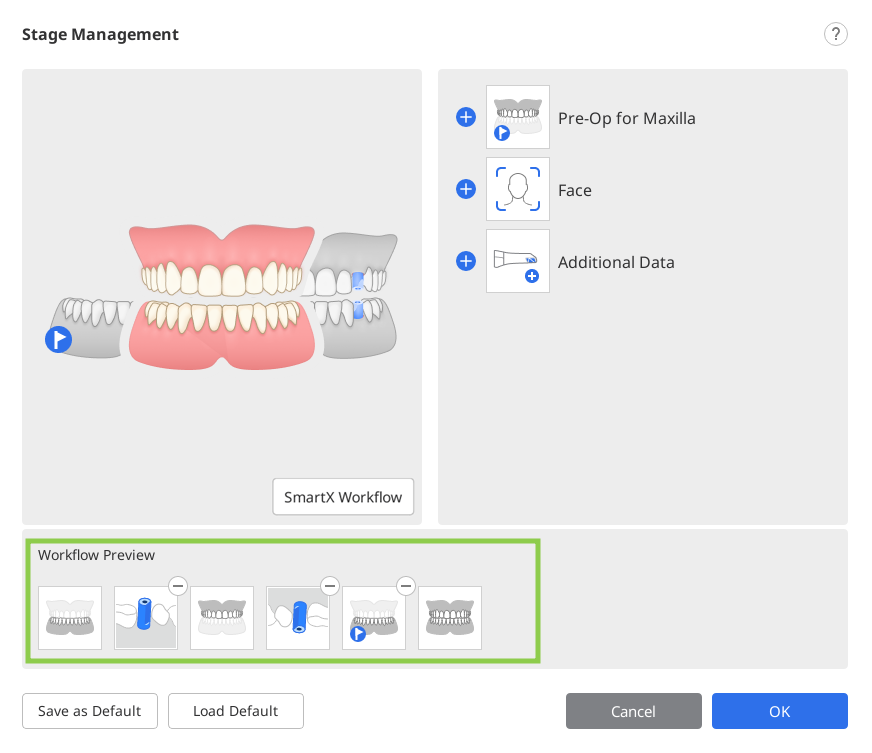
- 워크플로 미리보기의 단계 아이콘을 드래그앤드롭해서 순서를 변경할 수 있습니다. 아이콘 우측 상단의 ⊖를 클릭하면 워크플로에서 해당 단계를 삭제할 수 있습니다.
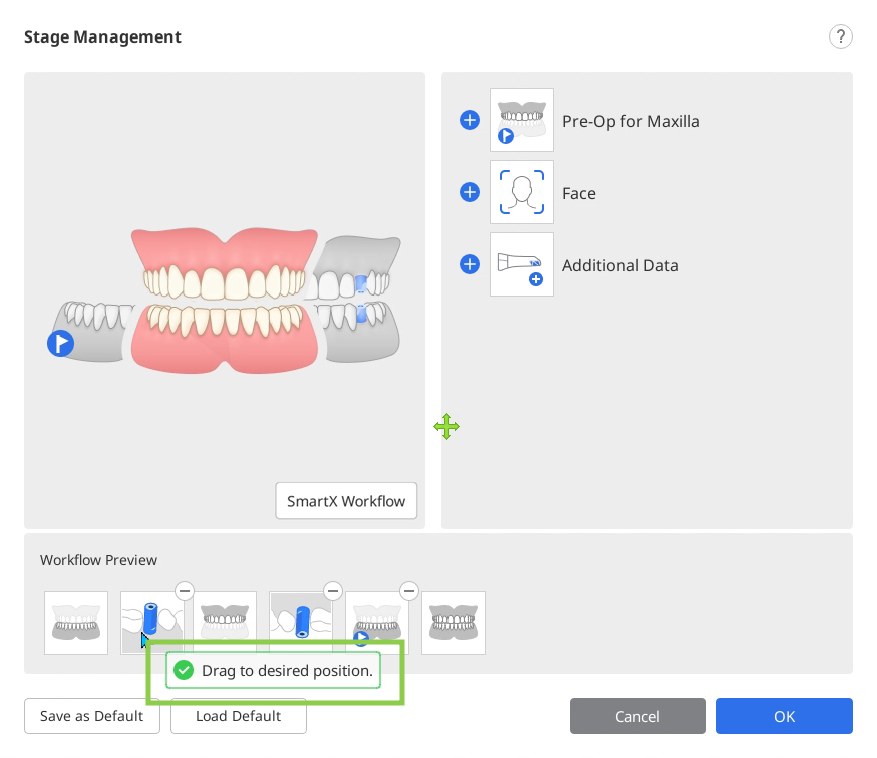
- "확인" 버튼을 클릭하여 변경 내용을 저장합니다.
- 스캔 단계 관리 창이 종료되고, 변경된 워크플로에 따라 화면 상단의 단계 아이콘이 업데이트됩니다.

워크플로 기본으로 저장하기
- 스캔 단계 관리 아이콘을 클릭하여 창을 실행합니다.
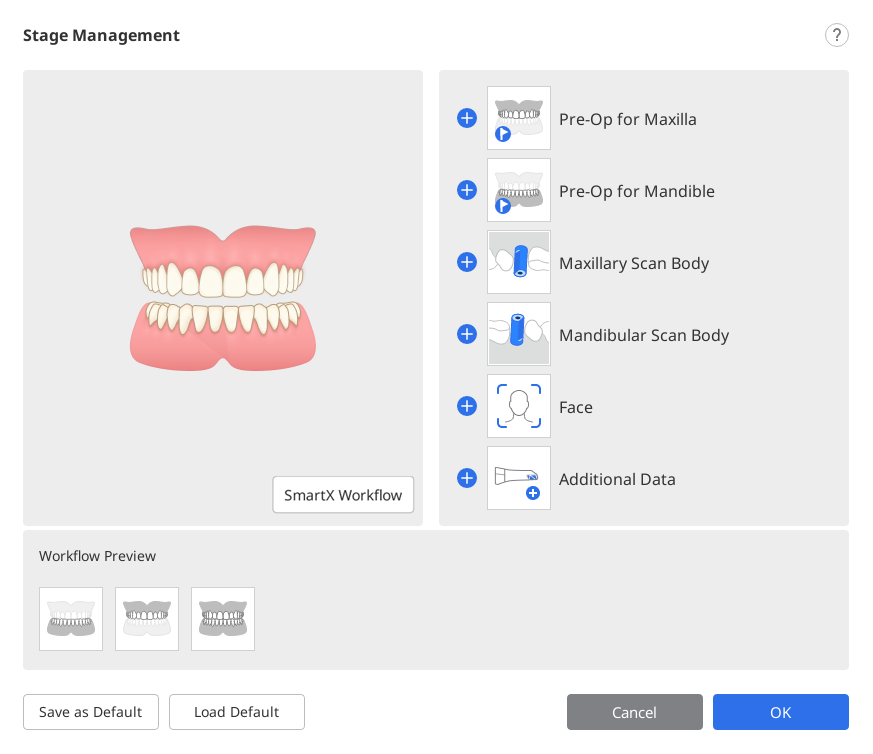
- 우측의 단계 목록에서원하는 단계를 추가하여 워크플로 미리보기를 구성합니다.
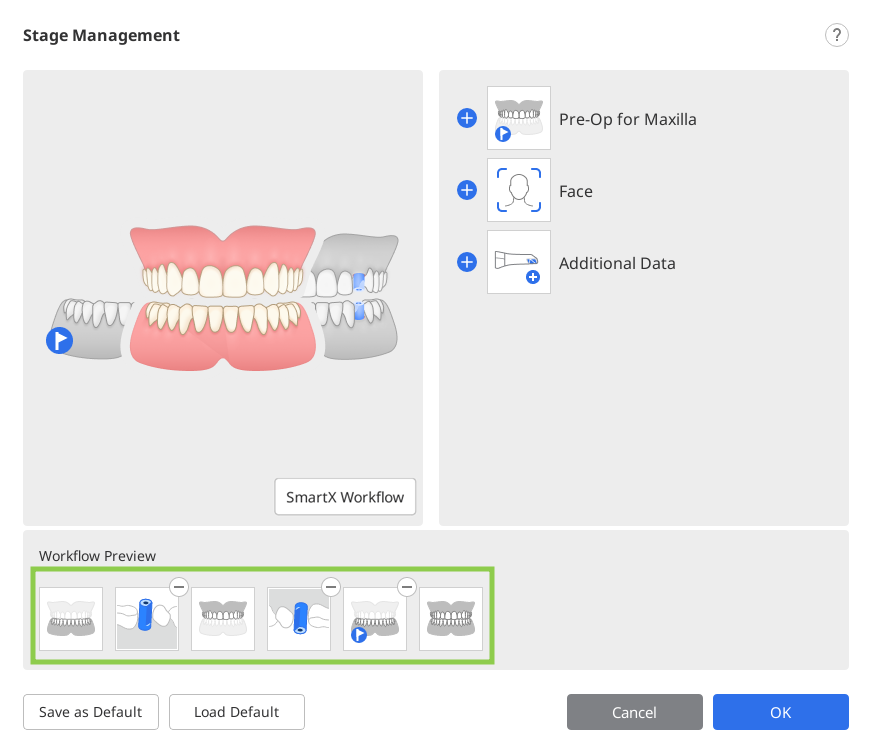
- 하단의 "기본 설정으로 저장"을 클릭하여 워크플로를 변경합니다.
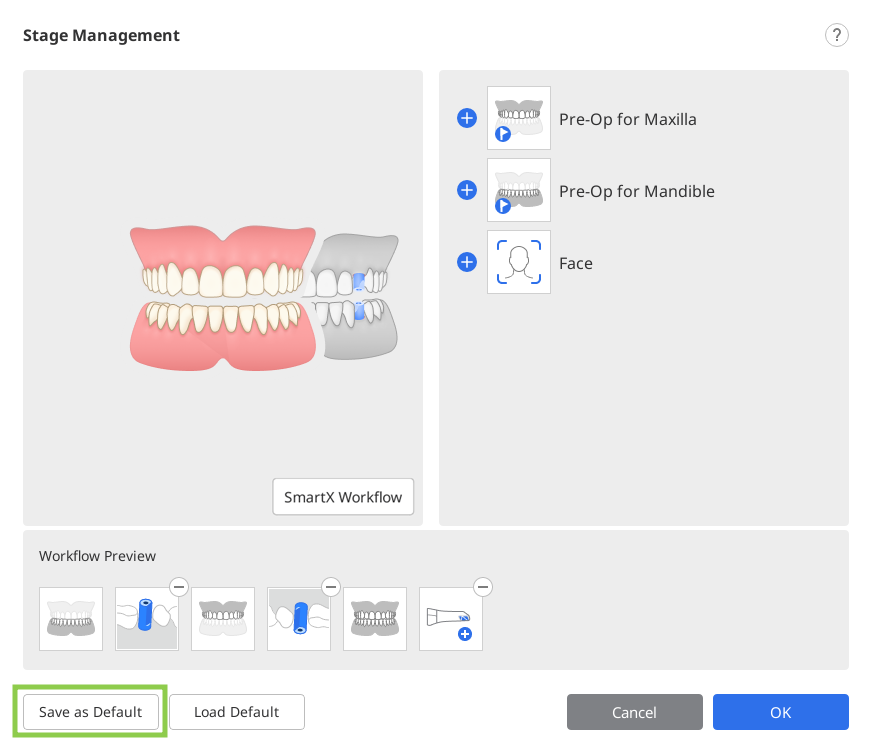
- "다음"을 클릭하여 진행하세요.
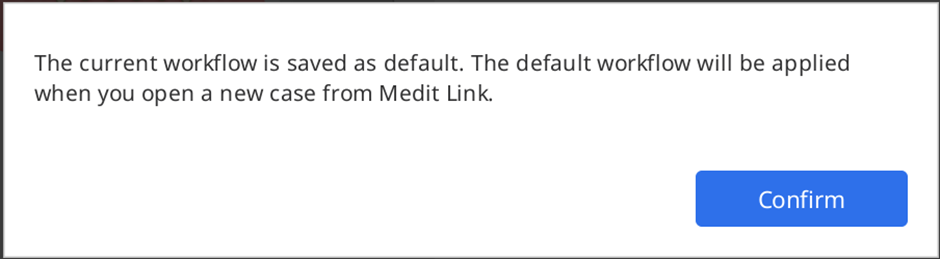
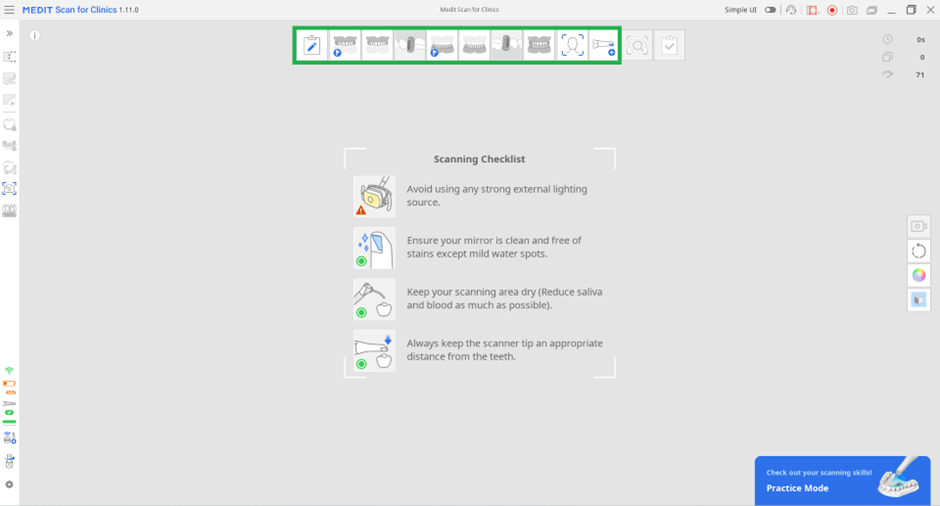
- 새로운 케이스에서 Medit Scan for Clincis를 실행하면, 화면 상단에 기본으로 설정한 단계가 표시됩니다.
단계 순서 변경하기
메인 화면 상단의 스캔 단계 아이콘을 클릭하여 파란색 막대가 나타나는 위치로 드래그할 수 있습니다.
예를 들어, 다음과 같이 하악 스캔 단계를 첫번째 순서로 변경할 수 있습니다.
- 화면 상단의 단계 아이콘을 확인합니다.

- 하닥 단계를 클릭해서 드래그합니다. 단계를 이동할 수 있는 위치에 파란색 바가 나타나는 것을 볼 수 있습니다.
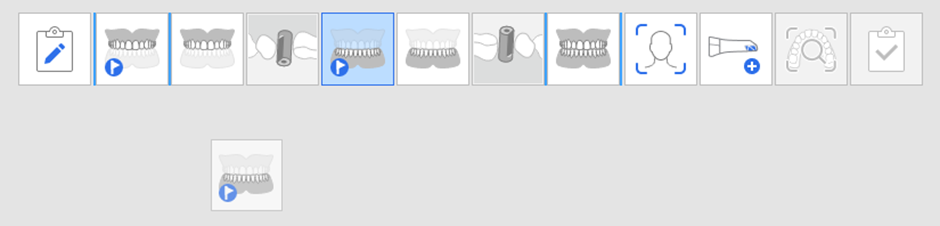
- 원하는 위치로 단계를 이동합니다.

- 순서를 변경하면 이후에는 계속 순서가 변경된 상태로 프로그램이 시작됩니다.
🔎참고
상악/하악 단계과 스캔바디 단계는 하나의 그룹으로 함께 이동합니다.
하악 단계를 첫번째 위치로 이동하면 하악 스캔바디 단계도 아래 이미지와 같이 함께 이동합니다.

하악 단계를 첫번째 위치로 이동하면 하악 스캔바디 단계도 아래 이미지와 같이 함께 이동합니다.