스캐너 연결
Medit Link Express는 무선(기기 직접 연결, 허브 연결), USB 유선 연결을 모두 지원합니다.
연결 유형별로 사용 가능한 스캐너 모델과 플랫폼은 다음과 같습니다.
무선: i900 Mobility(iPad, Mac)
USB: i900, i900 classic(Mac)
무선 연결(기기 직접 연결)
Medit Link Express는 Wi-Fi나 iPad의 개인용 핫스팟 기능을 통해 Medit i900 Mobility를 자동으로 감지, 연결합니다. 연결하기 전에 먼저 스캐너의 전원을 켭니다.
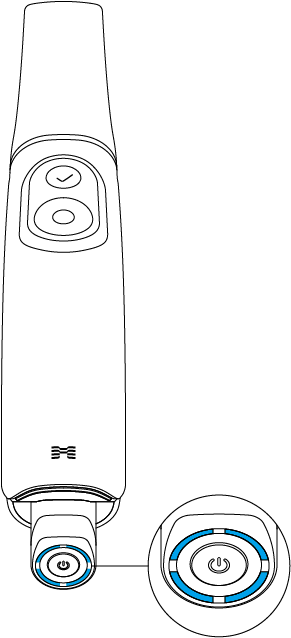
본체 하단에 배터리를 삽입하고 전원 버튼을 한 번 누릅니다.

전원이 공급되면 후면에 있는 두 개의 LED가 켜집니다. Medit 'M' 로고 근처의 LED는 연한 회색으로 깜박이고, 배터리 하단의 다른 LED는 파란색으로 계속 켜져 있습니다.
🔎참고
배터리 잔량 표시기의 LED 4개는 배터리의 잔량을 다음과 같이 표시합니다.
LED 4개 점등: 75~100%
LED 3개 점등: 50~74%
LED 2개 점등: 25~49%
LED 1개 점등: 12~24%
LED 1개 점멸: 1~12%
* 배터리가 본체에 삽입된 상태에서 잔량이 1%~12%가 될 경우 표시등이 깜빡입니다. 배터리만 따로, 혹은 충전기에 넣어 확인할 경우에는 표시등이 깜빡이지 않습니다. 대신 LED 1개가 점등 상태를 유지하며 잔량이 1~12%임을 표시합니다.
LED 0개 점등: 0%
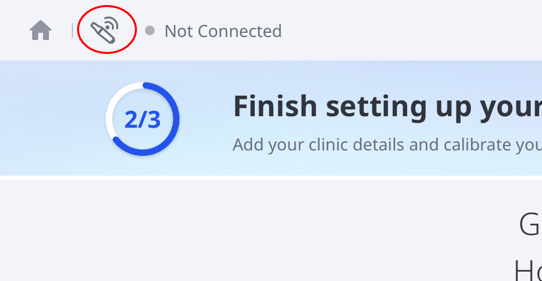
홈 화면 좌측 상단의 스캐너 매니저 아이콘을 탭합니다.
🔎참고
스캐너 매니저는 다음과 같은 방식으로 열 수도 있습니다.
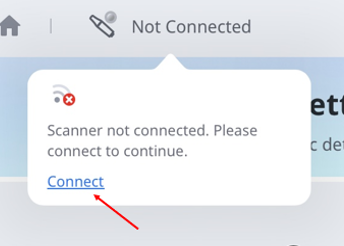
• 좌측 상단의 연결되지 않음 메시지를 탭한 후 팝업이 뜨면 연결을 탭합니다.
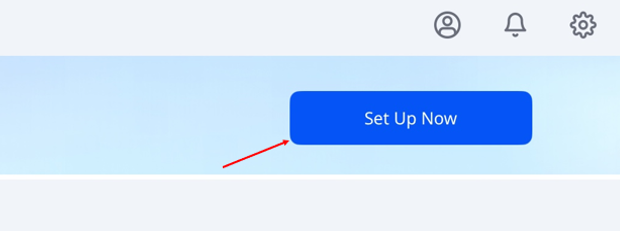
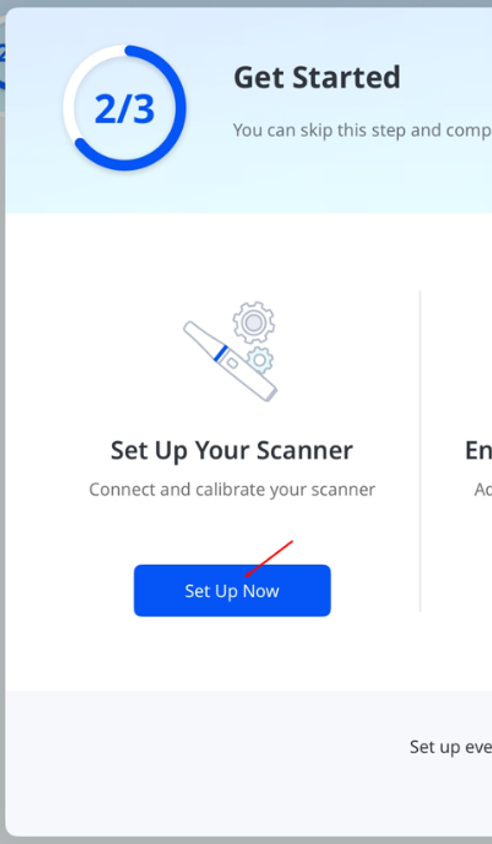
 • 홈 화면에서 지금 설정을 탭한 후 시작하기 창이 뜨면 지금 설정을 다시 탭합니다.
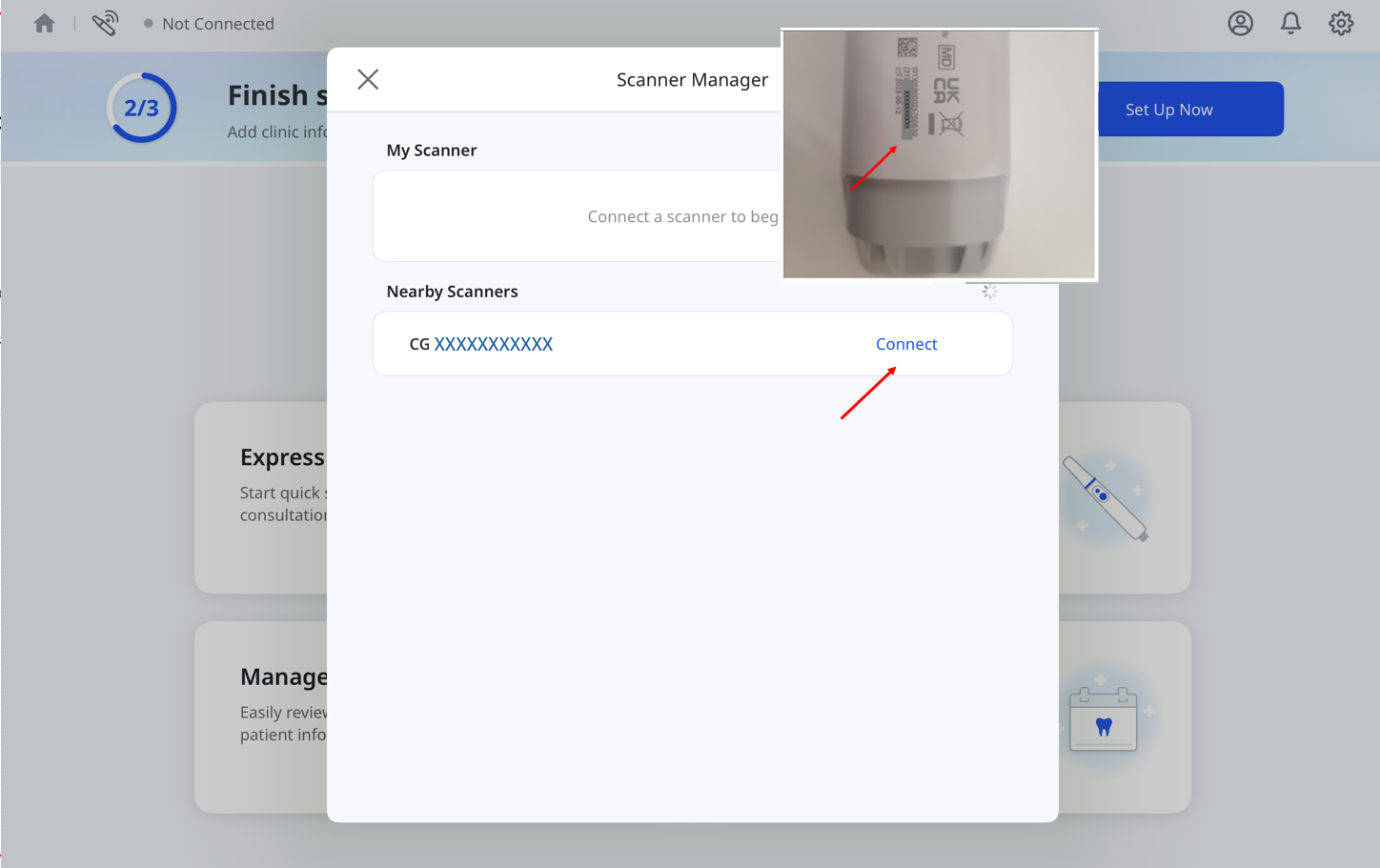
스캐너 관리에서 일련번호가 일치하는 스캐너를 선택한 뒤 연결을 탭합니다. 일련번호는 본체 후면 하단 근처에 표시되어 있습니다.
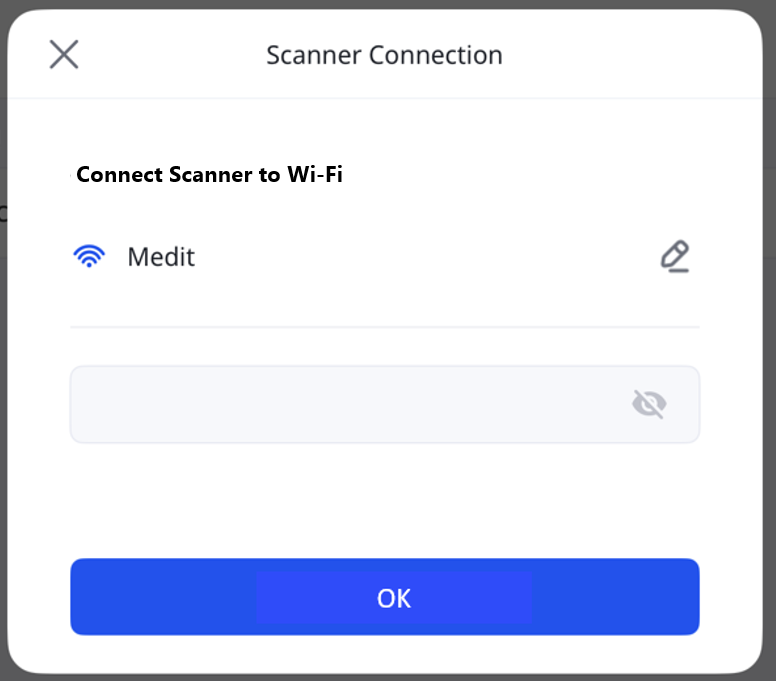
Wi-Fi 네트워크의 비밀번호를 입력한 후 확인을 탭합니다.
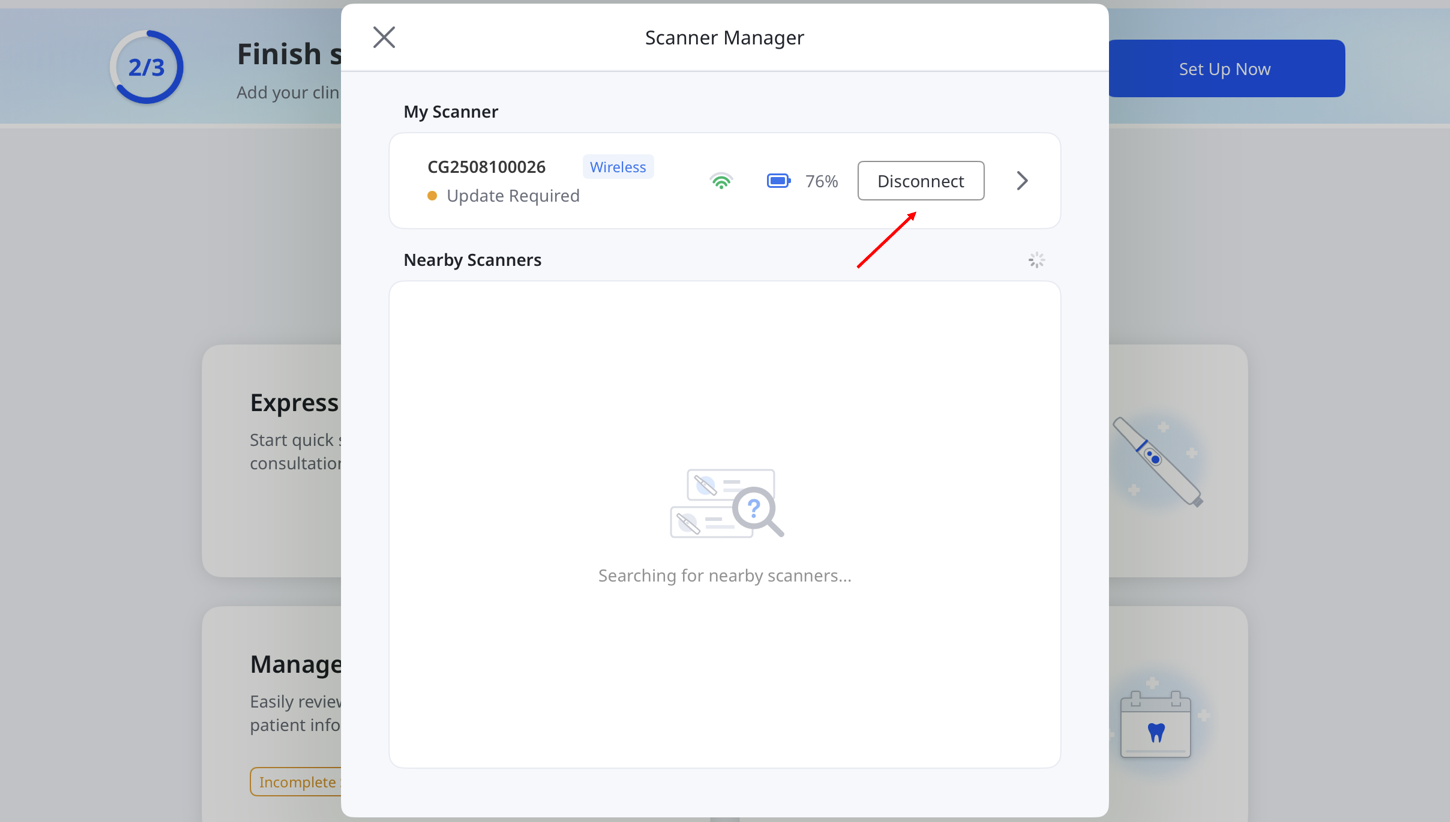
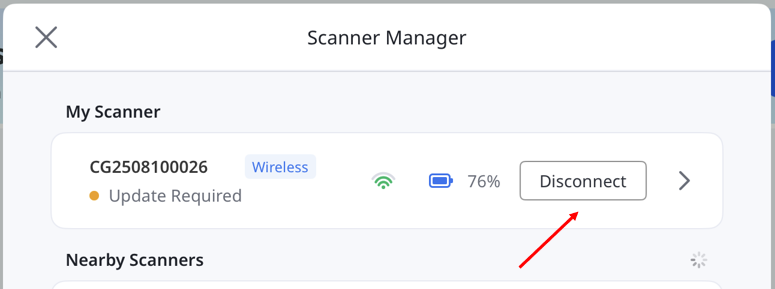
스캐너가 연결되면 연결된 스캐너 옆에 연결 끊기 버튼이 나타납니다.
🔎참고
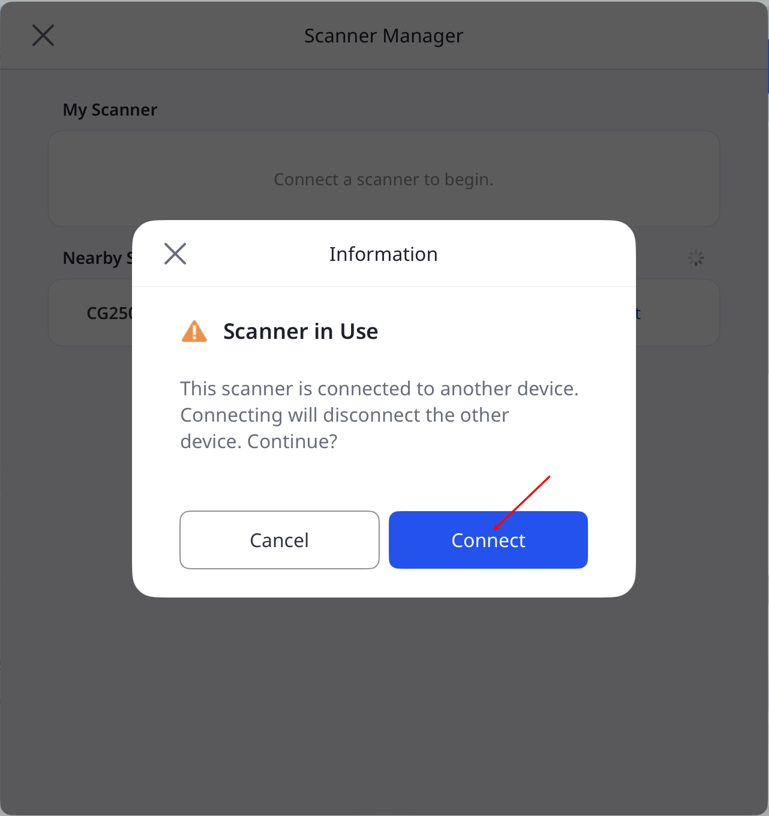
스캐너가 다른 기기에 연결돼 있는 경우 주변 스캐너나 내 스캐너에서 해당 스캐너를 선택합니다. 선택 시 스캐너가 기존 기기에서 분리됩니다.
단, 기존 기기에서 스캐닝 작업 중이거나 펌웨어 업데이트가 진행 중인 스캐너는 연결할 수 없습니다.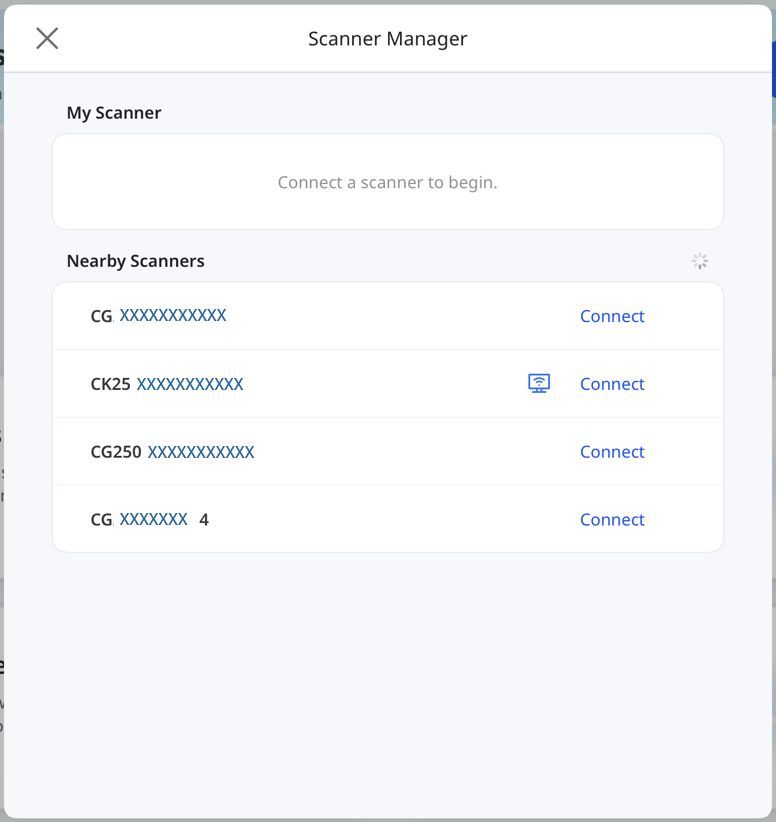
Wi-Fi를 사용할 수 없는 경우 개인용 핫스팟으로 스캐너를 연결할 수 있습니다.
iPad에서 셀룰러 데이터를 켜고 개인용 핫스팟을 활성화합니다.
iPad에 표시된 핫스팟 네트워크에 스캐너를 연결합니다.
최적의 성능을 위해 호환성 최대화를 끕니다.
**이 옵션은 셀룰러 데이터 사용이 가능한 iPad에서만 사용할 수 있습니다.
무선 연결(허브 연결)
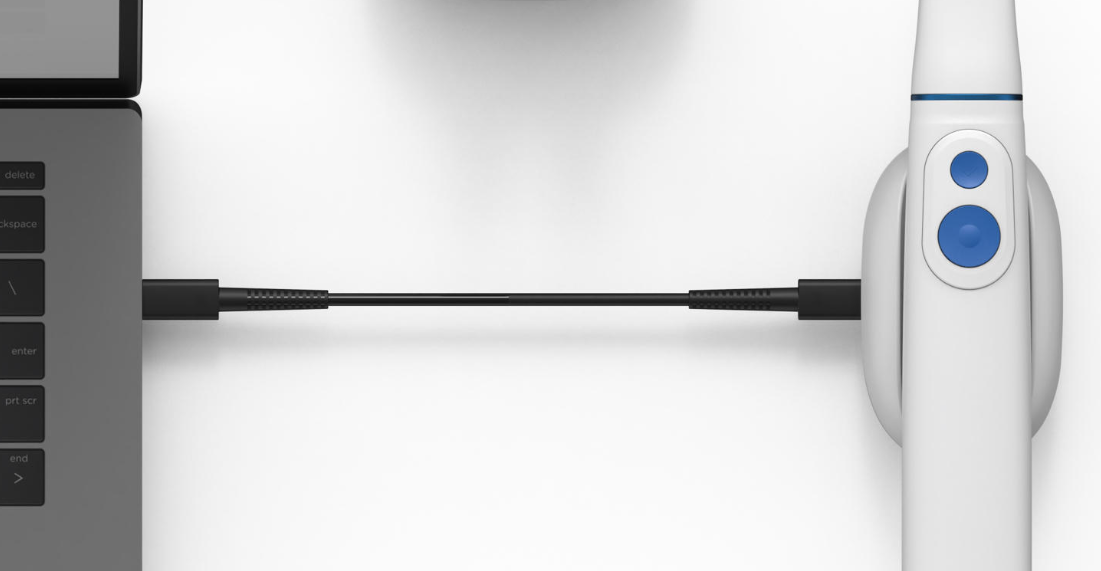
무선 스캐너는 기기에 직접 연결하는 대신 허브를 통해 연결할 수도 있습니다. 연결하기 전에 먼저 스캐너의 전원을 켭니다.
🔎참고
i900 Mobility 스캐너 구입 시 함께 제공되는 PD케이블로 허브와 기기를 연결해 주세요.
본체 하단에 배터리를 삽입하고 전원 버튼을 한 번 누릅니다.
전원이 공급되면 후면에 있는 두 개의 LED가 켜집니다. Medit 'M' 로고 근처의 LED는 연한 회색으로 깜박이고, 배터리 하단의 다른 LED는 파란색으로 계속 켜져 있습니다.
🔎참고
배터리 잔량 표시기의 LED 4개는 배터리의 잔량을 다음과 같이 표시합니다.
LED 4개 점등: 75~100%
LED 3개 점등: 50~74%
LED 2개 점등: 25~49%
LED 1개 점등: 12~24%
LED 1개 점멸: 1~12%
* 배터리가 본체에 삽입된 상태에서 잔량이 1%~12%가 될 경우 표시등이 깜빡입니다. 배터리만 따로, 혹은 충전기에 넣어 확인할 경우에는 표시등이 깜빡이지 않습니다. 대신 LED 1개가 점등 상태를 유지하며 잔량이 1~12%임을 표시합니다.
LED 0개 점등: 0%
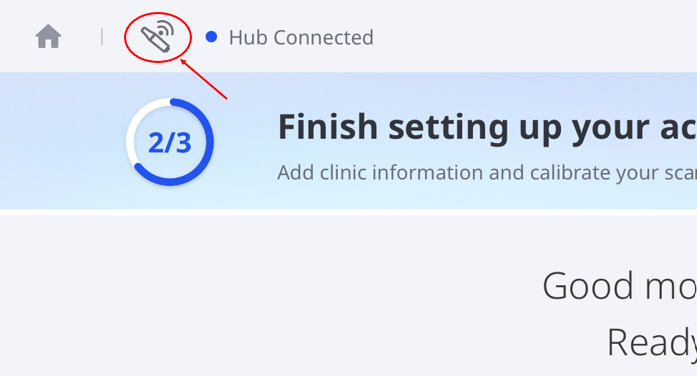
홈 화면 좌측 상단의 스캐너 매니저 아이콘을 탭합니다.
🔎참고
스캐너 매니저는 다음과 같은 방식으로 열 수도 있습니다.
• 좌측 상단의 허브 연결됨 메시지를 탭한 후 팝업이 뜨면 연결을 탭합니다.
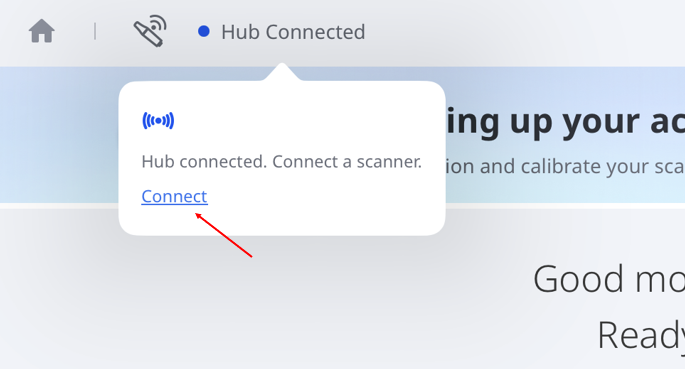
• 홈 화면에서 지금 설정을 탭한 후 시작하기 창이 뜨면 지금 설정을 다시 탭합니다.
스캐너 매니저 진입 후 내 스캐너 옆의 연결 버튼을 탭합니다.
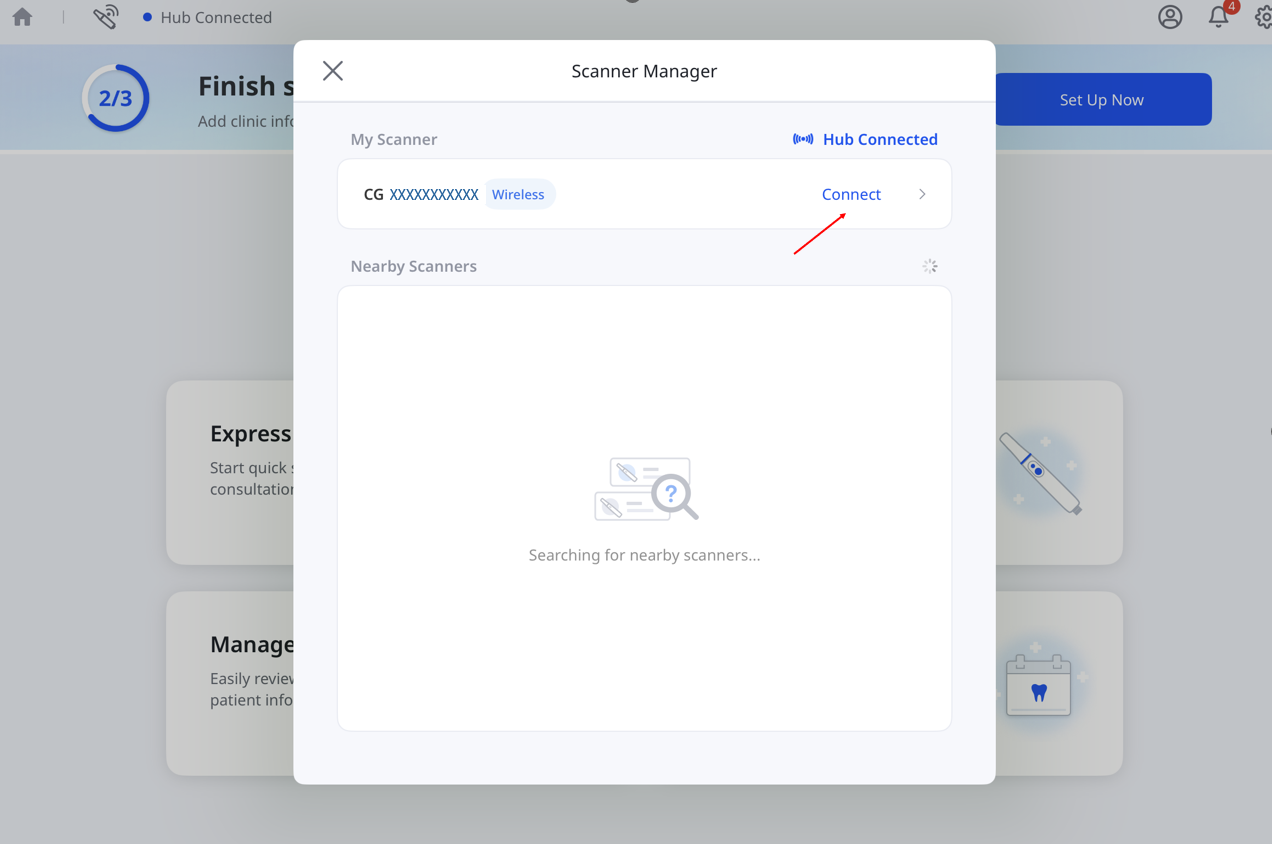
스캐너가 연결되면 연결된 스캐너 옆에 연결 끊기 버튼이 나타납니다.
USB 연결
Medit Link Express는 Medit i900 및 i900 classic의 USB 연결을 지원합니다. 앱이 실행 중일 때 전용 케이블로 스캐너를 Mac에 연결합니다.
스캔을 시작하려면 유효한 라이선스가 필요합니다.
스캐너 캘리브레이션
🔎참고
스캐너는 정기적으로 캘리브레이션하는 것이 좋습니다.
정기적으로 캘리브레이션을 하면 스캔의 정확도와 장비의 안정적인 성능 유지에 도움이 됩니다.
다음과 같은 경우 스캐너를 캘리브레이션합니다.
스캔 데이터 품질이 이전 스캔보다 낮을 때
사용 온도 등 외부 조건이 바뀌었을 경우
사용자가 지정한 캘리브레이션 주기가 지났을 때
캘리브레이션과 스캔 시의 스캐너 온도가 유사할수록 캘리브레이션이 더 정확해집니다.
보정을 진행하기 전에 스캐너가 동작 온도에 도달할 때까지 예열합니다.
캘리브레이션 방법
스캐너 상태가 캘리브레이션이 필요합니다로 표시되는지 확인한 다음에 탭합니다.

팝업 메시지가 나타나면 캘리브레이션 시작을 탭합니다.
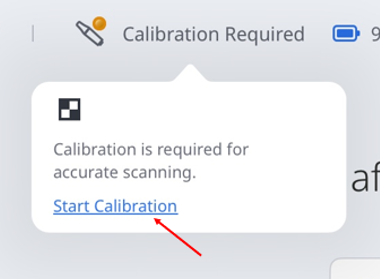
또는 설정 > 스캐너 정보로 이동한 후 지금 캘리브레이션을 탭합니다.
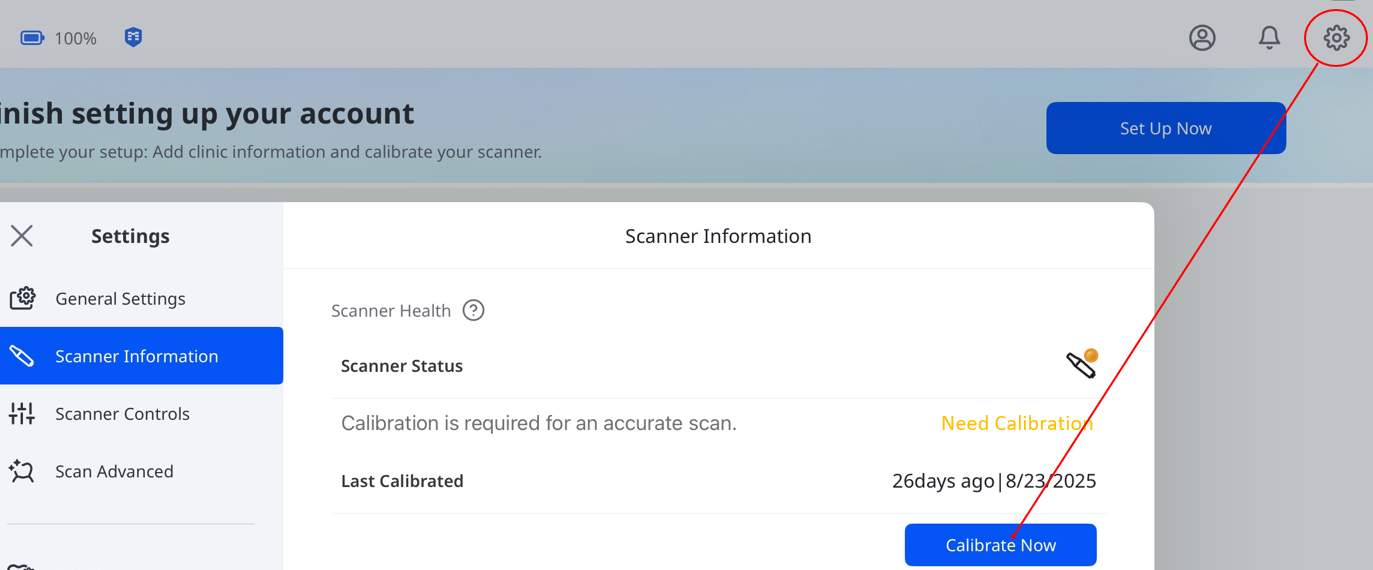
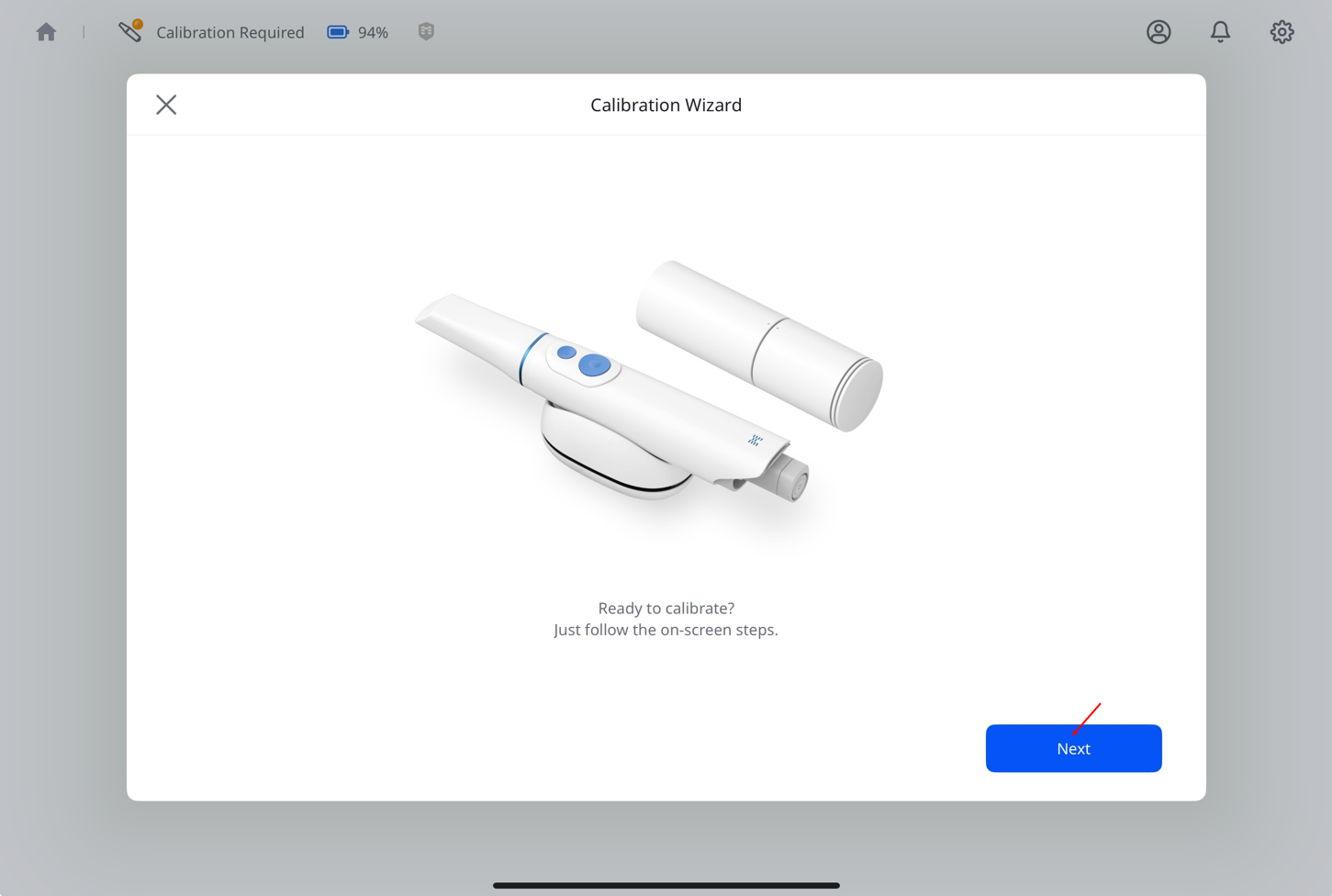
캘리브레이터를 준비하고 다음을 탭하여 캘리브레이션 프로세스를 시작합니다.
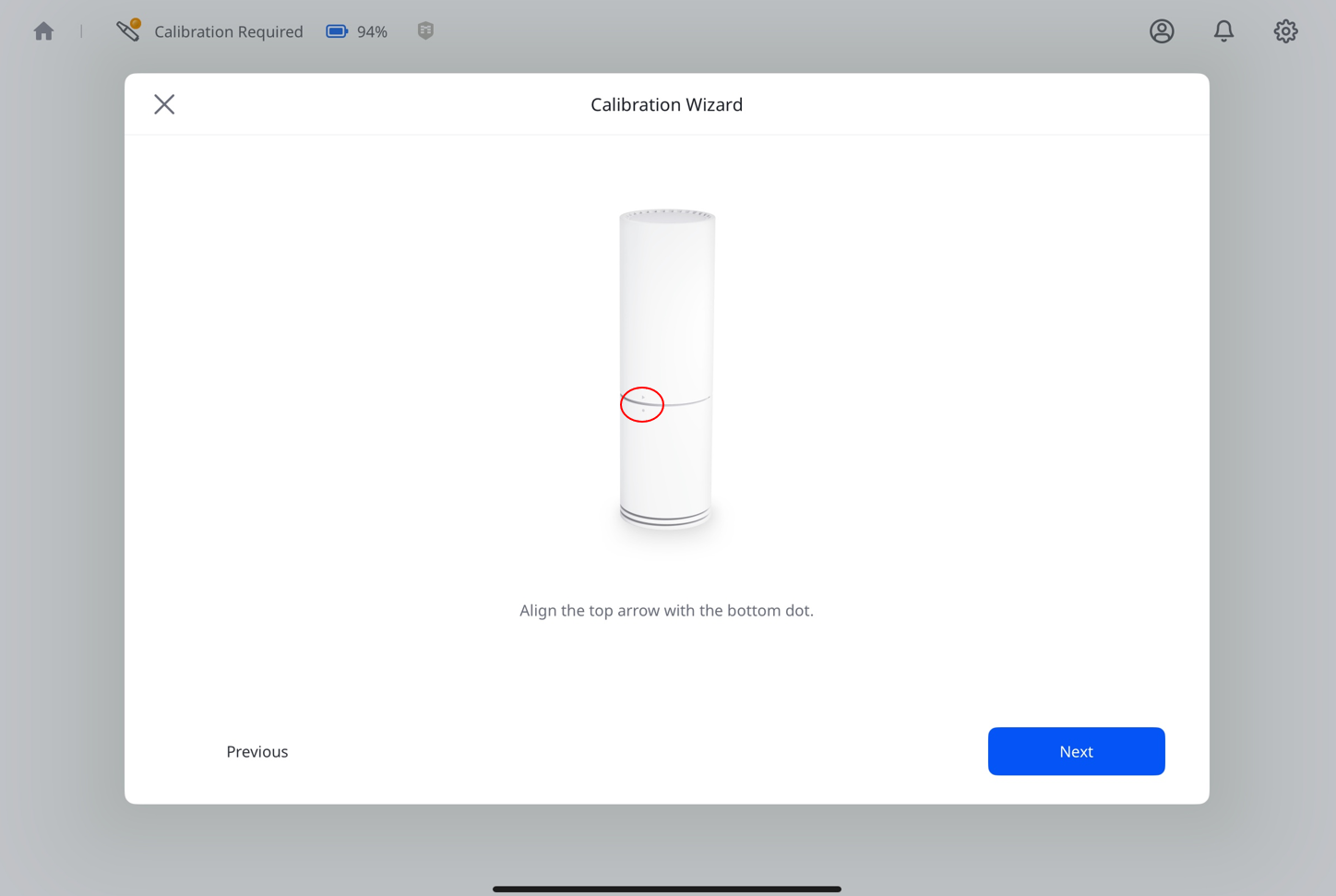
캘리브레이터의 윗부분을 돌려 화살표와 점이 일치하도록 한 뒤 다음을 탭합니다.
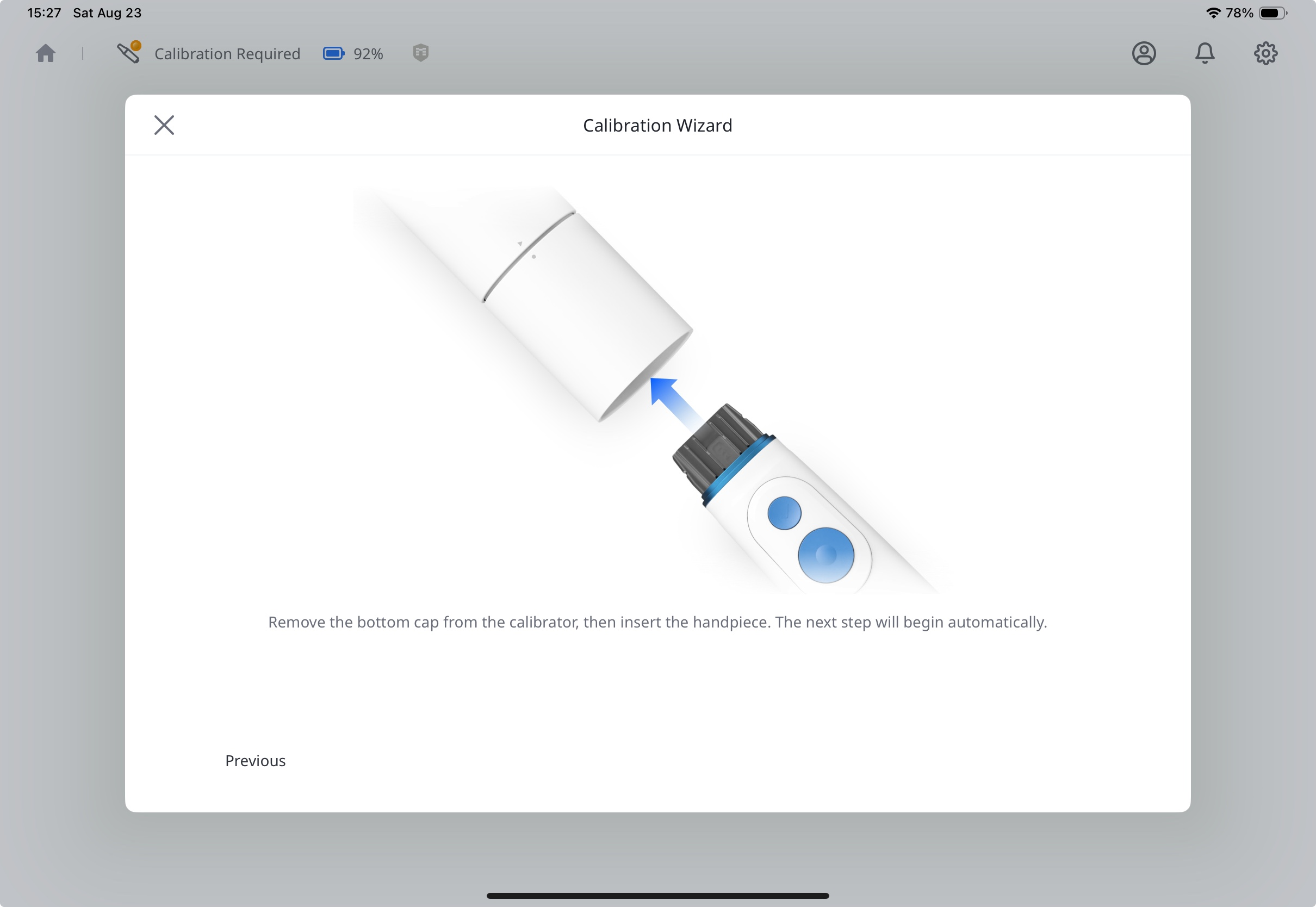
캘리브레이터의 하단 캡과 스캐너 팁을 분리합니다.
스캐너를 삽입하기 전에 캘리브레이터의 정렬된 표시가 스캐너 본체의 물리 버튼과 일직선상에 있는지 확인합니다.
딸깍 소리가 나며 고정될 때까지 스캐너를 캘리브레이터에 단단히 밀어 넣습니다.
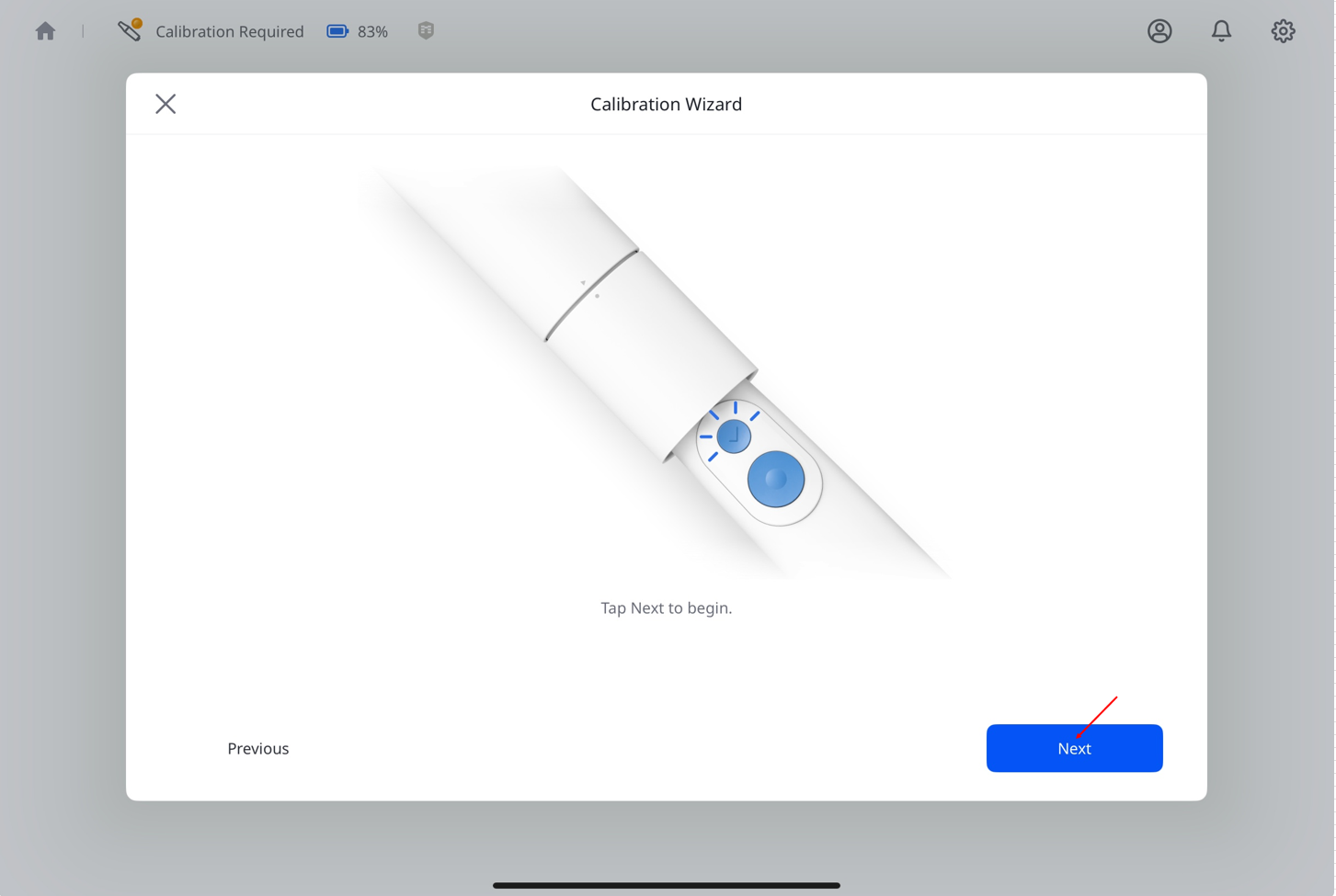
오른쪽 하단에 다음 버튼이 표시되면 연결이 완료된 것입니다. 탭하여 계속합니다.
화면의 안내에 따라 캘리브레이터의 윗부분을 다음 위치로 회전시킵니다.
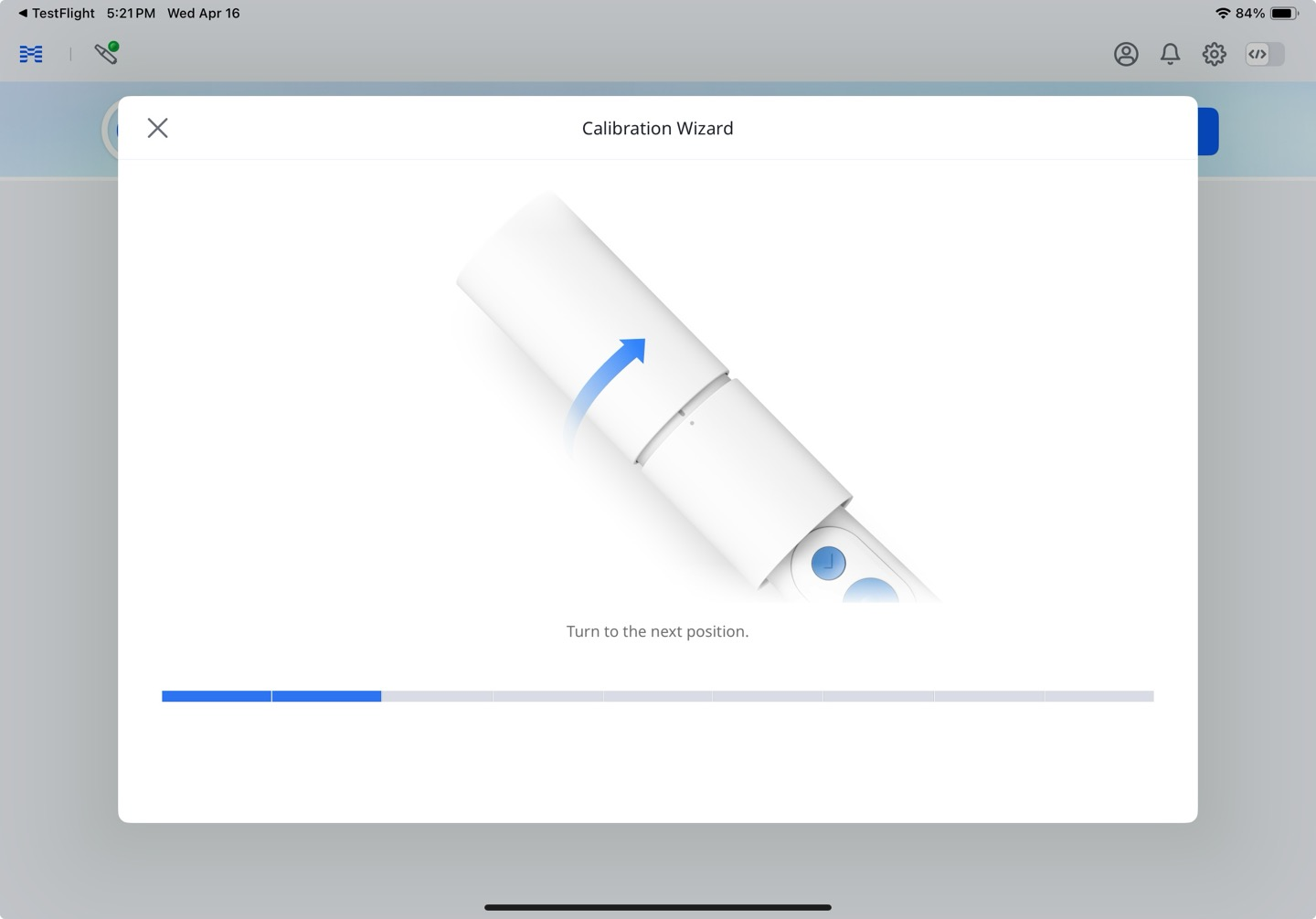
최종 위치에 도달할 때까지 위 과정을 반복합니다.
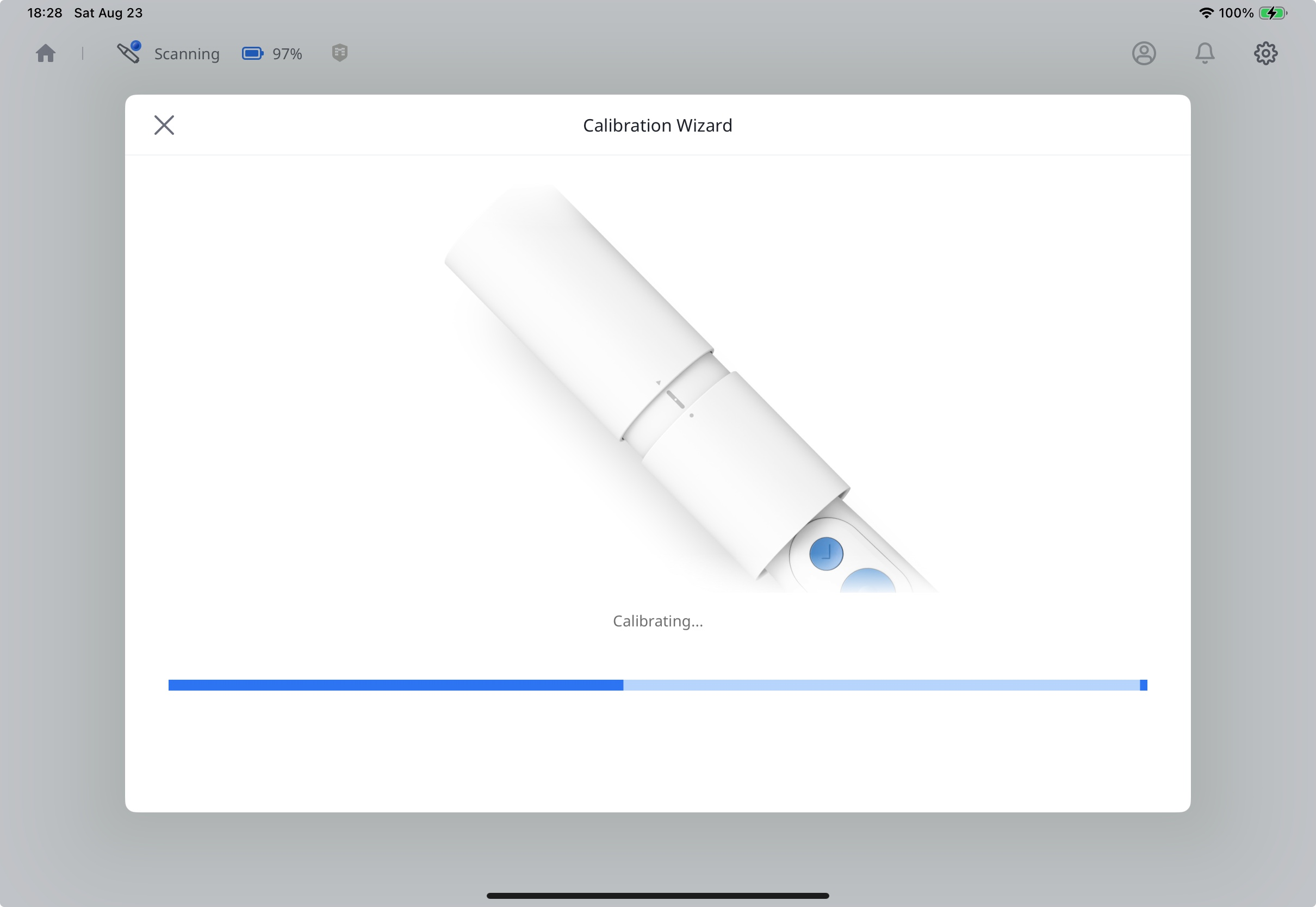
캘리브레이션이 시작되면 결과가 자동으로 표시됩니다.
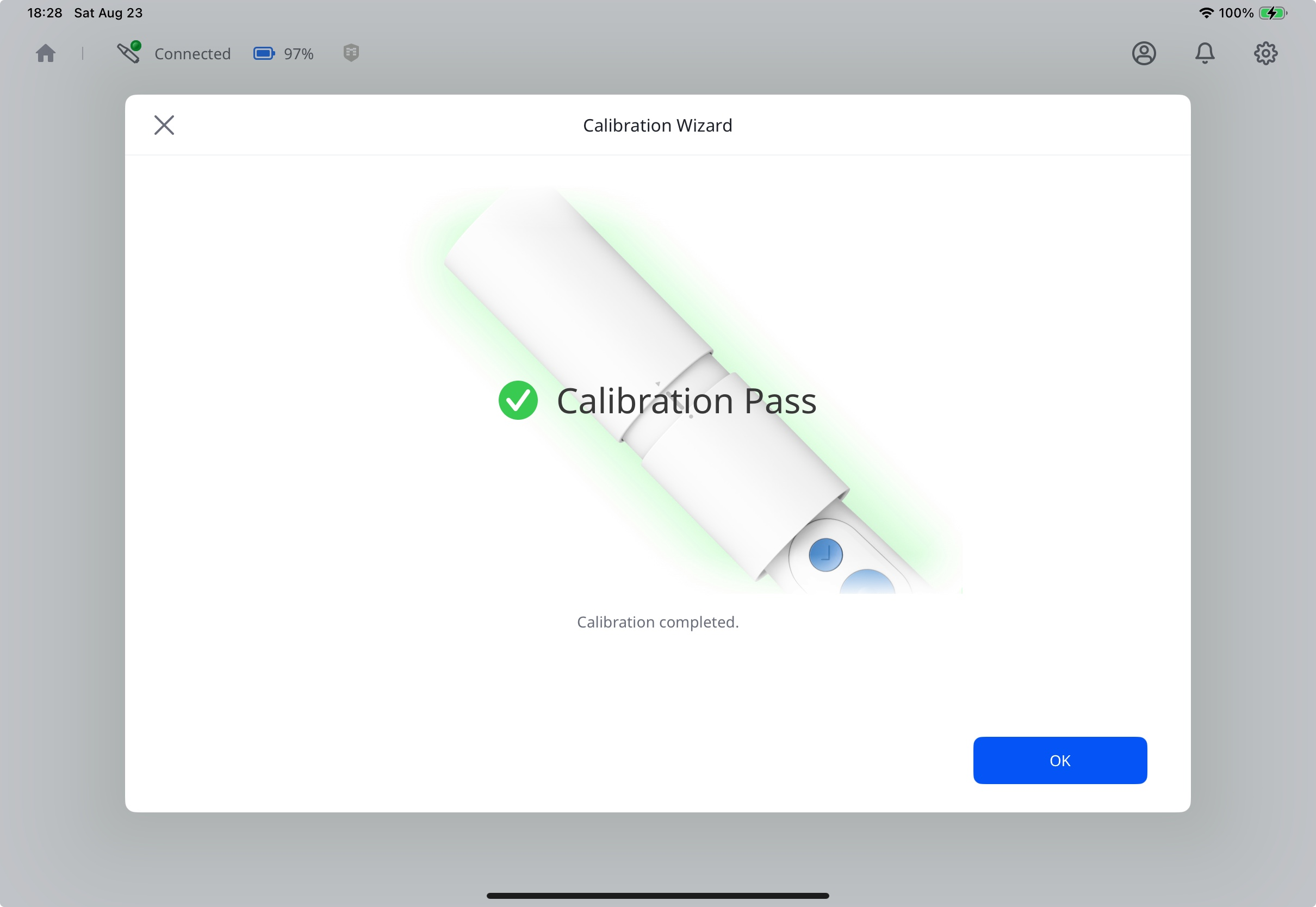
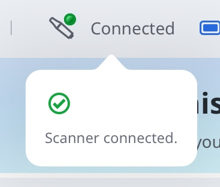
스캐너가 연결되었으며 사용할 준비가 되었습니다.
스캐너 상태
아래 표에는 Medit Link Express 스캐너 상태 표시등의 종류가 나열되어 있습니다. 아래 표시등을 숙지하여 스캐너 상태와 필요한 조치를 정확히 파악하시기를 바랍니다.
아이콘 | 상태 | 설명 |
|---|---|---|
|
| 스캐너가 연결되지 않은 상태를 나타냅니다 Wi‑Fi 또는 Bluetooth 연결을 확인하십시오. |
| 스캐너가 절전 모드인 상태를 나타냅니다. | |
|
| 스캐너 팁이 없거나 올바르게 장착되지 않았습니다. |
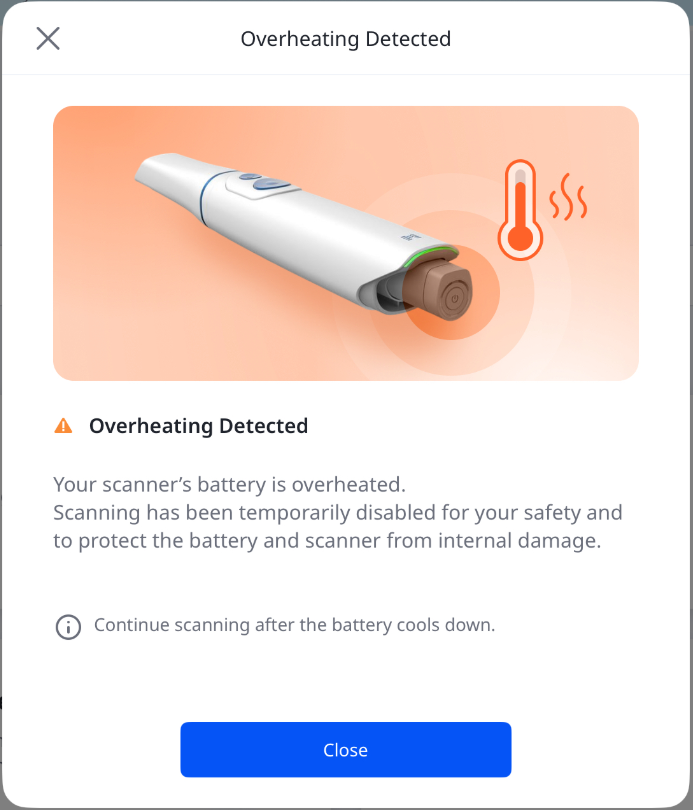
| 스캐너 온도가 너무 높습니다. 스캔을 중지하고 온도가 내려갈 때까지 기다리십시오. 🔎참고 배터리 과열 시 스캐너가 자동으로 꺼지고 아래와 같은 경고 알림이 뜹니다. 이 경우 온도가 충분히 내려갈 때까지 기다린 후 다시 스캔을 진행하실 수 있습니다.
| |
|
| 스캐너가 Wi‑Fi 또는 Bluetooth 연결을 설정하는 중입니다. |
| 스캐너가 작동 중입니다. | |
|
| 스캐너가 재시작되는 중입니다. |
| 스캔을 계속하려면 캘리브레이션이 필요합니다. | |
| 스캐너가 예열 중입니다. | |
|
| 스캐너가 연결되었으며 사용할 준비가 되었습니다. |















스캐너 연결 설정 및 관리
다음 방법으로 스캐너 연결을 해제할 수 있습니다.
내 스캐너 옆의 연결 끊기 버튼을 탭합니다.
내 스캐너 옆의 화살표를 탭해 스캐너 상세 정보를 연 다음, (⋯)을 탭하여 연결 끊기를 선택합니다.
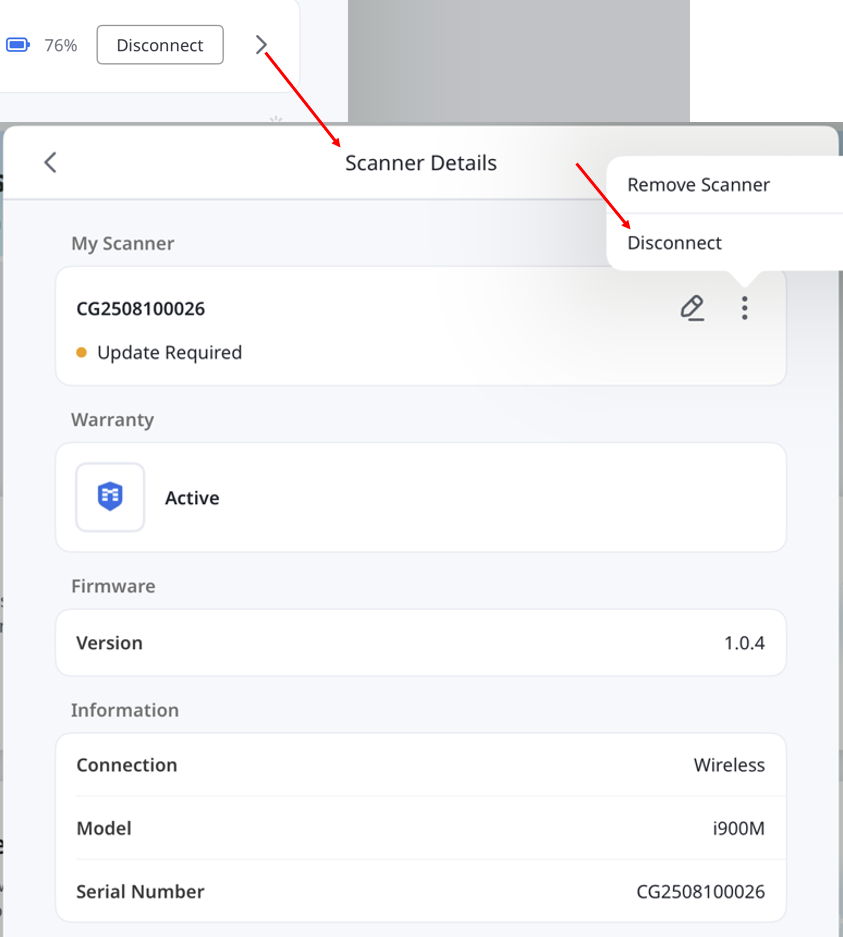
스캐너 상세 정보에서는 연결 유형, 모델, 일련 번호, 펌웨어 버전, 워런티 상태 등의 정보를 확인할 수 있습니다.스캐너 이름을 변경하거나 제거할 수도 있습니다.
네트워크 점검
스캔 속도가 느리거나 스캐너 연결이 불안정할 때는 네트워크 점검을 통해 연결 상태와 권장 조치를 확인할 수 있습니다.
스캐너가 연결되어 있는지 확인합니다. 스캐너 매니저를 열고 네트워크 점검 실행을 선택합니다.
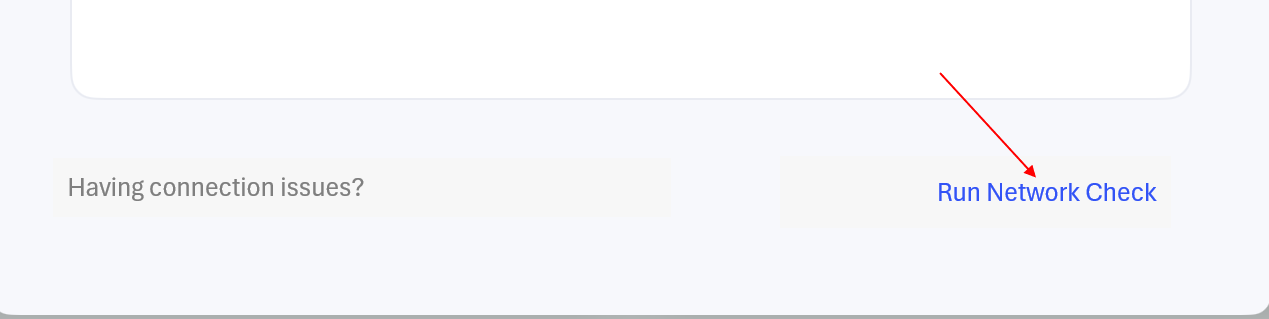
점검이 완료될 때까지 스캐너 연결을 유지합니다.
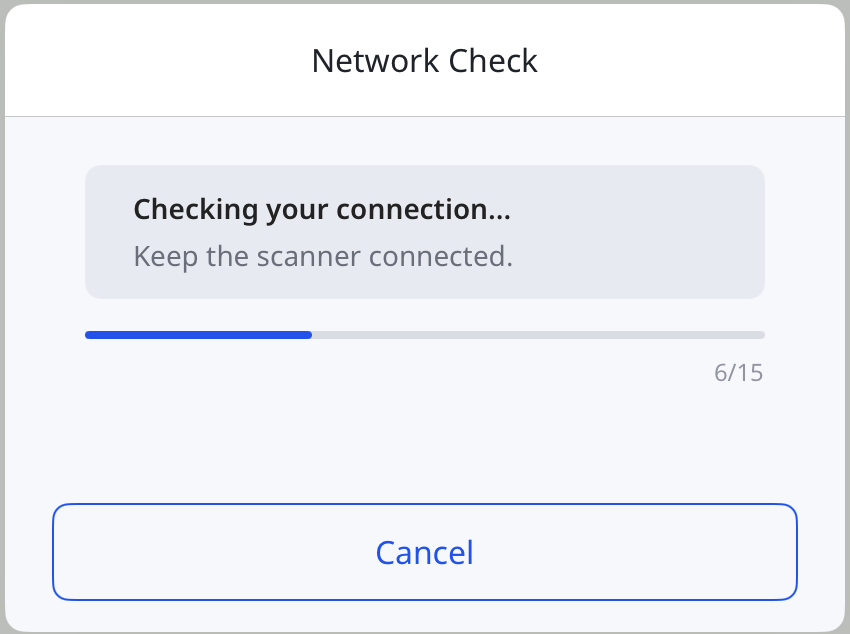
점검 결과를 확인하고 안내된 권장 조치를 따릅니다. 세부 정보 보기를 선택하면 각 항목의 점검 결과를 확인할 수 있습니다.
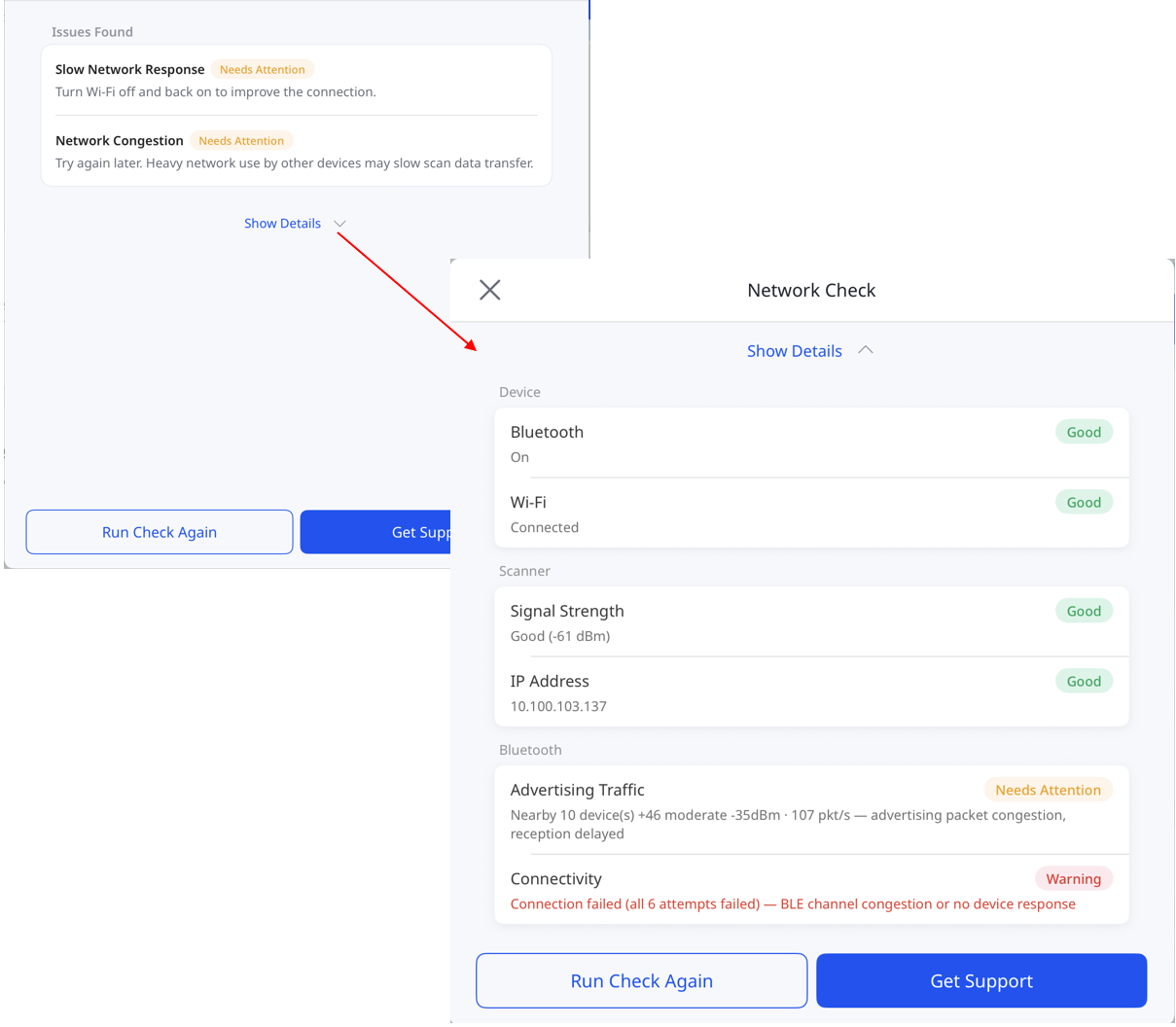
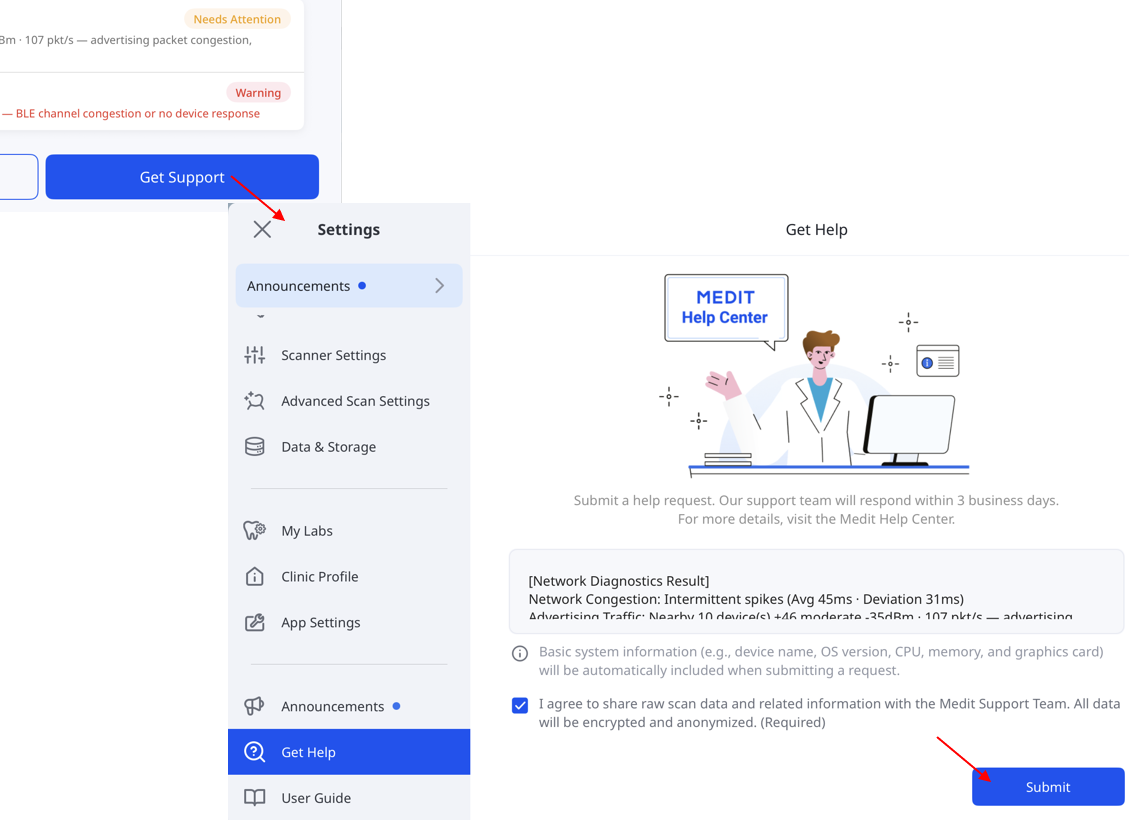
다시 검사를 선택하면 연결 상태를 다시 점검할 수 있습니다. 지원받기를 선택하면 지원 요청 화면이 열립니다(점검 결과는 자동으로 채워짐).
결과 창에서 ×를 선택하면 스캐너 매니저로 돌아갑니다. 여기서 결과 보기를 선택하면 점검 결과를 다시 확인할 수 있습니다.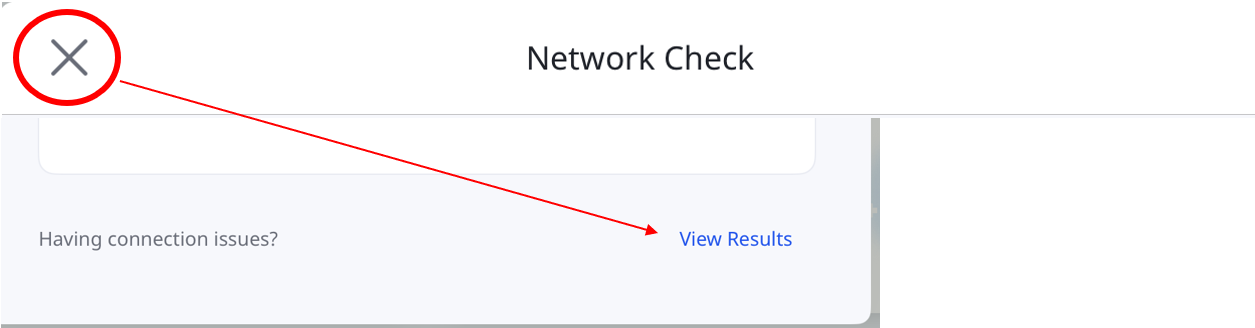
🔎참고
유선 스캐너를 사용하거나 무선 스캐너를 허브에 연결한 경우에는 네트워크 점검을 사용할 수 없습니다.