얼라이너 워크플로 종료 시 ‘완료’를 클릭하면 세 가지 옵션 중 하나를 선택, 즉 Medit Aligners를 주문하거나, 자체 제작을 위해 얼라이너 파일을 내보내거나, 추가 작업 없이 현재 프로젝트를 저장할 수 있습니다. 처음 두 옵션은 유료 기능입니다. 요금 정보는 Medit 헬프 센터에서 확인할 수 있습니다.
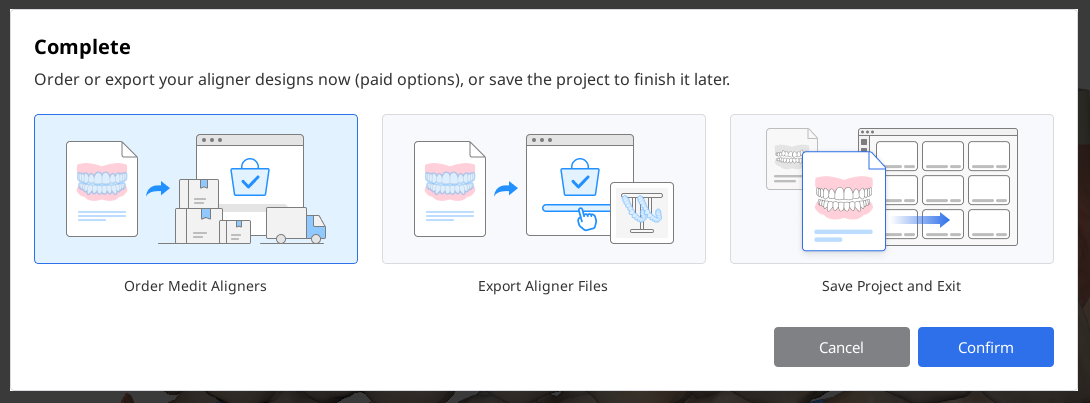
Medit Aligners 주문
승인된 치료 계획과 스테이지 생성 결과를 바탕으로 얼라이너 제작을 주문하려면 이 옵션을 선택합니다.
먼저 얼라이너를 제작할 단계를 선택합니다. 토글을 사용하여 상악과 하악을 각각 포함하거나 제외할 수 있습니다. 주문에 포함할 첫 단계와 마지막 단계 번호를 입력합니다. 필요 시 ‘건너뛰기 간격’을 활성화한 후 간격을 입력하여 일정한 간격으로 얼라이너를 제작할 수 있습니다. 하단에 표시되는 총 얼라이너 수를 확인합니다. 요금은 이 수량을 기준으로 결정됩니다.

이제 사용자 지정 옵션을 설정합니다. 제작할 얼라이너에 폰틱과 어태치먼트를 포함할지 선택할 수 있습니다.

‘추가 얼라이너 제품’ 패널을 열고 추가할 제품, 악궁 및 단계를 선택합니다. 추가한 항목은 ‘추가 항목’ 목록에 표시되며, 필요한 경우 목록에서 제거할 수 있습니다.

선택한 내용을 검토한 후 ‘확인’을 클릭합니다.
다음 대화 상자에서 주문에 필요한 환자 및 의사 정보를 입력합니다.
신규 환자의 주문인 경우 '새 환자' 우측 토글을 켜면 얼라이너 케이스, 츄이, 지시 사항이 주문에 포함됩니다.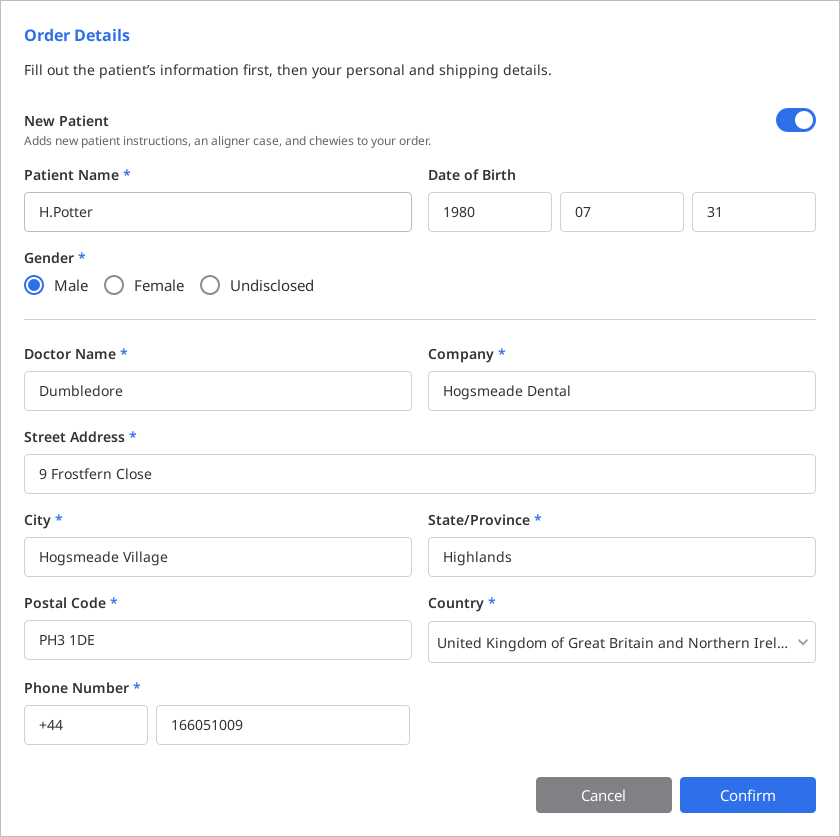
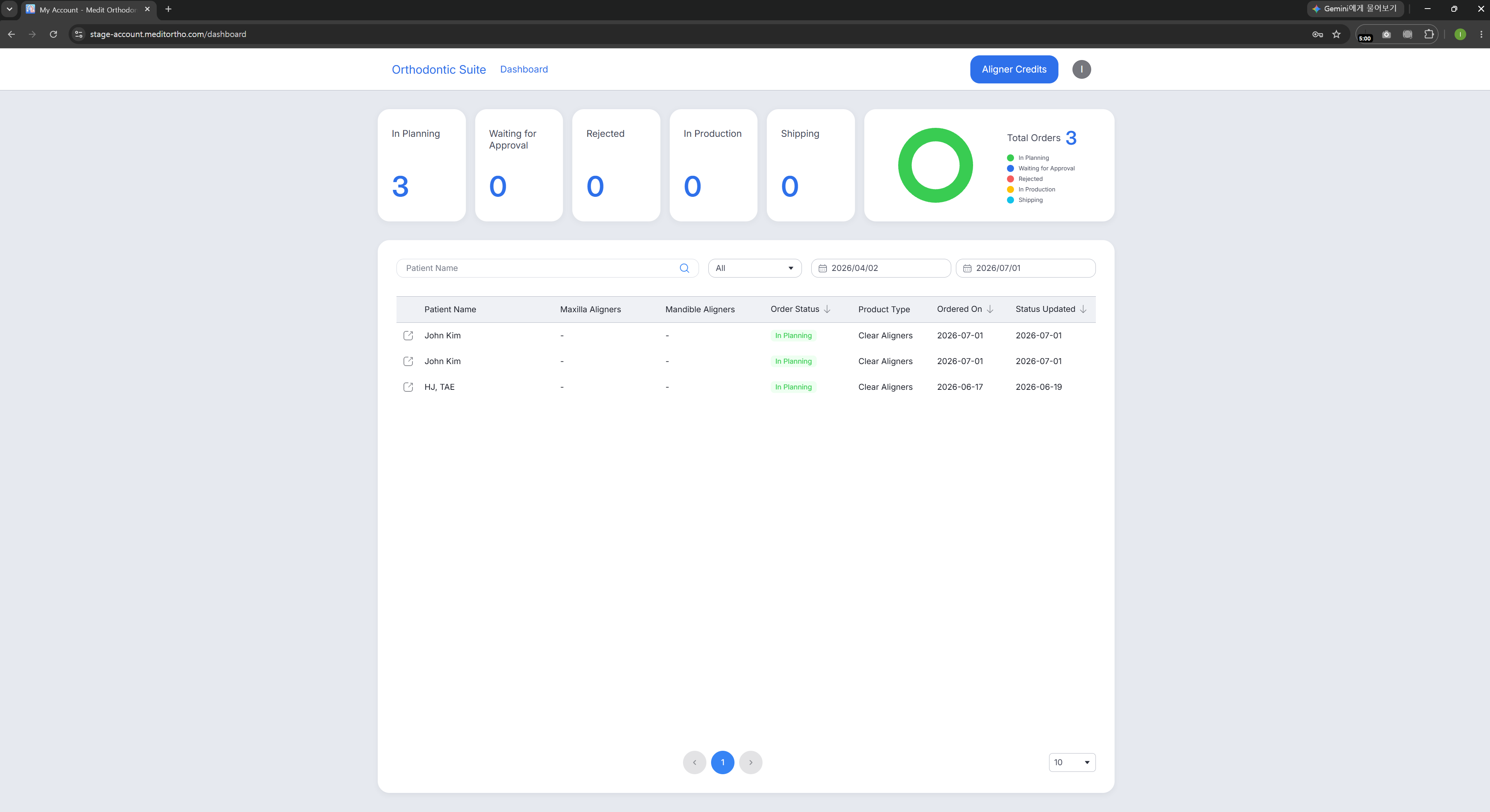
주문이 접수되면 오더 포털에서 주문 상태를 추적할 수 있습니다. 오더 포털은 앱(메뉴 > 오더 포털)이나 Medit Ortho 웹사이트(https://www.meditortho.com)를 통해 접속할 수 있습니다.
자체 제작을 위해 내보내기
얼라이너를 자체 제작하기 위해 얼라이너 파일을 내보내려면 이 옵션을 선택합니다.
먼저 얼라이너를 제작할 단계를 선택합니다. 토글을 사용하여 상악과 하악을 각각 포함하거나 제외할 수 있습니다. 내보내기에 포함할 첫 단계와 마지막 단계 번호를 입력합니다. 필요 시 ‘건너뛰기 간격’을 활성화한 후 간격을 입력하여 일정한 간격으로 얼라이너를 내보낼 수 있습니다. 하단에 표시되는 총 얼라이너 수를 확인합니다. 요금은 이 수량을 기준으로 결정됩니다.
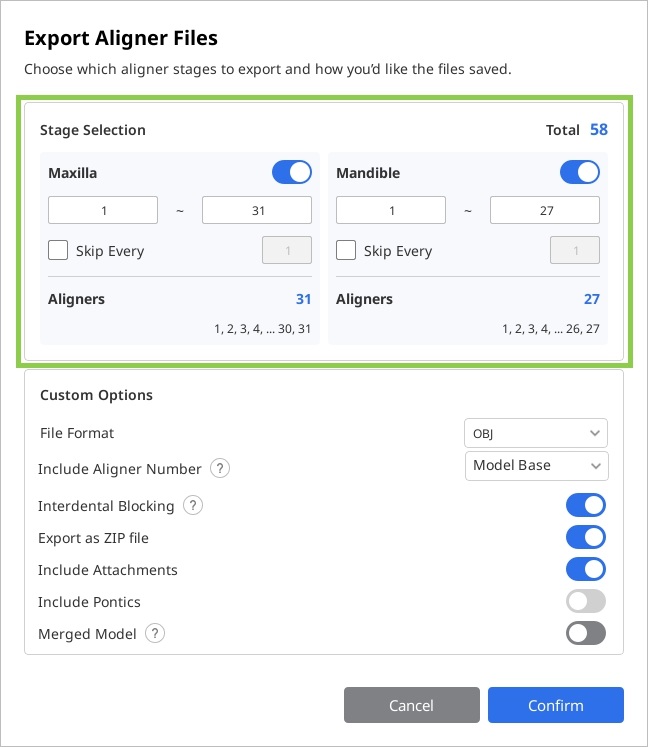
원하는 내보내기 옵션을 선택합니다.
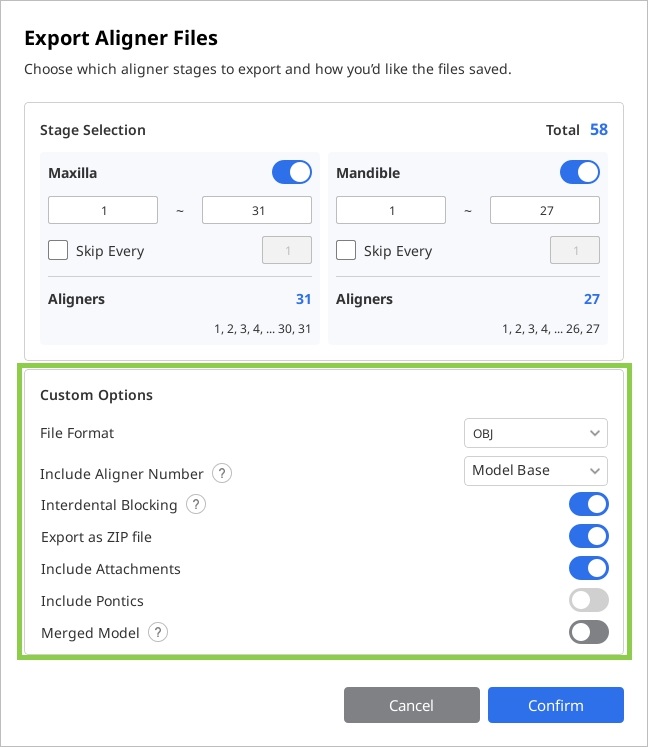
선택한 내용을 검토한 후 ‘확인’을 클릭합니다.
내보낸 파일은 Medit Link 케이스에서 확인할 수 있습니다.