두 번째 단계의 목적은 보철물의 마진 라인을 설정하고 삽입 경로를 지정하는 것입니다.
1. 이 단계에 진입하면 마진 라인이 자동으로 생성됩니다. 생성된 마진 라인은 확인 후 필요 시 수정합니다.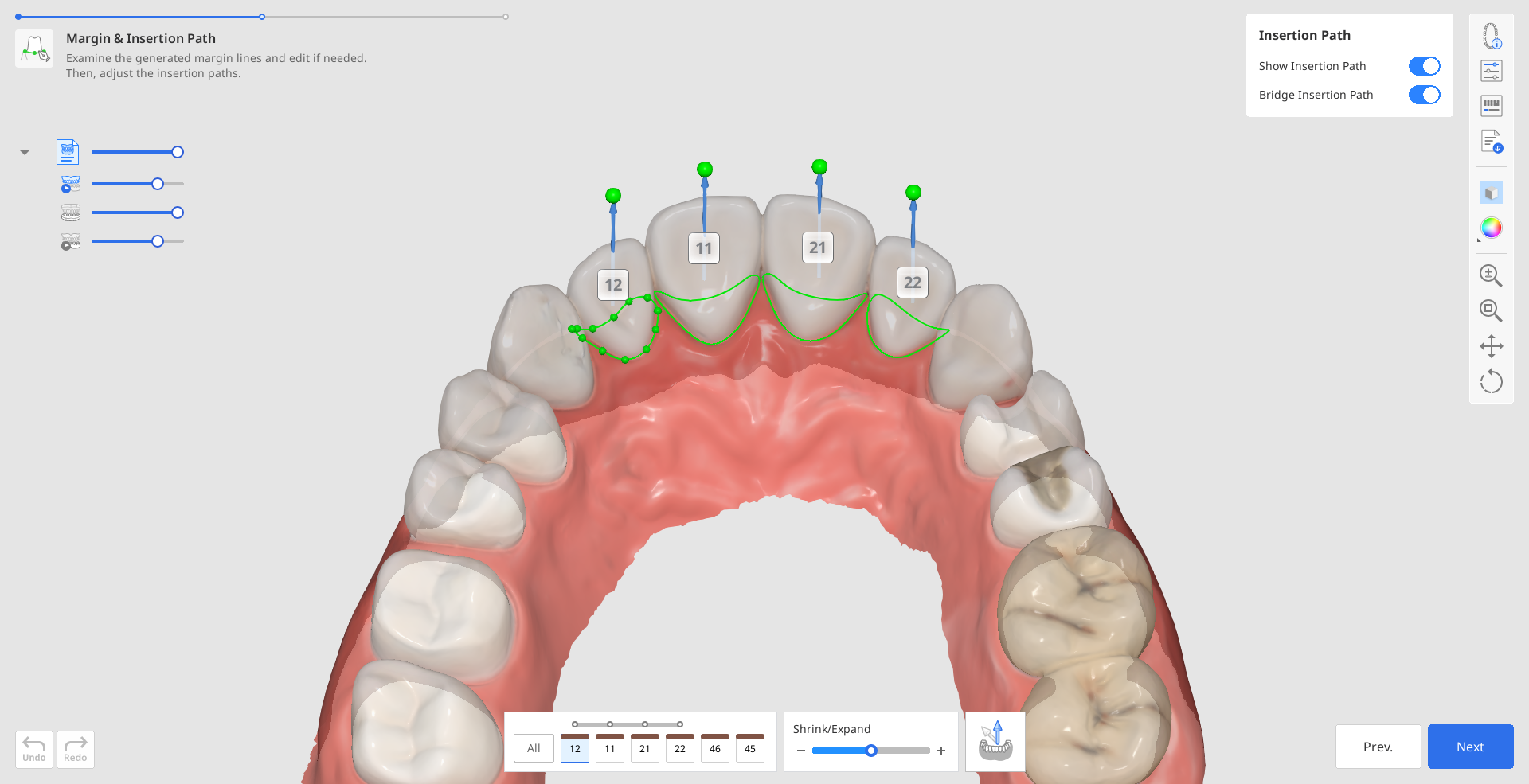
마진 라인을 수정하려면 하단의 축소/확장 슬라이더를 사용합니다. 모든 치아의 마진을 한번에 축소, 확장하거나 하단 폼에서 번호를 지정해 해당 치아의 마진만 조절할 수도 있습니다.
제어점을 추가, 이동, 삭제하는 식으로 마진 라인을 수정할 수도 있습니다. 좌클릭하여 점을 추가하고 우클릭하여 점을 삭제합니다. 점을 옮기려면 마우스를 드래그합니다.
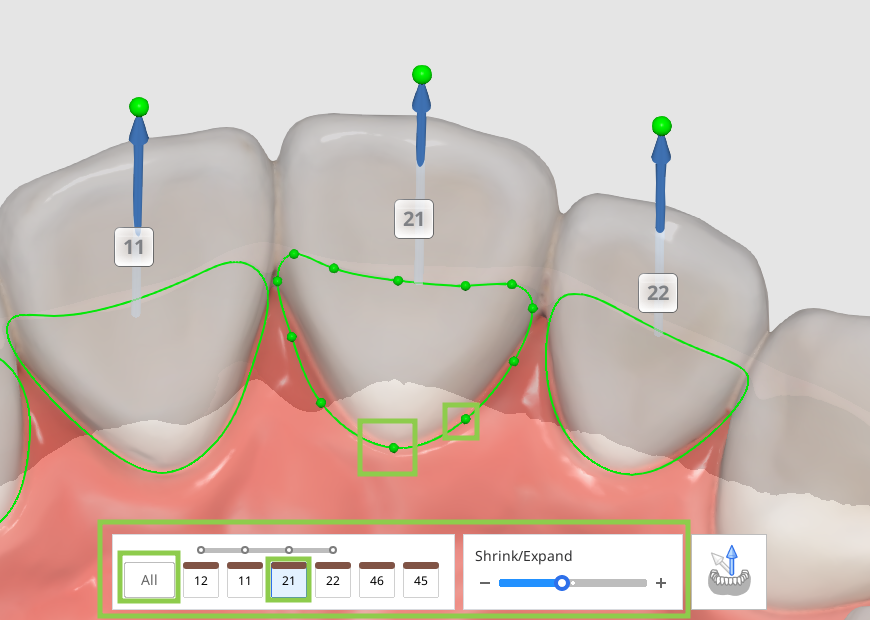
 주의(축소/확장)
이 기능을 과도하게 사용하면 올바른 영역을 선택하지 못하거나 임시 보철물의 적합도와 디자인을 저해할 수 있으므로 사용을 자제하십시오.
2. 삽입로는 자동으로 감지됩니다. 감지된 삽입로를 검토한 후 방향을 수정하려면 삽입로 화살표를 드래그합니다. 회색 화살표는 처음 감지한 방향을 나타냅니다.
 참고
'브릿지 삽입로' 옵션은 따로 끌 수 있고 브릿지 내 크라운별 경로도 각각 설정할 수 있습니다.
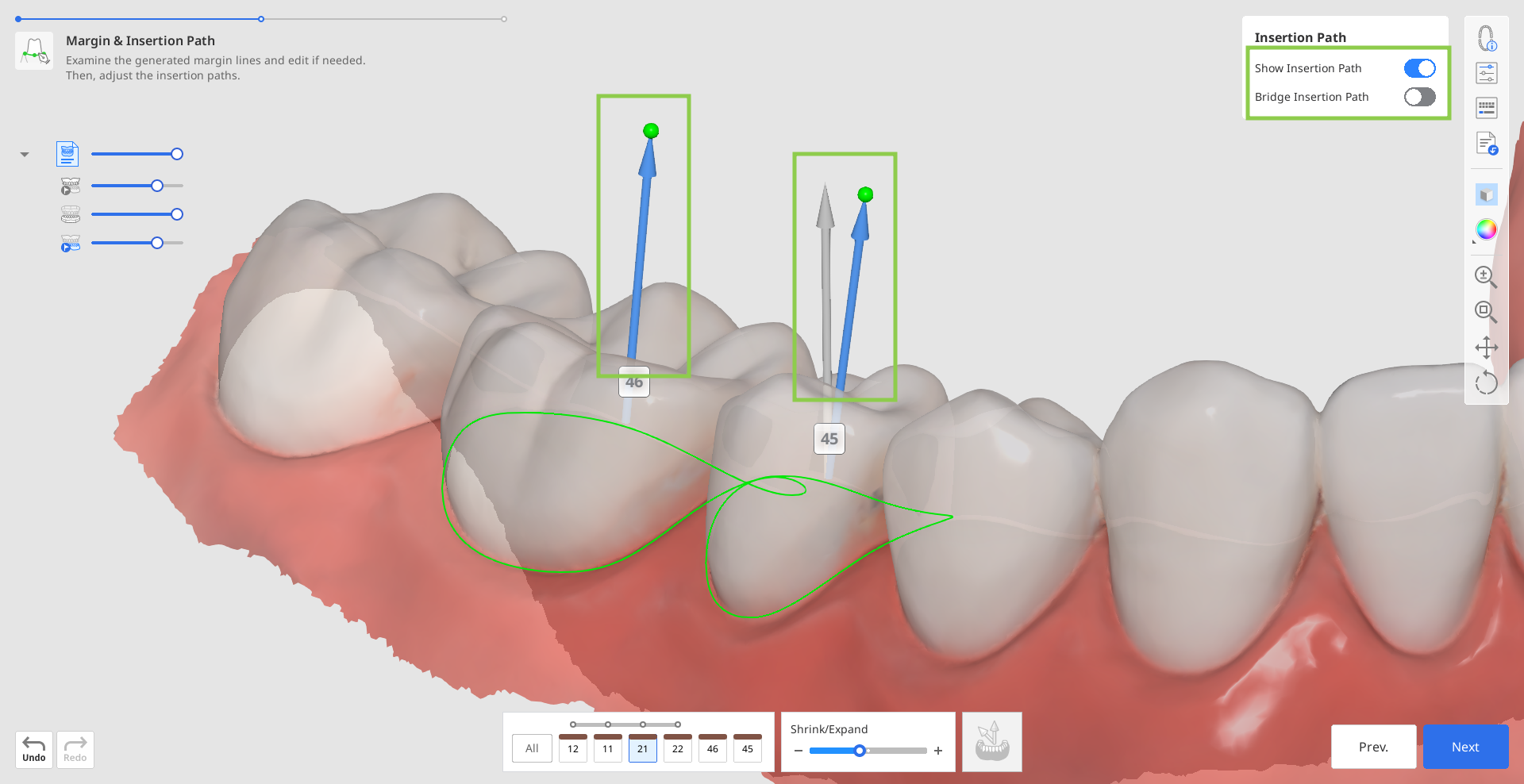
삽입 방향이 잘못되면 보철물의 품질에 영향을 미칠 수 있습니다.
3D 데이터를 회전하여 하단에 있는 “화살표를 화면 방향으로 설정” 버튼을 눌러도 됩니다.

3. 이 단계에서는 보철물의 내/외면에 적용될 입력값을 미리 검토할 수 있습니다. 최근에 사용한 값이 기본 값으로 적용됩니다. 자세한 정보를 확인하려면 사이드 툴바의 입력값 설정 아이콘을 클릭합니다.
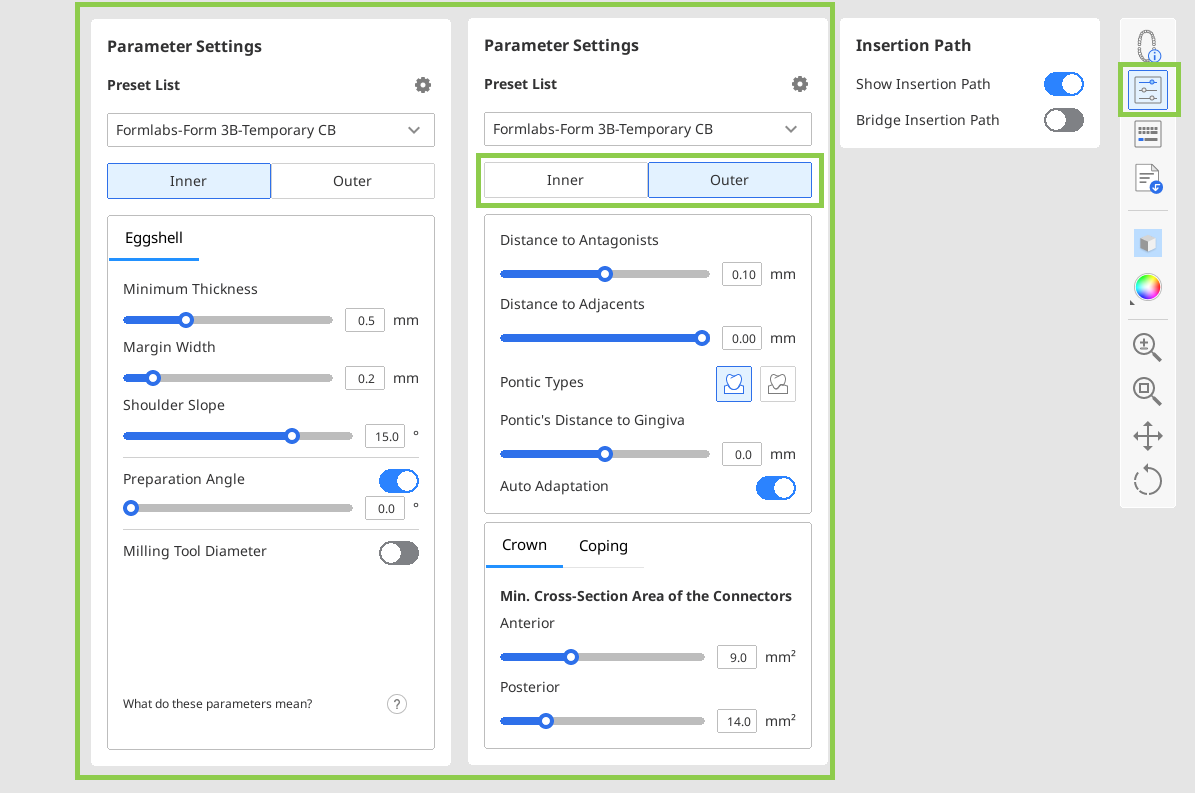
입력값은 직접 설정 가능합니다. 사용자의 프린터에 맞게 추천된 프리셋을 사용할 수도 있습니다.
참고
추천 프리셋을 받는 방법과 프리셋 목록을 관리하는 방법에 관한 상세한 내용은 본 가이드의 데이터 관리 > 프리셋 관리 챕터에서 확인할 수 있습니다.
4. 완료되면 '다음'을 클릭합니다.
참고
첫 번째 단계에서 진단 모델 데이터 대신 라이브러리를 선택한 경우, 추가 단계인 치아 배열 단계로 넘어갑니다. 이 단계에 대한 자세한 내용은 워크플로 > 프렙 데이터 모듈 > 치아 배열 섹션에서 확인할 수 있습니다.