데이터 준비하기
단일 악궁 스캔 데이터나 상·하악 스캔 데이터를 함께 활용하여 모델을 생성할 수 있습니다. 프로그램을 실행하기 전에 먼저 스캔 데이터에 치은 정보가 있는지, 데이터가 치아에 너무 가깝게 잘려 있지 않은지 반드시 확인합니다.
앱에서 사용할 3D 데이터를 수집하는 방법에는 여러 가지가 있습니다.
Medit 스캔 프로그램에서 스캔 완료
스캔 시 획득한 모든 데이터는 해당 Medit Link 케이스에 저장됩니다. 케이스에 있는 가용 데이터는 앱에서 자동으로 불러옵니다.Medit Link 케이스에 파일 첨부
사용자는 케이스 상세정보 창의 '첨부' 기능을 통해 로컬에 저장된 스캔 데이터를 Medit Link 케이스에 추가할 수 있습니다.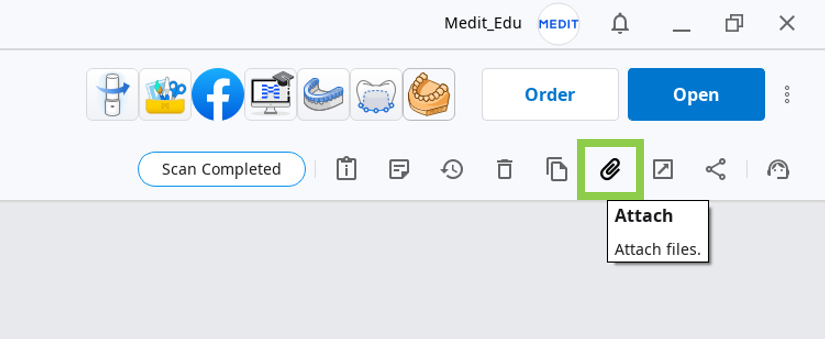
프로그램 실행 후 파일 가져오기
프로그램을 실행한 후 데이터 할당 창에서 로컬에 저장된 스캔 데이터를 가져올 수 있습니다.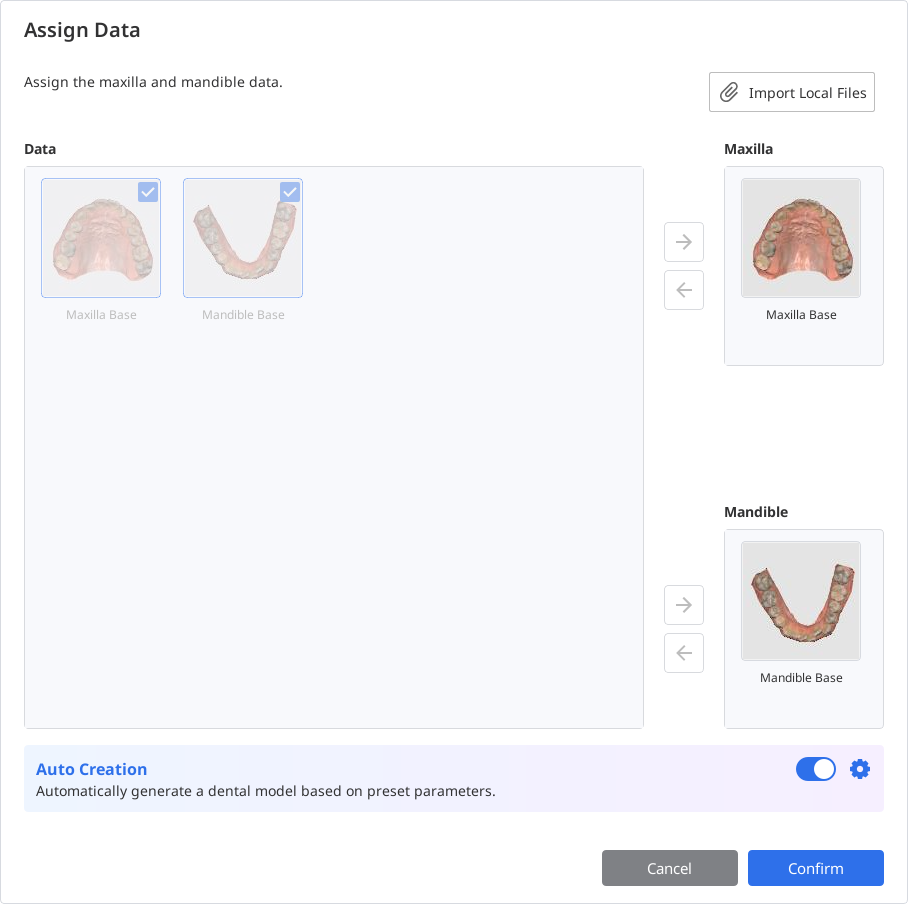
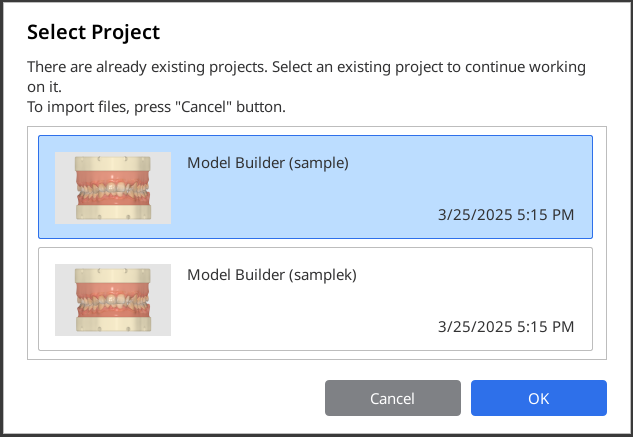
동일한 케이스에서 프로그램을 다시 실행하면 이전에 저장된 프로젝트에서 작업을 속행할 수 있습니다.
3D 데이터 컨트롤
마우스만을 사용하여 또는 마우스와 키보드를 모두 사용하여 3D 데이터를 컨트롤할 수 있습니다.
마우스로 3D 데이터 컨트롤
확대/축소 | 마우스 휠 스크롤 |
|
줌 포커스 | 데이터 더블클릭 |
|
맞춤 | 배경 더블클릭 |
|
회전 | 우클릭하고 드래그합니다. |
|
이동 | 두 버튼(또는 휠)을 모두 클릭하고 드래그합니다. |
|


마우스와 키보드로 3D 데이터 컨트롤
Windows | macOS | |
|---|---|---|
확대/축소 |
|
|
회전 |
|
|
이동 |
|
|
.png)
.png)
.png)
.png)
.png)
.png)
데이터 저장
프로젝트 데이터는 여러 방식으로 저장할 수 있습니다.
상단의 '완료' 아이콘이나 우측 하단의 '다음' 버튼
⚠️유료 기능
완료된 디자인을 STL 파일로 저장, 내보내려면 비용을 지불해야 합니다. 비용은 스캐너 보유 여부, 지역에 따라 다릅니다.
자세한 내용은 Medit 헬프 센터나 여기에서 확인하실 수 있습니다.
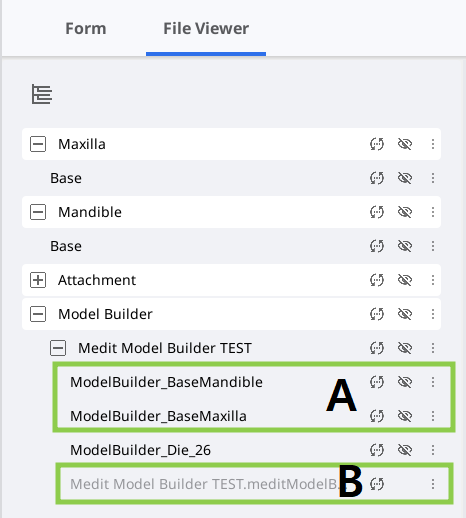
'완료' 기능은 모델을 생성해야 사용할 수 있습니다. 이 때 Medit Link 케이스에 프로젝트 파일(B)과 모델 디자인 파일(A)이 만들어 집니다. 후자는 프린트 용도로도 활용할 수 있습니다.
메뉴에서 '저장'이나 '다른 이름으로 저장' 옵션 선택
이 두 가지 옵션을 이용하면 보다 손쉽게 새 프로젝트 파일을 만들거나 기존 파일을 업데이트할 수 있습니다. 프로젝트 파일은 앱을 실행할 때마다 생성되며 모든 Medit 소프트웨어에서 사용할 수 있습니다. 파일에는 작업 진행 상황이 기록되므로 사용자가 프로젝트를 중단해도 추후 중단 지점에서 재개할 수 있습니다.
'다른 이름으로 저장' 옵션은 완료되지 않은 프로젝트를 다른 이름으로 저장할 때, '저장' 옵션은 현재 열려 있는 프로젝트 파일로 기존 파일을 덮어쓸 때 사용합니다.
.png)
🔎참고
프로그램을 종료할 때 프로젝트 파일의 변경 사항을 저장할 것인지 묻는 메시지가 나타납니다.
.png)