데이터 할당이 완료되면 데이터 편집 단계로 진행하여 불필요한 부분을 잘라내거나, 메시의 빈 영역을 채우거나, 시뮬레이션 결과를 최적화하기 위해 데이터를 조각할 수 있습니다.
과도한 치은 데이터나 결손치 데이터가 있는지 확인하고 필요한 수정사항을 적용합니다. 완료되면 화면 상단의 다음 단계 아이콘이나 오른쪽 하단의 '다음' 버튼을 누릅니다.
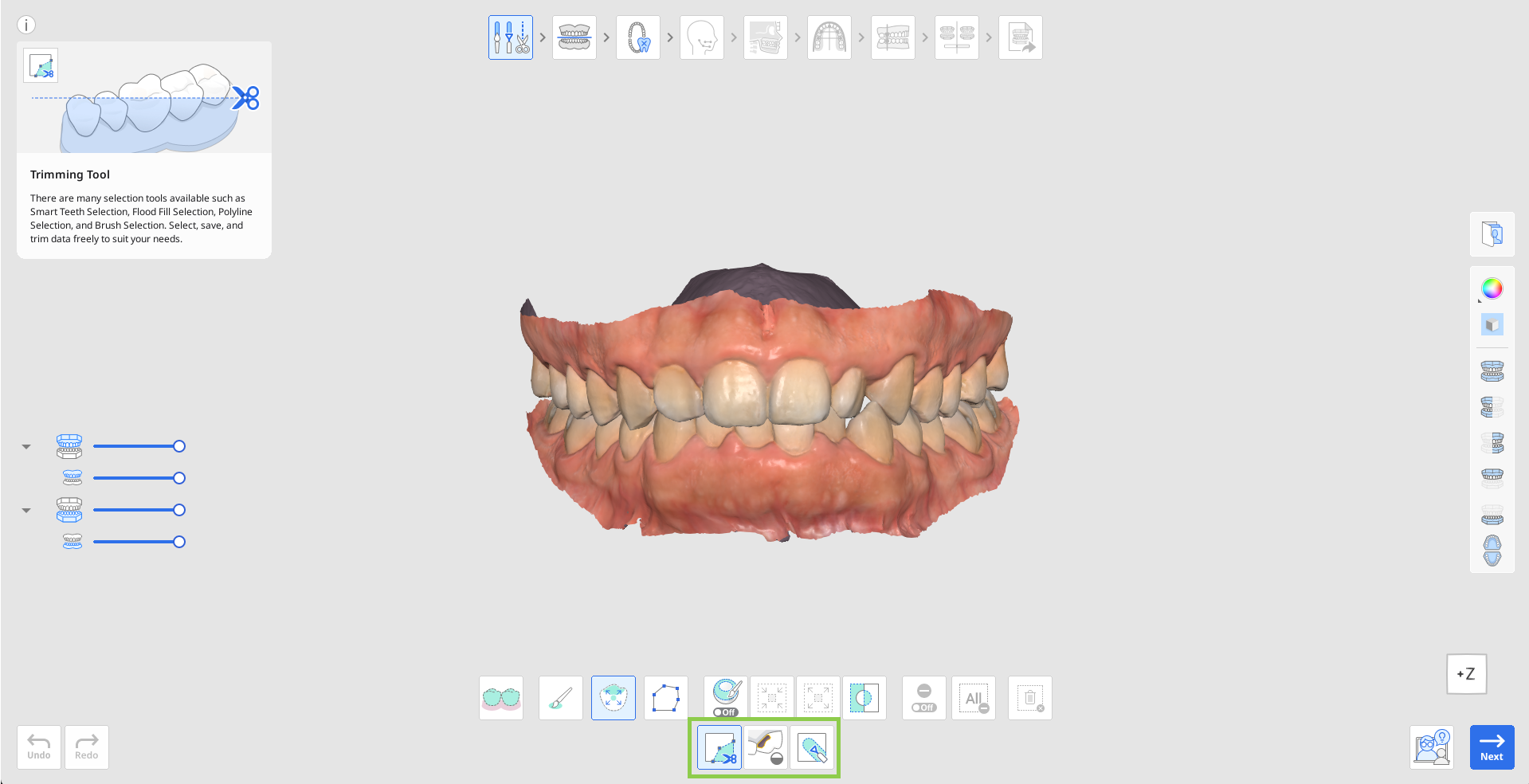
데이터를 잘라내는 방법
데이터 중 어떤 부분을 제거할지 지정하려면 선택 도구 중 하나를 선택합니다.
스마트 치아 영역 선택
악궁의 모든 치아 영역을 자동으로 선택합니다.

브러시 선택
화면에 브러시로 자유롭게 그린 영역의 데이터를 선택합니다. 앞면만 선택됩니다. 브러시는 3가지 크기로 제공됩니다.

스마트 단일 치아 선택
단일 치아의 영역만 자동으로 선택합니다. 치아에서 마우스를 클릭하고 드래그하십시오.
다각형 선택
화면에 그린 다각형 내의 데이터를 선택합니다.
필요 시 수정 툴을 사용해 선택한 영역을 수정할 수 있습니다.
선택한 영역 자동 채우기
선택한 영역의 데이터를 자동으로 채웁니다.
선택 영역 축소
버튼을 누를 때마다 선택한 영역이 줄어 듭니다.
선택 영역 확장
버튼을 누를 때마다 선택한 영역이 확장됩니다.

선택 영역 반전
선택 영역을 반전합니다.
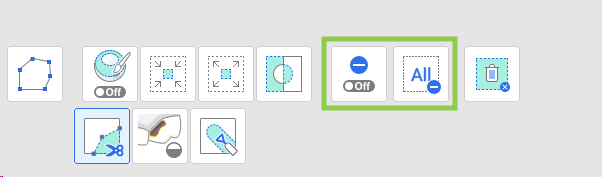
'선택 해제 모드'를 이용해 선택 항목을 수정할 수도 있습니다. 선택 항목을 모두 해제 상태로 되돌리려면 '모든 선택 영역 해제'를 클릭합니다.
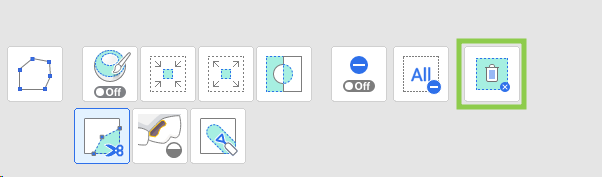
작업을 완료하려면 '선택된 영역 삭제'를 클릭합니다.
빈 영역을 채우는 방법
누락된 데이터 영역을 찾아 '빈 영역 최대 둘레'를 조정합니다. "인접 색상을 사용하여 빈 영역 채우기" 옵션을 선택하면 어울리는 색상 팔레트를 사용하여 메워진 영역의 색상을 표시합니다. 정보가 없으면 회색으로 표시합니다.
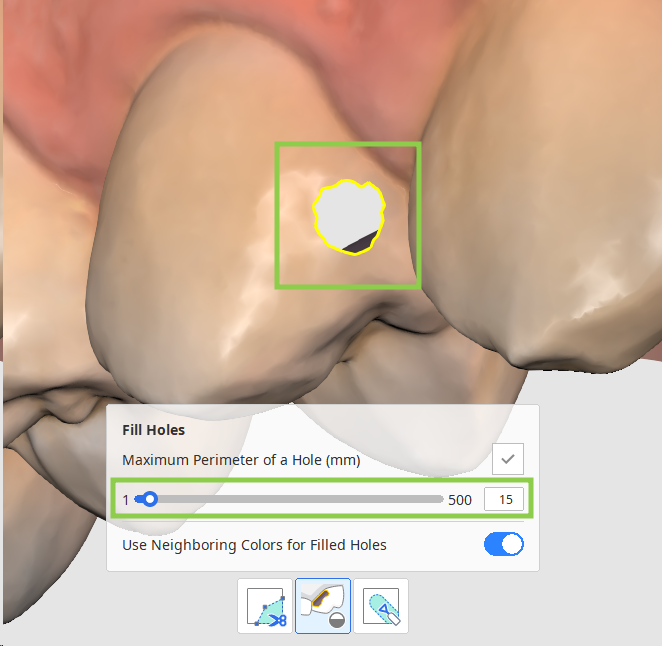
'적용'을 클릭하면 빈 영역이 새로운 메시로 메워집니다.
데이터 조각 방법
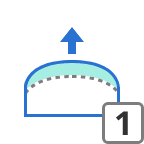
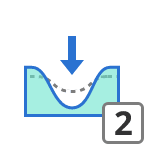
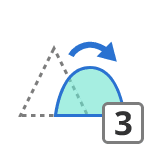
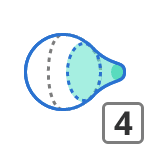
수정이 필요한 영역을 찾아서 아래 도구들을 사용하여 해당 부분을 추가하거나, 제거하거나, 부드럽게 하거나, 모핑합니다.
| 추가 | 마우스를 이용하여 데이터에 일부분을 추가합니다. 단축키: 1 |
| 제거 | 마우스를 이용하여 데이터 일부분을 제거합니다. 단축키: 2 |
| 부드럽게 | 마우스를 이용하여 데이터 표면을 부드럽게 만듭니다. 단축키: 3 |
| 모핑 | 마우스를 이용하여 데이터 형태를 변경합니다. 단축키: 4 |