이 단계에서는 후속 작업을 감안하여 스캔 데이터를 편집, 프렙합니다. 데이터 편집 단계에서는 가져온 데이터를 다듬는 데 필요한 도구를 사용할 수 있습니다. 이 기능을 이용하면 다른 프로그램에서 준비 작업을 따로 해야 하는 번거로움을 덜 수 있습니다. 스캔 데이터의 품질이 좋으면 작업 속도와 디자인의 정확도가 모두 향상합니다.
제공된 도구는 불필요한 데이터 부분 절삭, 데이터 표면 수정, 빈 영역 채우기 등의 용도로 사용할 수 있습니다.
도구 상자
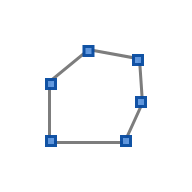
| 다각형 선택 | 화면에 그린 다각형 내의 데이터를 선택합니다. |
| 브러시 선택 | 화면에 브러시로 자유롭게 그린 영역의 데이터를 선택합니다. 데이터의 앞면만 선택이 가능합니다. 브러시는 3가지 크기로 제공됩니다. |
| 선택 영역 반전 | 선택 영역을 반전합니다. |
| 선택 해제 모드 | 다양한 도구를 사용하여 선택된 영역을 해제합니다. |
| 모든 선택 영역 해제 | 모든 영역의 선택을 해제합니다. |
| 선택된 영역 삭제 | 선택한 영역의 데이터를 삭제합니다. |
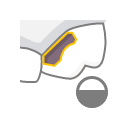
| 빈 영역 채우기 | 3D 메시 데이터의 빈 공간을 채웁니다. |
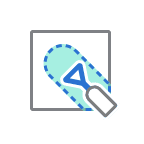
| 조각 | 추가, 제거, 스무딩, 모핑을 통해 데이터를 조각하십시오. |





데이터 수정 방법
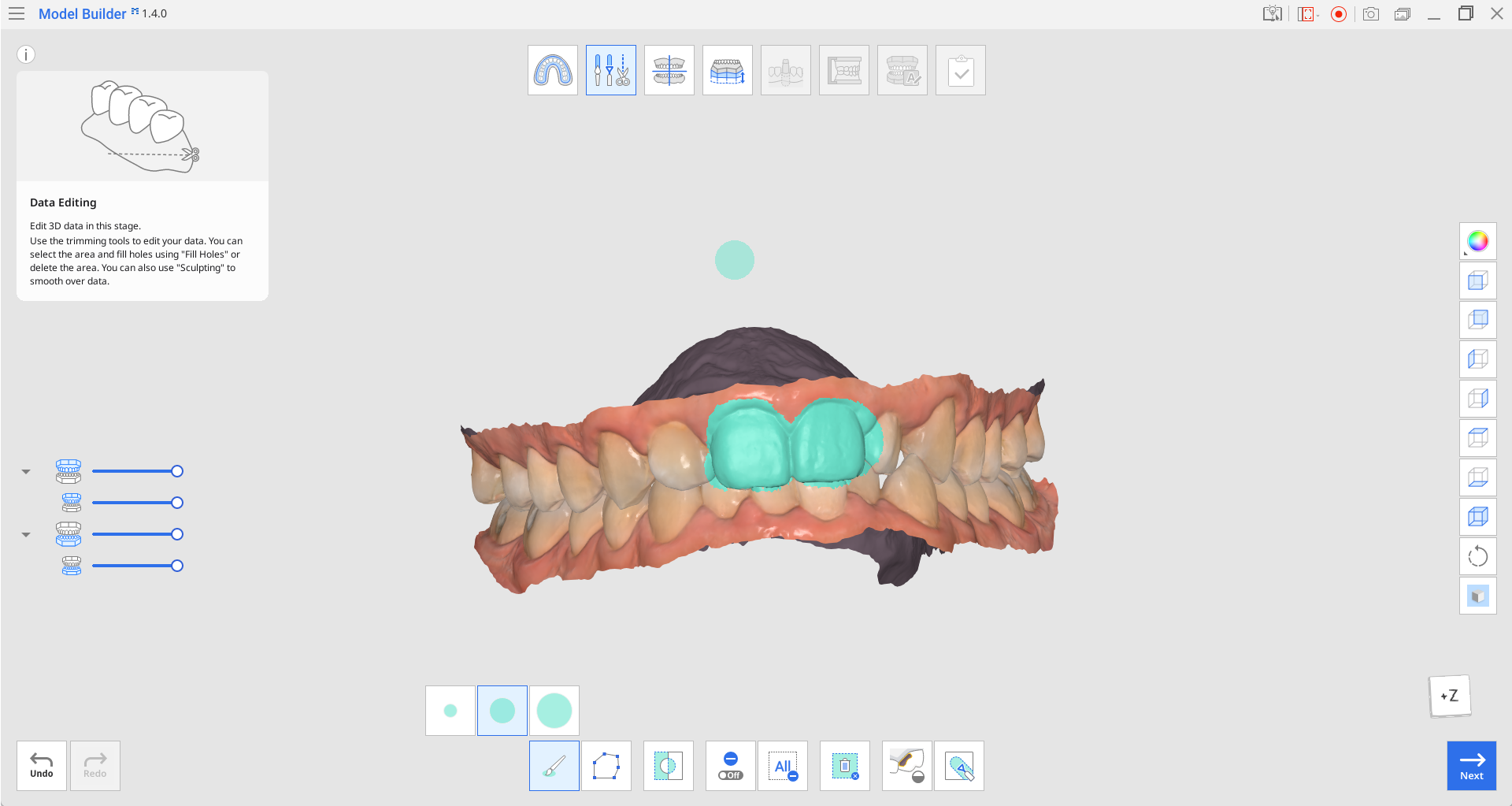
다양한 도구를 사용하여 편집하려는 영역을 선택합니다.
🔎참고
'다각형' 도구가 화면에 그려진 다각형 모양 내 모든 데이터를 제거하는 반면, '브러시' 도구는 보이는 데이터만 제거합니다.
'선택 영역 반전'을 클릭하여 선택을 되돌릴 수 있습니다.

선택 영역을 삭제하려면 '선택된 영역 삭제'를 클릭합니다.
데이터의 빈 영역 채우기
"빈 영역 채우기" 기능을 사용하면 스캔에서 남은 빈 영역을 채우거나 프로그램에서 삭제된 영역을 채울 수 있습니다.
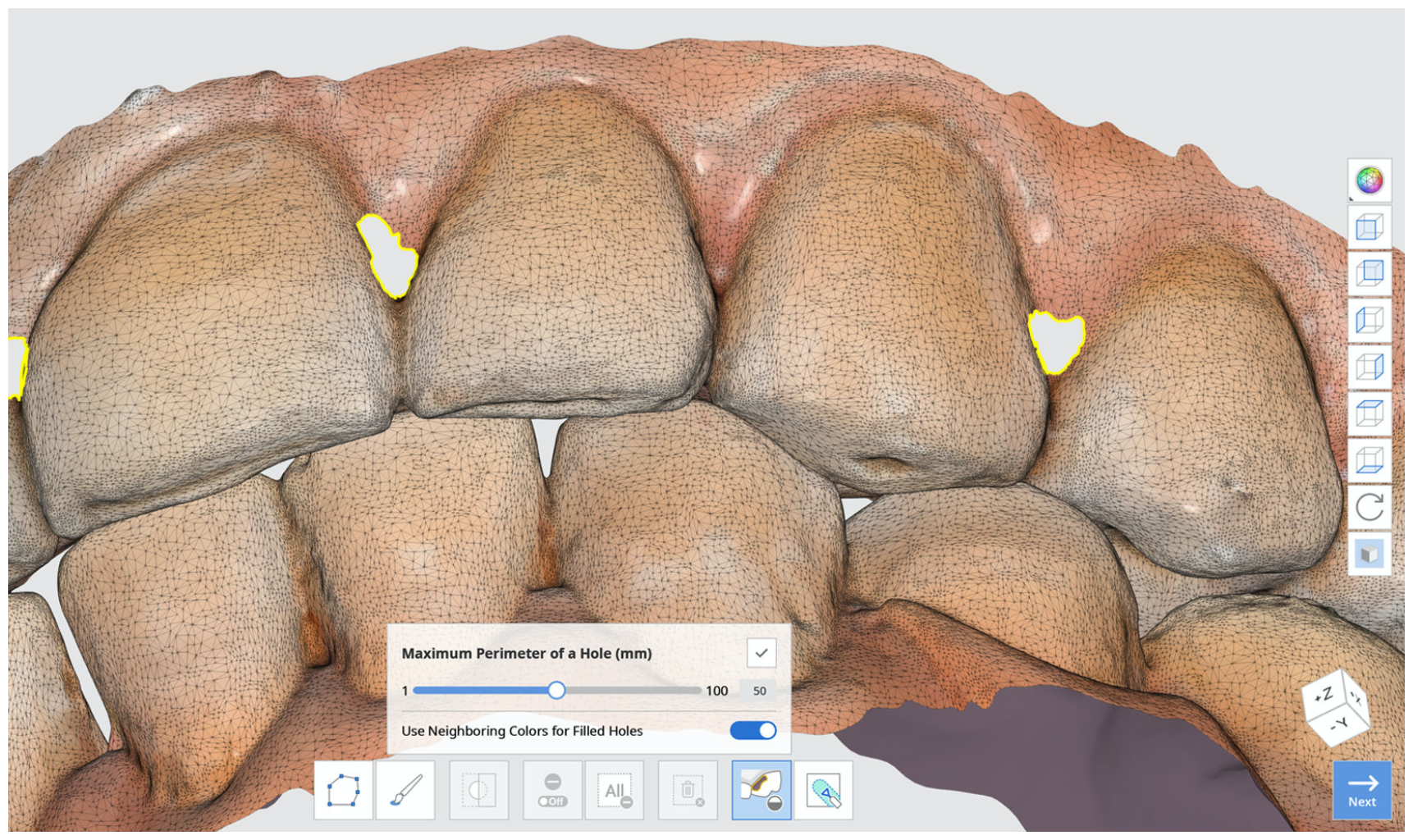
빈 영역의 최대 둘레(mm): 채울 빈 영역의 최대 크기(mm)를 설정합니다. 설정한 크기를 초과하는 빈 영역은 채워지지 않습니다.
인접 색상을 사용하여 빈 영역 채우기: "인접 색상을 사용하여 빈 영역 채우기" 박스가 체크되면 프로그램이 빈 영역 주변의 색상을 사용하여 채웁니다. 그렇지 않으면 채워진 영역은 회색이 됩니다.
"적용" 버튼을 눌러 결과를 적용합니다.
데이터 조각 방법
"추가", "제거", "부드럽게", "모핑"과 같은 도구로 데이터를 조각하여 변경할 수 있습니다.
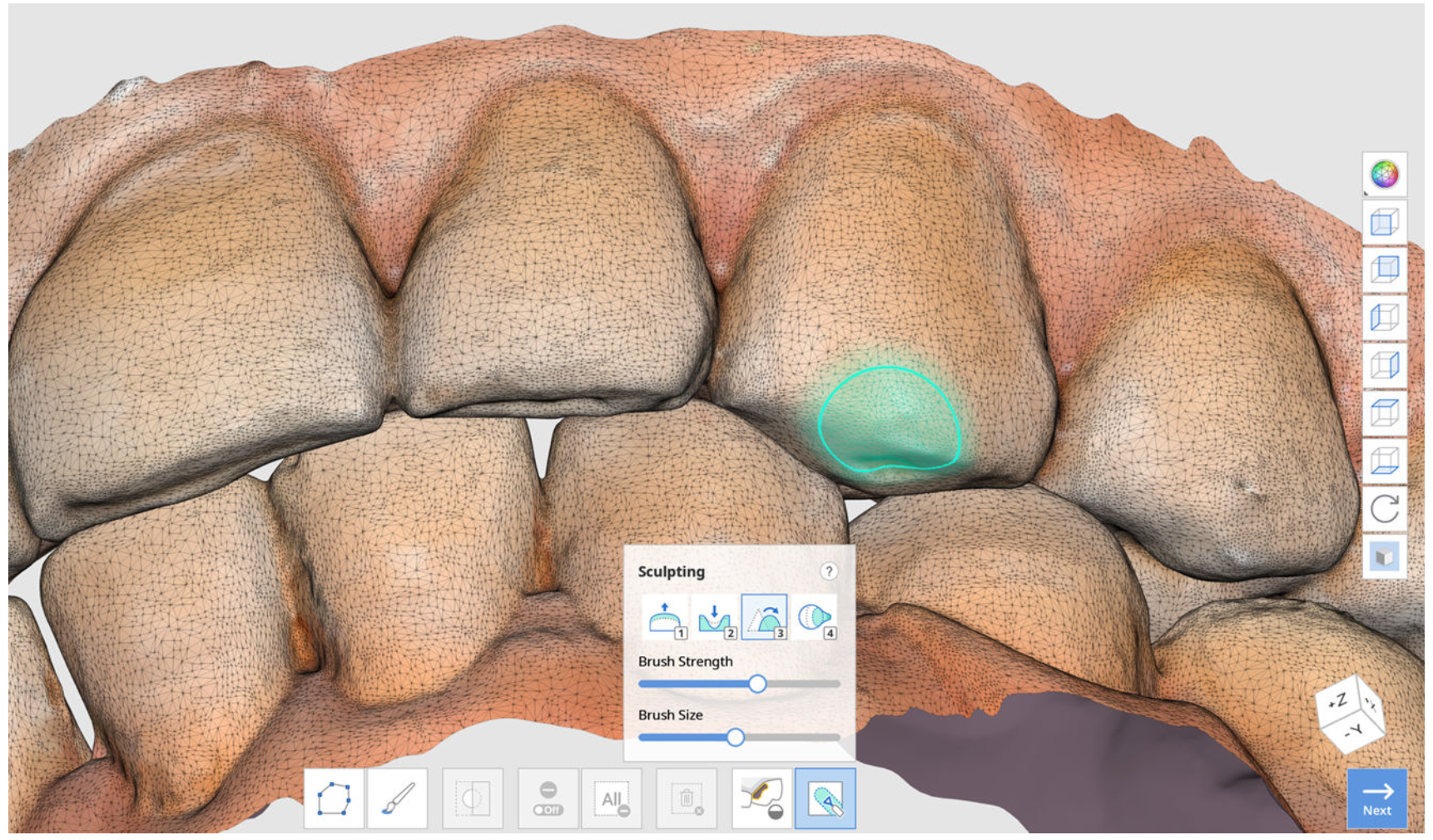
도구 상자: 조각
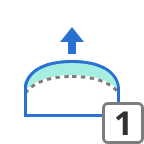
| 추가 | 마우스를 이용하여 데이터에 일부분을 추가합니다. 단축키: 1 |
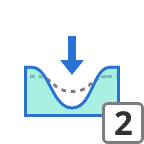
| 제거 | 마우스를 이용하여 데이터 일부분을 제거합니다. 단축키: 2 |
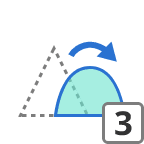
| 부드럽게 | 마우스를 이용하여 데이터 표면을 부드럽게 만듭니다. 단축키: 3 |
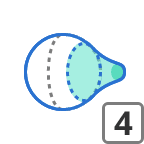
| 모핑 | 마우스를 이용하여 데이터 형태를 변경합니다. 단축키: 4 |