환자 추가하기
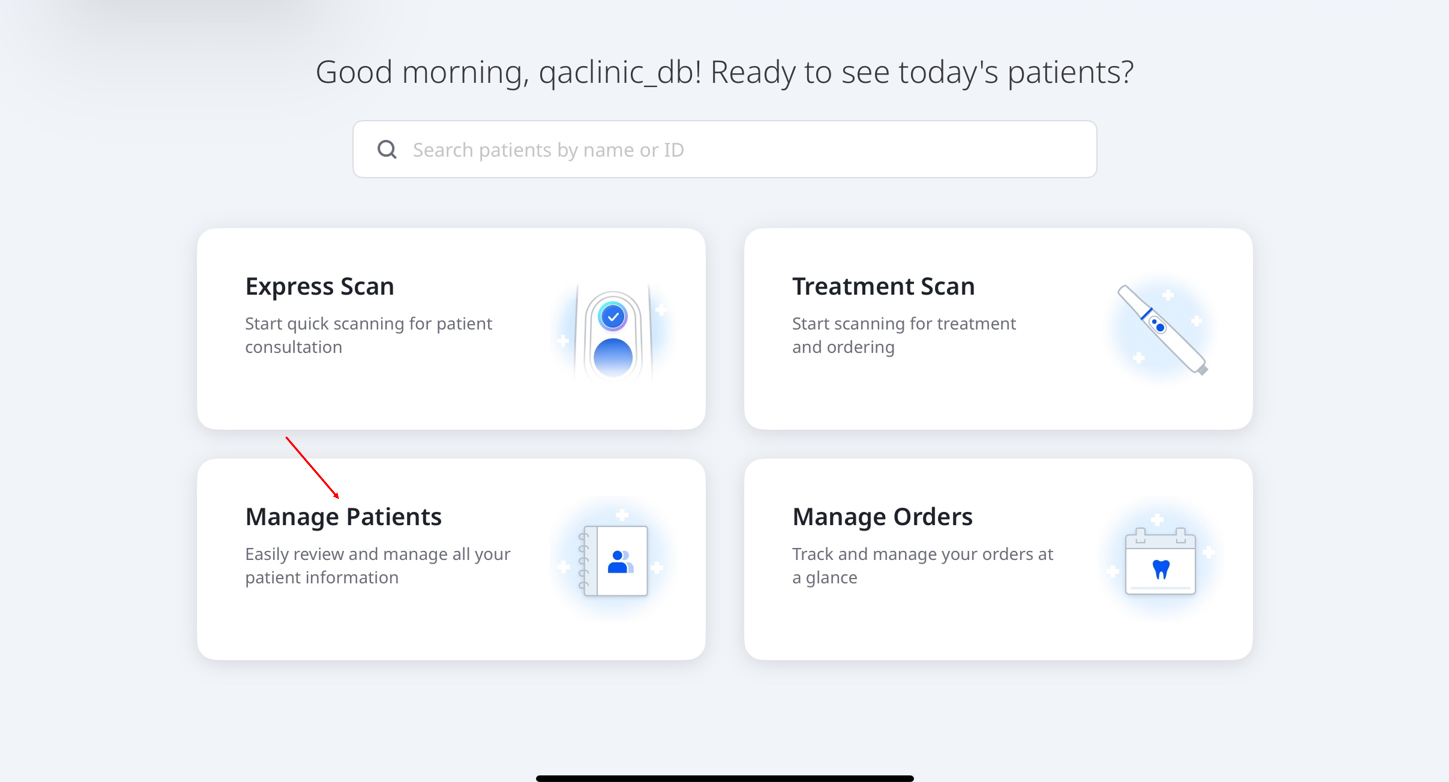
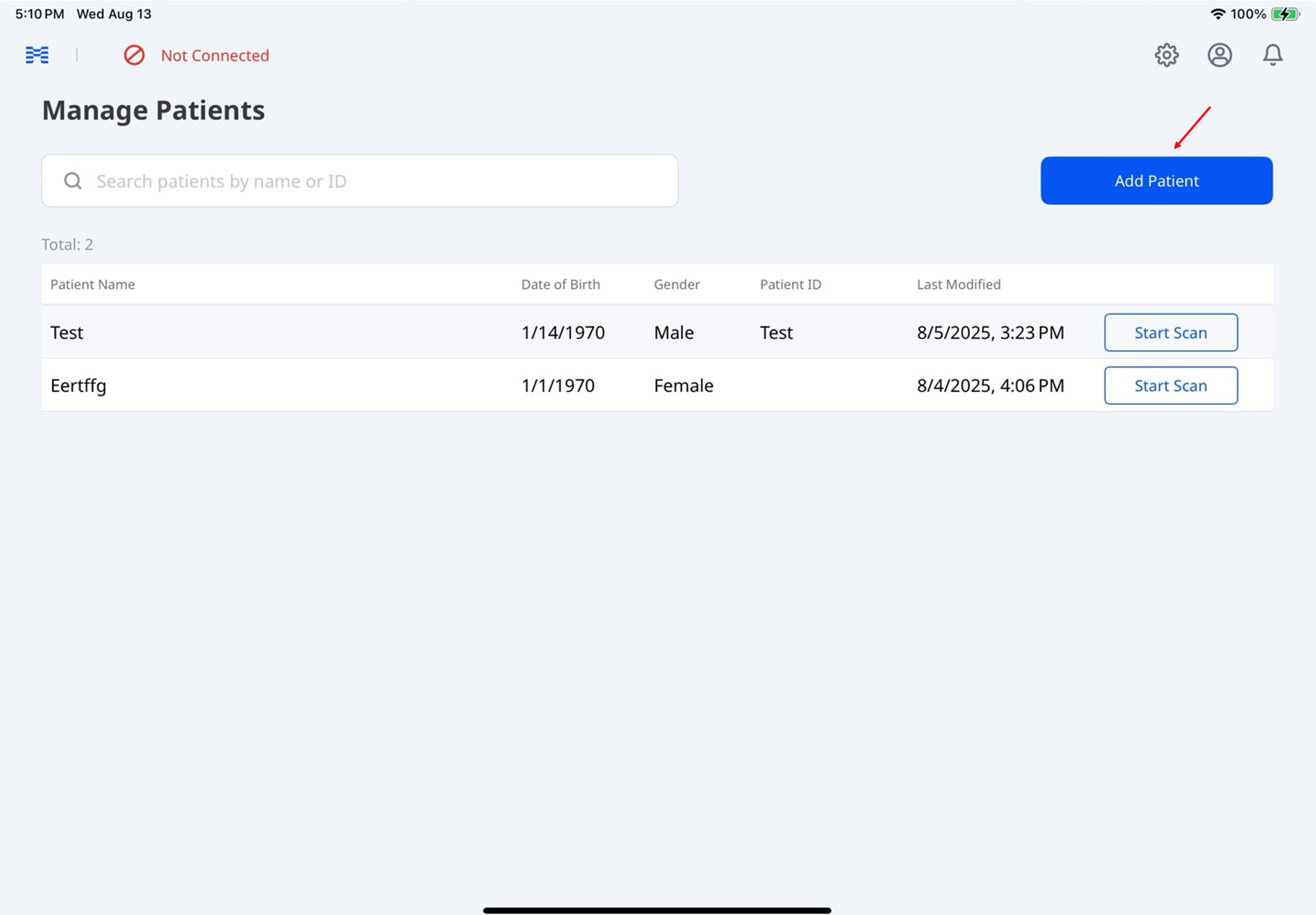
메인 화면에서 환자 관리를 탭한 다음, 다음 화면에서 환자 추가를 탭합니다.
필수 항목(환자 이름, 생년월일, 성별)을 입력합니다. 선택 사항으로 환자 ID를 입력합니다.
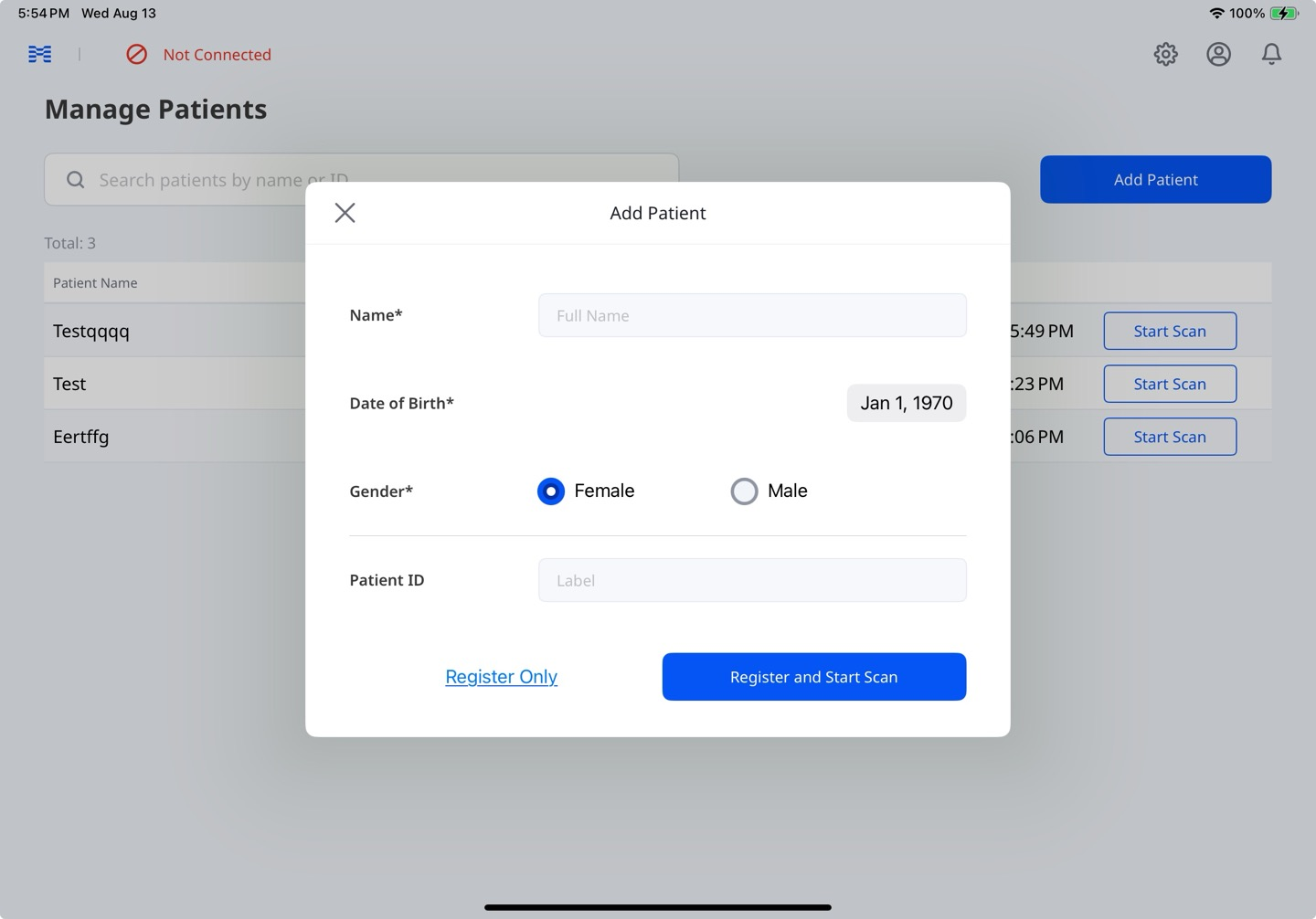
스캔을 시작하지 않고 환자 정보를 저장하려면 등록만 진행을 탭하고, 정보를 저장한 다음 스캔을 시작하려면 등록 및 스캔 시작을 탭합니다.
환자 정보 편집, 삭제하기
메인 화면에서 환자 관리를 탭합니다.
편집하거나 삭제하려는 환자 정보를 선택합니다.
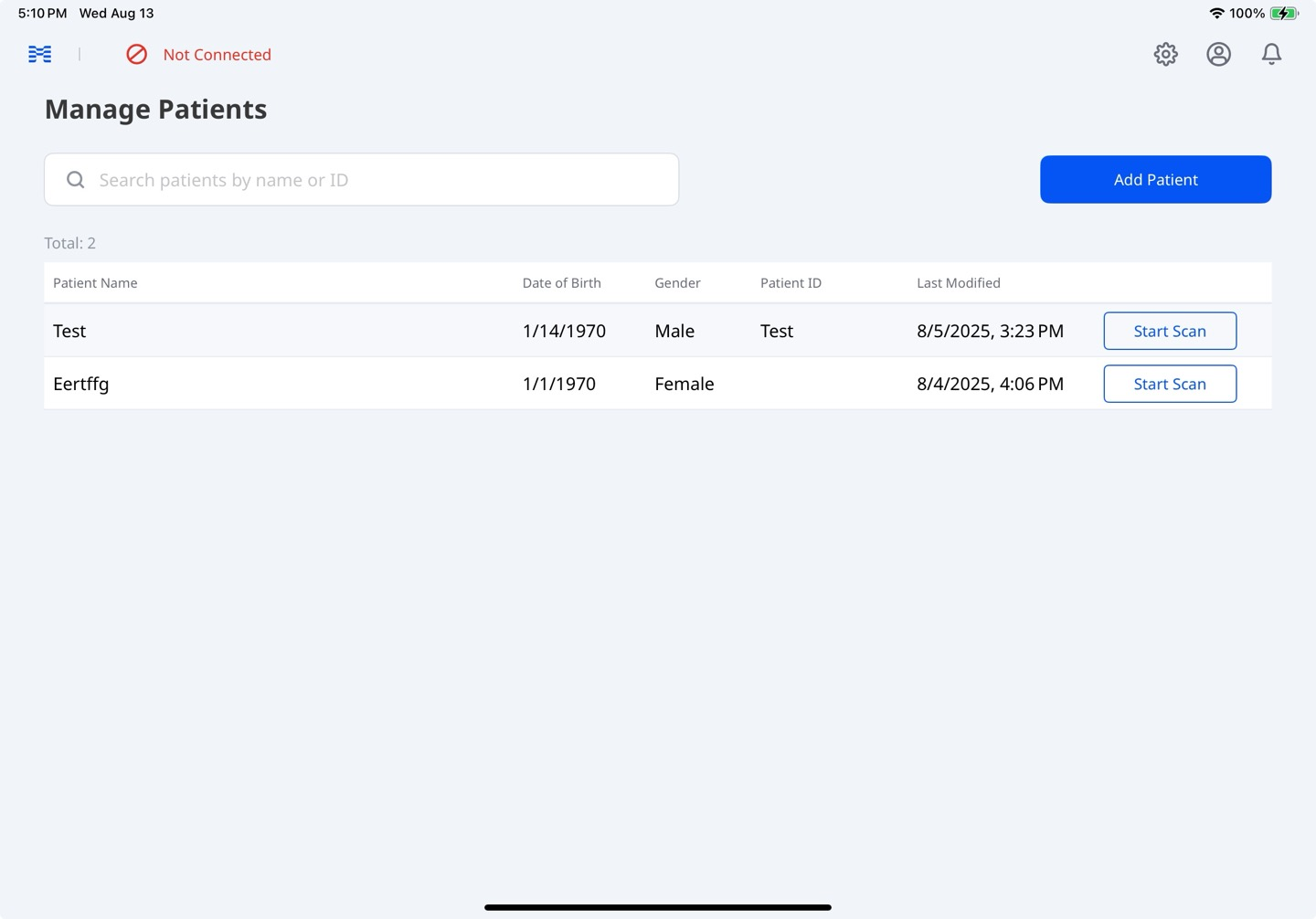
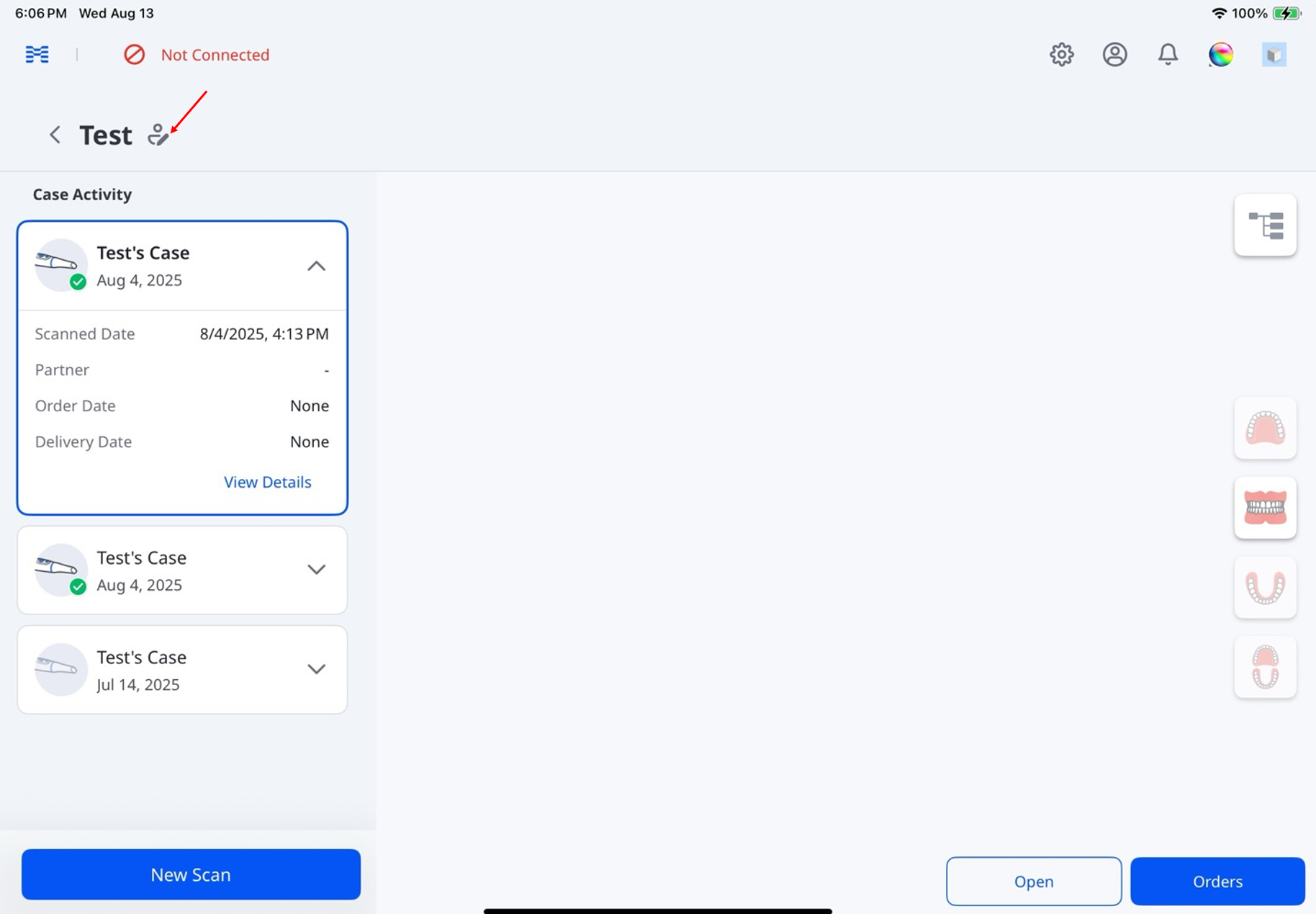
케이스 화면 진입 후 환자 이름 옆의 연필 아이콘을 누릅니다.
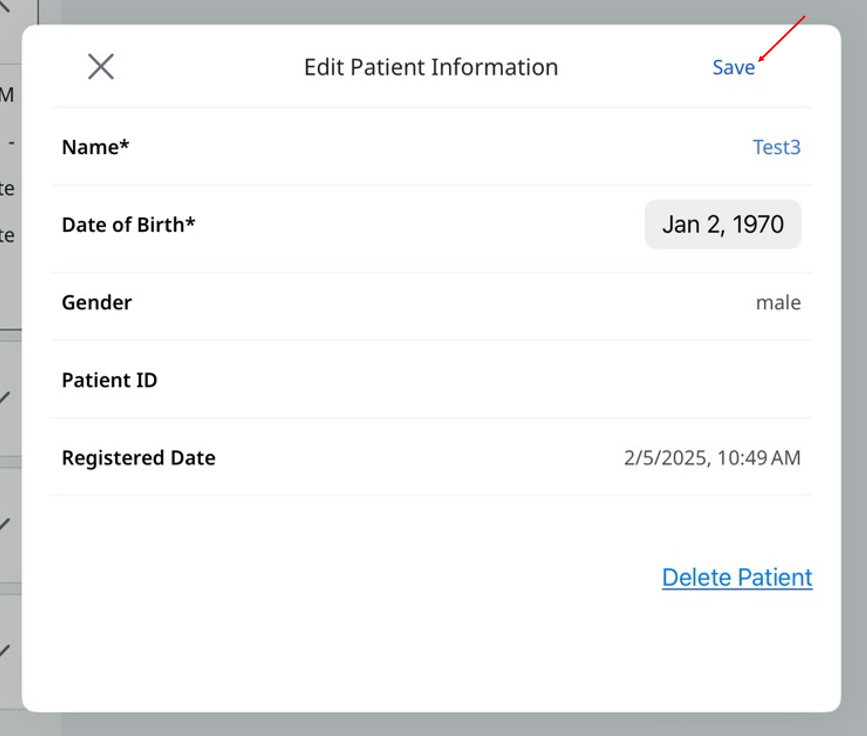
환자 정보를 업데이트하고 저장을 탭합니다.
🔎참고
환자 삭제 텍스트 버튼을 누른 후 확인 창에서 삭제 버튼을 누르면 해당 환자 정보가 영구적으로 제거됩니다.
케이스 관리하기
케이스 활동 진입 후 원하는 케이스를 길게 누르면 복사, 원본 파일 업로드, 삭제 등의 옵션을 이용할 수 있습니다.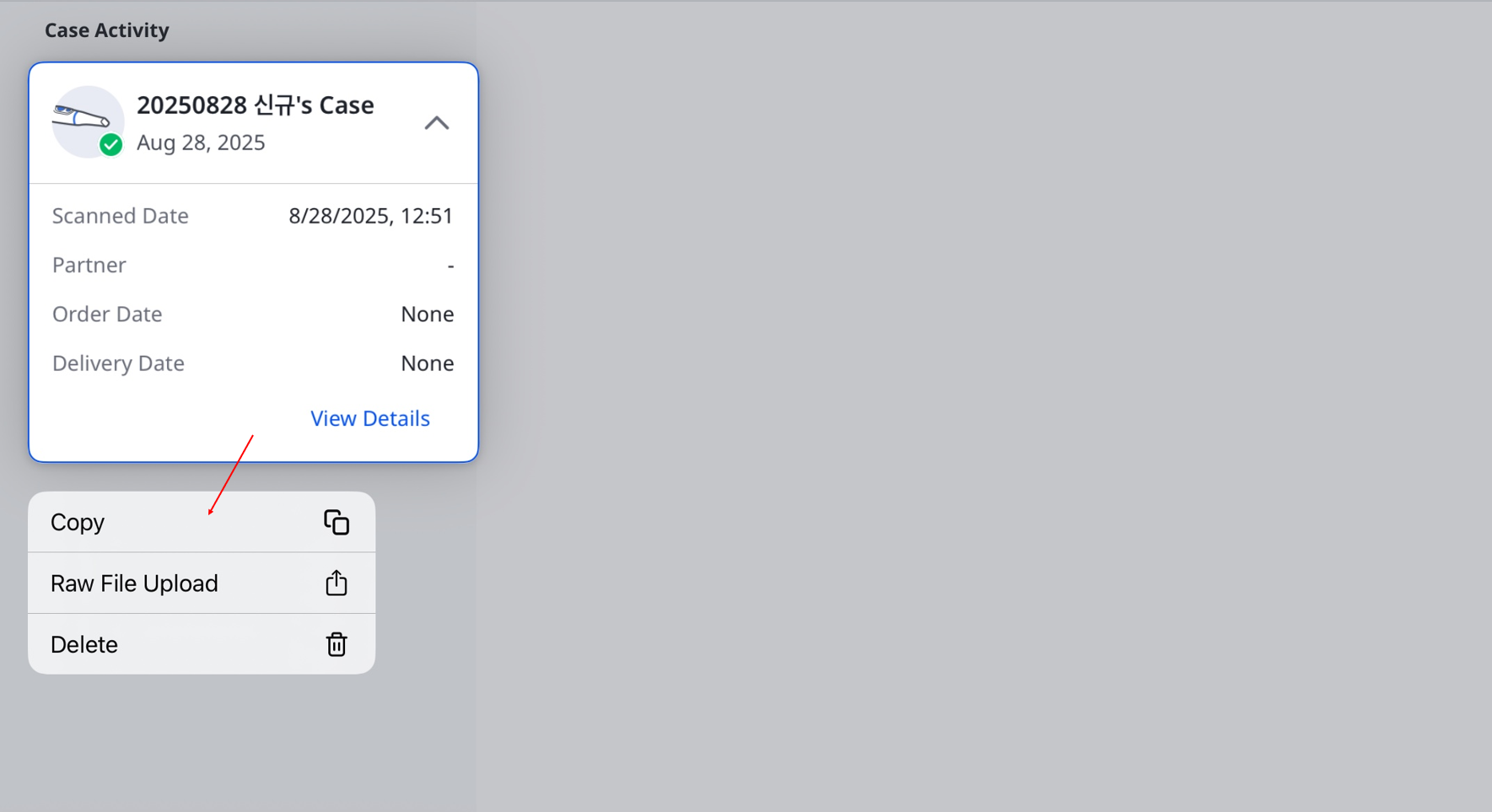
🔎참고
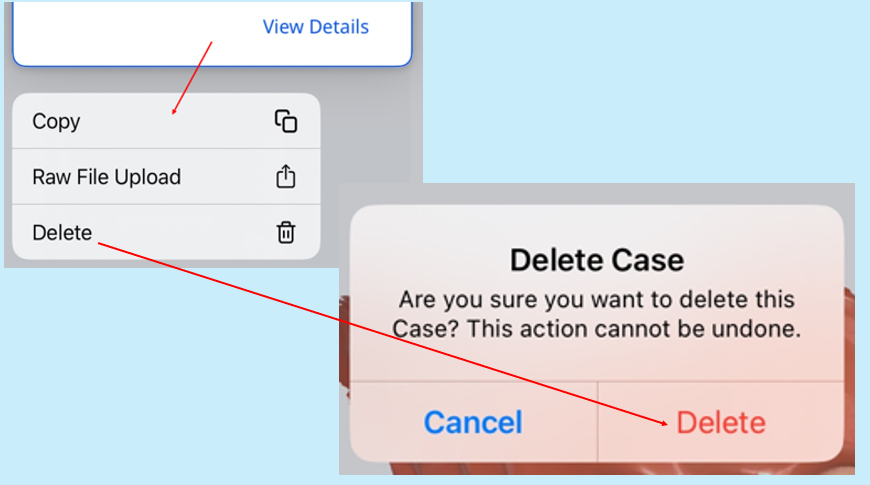
삭제 버튼을 누른 후 확인 창에서 다시 삭제 버튼을 누르면 해당 케이스 정보가 영구적으로 제거됩니다.
케이스 상태
상태 | 설명 | 표시 | 비고 |
|---|---|---|---|
기본 | 케이스가 생성되었지만 제출되지 않음 |
| 케이스는 클라우드로 업로드되기 전까지 로컬에 임시 파일로 저장됩니다. 앱이 예기치 않게 종료되었거나 충돌한 경우 이 상태가 표시됩니다. |
처리 필요 | 케이스가 스캔되었지만 데이터 처리가 필요함 |
| 케이스가 클라우드에 저장되었지만 데이터 처리가 완료되지 않았습니다. |
처리 중 | 데이터 처리 진행 중 |
| – |
후처리 실패 | 케이스가 스캔되었지만 데이터 처리에 실패함 |
| – |
스캔 완료 | 케이스 스캔과 처리가 완료됨 |
| 이 상태에는 기공소에서 거절된 케이스도 포함됩니다. |
주문됨 | 케이스 주문이 완료됨 |
| 주문 상태에 대한 자세한 정보는 주문 관리 > 주문 추적에서 확인할 수 있습니다. |





케이스 데이터 보기 및 관리하기
케이스 활동에서 원하는 케이스를 선택한 다음, 우측 데이터 트리를 누릅니다.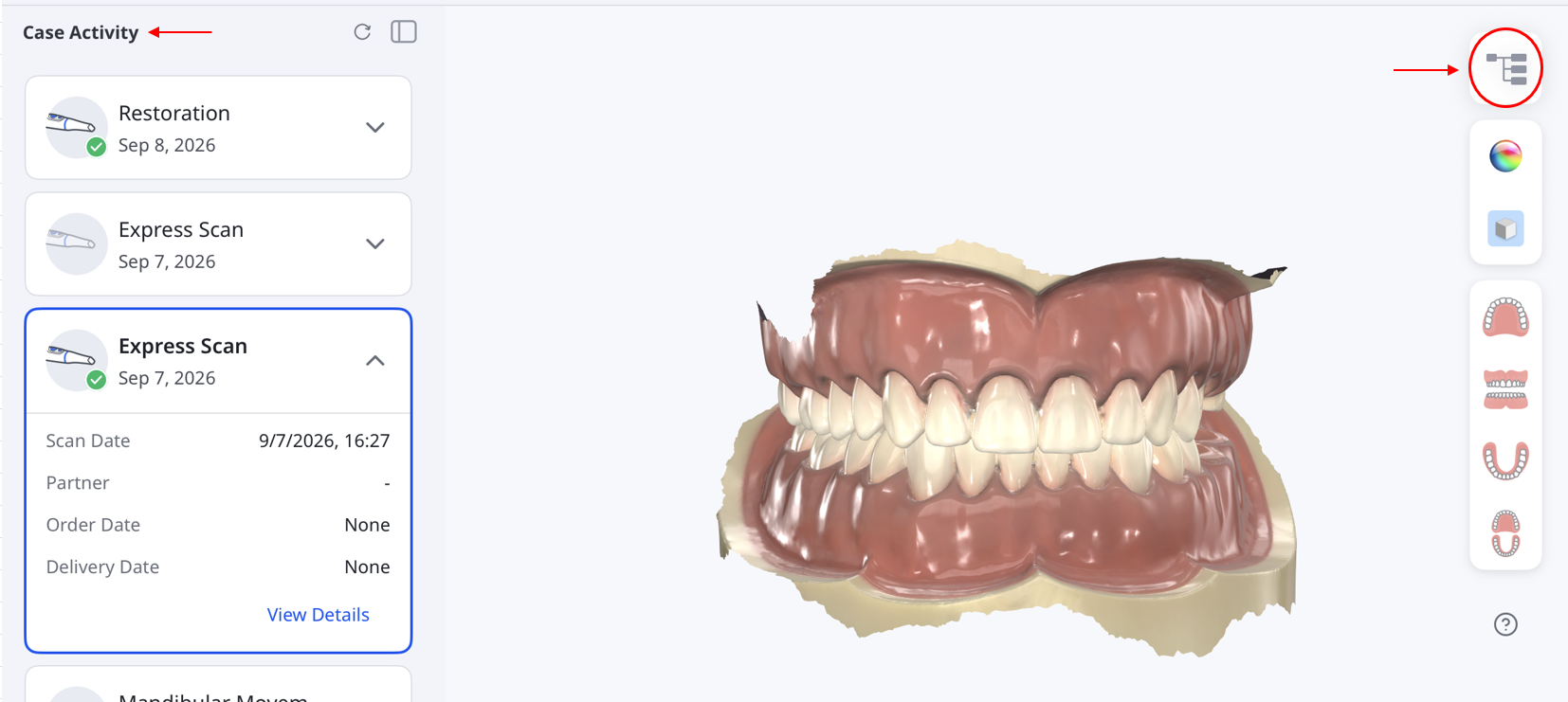
데이터 보기
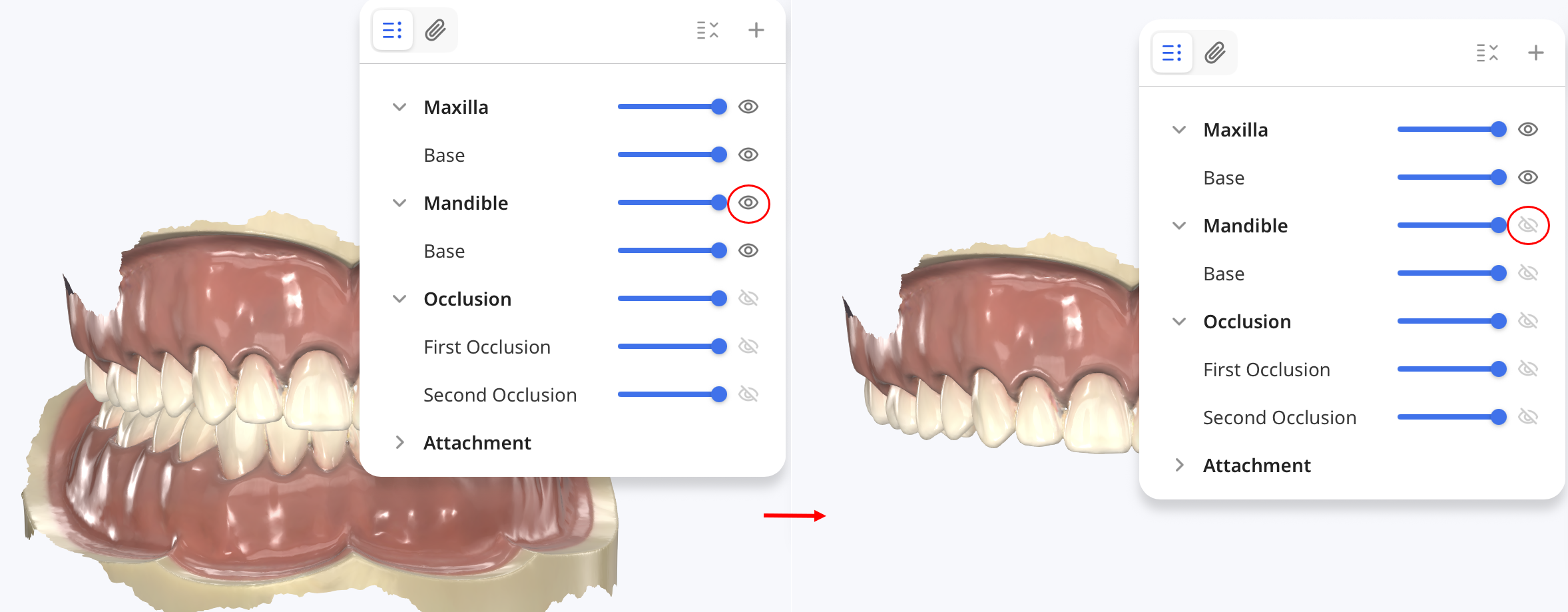
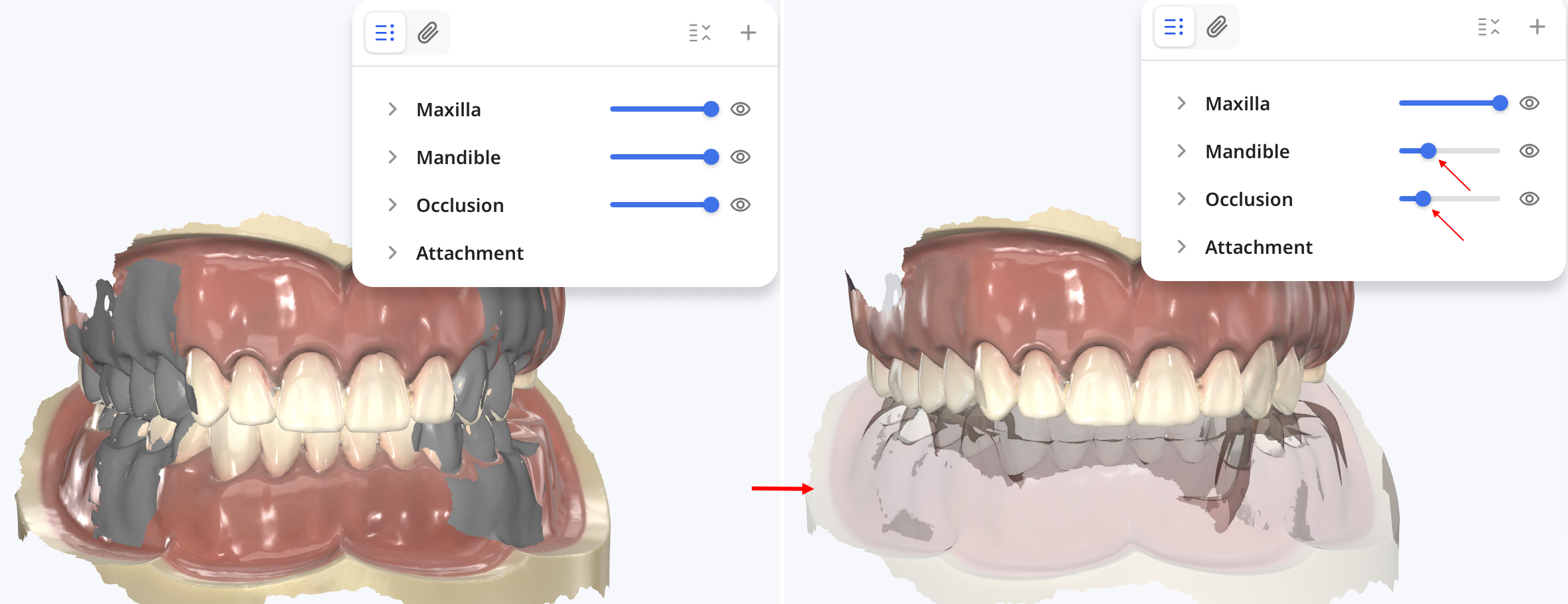
그룹을 펼치거나 접는 식으로 데이터를 확인할 수 있습니다. 보이기/가리기 아이콘과 불투명도 조정 슬라이더를 이용해 3D 데이터 표시 유무, 방식을 설정할 수 있습니다.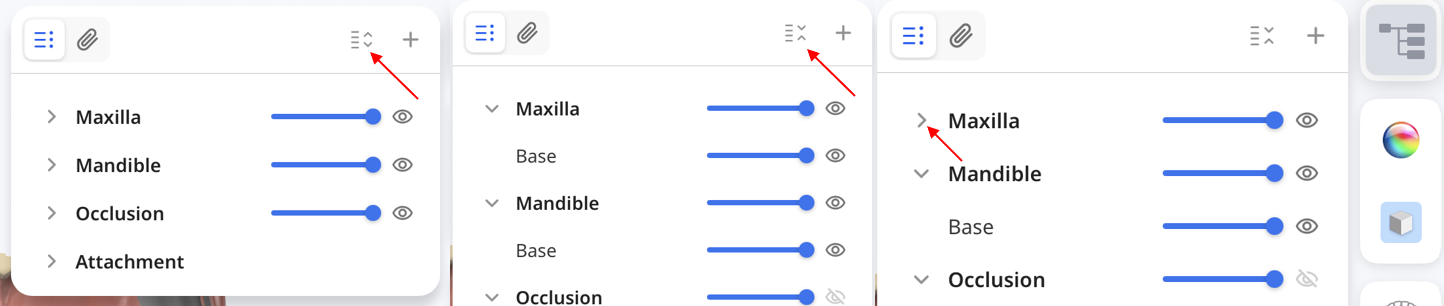
첨부 파일 추가 및 보기
+ 아이콘을 누르면 파일을 추가할 수 있습니다. iPad 사용 시 파일이나 사진을 눌러 원하는 파일을 첨부하거나 사진 또는 동영상 촬영을 눌러 사진, 동영상 데이터를 채득할 수 있습니다. Mac 사용 시에는 파일을 데이터 트리로 바로 끌어올 수도 있습니다.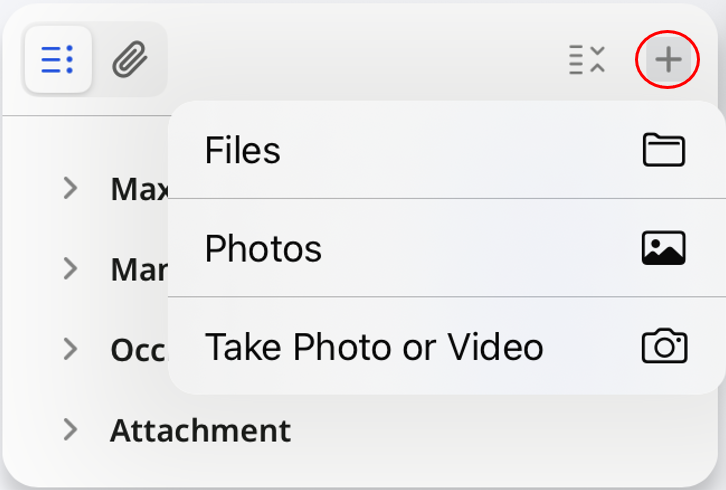
🔎참고
케이스 상세정보나 주문 폼의 첨부 섹션에서도 파일을 추가할 수 있습니다.
클립 아이콘을 누르면 HD 카메라로 채득한 이미지를 비롯하여 미리보기를 지원하는 첨부 파일을 확인할 수 있습니다. 원하는 이미지, 동영상 또는 PDF를 선택하면 미리 보기가 지원됩니다(파일이 지원되는 경우).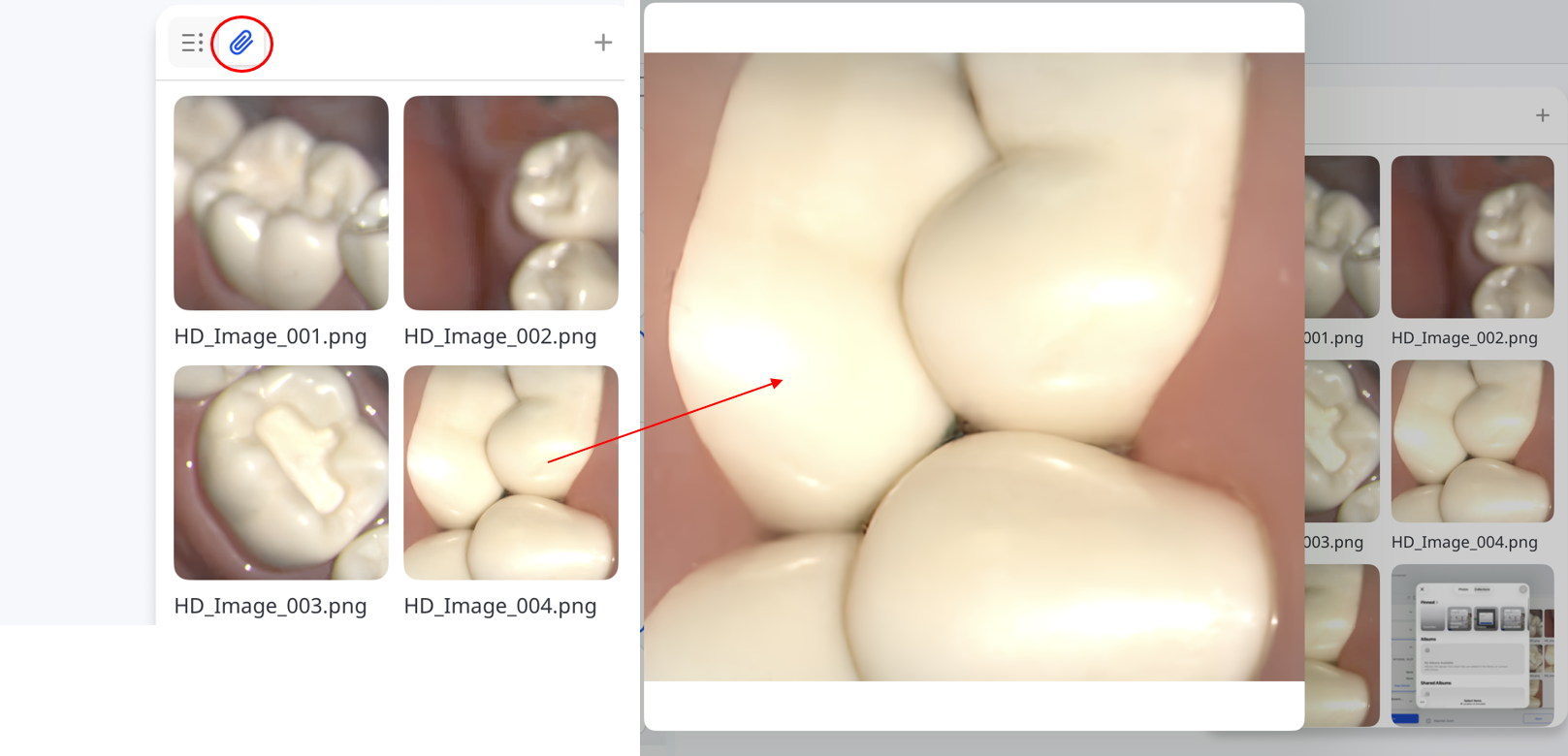
파일 동기화
싱크 아이콘을 누르면 파일 동기화가 시작됩니다.
웹 앱에서 케이스 열기
스캔 후 웹 앱으로 디지털 요약 노트를 생성하여 환자 상담 시 활용할 수 있습니다.
Medit AuraVue: 3D 스캔 데이터와 방사선 영상 등 시각 데이터가 풍부하게 담긴 리포트를 생성하여 환자가 상담 내용을 쉽게 이해하도록 지원합니다.
Medit Checkpoint: 의사 소견을 디지털 요약 자료로 정리하여 환자와 신속하게 공유하도록 지원합니다.
케이스 활동에서 케이스를 선택한 다음, 열기 버튼을 눌러 이용하려는 웹 앱을 선택합니다.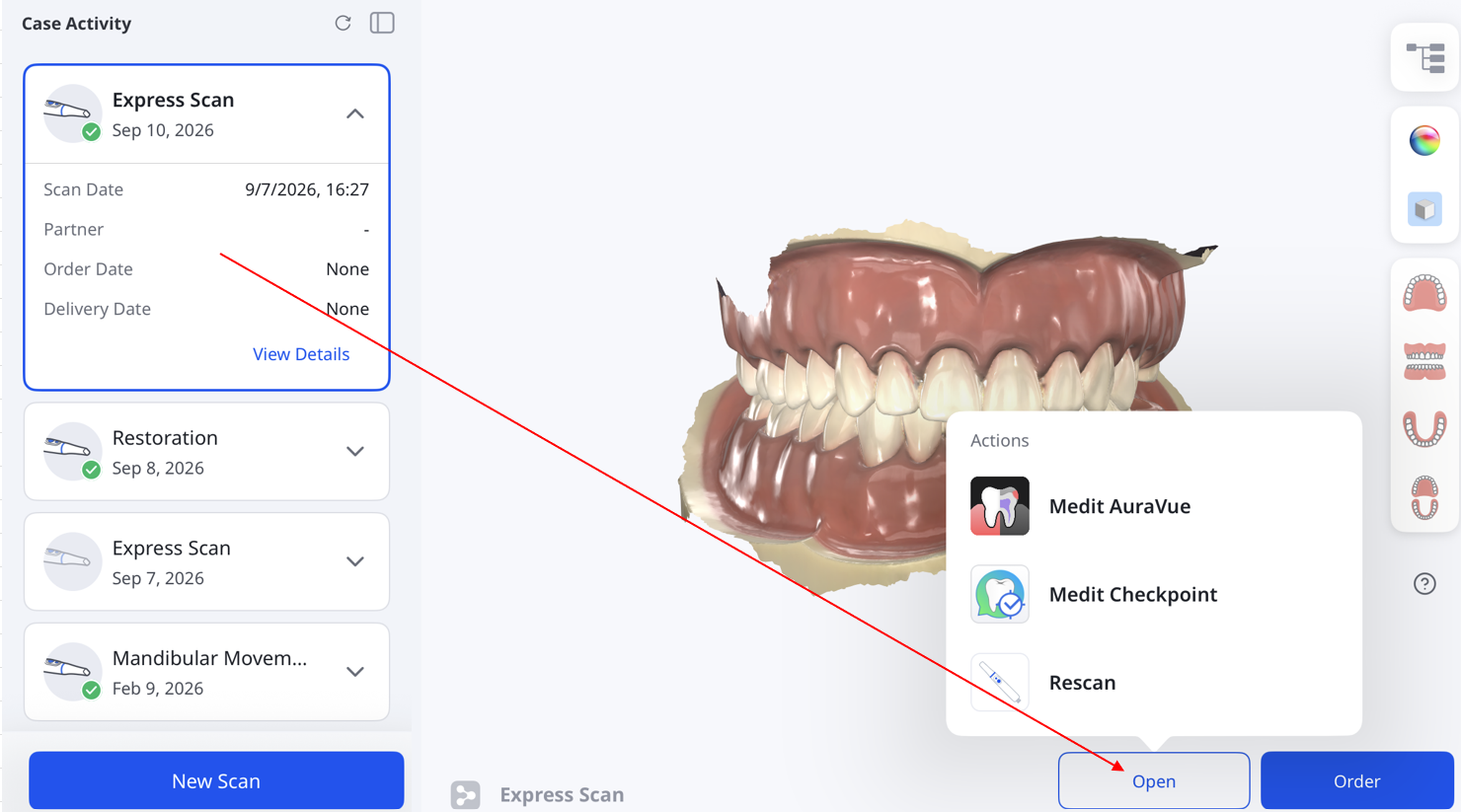
🔎참고
설정 > 앱 설정에서 표시 앱을 설정할 수 있습니다.
케이스가 이미 주문이 완료된 경우 케이스 복제 후 웹 앱을 실행해 주세요.
재스캔을 선택하면 스캔 모드로 돌아갑니다.