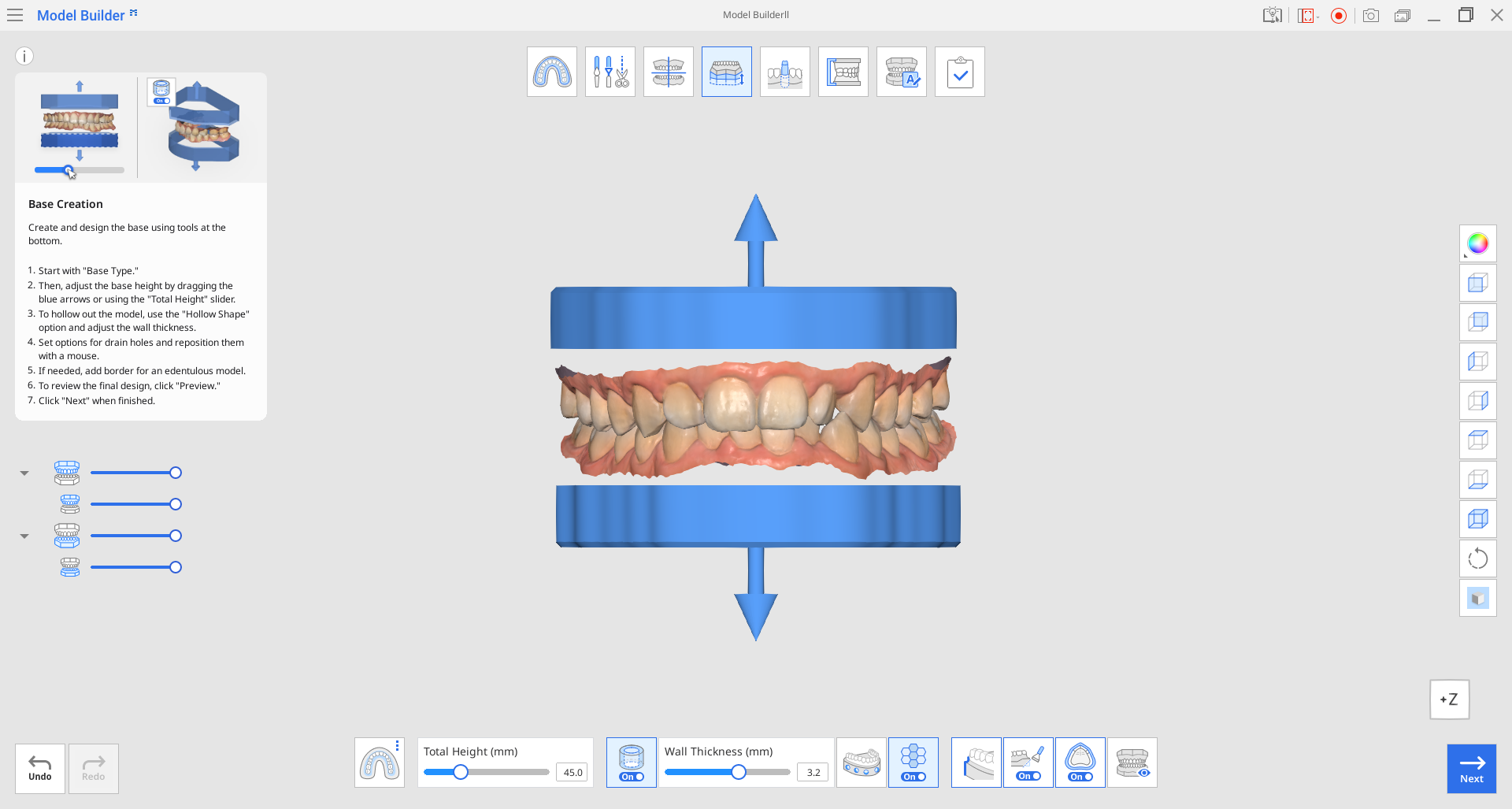
베이스 생성은 가장 핵심적인 단계입니다. 이 단계에서는 베이스 유형을 선택한 다음, 다양한 매개변수(베이스 높이, 벽면 두께, 드레인 홀 수 등)를 조정할 수 있습니다.
도구 상자
| 베이스 유형 | ABO 모델, Plate 모델, Plateless 모델 중 하나를 선택합니다. |
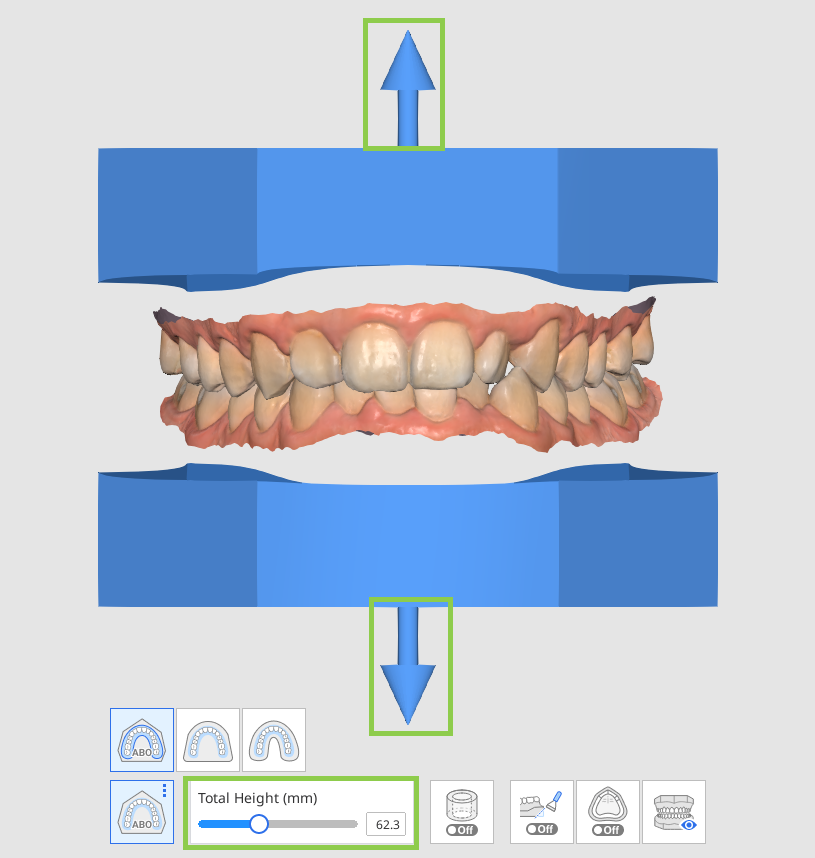
| 전체 높이 (mm) | 슬라이더를 사용하여 베이스와 스캔 데이터를 포함한 모델의 전체 높이를 조정합니다.
|
| 할로우 | 베이스의 내부를 비우고 벽면의 두께를 조정합니다.
|
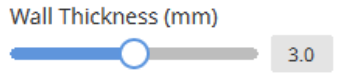
| 벽면 두께 (mm) | 모델을 할로우로 선택한 후 이 슬라이더를 사용하여 벽 두께를 조정합니다.
|
| 직선/곡선(직선) | 스캔 데이터와 베이스를 직선으로 연결합니다.
|
| 직선/곡선(곡선) | 스캔 데이터와 베이스를 곡선으로 연결합니다.
|
| 드레인 홀 생성 | 경화되지 않은 레진이 빠져나갈 드레인 홀을 만들고 드레인 홀의 개수, 직경, 베이스로부터의 거리를 설정합니다. 동그라미 부분을 클릭하여 드레인 홀을 원하는 곳에 배치할 수 있습니다.
|
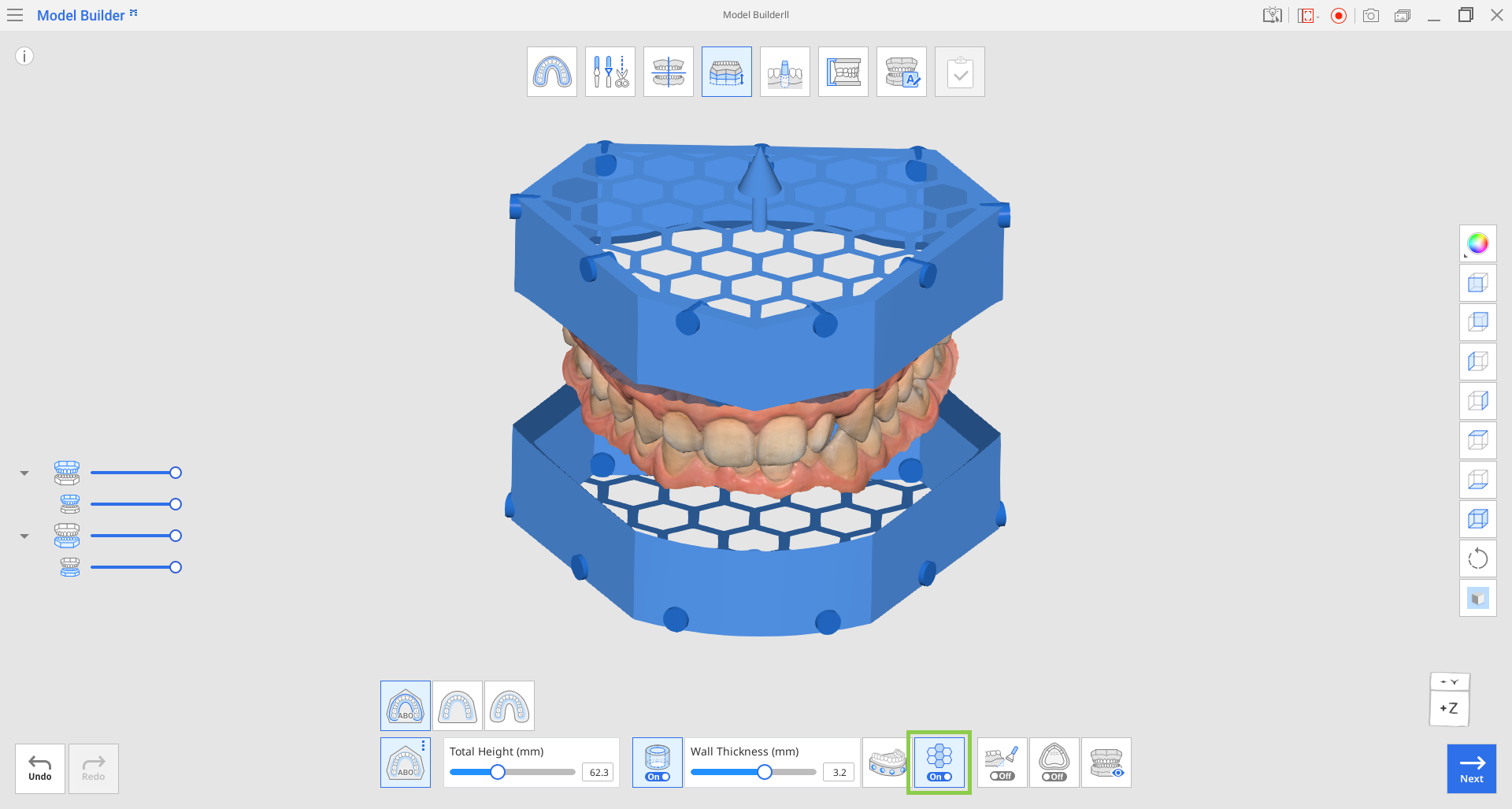
| 채우기 | 비어 있는 베이스 내부를 벌집 구조로 채웁니다. |
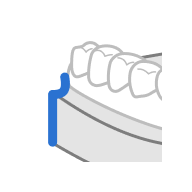
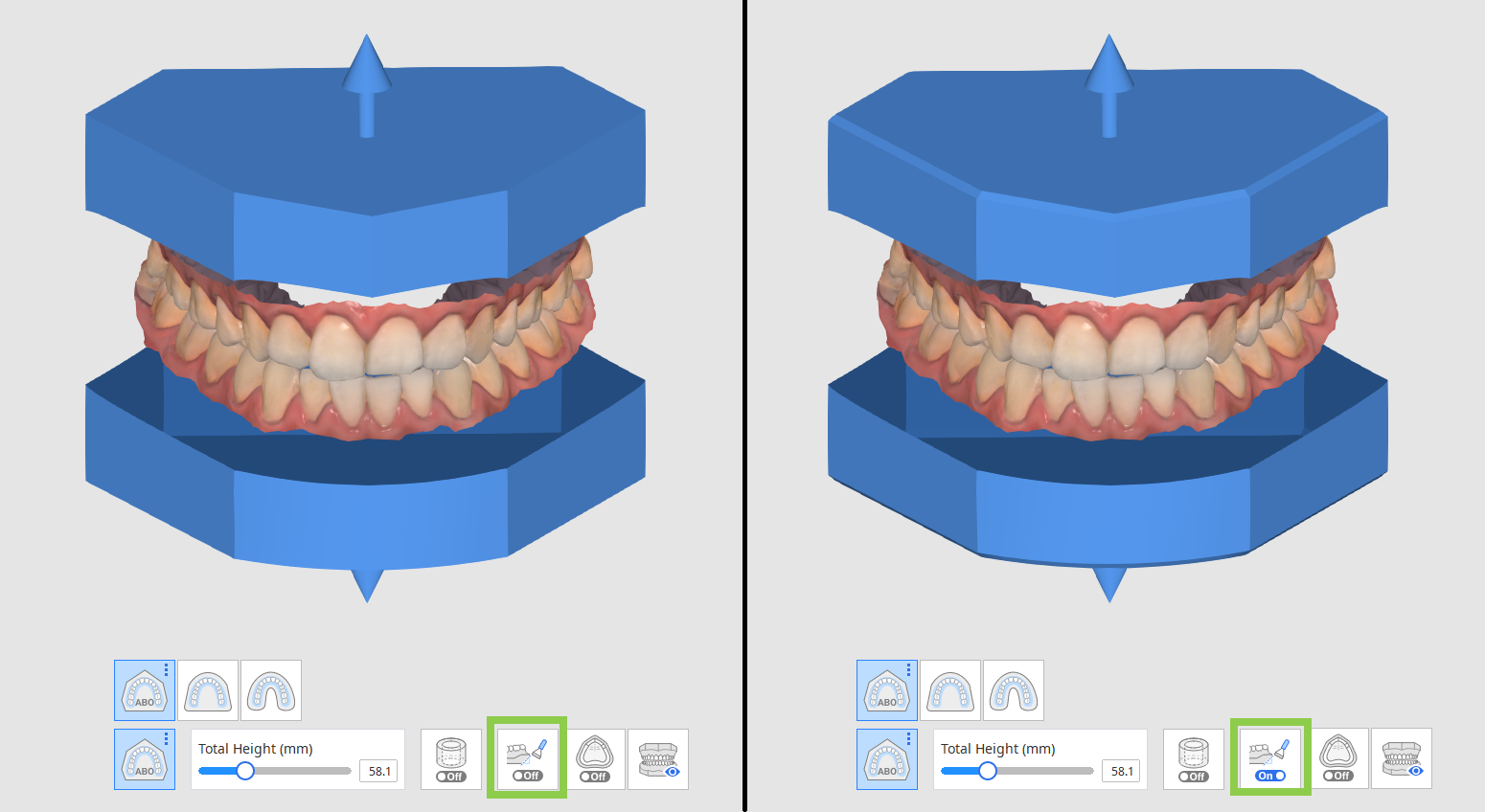
| 베벨 | 베벨을 만듭니다. |
| 보더 | 무치악 데이터와 모델 베이스가 만나는 경계 부분에 두꺼운 외곽선을 생성하여 프린팅 안정성을 개선합니다. |
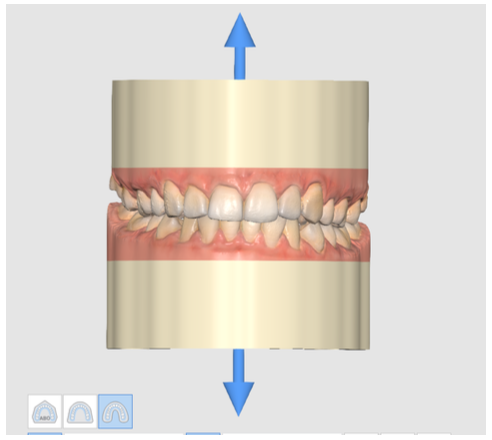
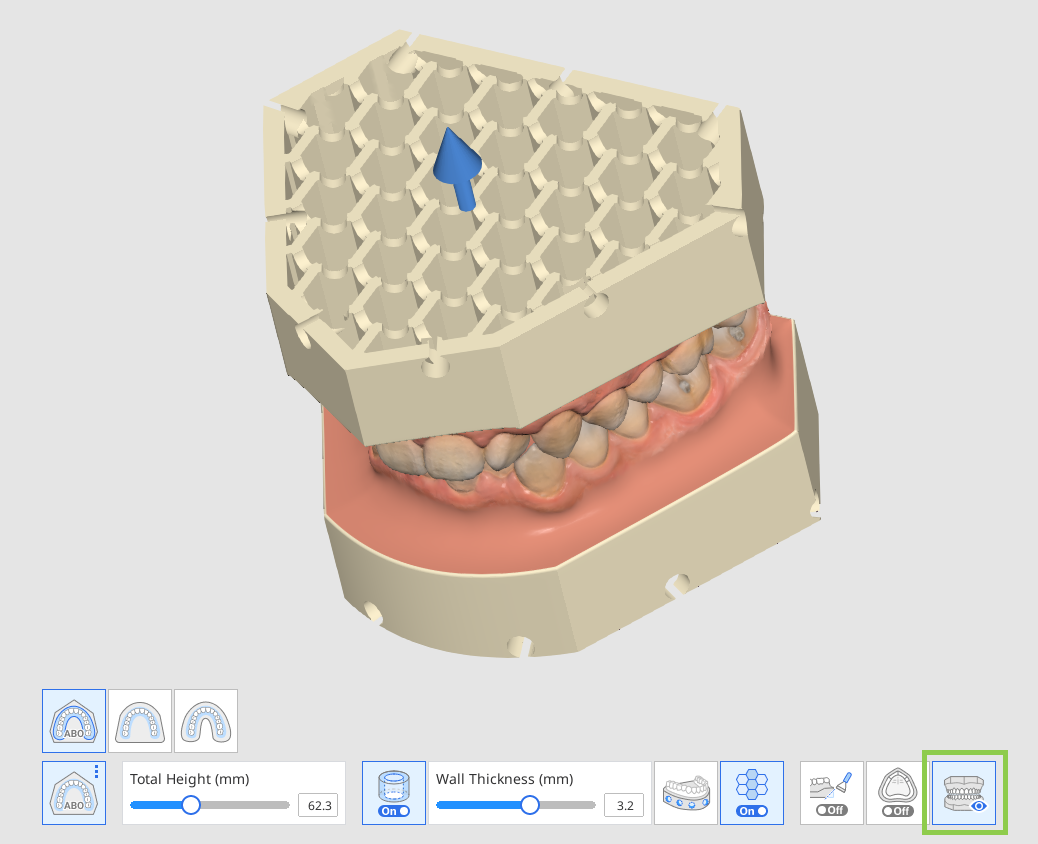
| 미리 보기 | 다음 단계로 가기 전에 모델을 미리 확인합니다. |







🔎참고
아래에서 직선 베이스와 곡선 베이스의 차이점을 확인합니다.
직선 | 곡선 |
|---|---|
|
|

사용 가능한 세 가지 옵션(ABO, Plate, Plateless) 중에서 베이스 유형을 선택합니다.
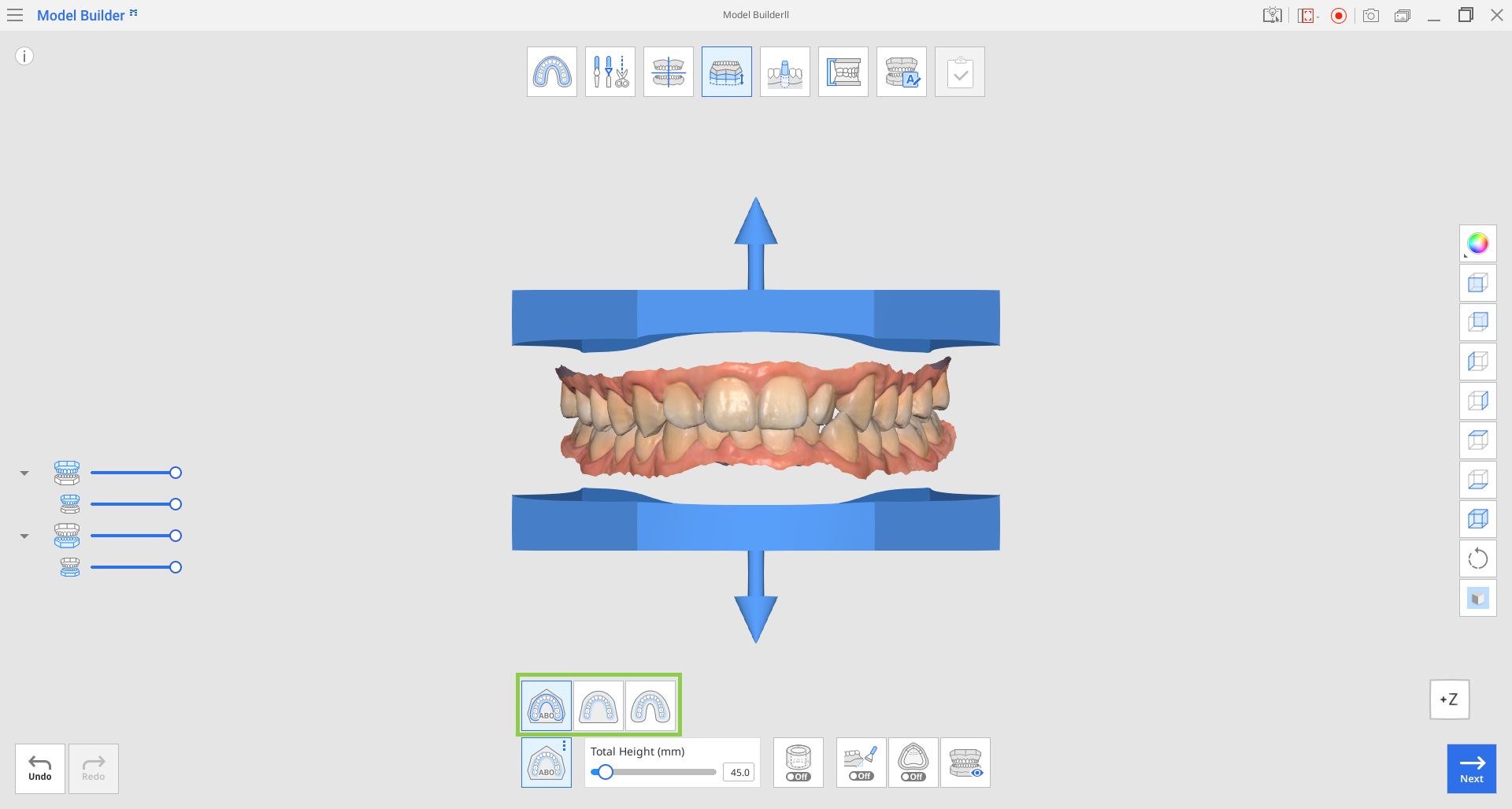
| ABO | ABO 모델을 생성합니다. 교정을 위한 모델로 상악은 칠각형, 하악은 전치부 부분이 타원형으로 되어있습니다. |
| 플레이트 | Plate 모델을 생성합니다. Plate는 스캔 데이터의 모양을 따릅니다. |
| Plateless | Plateless 모델을 생성합니다. 스캔 데이터의 형태에서 바닥면이 없는 형태를 가집니다. 일반적으로 말발굽 형태를 가집니다. |



스캔 데이터 옆에 있는 위/아래 화살표를 사용하여 베이스의 높이를 조정할 수 있습니다. 정확한 측정을 위해 하단의 슬라이더를 사용할 수도 있습니다.
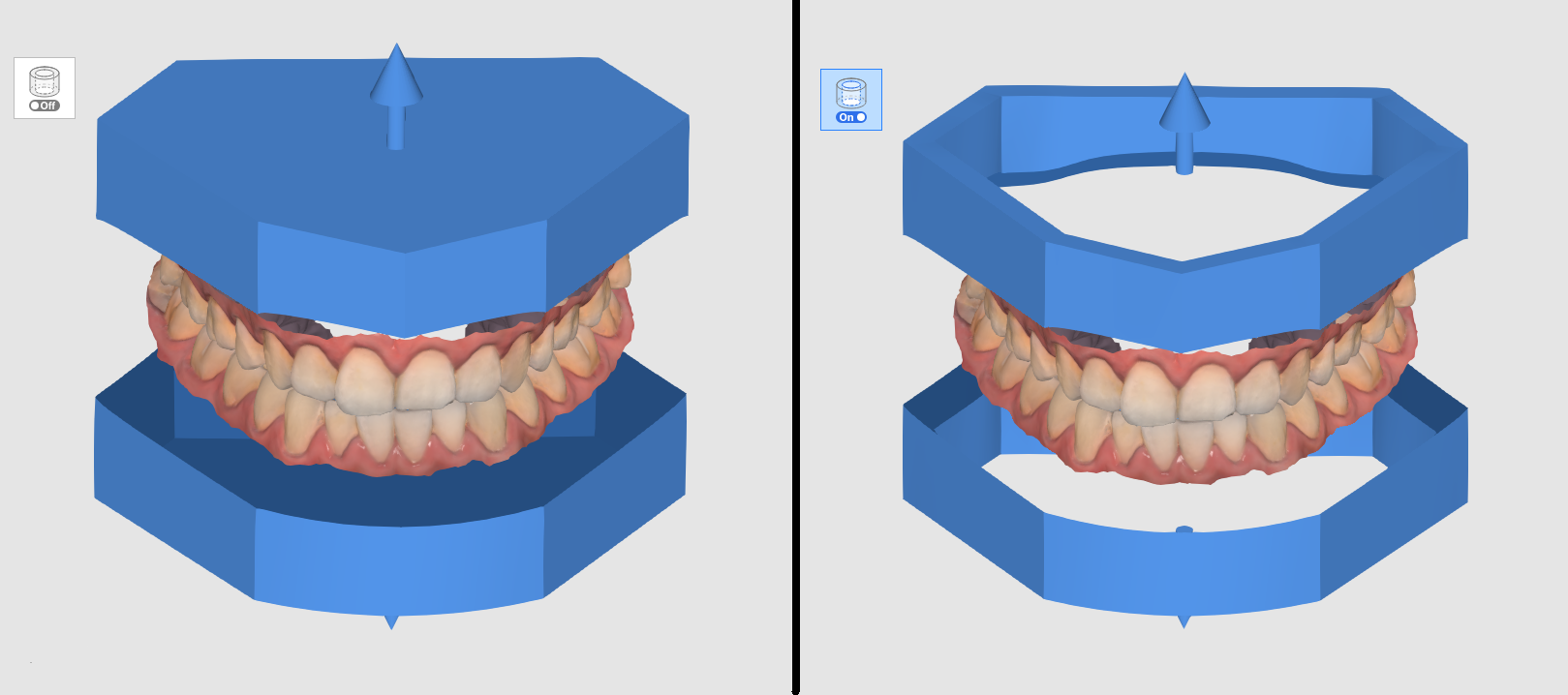
아래와 같이 내부가 비어 있는 베이스를 만들고 싶다면 '할로우' 옵션을 켭니다.
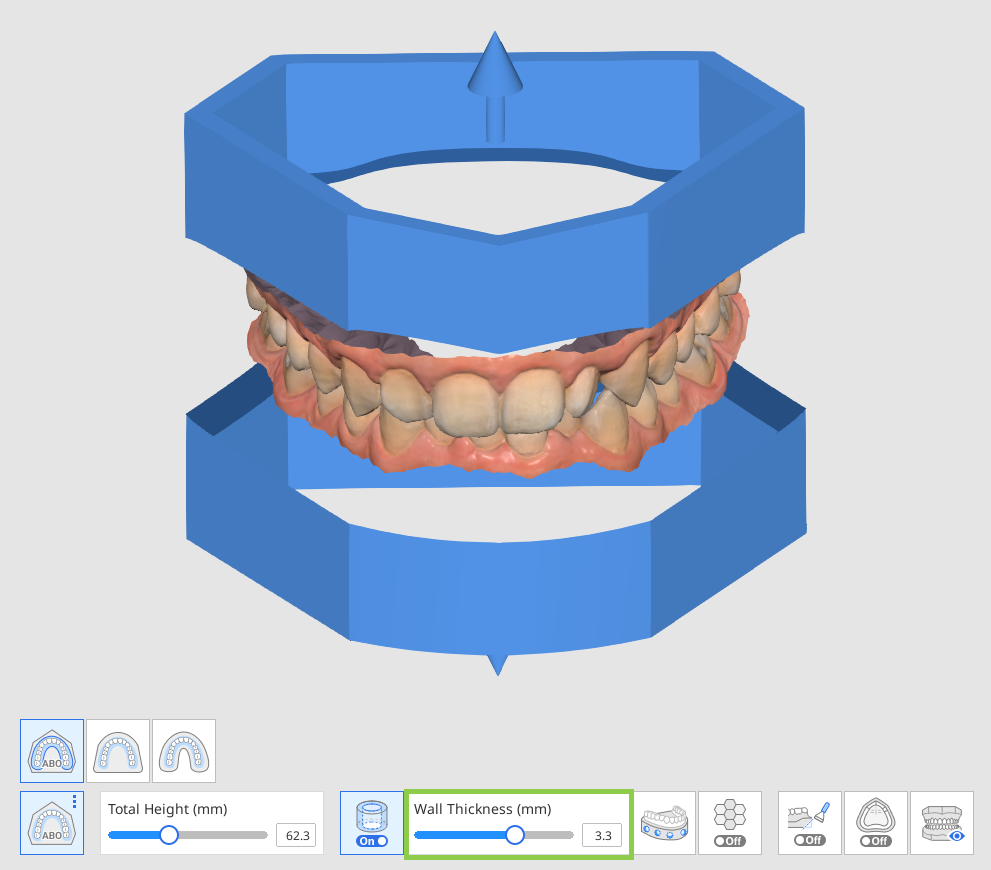
벽면 두께도 필요 시 사용자에 맞게 조정 가능합니다.
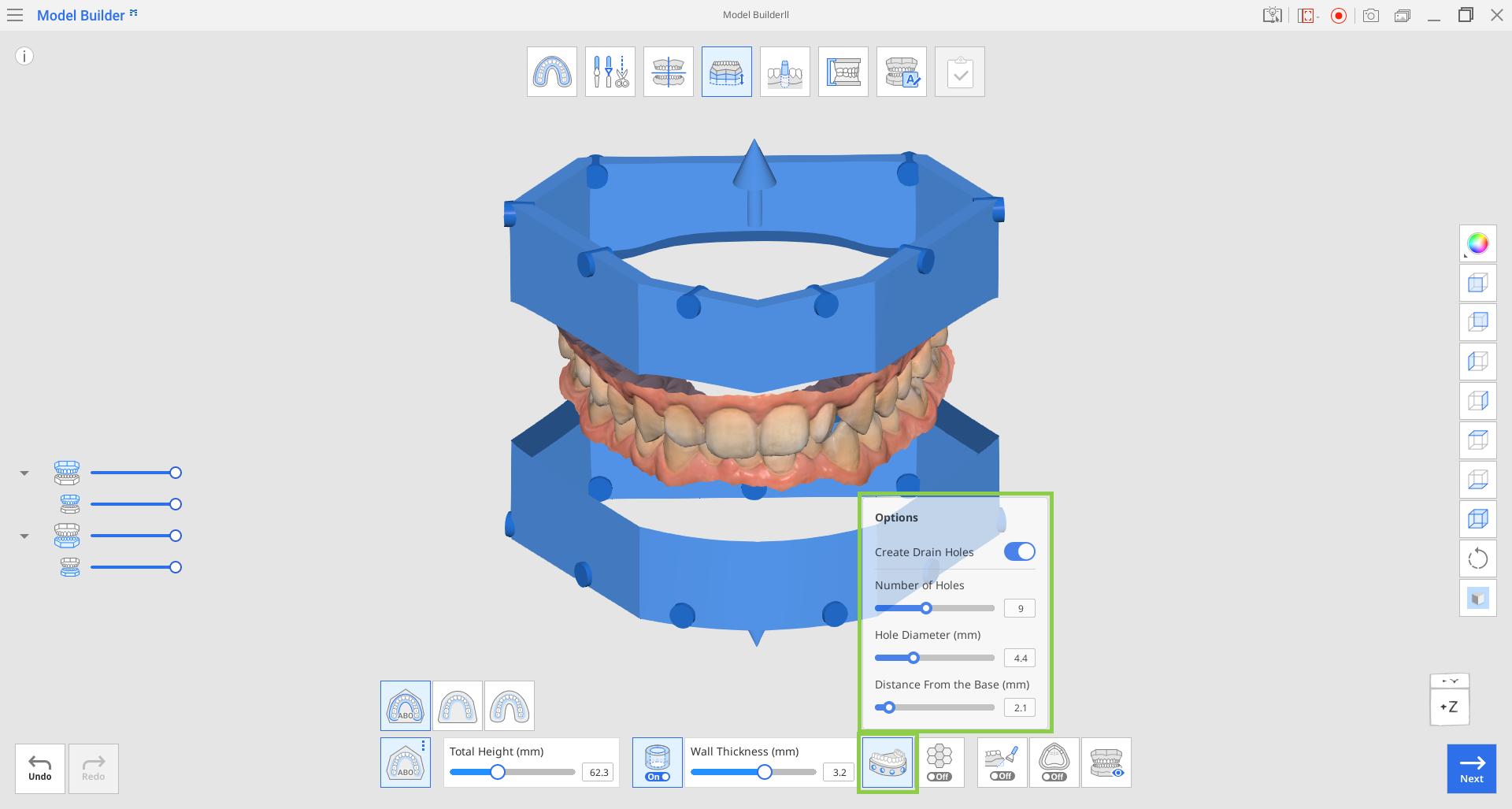
내부가 비어 있는 모델에 드레인 홀을 만들려면 하단의 '드레인 홀 생성' 아이콘을 클릭한 후 토글을 켭니다. 토글 아래 각 입력값을 확인한 후 필요에 따라 조정합니다.
파라미터 | 설명 |
|---|---|
홀 개수 | 각 악궁에 원하는 드레인 홀 수(1~15개)를 지정합니다. |
홀 지름 (mm) | 드레인 홀의 지름을 지정합니다 (모든 홀에 적용됨) |
베이스로부터의 높이 | 모델 베이스 바닥으로부터 드레인 홀의 원하는 위치를 지정합니다. |
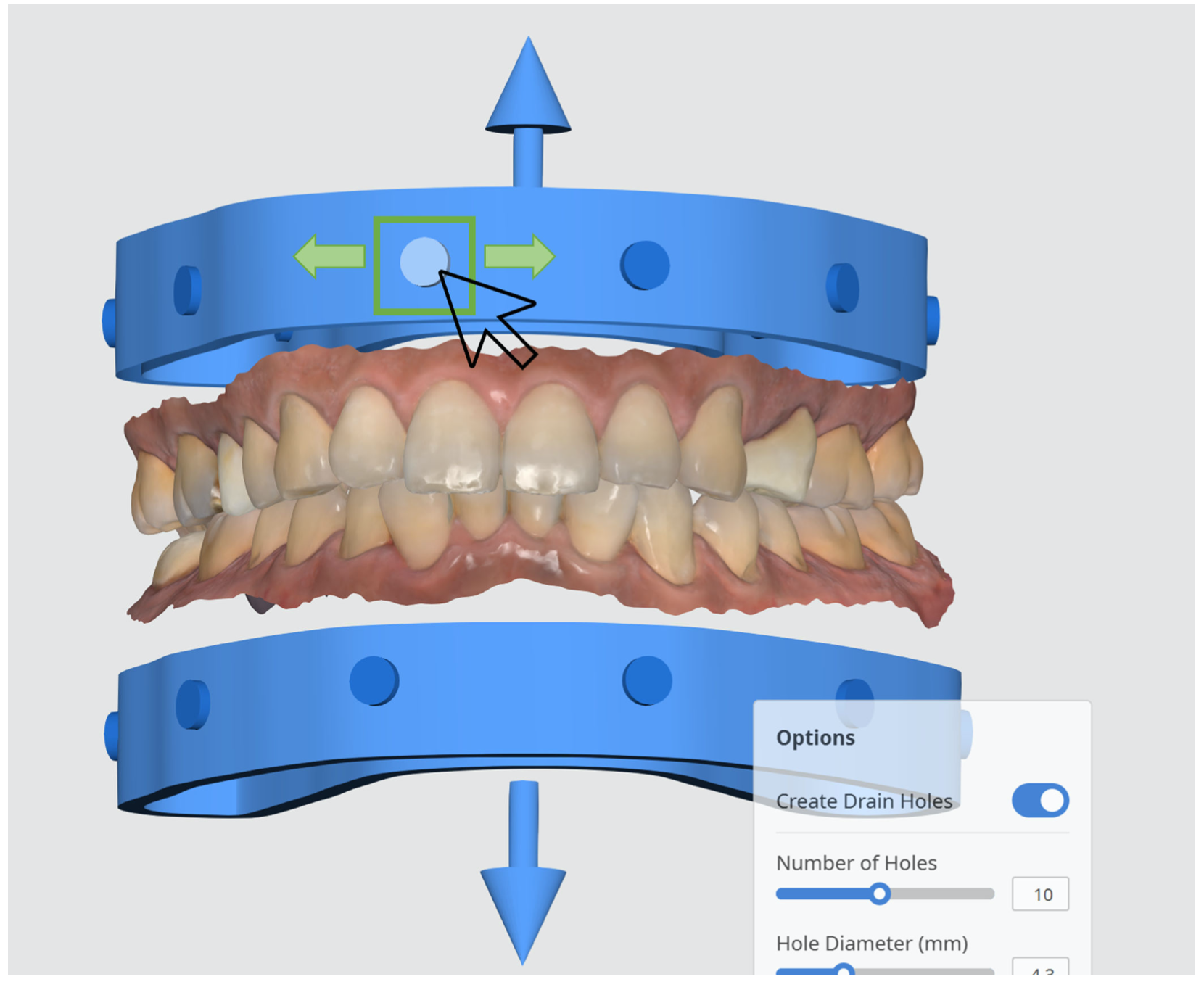
드레인 홀은 아래와 같이 원 부분을 눌러 좌우로 드래그하는 식으로 자유롭게 이동할 수 있습니다.
'채우기' 옵션을 켜면 베이스 내부에 벌집 형태 구조물이 생성됩니다. 이 기능은 3D 프린터로 출력한 모델의 강도를 향상하는 데 유용합니다.
'베벨'을 클릭하여 토글을 켜거나 끌 수 있습니다. 베벨 옵션을 켜고 3D 프린팅을 진행하면 프린트된 모델을 쉽게 빌드 플레이트에서 분리할 수 있습니다.
무치악 스캔 데이터로 작업을 하는 경우 '보더' 기능으로 스캔 데이터와 모델 베이스가 만나는 부분의 치은 윤곽선을 두껍게 생성할 수 있습니다. 이를 통해 프린트 시 모델의 안정성을 높일 수 있으며, 프린트된 모델의 임상 활용도도 개선됩니다.
(1).png)
다음 단계로 넘어가기 전에 '미리 보기'를 클릭하여 현재 모드에서 설정한 내용을 눈으로 확인, 검토합니다.
완료되었으면 "다음"을 누릅니다.