「歯の識別」は、現在のプロジェクトの詳細な歯のカルテを作成する手順です。 ここでは、右側で歯番を確認し、左側に歯列の詳細を記録する必要があります。 このステップで入力したすべての詳細は、後で歯の移動を生成するときに考慮されます。
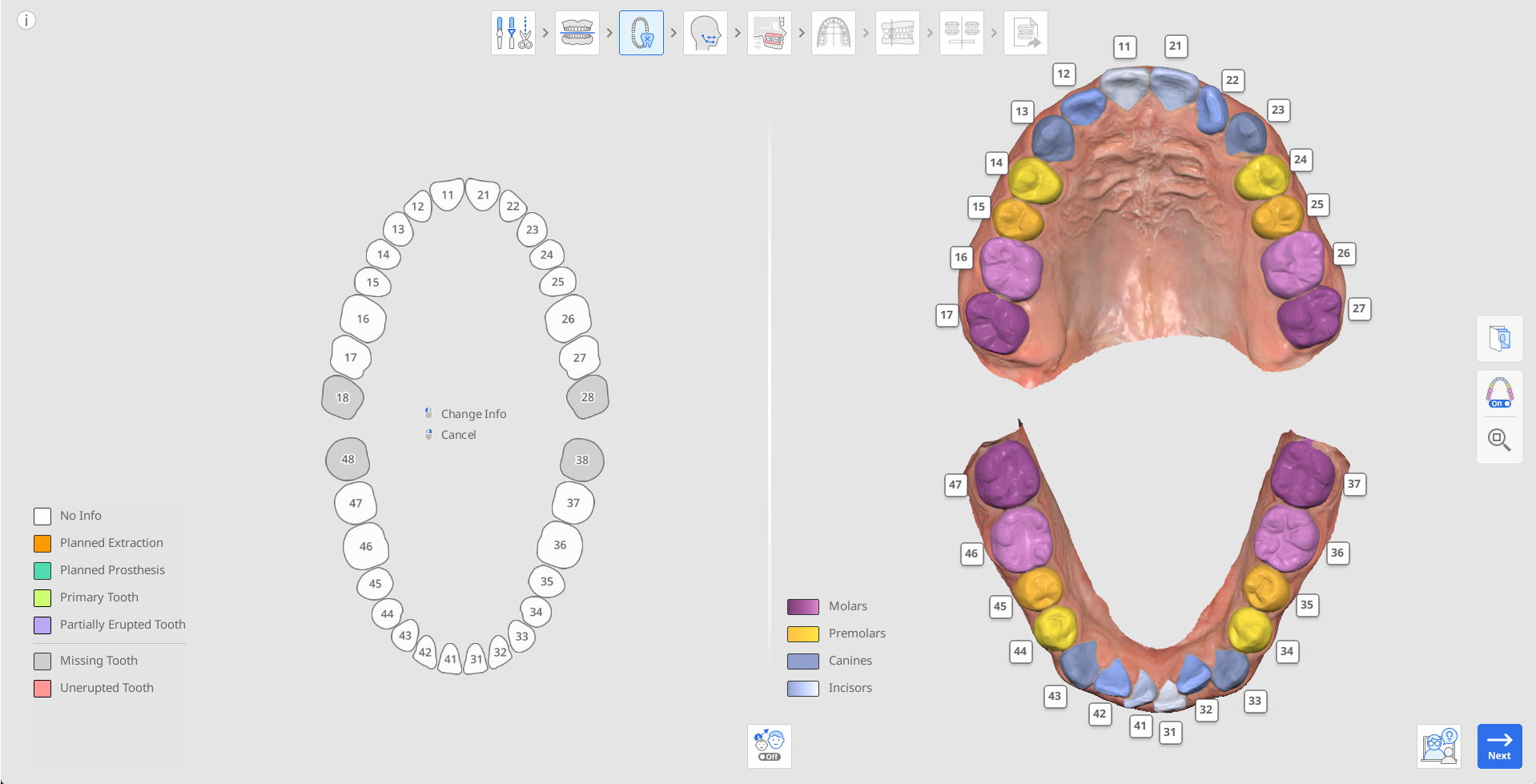
まず、右側で自動処理された歯番を確認し、すべての歯が正しく識別され、番号が付けられていることを確認します。
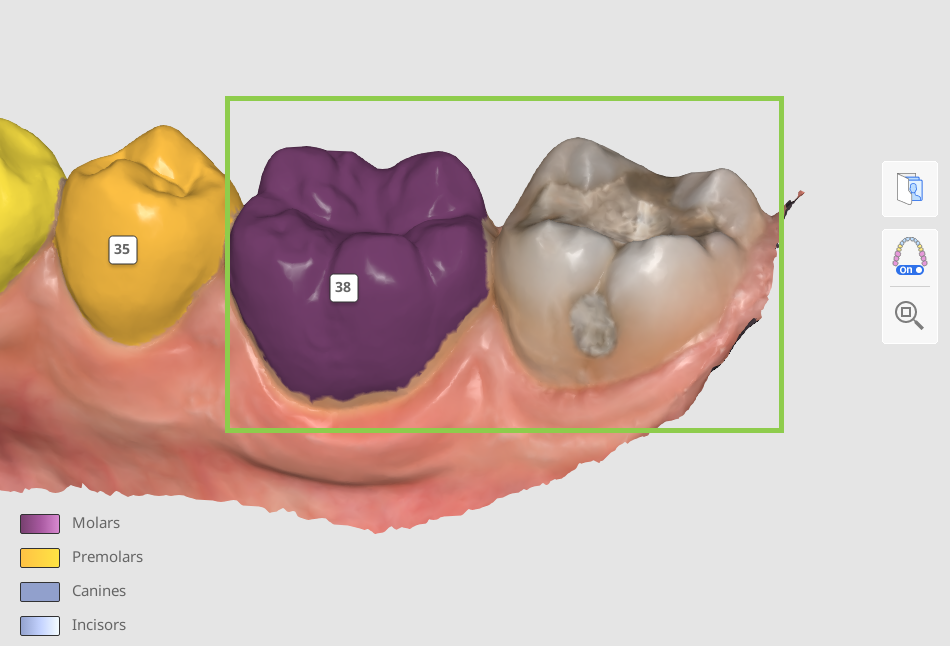
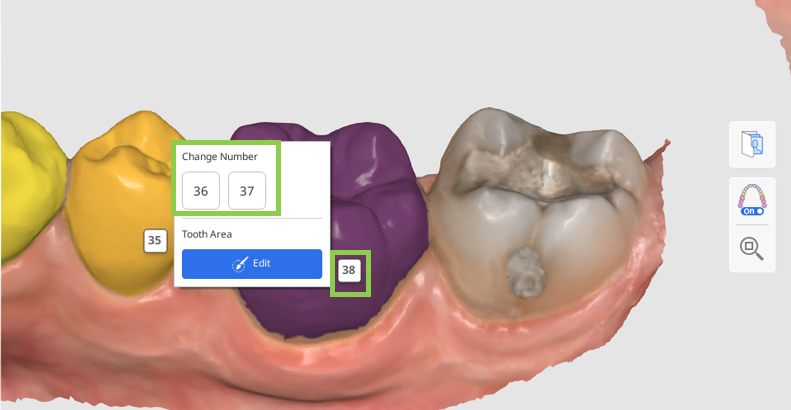
歯番が間違っている場合は、その番号をクリックして再割り当てします。
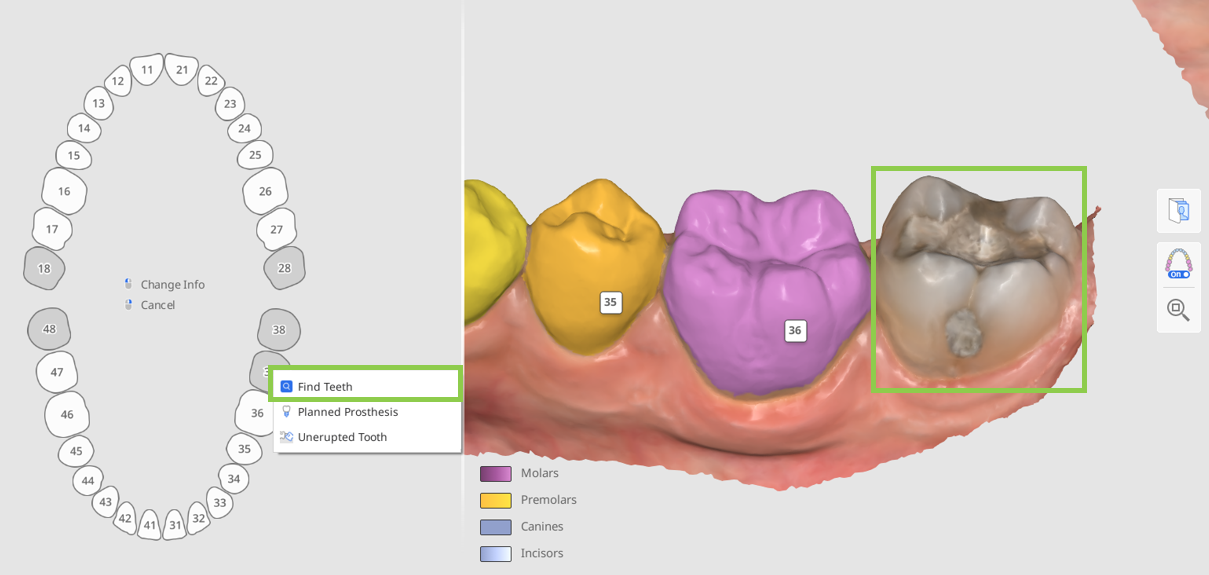
識別されていない歯がある場合は、左側のカルテに欠損として表示されます(灰色で表示)。 その歯を手動で識別するには、カルテでその歯をクリックし、「歯を検索」オプションを選択します。 これにより、スキャンされた歯のデータを手動で選択できるようになります。
 チップ
チップ複雑なケースでは、現在の位置だけでは歯番を特定するのが難しい場合があり、その場合は矯正写真機能を使用します。 インポートしたパノラマX線画像を表示して、歯番とデータ選択を確認できます。
各歯のデータが正確かつ精密に選択され、歯肉データなしで歯全体がカバーされていることを確認します。 これにより、後で各歯の移動をより詳細に行うことができます。
選択内容を調整または修正するには、歯番をクリックして「編集」を選択します。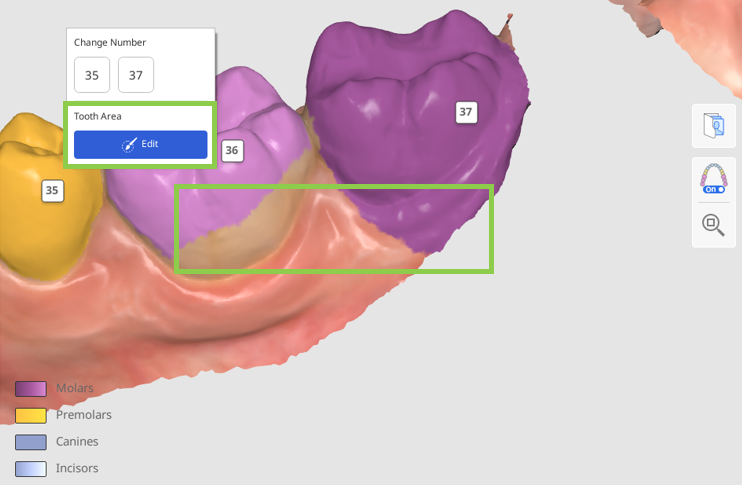
次に、患者の現在の歯列や予定されている治療の詳細を左側のカルテに記録する必要があります。 追加した情報はすべて、記入されたカルテの詳細に従ってシミュレーションを変更します。 特定の歯に関する情報を追加するには、その歯をクリックします。削除するには、右クリックします。
以下は、既存歯(白)と欠損歯(灰色)に適用される詳細と操作のリストです。既存歯
欠損歯
抜歯予定
補綴予定
補綴予定
未萌出歯
乳歯
歯を検索
部分萌出歯
歯をピン留め
 チップ
チップシミュレーション中に歯が動かないようにするには、カルテでその歯を「ピン留め」します。
歯が「補綴予定」に設定されている場合、シミュレーションでは、使用可能な場合は対合歯のデータが使用され、使用不能な場合は歯のライブラリのデータが使用されます。 歯が当初「欠損歯」としてマークされていて、その後「補綴予定」に変更された場合、その変更が有効になるのは、「結果の概要」に表示される最終工程のステップです。 歯が当初「情報なし」としてマークされていて、その後「補綴予定」に変更された場合、その変更が適用されるのは、アライナー工程プロセスの開始時からです。
歯のデータの選択方法
特定できていない歯のデータを手動で選択したり、既存のデータ選択を修正したりする必要があるかどうかを確認する、選択編集モードが表示されます。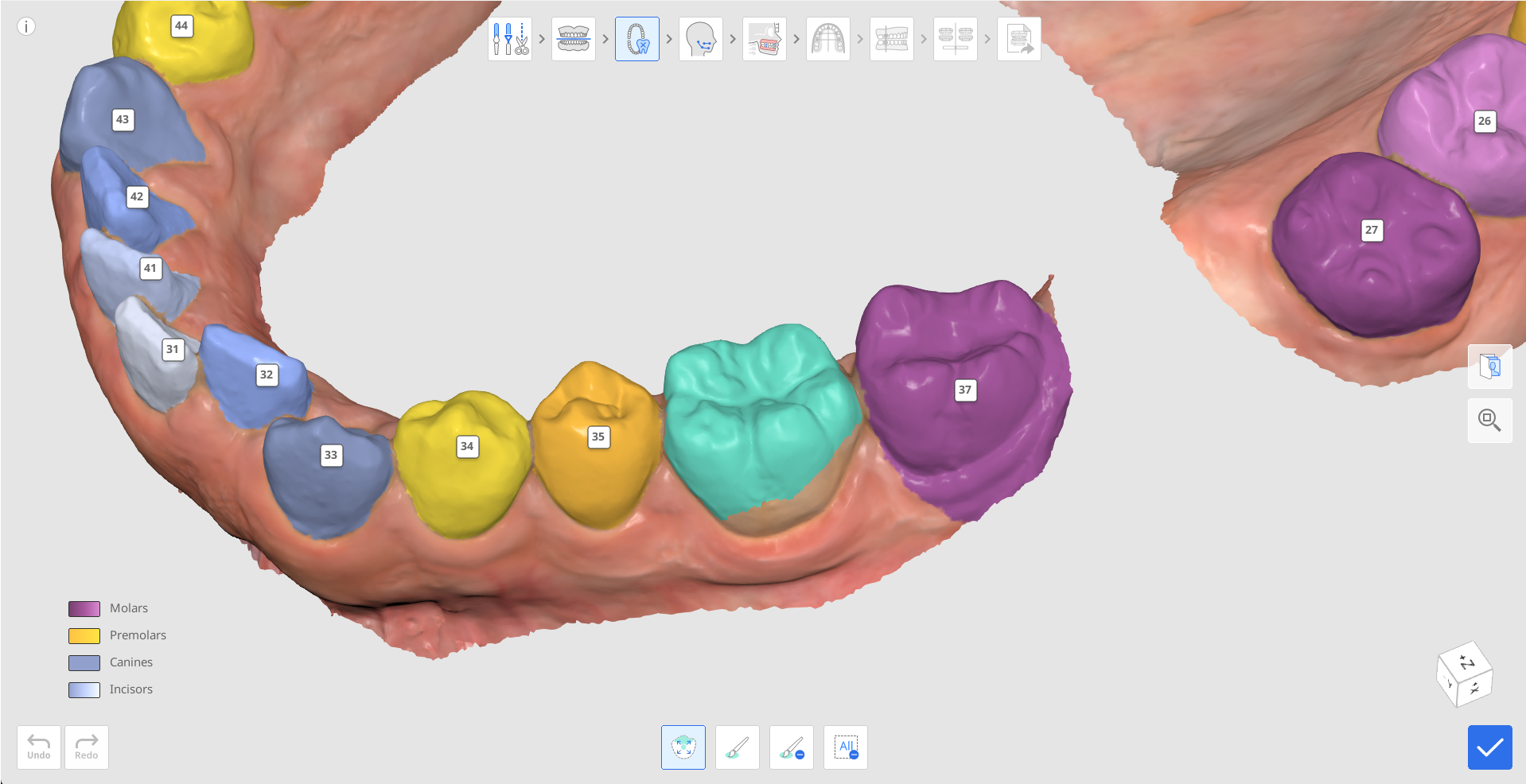
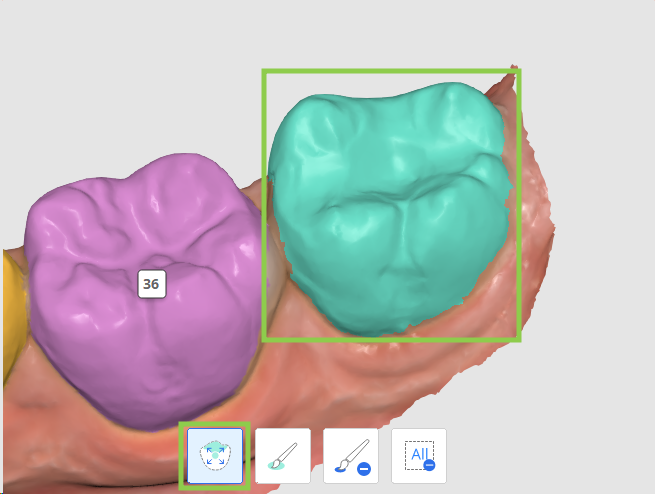
「スマートトゥースセレクション」ツールを使って、クリック&ドラッグして1本の歯の部分を自動で選択します。
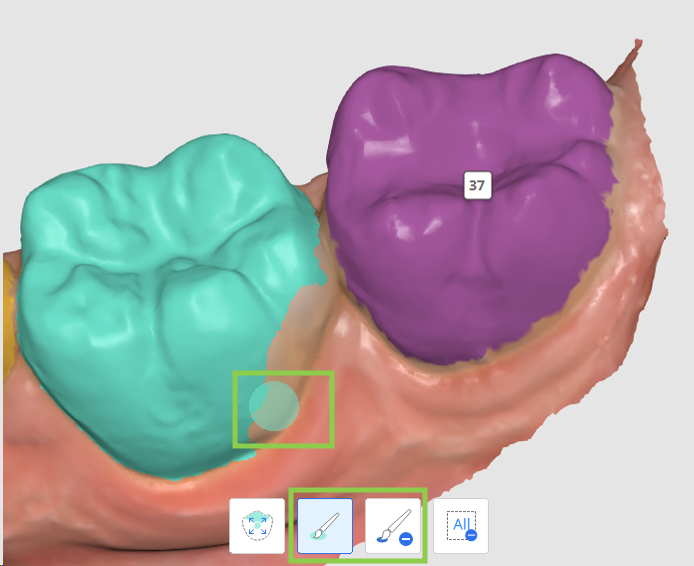
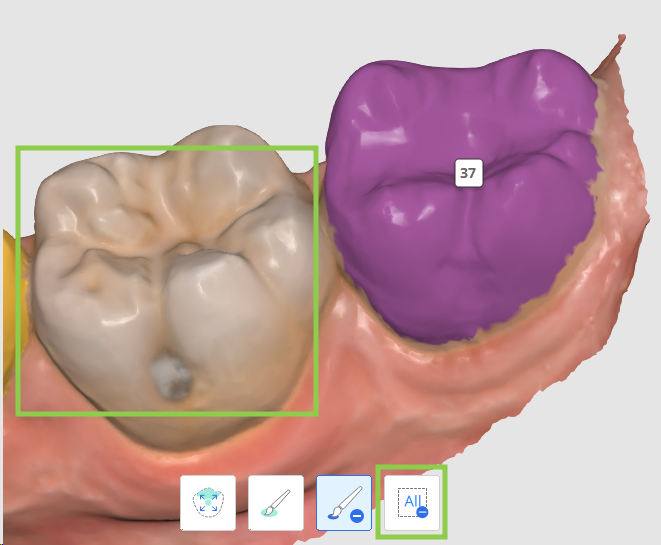
データ選択をより正確に行うために、「ブラシ選択」または「ブラシ選択を解除」を使用して調整します。
 注意
注意複数の歯の選択編集が必要な場合は、それらの歯番をクリックしてフォーカス対象を切り替えます。
すべての選択範囲を解除して最初からやり直すためには、「選択を消去」を使用します。
完了したら、右下隅の「完了」をクリックして変更を保存し、カルテに戻ります。