スキャン工程
Medit Link Expressはデジタル印象の取得を簡素化し、効率的で正確な歯科スキャンを実現します。 このプラットフォームは次のスキャン工程に対応しています:
施術前上顎模型 | 上顎の施術前スキャン用 |
施術前下顎模型 | 下顎の施術前スキャン用 |
上顎 | 上顎の3Dスキャンデータ取得用 |
下顎 | 下顎の3Dスキャンデータ取得用 |
上顎スキャンボディ | 上顎のスキャンボディの3Dスキャンデータ取得用 |
下顎スキャンボディ | 下顎のスキャンボディの3Dスキャンデータ取得用 |
咬合 | 第1および/または第2咬合の3Dスキャンデータ取得用 |
🔎注意
工程名に「前」 がついている場合、それらの工程が必ず他より先行することを意味しません。施術「前」スキャンは上顎と下顎のスキャンデータを用いれば、後でスキャンを行えます。
咬合工程とスキャンボディ工程は、対象のスキャンの前に行うことができます。 スキャンが完了したら、対象を選択するだけで背景で自動的に位置合わせが開始されます。
ツール – 編集
トリミング
トリミングツールは不要な要素を削除してスキャンデータを整えます。 これには以下が含まれます。
| ブラシ | 画面上にフリーハンドで描いた線に沿ってスキャンデータを削除します。 |
| クイック | タップすると、分離されたスキャンデータ部分を即座に削除できます。 |
| 多角形 | 画面上に描いた多角形内のすべての要素を削除します。
|

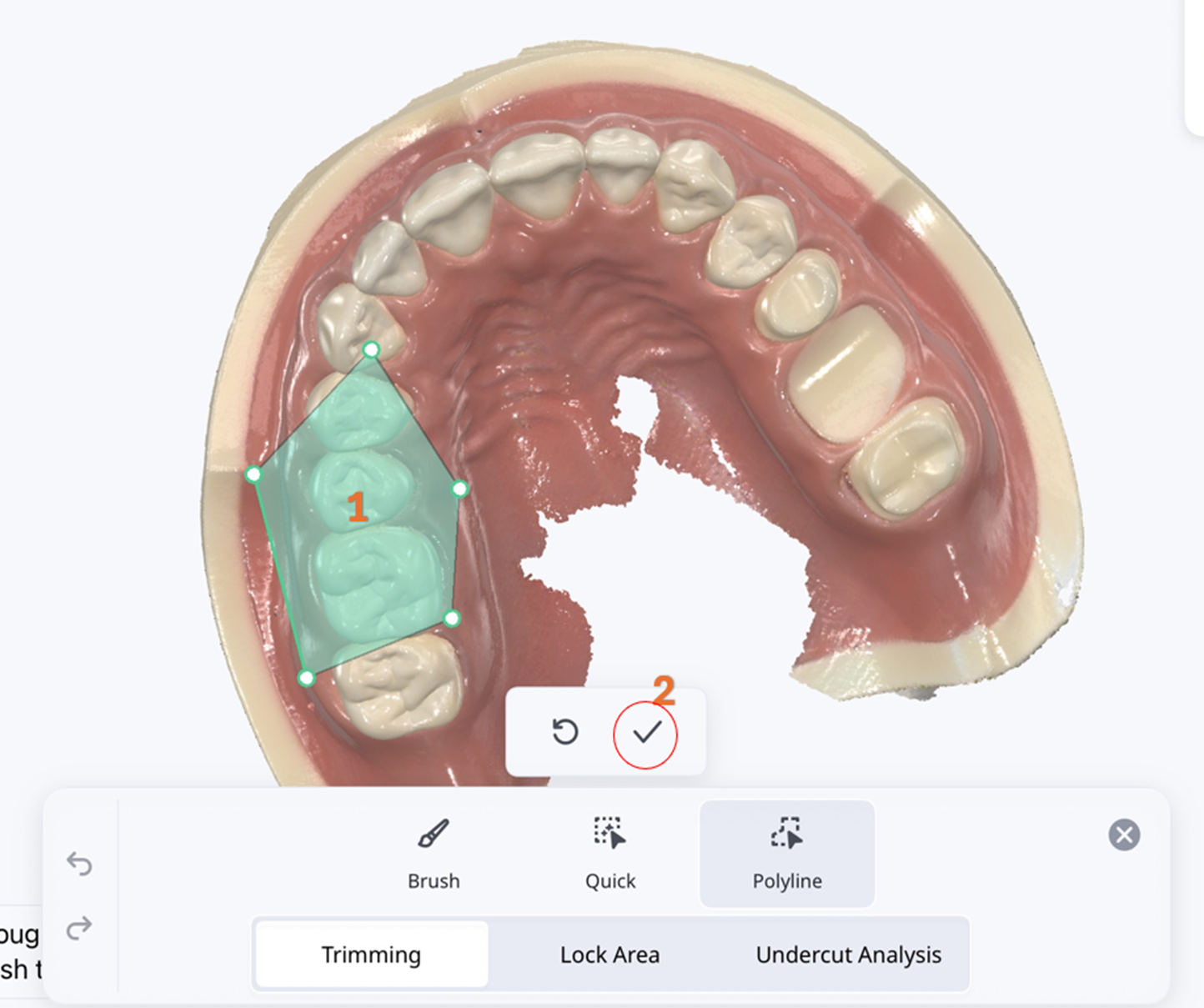 ツールバーの元に戻すアイコンをタップして削除を取り消します。
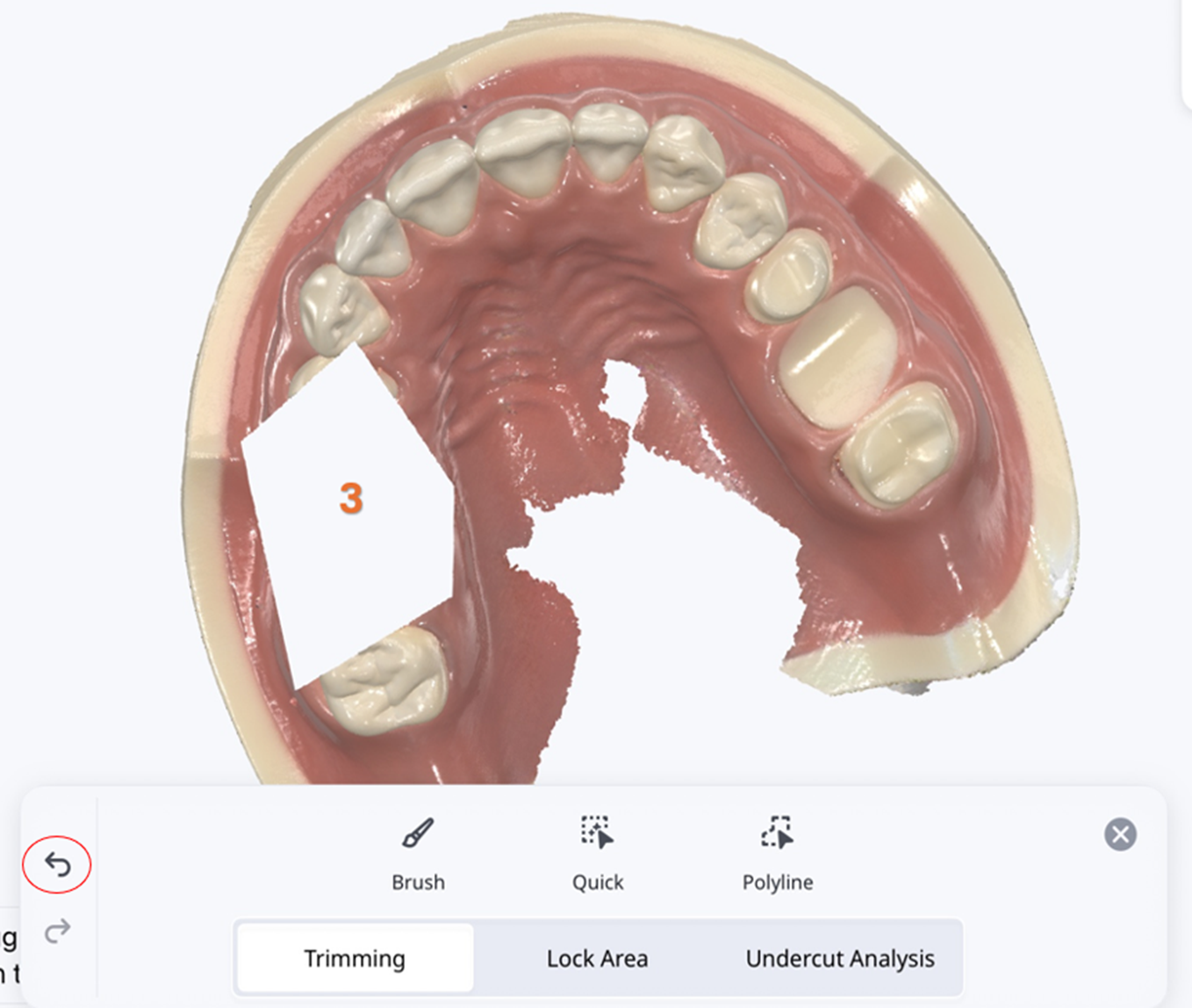 適用する前に選択を取り消すには、✓(確認)アイコンの横にある元に戻すアイコンをタップします。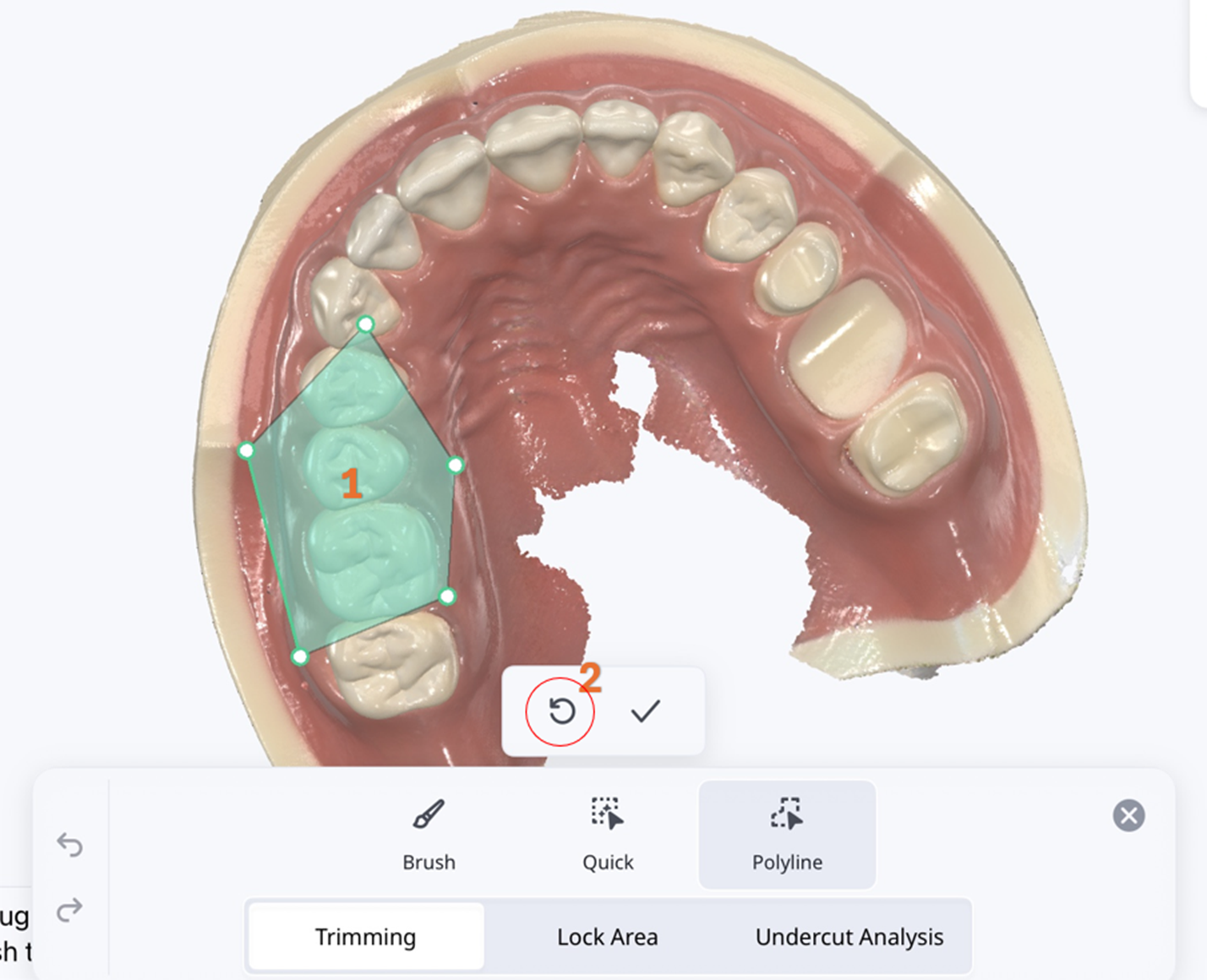
領域をロック
選択ツールで特定の領域をロックすると、スキャンデータにそれ以上の変更が加えられるのを防止できます。
| ブラシ | フリーハンドで描いた線に沿って領域をロックし、変更が加えられるのを防ぎます。 |
| 選択解除 | フリーハンドで描いた線に沿って領域の選択を解除すると、再び編集できます。 |
| すべて選択解除 | ロックされた領域をすべて解除すると、さらに変更を加えることができます。 |

アンダーカット分析
挿入方向に基づいてアンダーカット領域を分析します。
| ブラシ | アンダーカット領域をフリーハンドで印をつけることができます。 |
| 選択解除 | フリーハンドで描いた線に沿って、マーク済みのアンダーカット領域の選択を解除します。 |
| すべて選択解除 | 選択済みのアンダーカット領域をすべて解除します。 |
| 自動方向 | アンダーカット領域が最小になる方向を計算して表示します。 |
| 方向を表示 | ユーザーの視点方向に基づいてアンダーカット領域を計算して表示します。 |

ツール – 手動整列
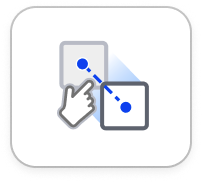
| 手動整列 | 一致している点を使用してスキャンデータを手動で揃えます。 |
| 点を削除 | 最後に一致させた点を削除します。 |
| 整列を消去 | 現在の整列を消去して、再度開始します。 |
| 上顎を消去 | 上顎を整列前の位置に戻します。 |
| 下顎を消去 | 下顎を整列前の位置に戻します。 |


🔎注意
手動整列は、特定のデータの組み合わせで利用可能です。
対応可:
- 施術データとスキャンボディデータ
- 施術前データと咬合データ
- 施術データと咬合データ対応不可:
- 施術前データと施術データ
- 施術前データとスキャンボディデータ
ツール – 表示モード
| 光沢あり | 光沢ありの仕上げでカラーでデータを表示します( PBRレンダリング)。 |
| 光沢なし | 光沢なしの仕上げでカラーでデータを表示(Phongレンダリング)。 |
| モノクロ | 単色でデータを表示。 |
| 信頼性マップ | モデルに赤・黄・緑の色を適用してスキャンデータの信頼性を示します。 * 緑のデータは信頼性が高く、赤は信頼性が低いことを示します。 追加でのスキャンを行うと、信頼度の低い領域を軽減できます。 |
| 光沢なし + 信頼性マップ | スキャン中と簡単なシェードを確認もしながら信頼性マップを参照できることで、より良い結果を取得できる助けとなります。 |



ツール – グリッド表示
| グリッドオン | 背景にグリッドを表示します。 |
| グリッドオフ | 背景のグリッドを非表示にします。 |
| オーバーレイオン | 模型上にグリッドをオーバーレイします。 |


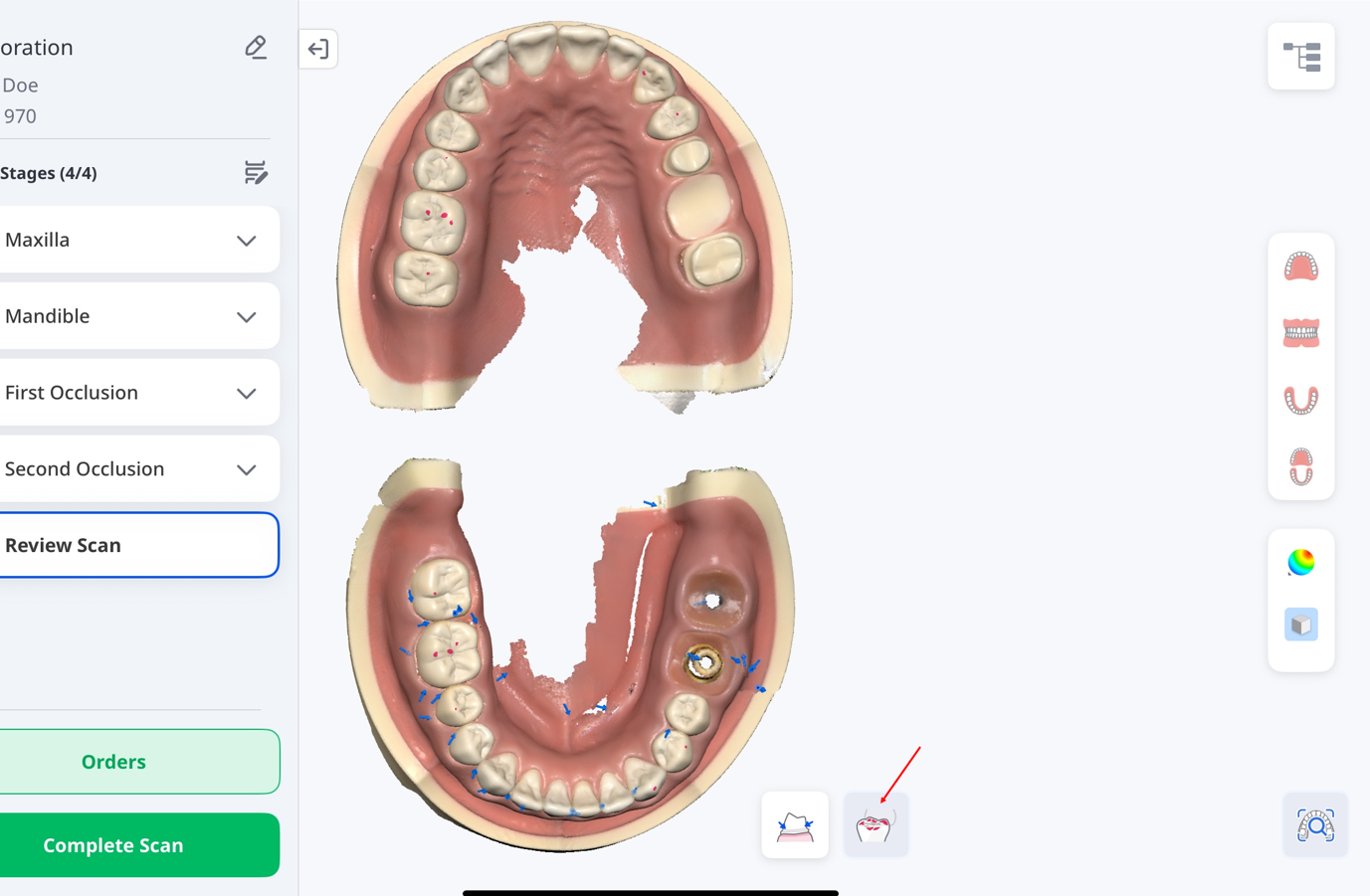
ツール – スマートスキャン確認
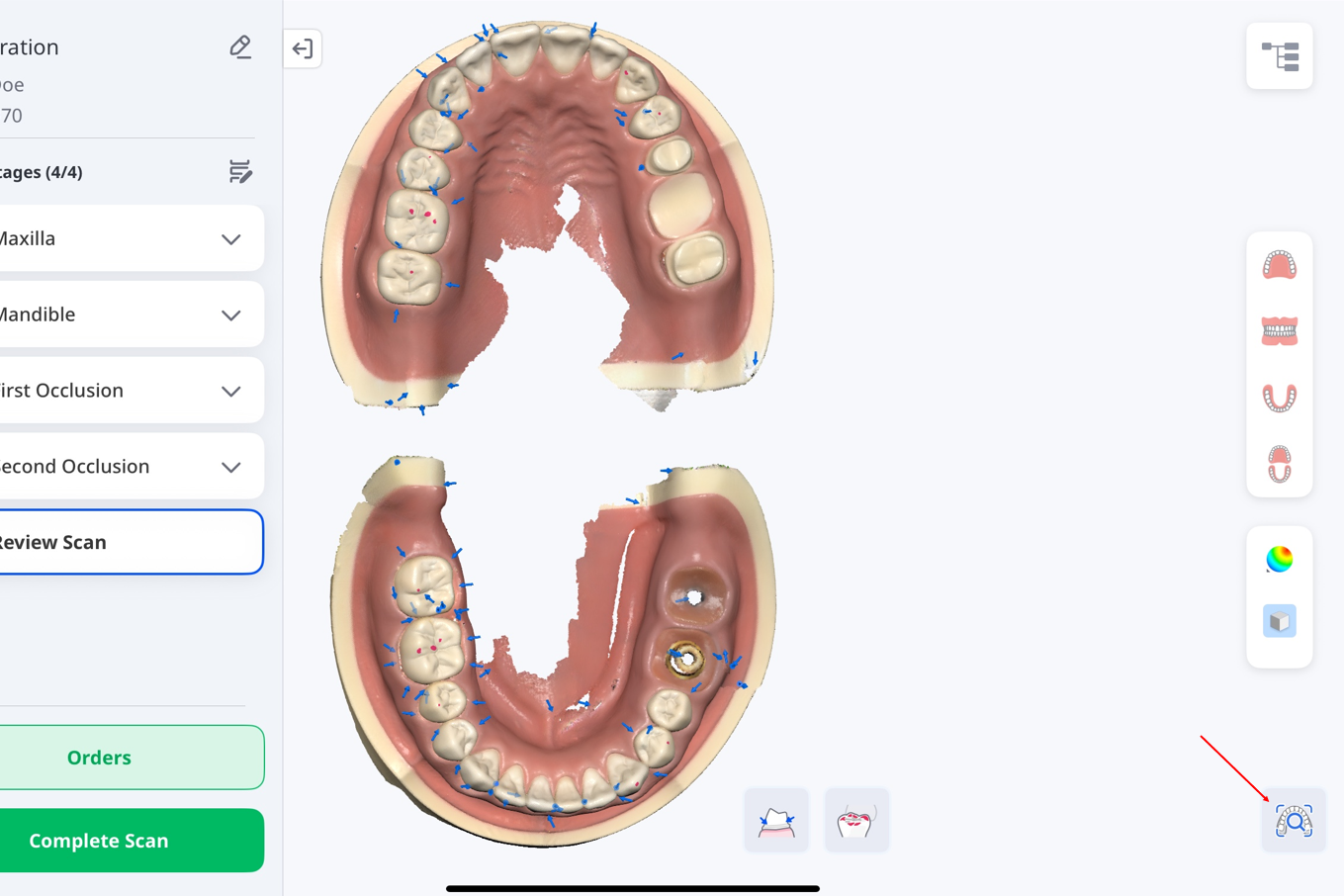
| スマートスキャン確認 | 取得したスキャンデータを処理する前に、データの正確性について最終確認を行います。
|
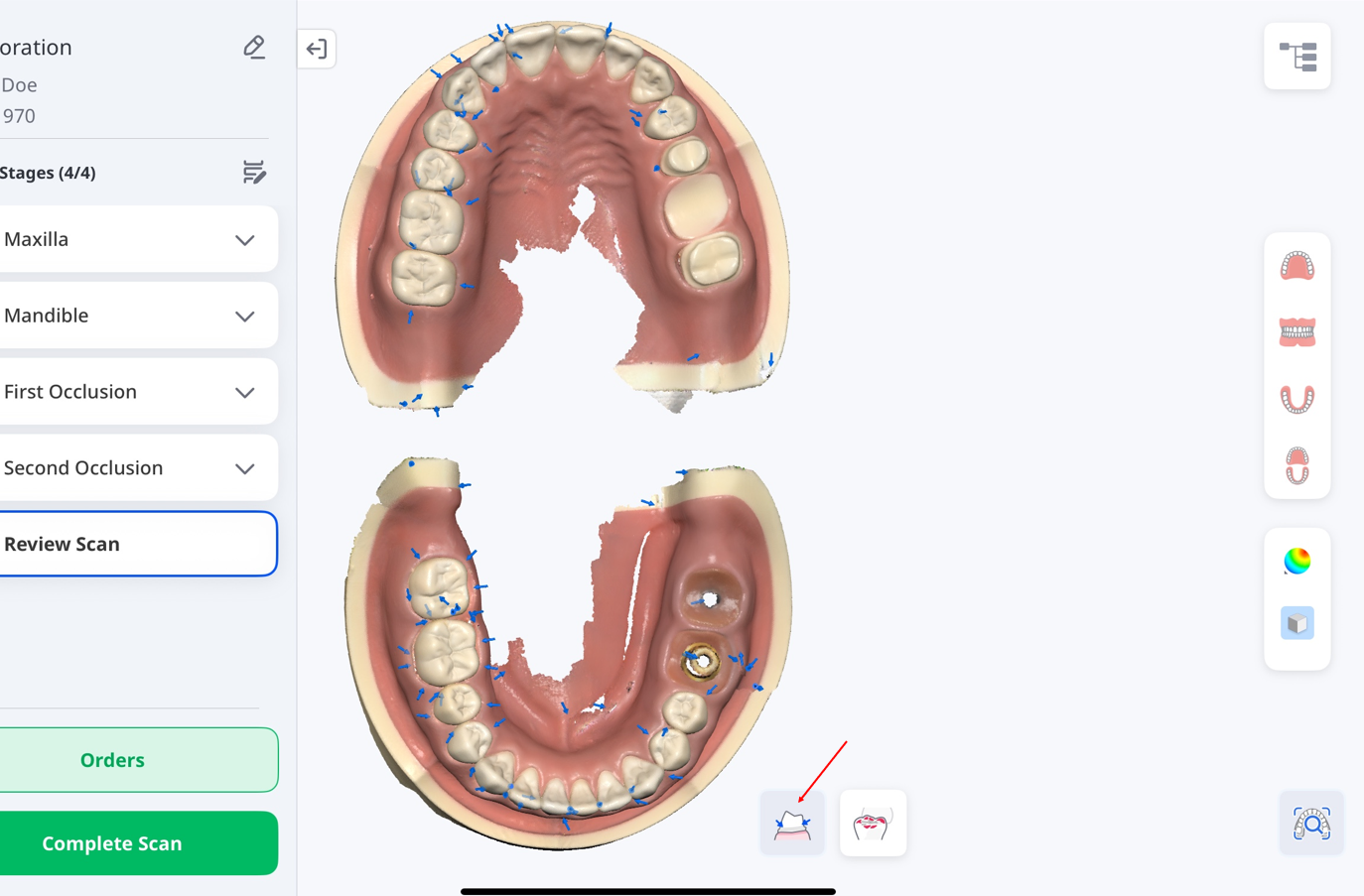
| スマート矢印 | データ取得が不十分な箇所をスマート矢印が示します。
|
| 咬合分析 | 上顎と下顎間の干渉を分析し、カラーマップで分析結果を表示します。
|

 →
→
 →
→