このモジュールのワークフローは対象の修復物により異なります。 下の表は、各修復物のタイプごとのワークフローにどのステップが含まれるかを示しています。
マージン & 挿入パス | 歯データの調整 | 最終形状 | |
|---|---|---|---|
ブリッジ | O | O | O |
クラウン | O | O | O |
べニア | O | O | O |
インレー/オアンレー | O | O | O |
コーピング | O | X | O |
メリーランドブリッジ | O | O | O |
歯頸部インレー* | O | X | O |
*歯頸部インレーのワークフローは、別表で別に説明があります。
単体クラウンの自動作成
このモジュールは、プリセットのパラメータに基づく小臼歯と大臼歯の単体クラウンの自動作成に対応しています。 この機能を使用するには、Medit Linkのフォームに単体クラウンのみが含まれている必要があります。 データの割り当てウィンドウで「自動作成」トグルをアクティベートし、設定のプリセットのパラメータを確認します。
データを割り当てた後にユーザーは最終形状ステップに入り、そこで生成したクラウンを確認し、カスタマイズできます。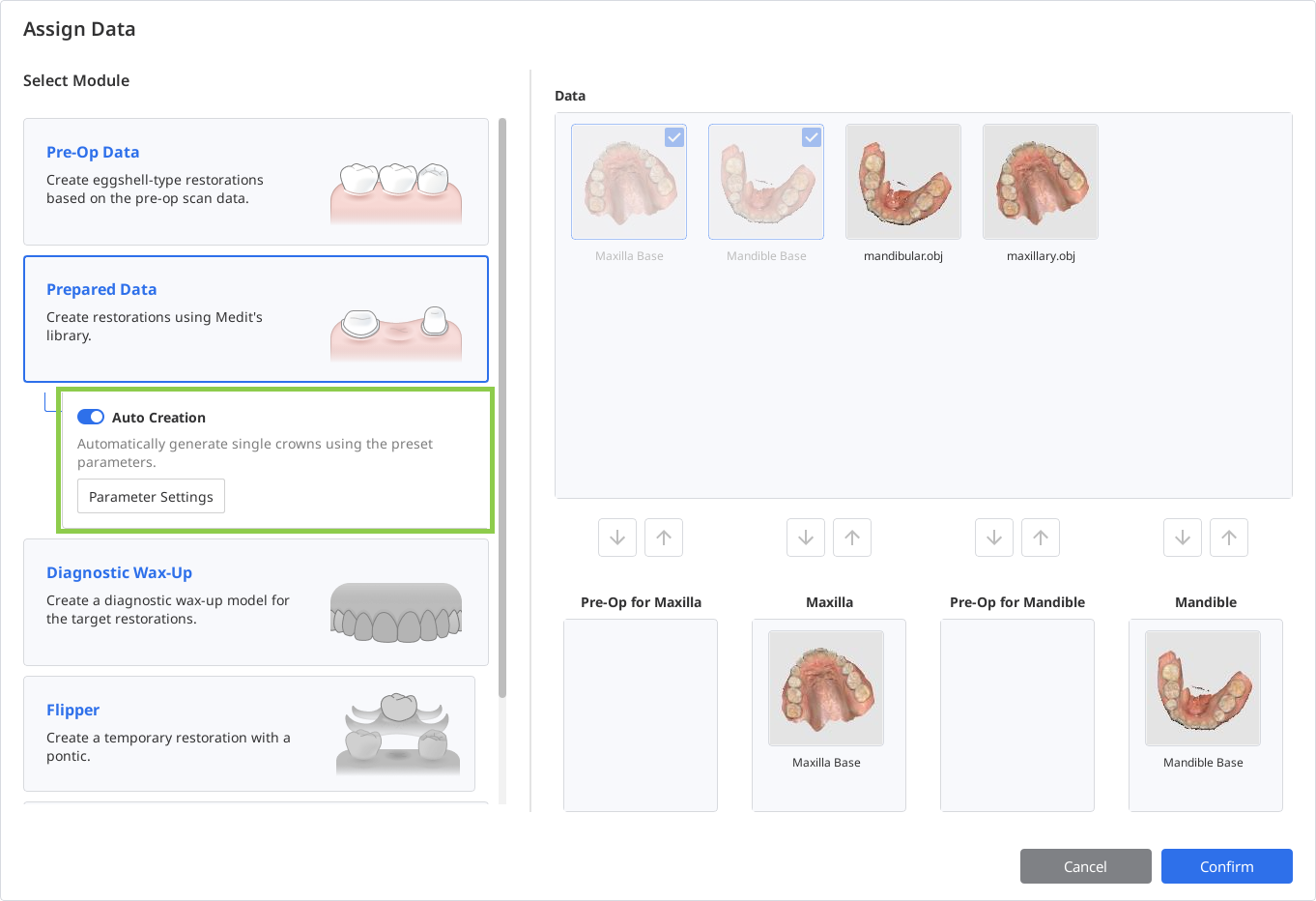
単体インレーでのAIデザイン
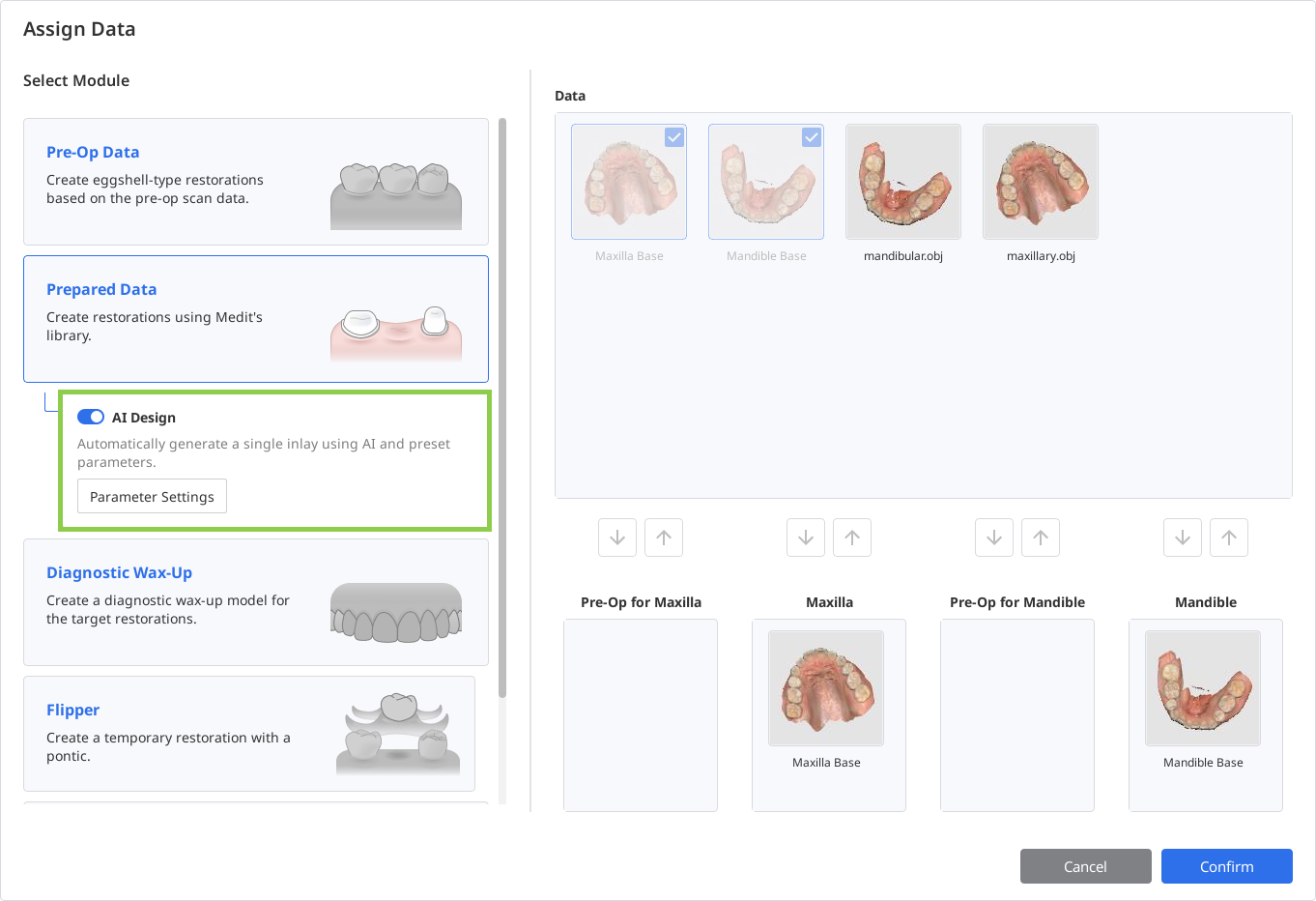
このモジュールは、小臼歯と大臼歯の単体インレー用のAI生成のデザインに対応します。 デザイン処理中にAIモデルが使用可能なプリセットパラメータを使用しますので、設定のプリセットパラメータを事前に確認する必要があります。
この機能を使用するには、Medit Linkのフォームに単体インレーを含める必要があります。 データの割り当てウィンドウで、「AIデザイン」のトグルをアクティベートすると、ワークフローの2番目のステップで「AIインレー」機能が有効になります。
注意
AI生成のインレーの結果はユーザーの参照だけであり、特に変則的なケースでは正確でない可能性があります。 すべてのデザイン出力は、臨床用に使用する前に、有資格の歯科医師が見直し、確認し、承認する必要があります。 必要があれば、ユーザーは生成されたインレーを手動で形状を編集できます。