マイアカウント
My Infoで登録中に提供した情報を確認して編集でき、メンバーシップのステータスをチェックできます。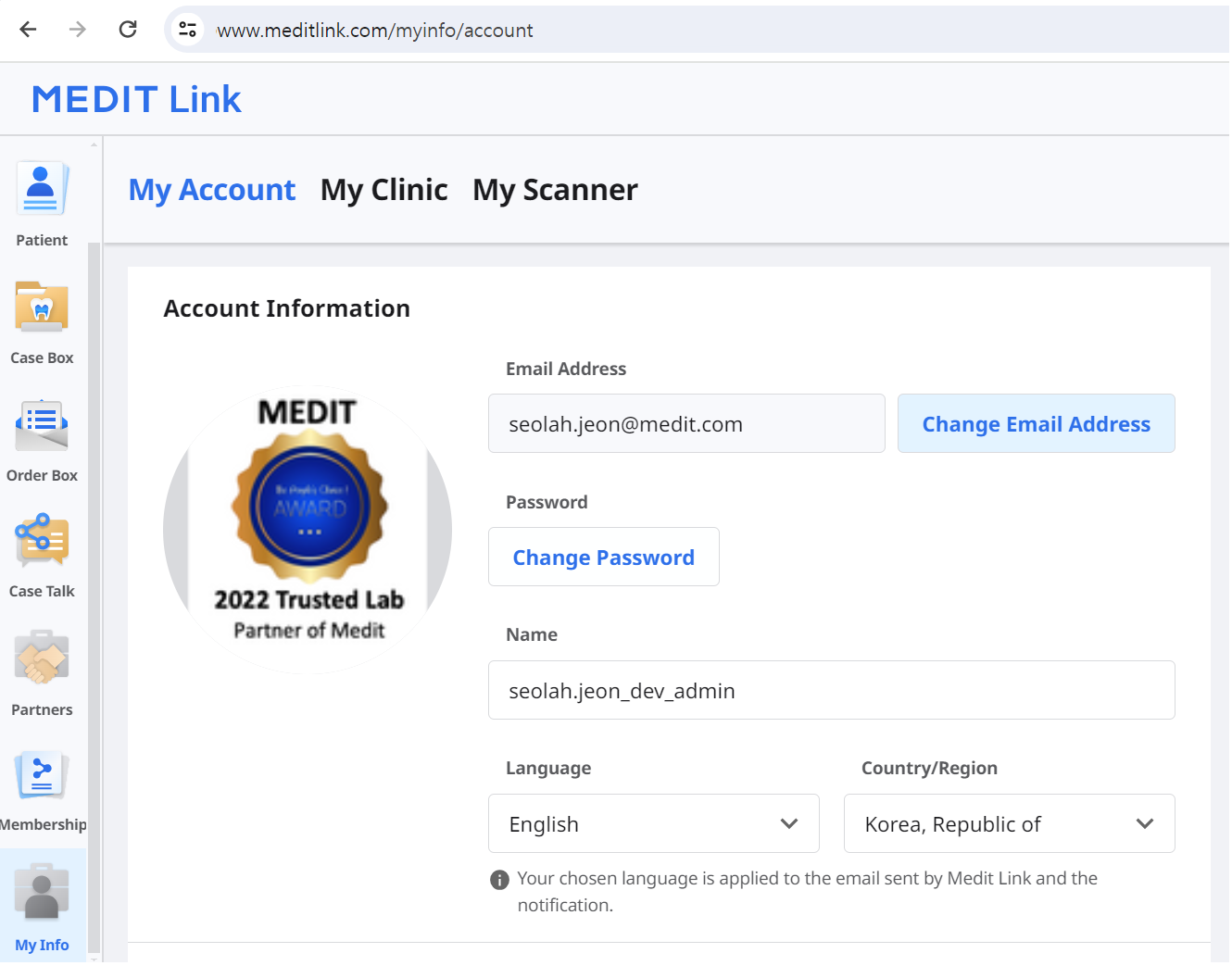
マイ歯科医院/マイ技工所(管理者アカウントのみ)
歯科医院または技工所の情報を確認・編集できます。このセクションは管理者アカウントのみが利用できます。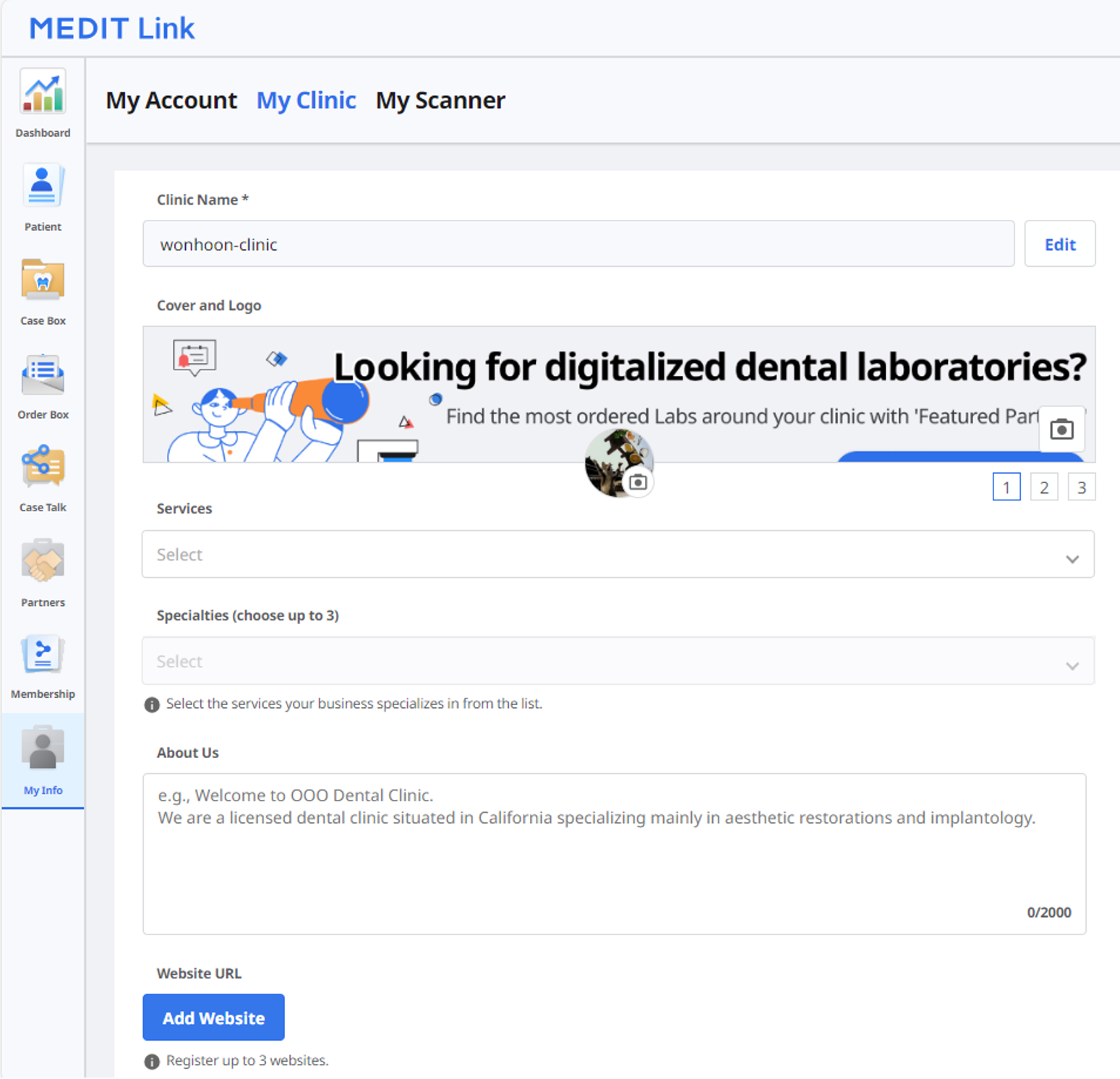
マイ・スキャナー
アカウントの接続済みデバイス情報を確認できます。
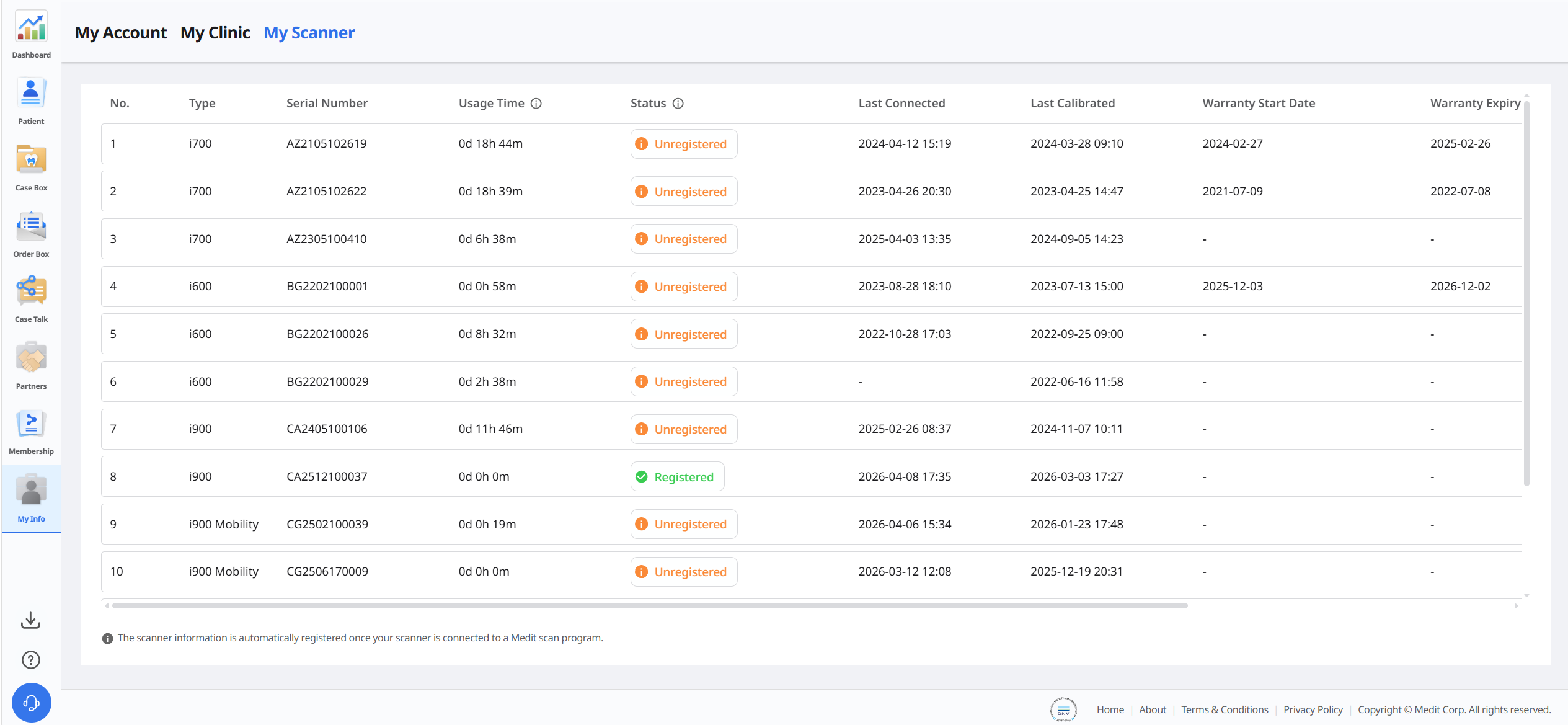
項目 | 説明 |
タイプ | 模型の名前を表示します。 |
シリアル番号 | デバイスのシリアル番号を表示します。 |
使用時間 | デバイスがどのくらいの期間使用されているかを表示します。 |
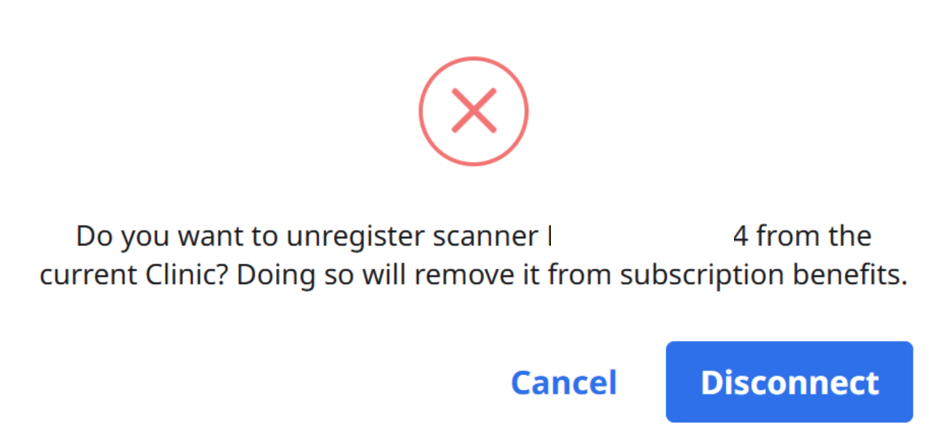
状態 | デバイスの登録ステータスを表示します。
🔎注意 スキャナーの登録解除:
|
最終接続 | 最終接続日を表示します。 |
最終キャリブレーション | 最終キャリブレーション日を表示します。 |
保証開始日 | 保証の有効日を表示します。 |
保証期限日 | 保証の満期日を表示します。 |
残日数 | 保証満期日までの残日数を表示します。 |
購入 | ユーザーによる保証の購入と延長を許可します。 |
削除アイコン | ユーザーによるリストからスキャナーの削除を許可します。 |
注文フォーム(技工所管理者アカウントのみ)
技工所が使用するタイプ、方式、材料、シェードシステムを設定して、技工所独自の注文フォームを作成・管理できます。ケースのパートナーとしてあなたの技工所が指定された場合、歯科医院はあなたの注文フォームを使用できます。
Medit Link Webで、My Info > 注文フォームに移動します。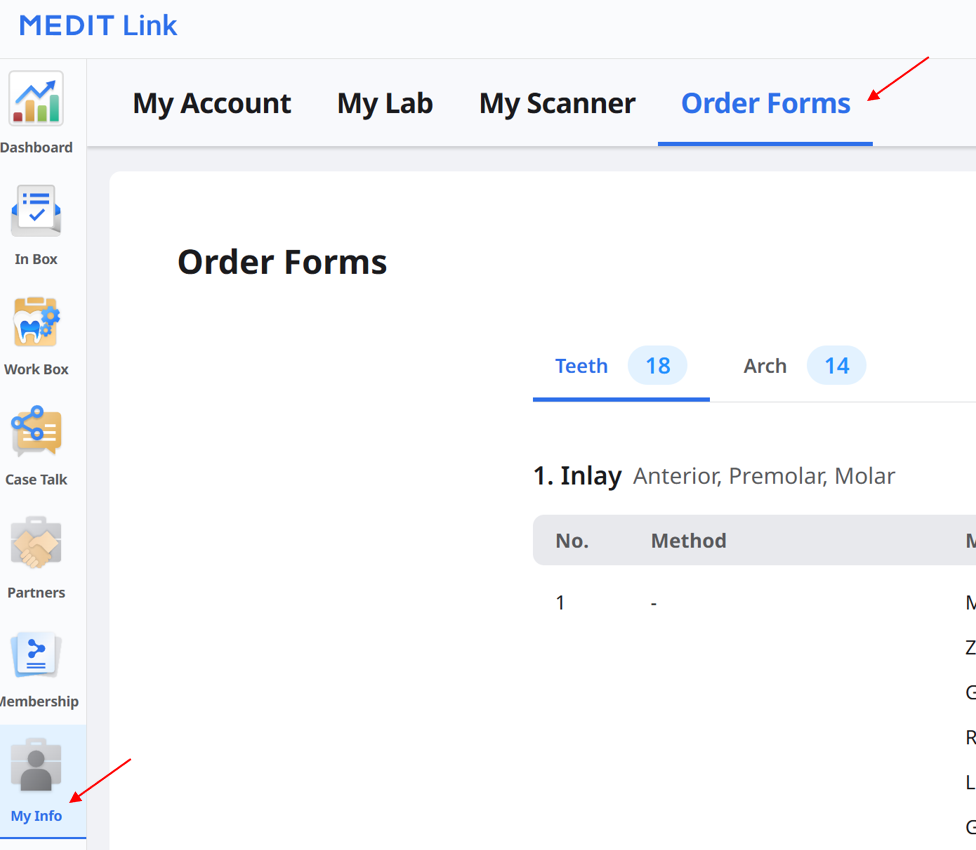
注文フォームを確認
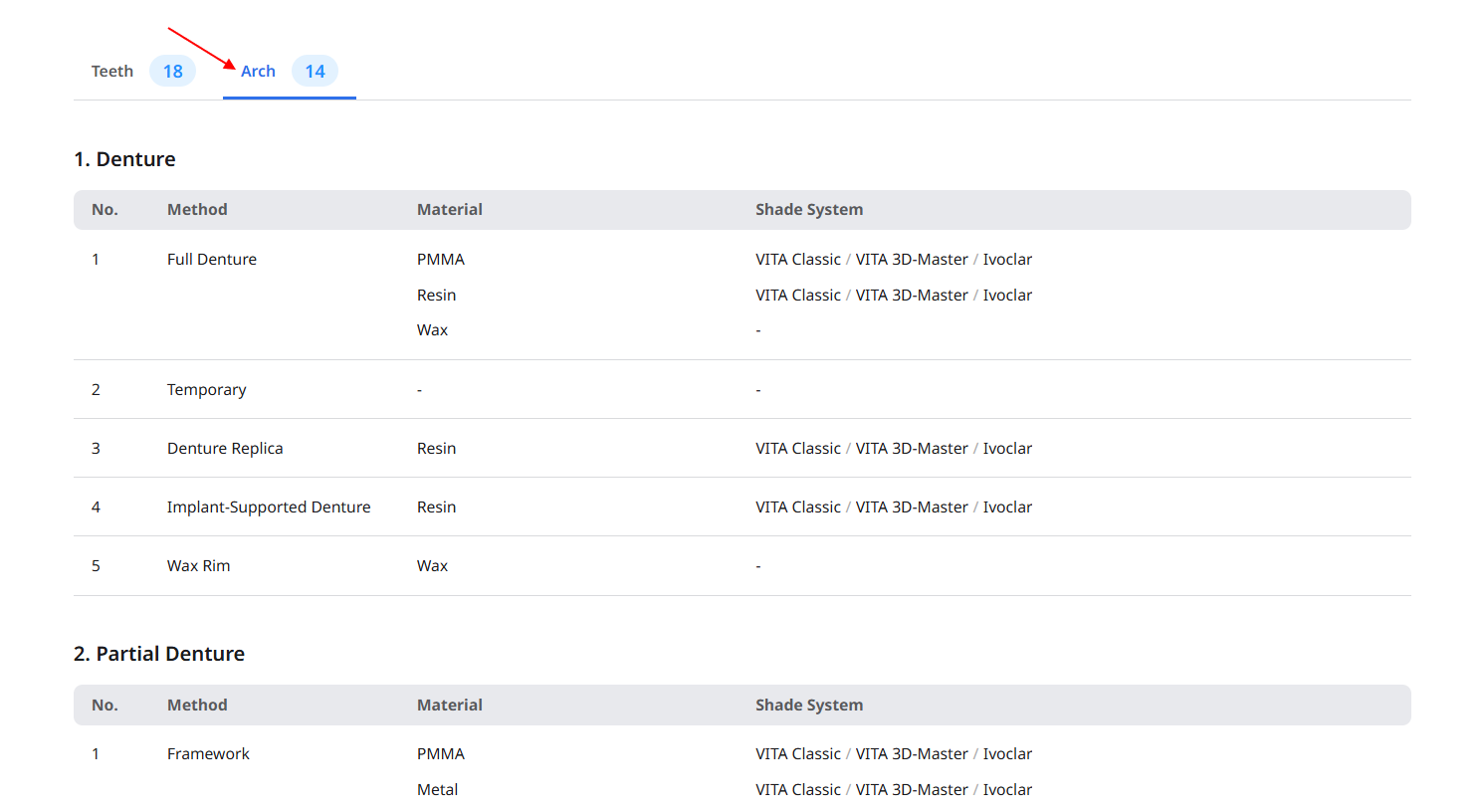
歯または歯列弓を選択し、各カテゴリの現在の注文フォームを確認します。各タイプには、利用可能な方法、材料、シェードシステムが一覧表示されます。歯牙ベースのタイプの場合、許可される歯のグループも表示されます。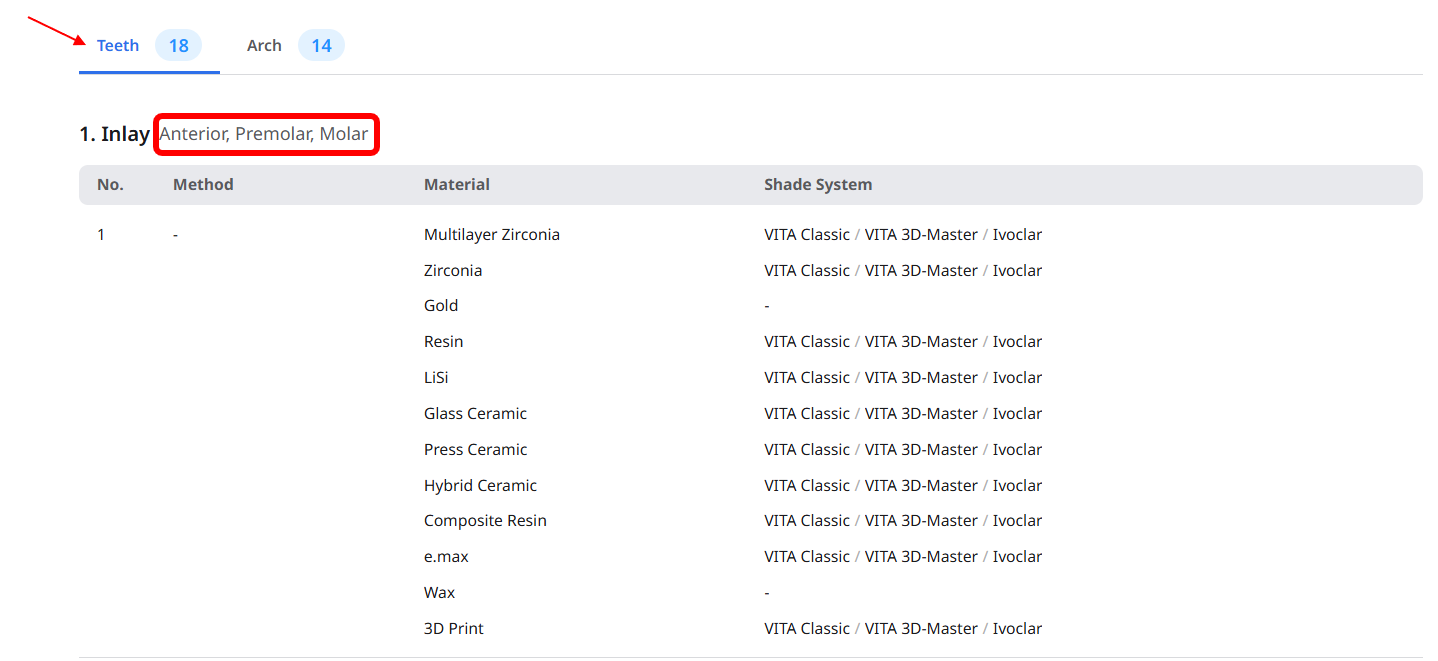
注文フォームを入力
画面の右上隅の編集をクリックします。
歯または歯列弓を選択し、リストからタイプを選択します。
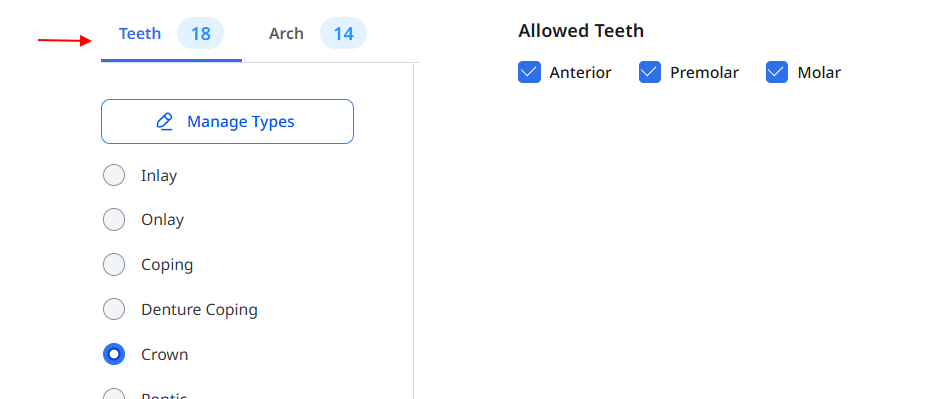
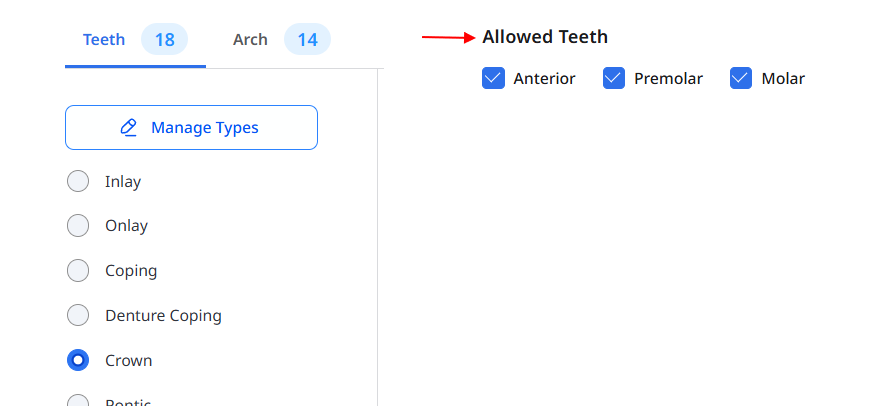
歯牙ベースのタイプの場合、許可される歯の下で該当するグループを選択します。
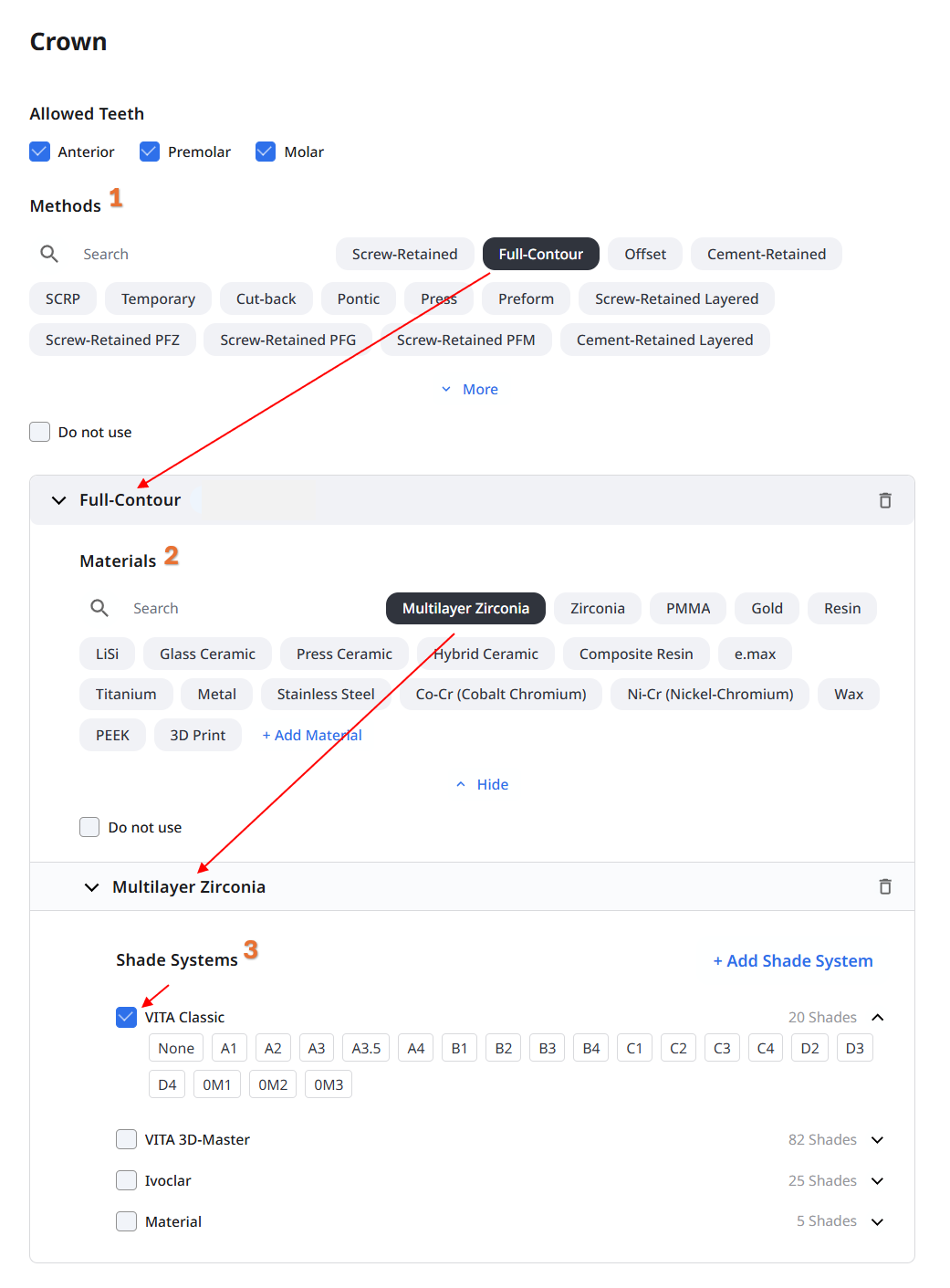
含める方式、材料、シェードシステムを選択します。
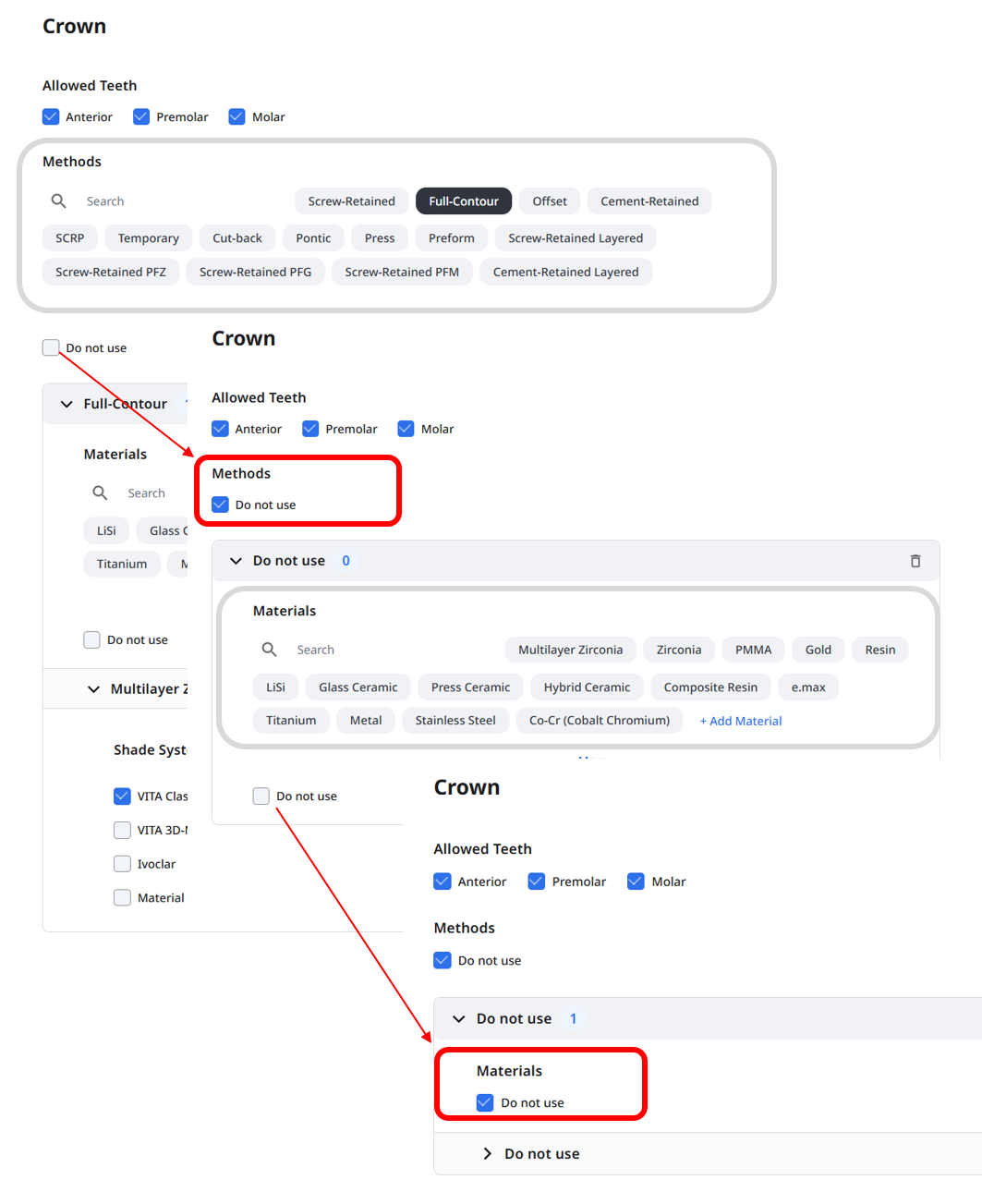
方法や材料が必要でない場合には、対応するセクションで使用しないを選択します。方式と材料については、これを別途設定できます。
必要に応じて、他のタイプについてもこれらの手順を繰り返します。
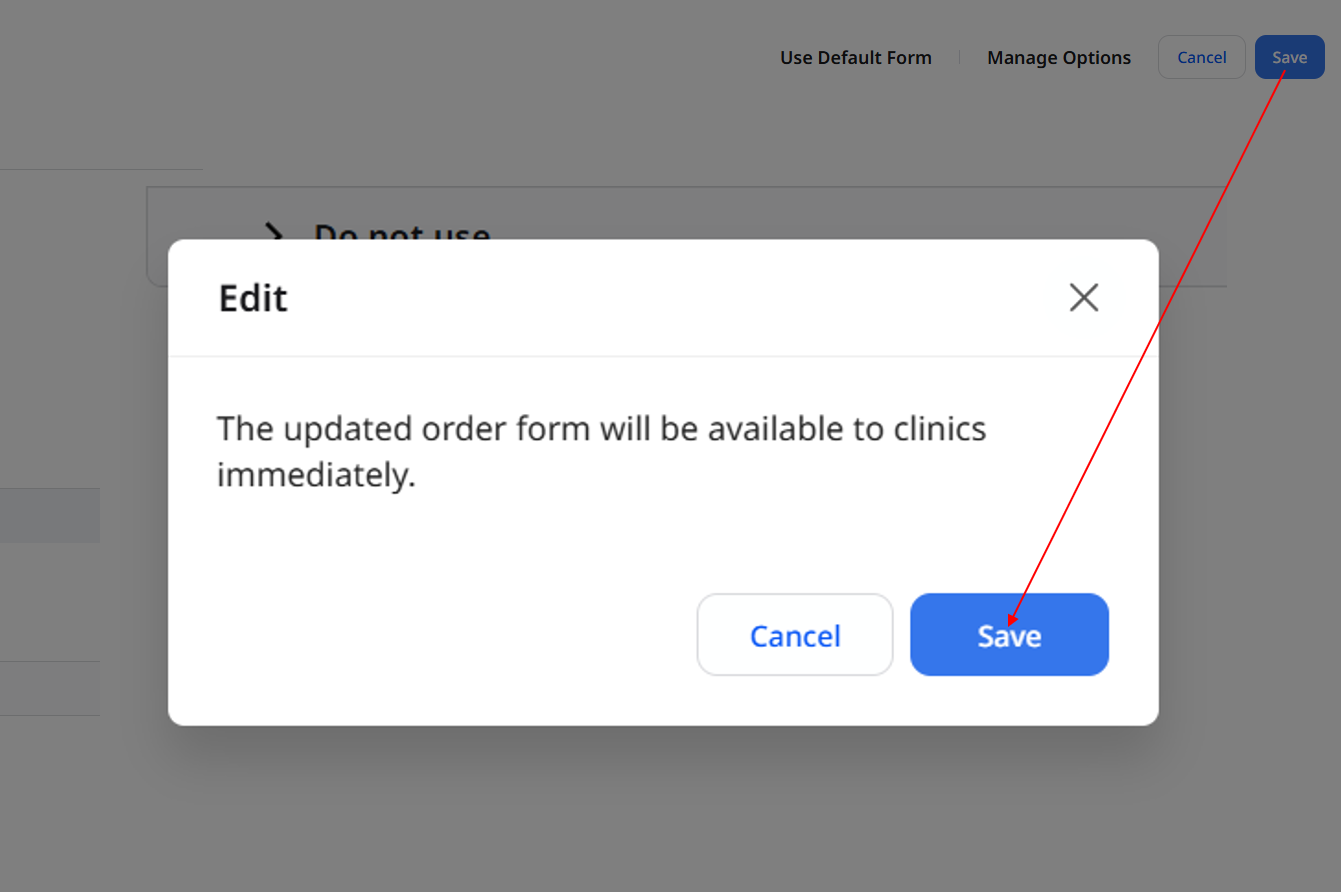
画面右上隅の保存をクリックし、確認ダイアログでもう一度保存をクリックします。
🔎注意
複合タイプ(2つの個別のタイプを組み合わせたもの)の場合、方式、材料、シェードシステムは、構成する個々のタイプの設定に従います。それらのタイプを編集して、オプションを変更します。
複合タイプについては、許可される歯のグループを別途設定できます。
デフォルトフォームを使用
注文フォームの編集画面で、デフォルトフォームを使用をクリックします。
ダイアログ内の情報を確認し、続行をクリックします。
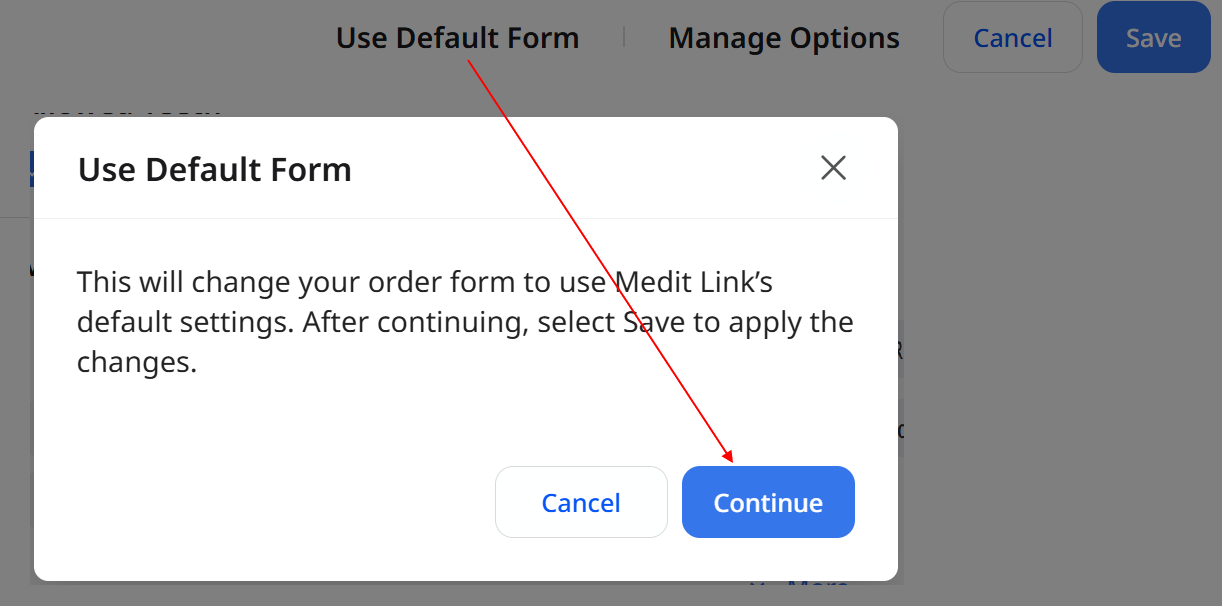
画面の右上隅の保存をクリックして、変更を適用します。

オプションを管理
オプションを有効・無効にする
注文フォームの編集画面で、オプションを管理をクリックします。
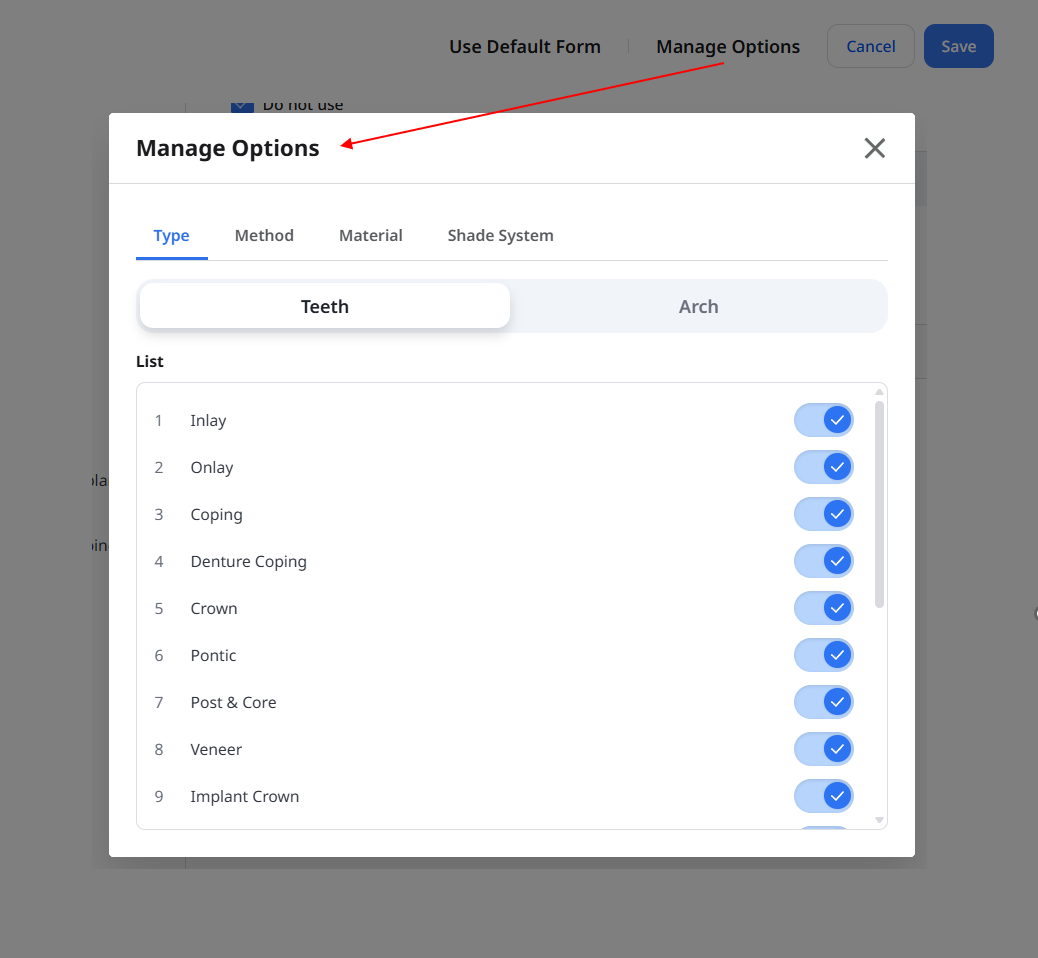
タイプ、方式、材料、またはシェードシステムタブを選択します。
タイプタブで、歯または歯列弓を選択します。
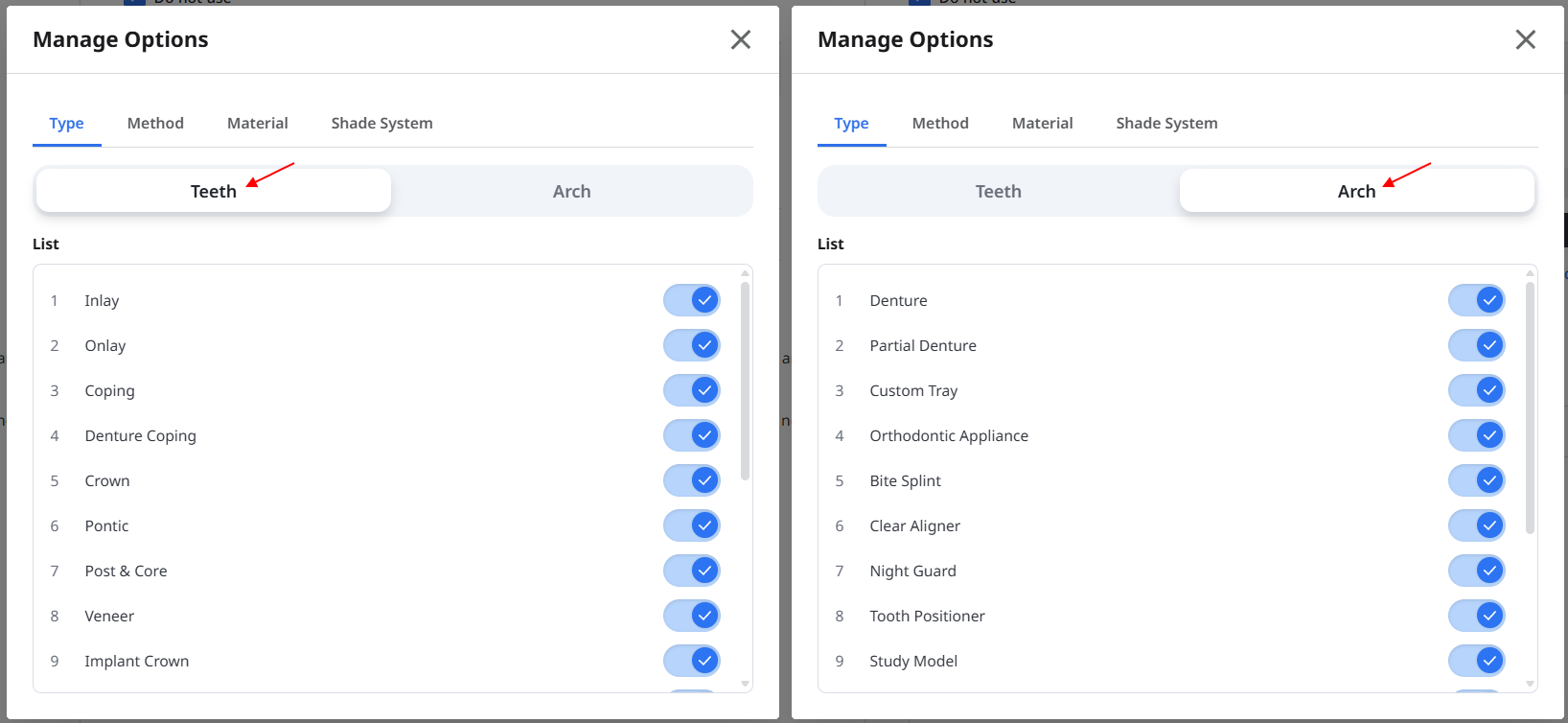
オプションの横にあるスイッチをオンまたはオフに切り替えます。

オプションを管理を閉じ、フォームを確認します。
画面右上隅の保存をクリックし、確認ダイアログでもう一度保存をクリックします。
🔎注意
歯および歯列弓のタブ全体を通じて、少なくとも1つのタイプが有効になっている必要があります。
あるタイプを無効にすると、それを含む複合タイプもすべて無効になります。複合タイプを再度有効にするには、まずそれを構成する2つのタイプを有効にしてから、複合タイプ自体を有効にします。
材料を追加
注文フォームの編集画面で、オプションを管理をクリックし、材料タブを選択します。
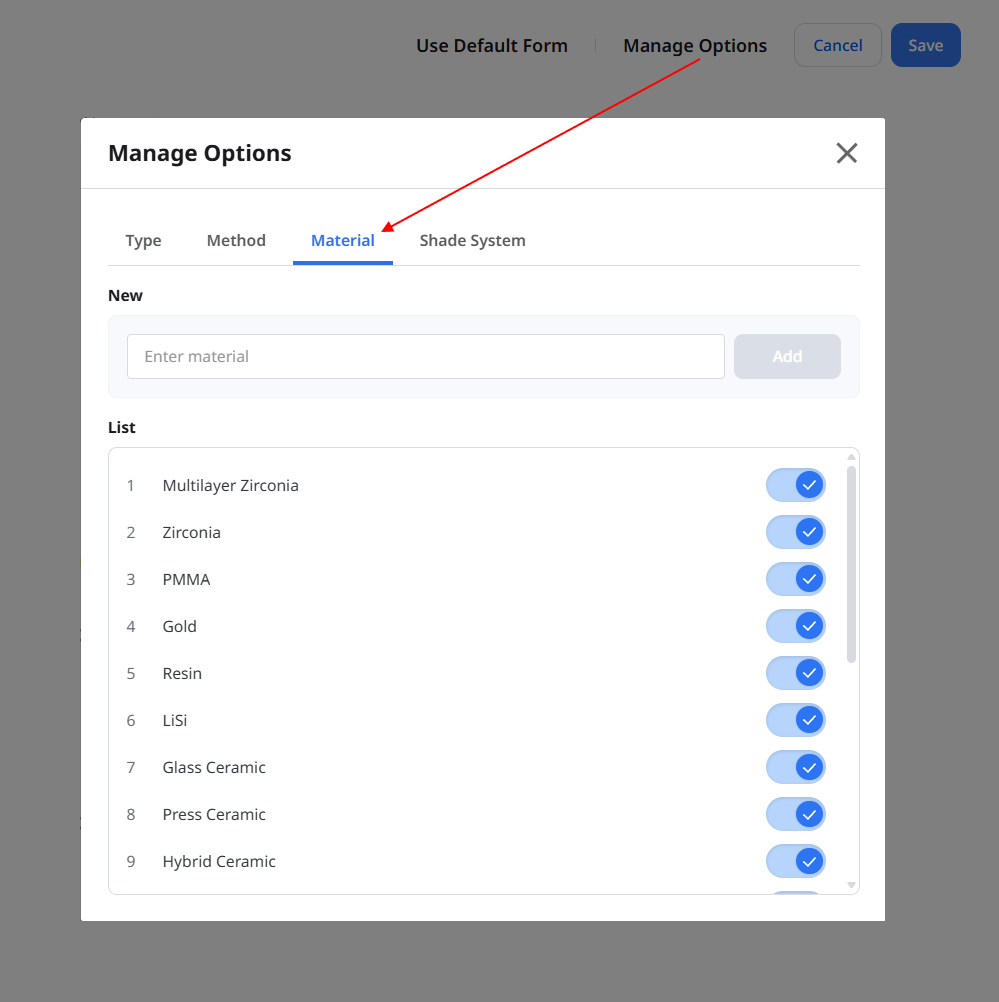
新規の下で、材料名を入力し、追加をクリックします。新しい材料が下のリストに表示されます。
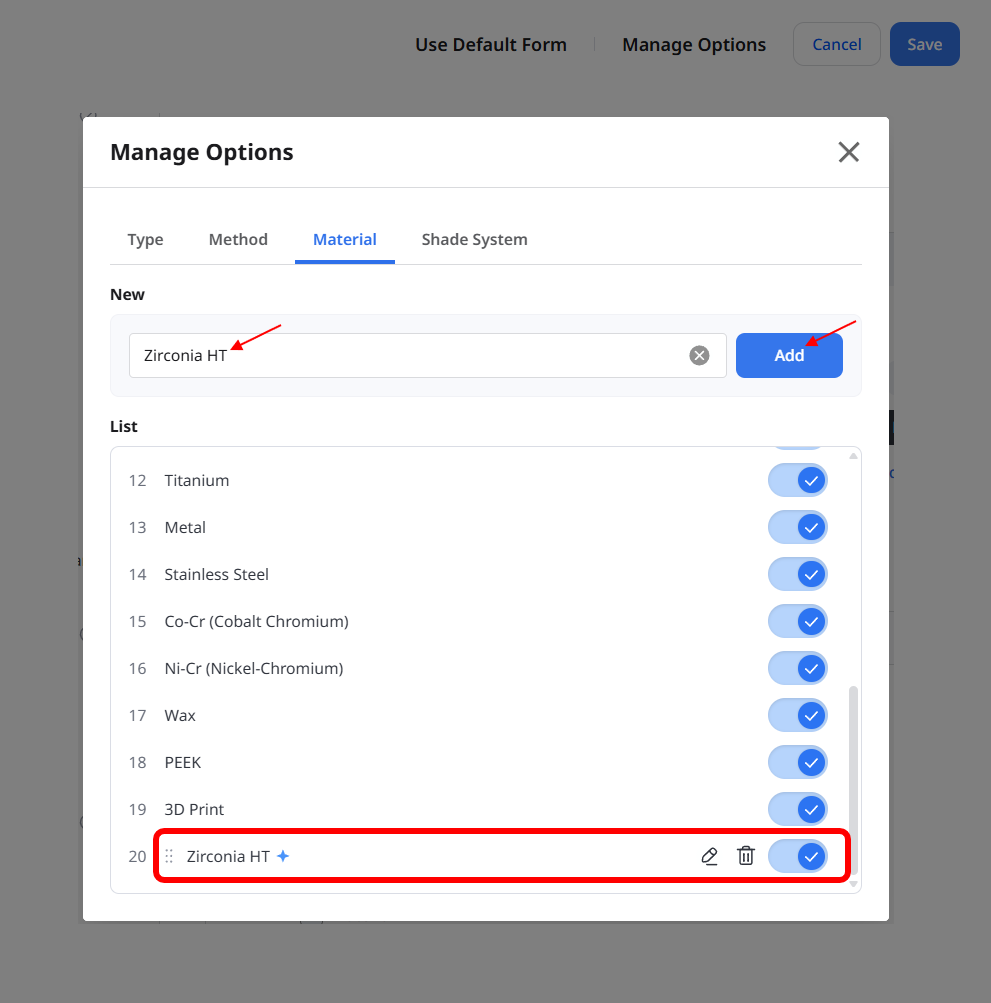
オプションを管理を閉じ、使用したいタイプの新しい材料を選択します。
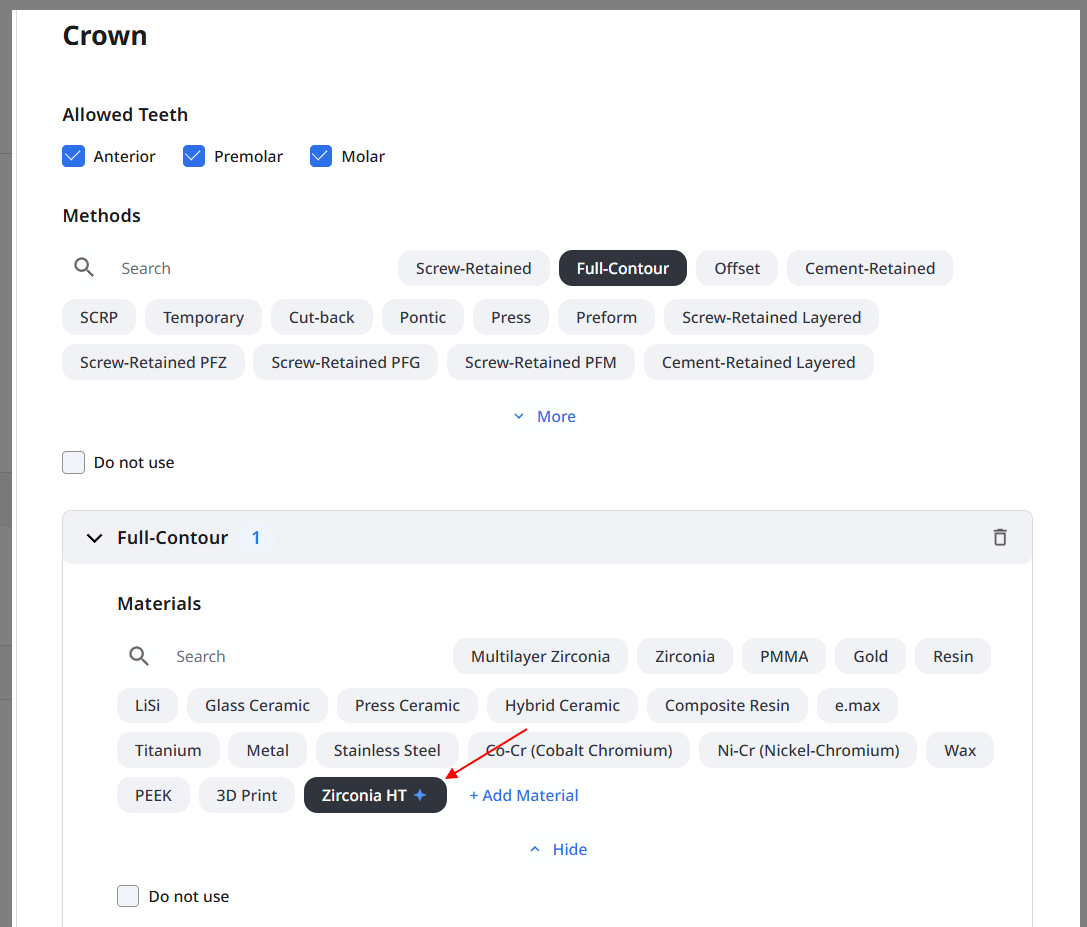
画面右上隅の保存をクリックし、確認ダイアログでもう一度保存をクリックします。
シェードシステムを追加
注文フォームの編集画面で、オプションを管理をクリックし、シェードシステムタブを選択します。
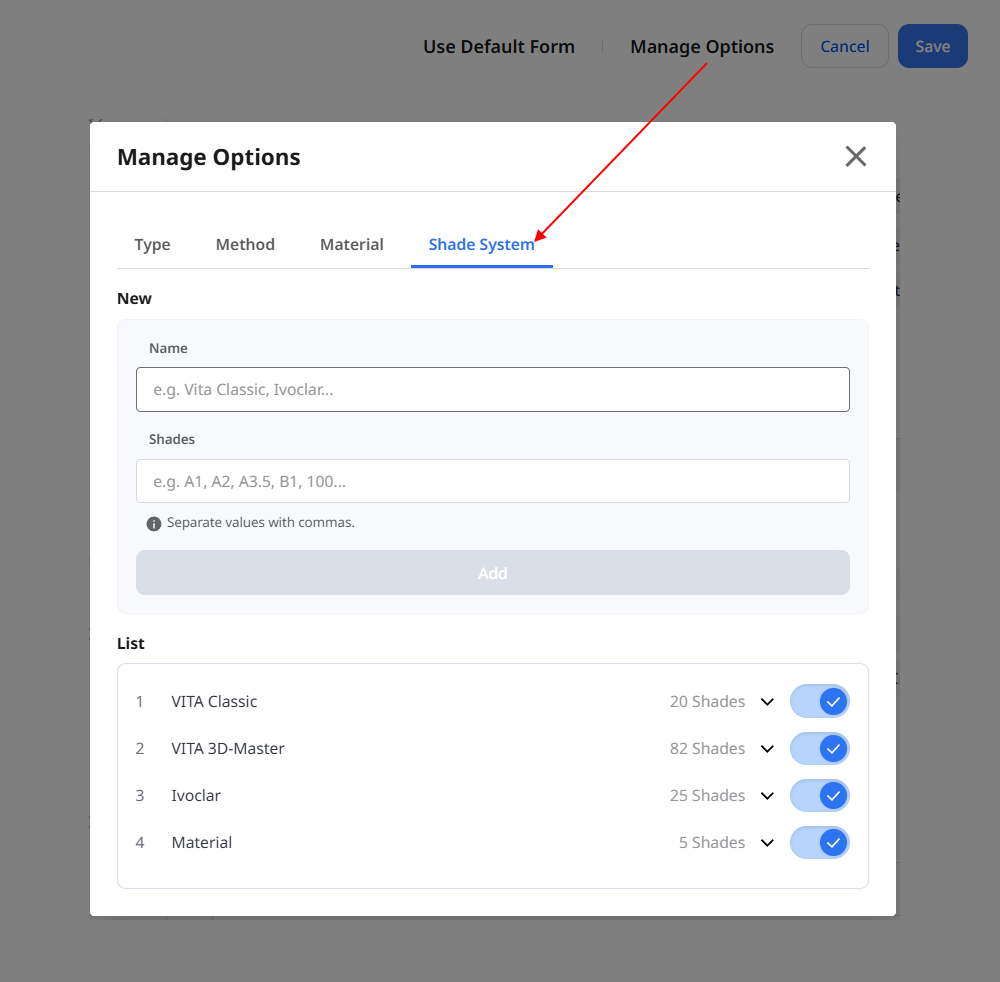
名前フィールドにシェードシステム名を入力します。シェードフィールドに、カンマ区切りでシェード値を入力します。
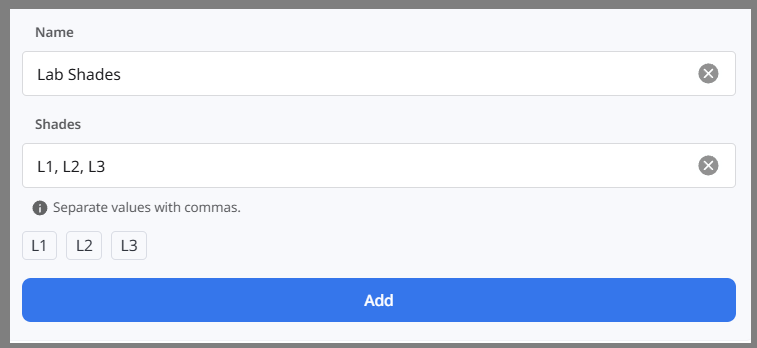
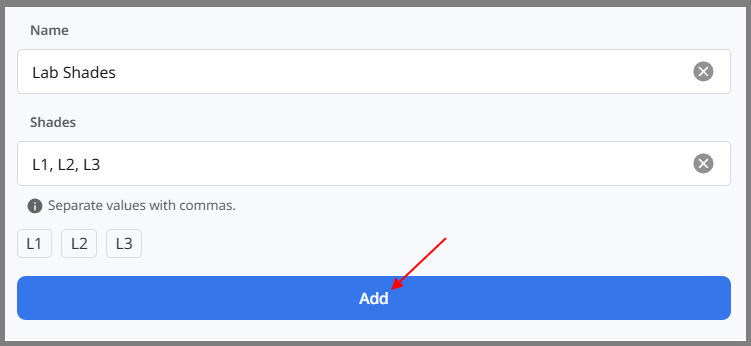
値を確認し、追加をクリックします。
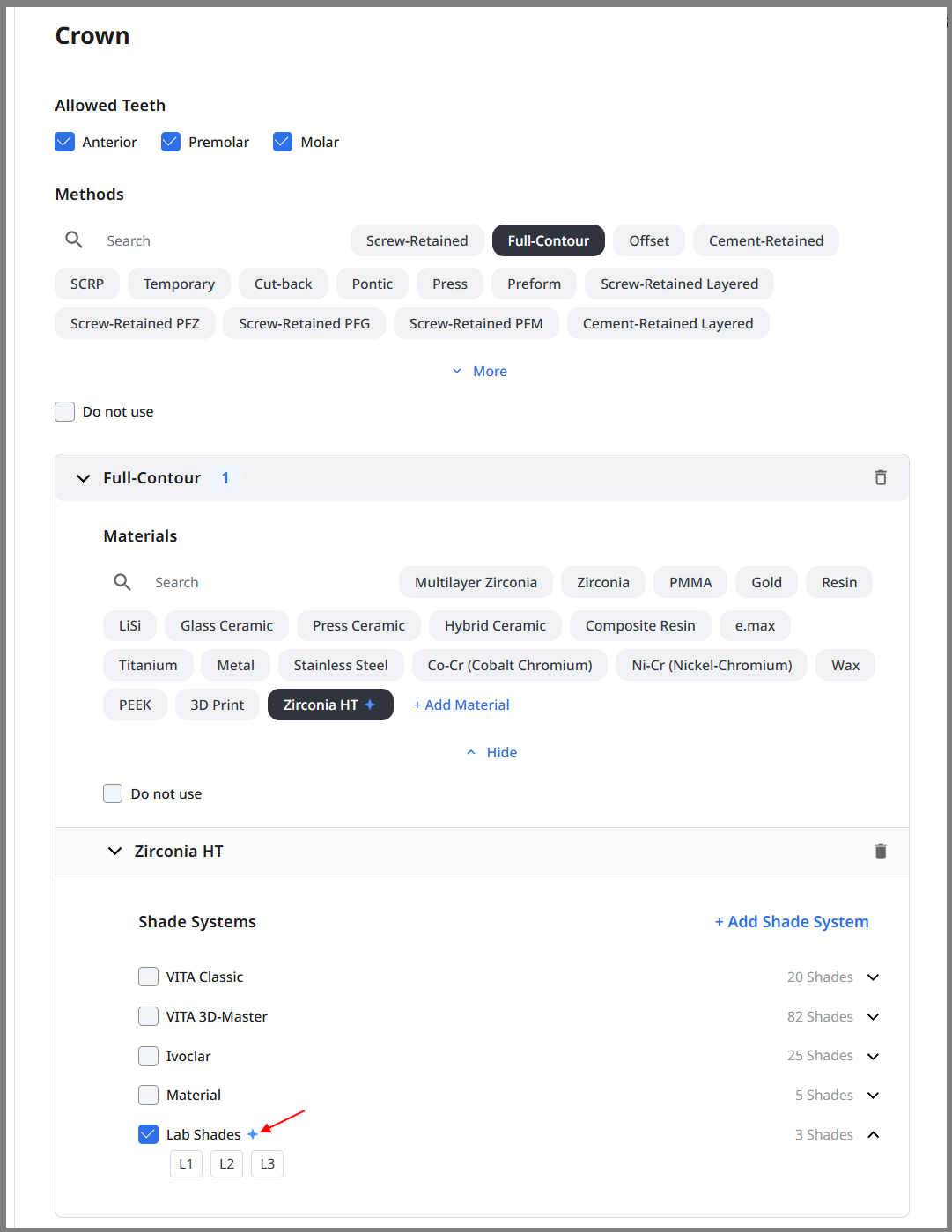
オプションを管理を閉じ、使用したい材料の新しいシェードシステムを選択します。
画面右上隅の保存をクリックし、確認ダイアログでもう一度保存をクリックします。
🔎注意
追加をクリックすると、新しい材料とシェードシステムが保存されます。注文フォームの編集内容をキャンセルしても、これらのオプションは削除されません。
変更履歴を確認
注文フォームのページで、変更履歴をクリックして、保存された変更を確認します。もっとも新しい変更が最初に表示されます。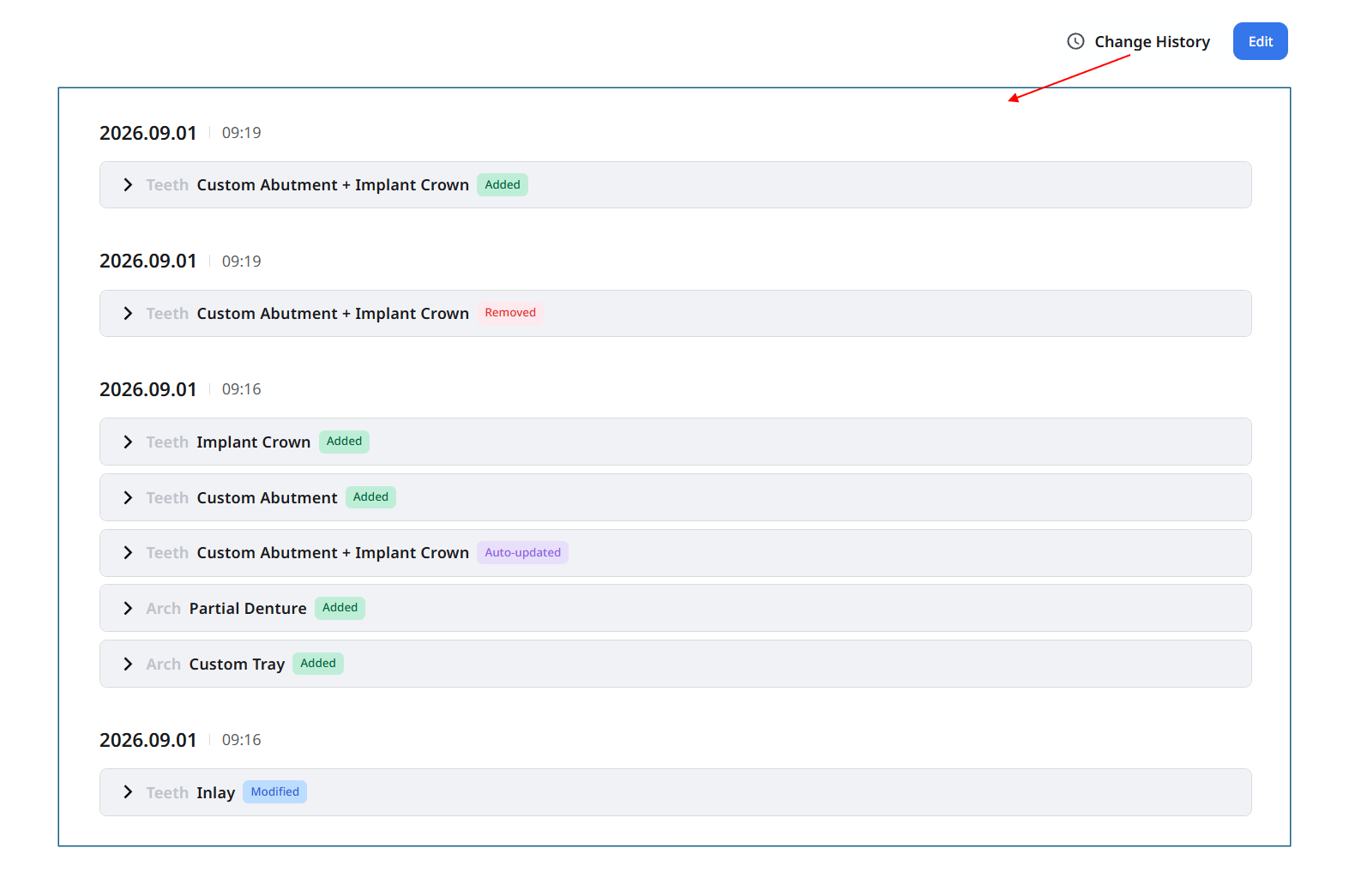
タイプを展開すると、その詳細が表示されます。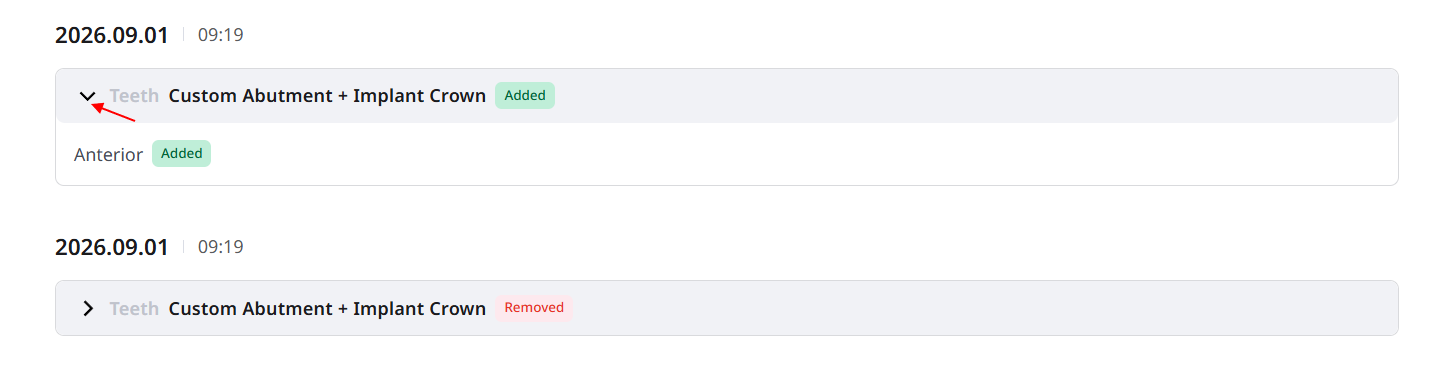
追加および削除は、フォームに追加された、またはフォームから削除されたオプションを示します。
変更は、追加と削除の両方が含まれる変更を示します。
自動更新は、それを構成するタイプの変更によって生じた、複合タイプの変更を示します。
🔎注意
注文フォームに適用された変更のみが、変更履歴に表示されます。以前のバージョンは、このページから復元することはできません。