Assegnazione dei dati
Dopo aver avviato l’applicazione, si accede alla finestra di assegnazione dei dati, in cui occorre selezionare uno dei cinque moduli disponibili e assegnare i dati di scansione necessari per il progetto corrente. Questi moduli (o flussi di lavoro) rappresentano i principali casi di utilizzo di Medit ClinicCAD: due dedicati alla progettazione dei restauri, uno alla creazione di cerature diagnostiche, uno alla realizzazione di una libreria dentale personalizzata e uno per un restauro temporaneo con un pontic come elemento principale.
Ogni flusso di lavoro guida l’utente attraverso una sequenza strutturata di passaggi, a partire dall’assegnazione dei dati fino al risultato progettuale previsto. Per procedere, è necessario selezionare un modulo e assegnare almeno un set di dati all’arcata target.
Dati preoperatori |
|
Dati preparati |
|
Ceratura diagnostica |
|
Libreria di denti personalizzata |
|
Flipper |
|
 Nota
NotaDopo aver assegnato i dati di scansione, l'utente accede al primo passaggio del flusso di lavoro. A prescindere dal modulo selezionato, questo passaggio include due strumenti di gestione dei dati nell'angolo inferiore sinistro: Allineamento dei dati e Editing dei dati. Sebbene facoltativi, questi strumenti consentono di esaminare e perfezionare i dati di scansione importati, garantendo una maggiore precisione e risultati migliori nella progettazione del restauro nei passaggi successivi.

 Attenzione
Tornare al primo passaggio per utilizzare uno di questi due strumenti comporterà la perdita di qualsiasi progresso fatto nella progettazione del restauro.
Allineamento dei dati
Un corretto allineamento dei dati con il piano occlusale è fondamentale per garantire l'accuratezza dei processi automatizzati successivi. Nella maggior parte dei casi, i dati di scansione vengono allineati automaticamente al momento dell'importazione. Tuttavia, se l'allineamento non riesce per qualsiasi motivo, l'utente verrà invitato a completarlo manualmente.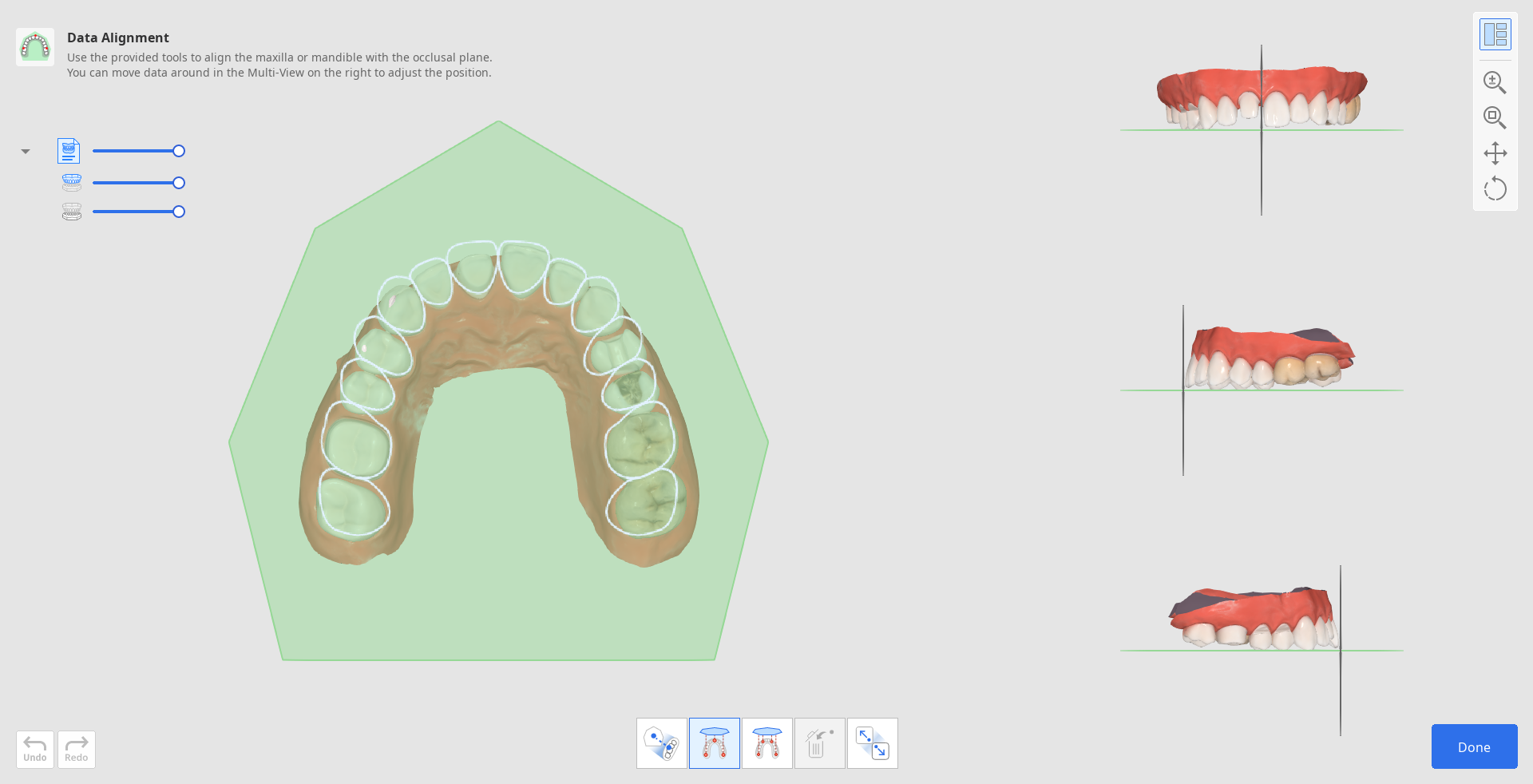
Attenzione
Verificare i dati allineati automaticamente, poiché i risultati dell’allineamento automatico possono causare errori non intenzionali e potenziali rischi clinici.
Per riallineare i dati manualmente, iniziare cliccando su "Separa i dati" nella barra degli strumenti in basso.

Quindi, utilizzando "Allinea tramite 3 punti" o "Allinea tramite 4 punti," impostare il numero corrispondente di punti sui dati.
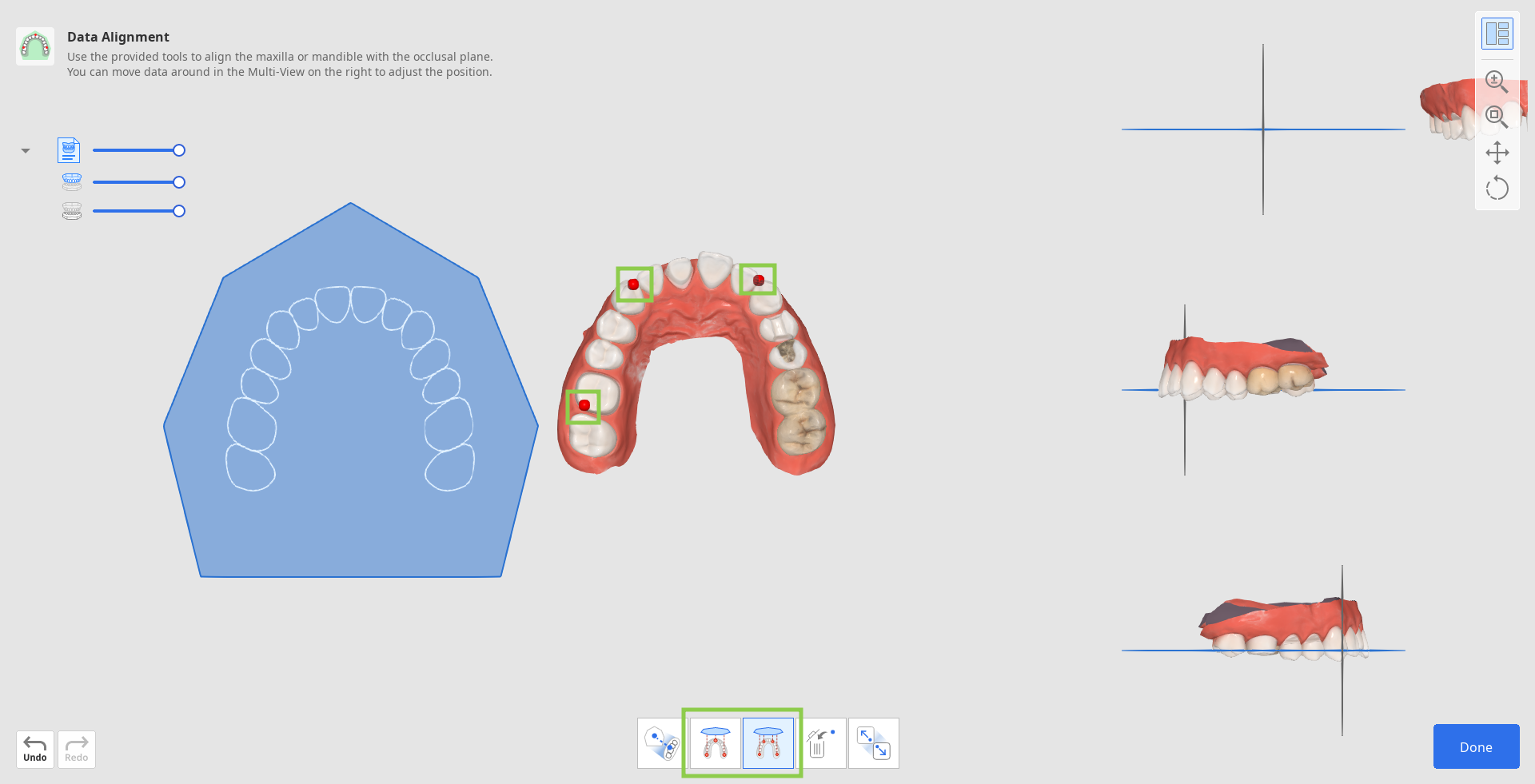
Se il punto è stato impostato in modo errato, utilizzare "Elimina punto" per rimuovere l'ultimo punto aggiunto.

Se si lavora con i dati di una semiarcata , utilizzare la funzione "Allineamento semiarcata" per garantire un allineamento più accurato.

3. Verificare l'allineamento dei dati nella Vista multipla sulla destra. Se necessario, regolare l'allineamento cliccando col tasto destro per ruotare e usando entrambi i tasti del mouse per spostare.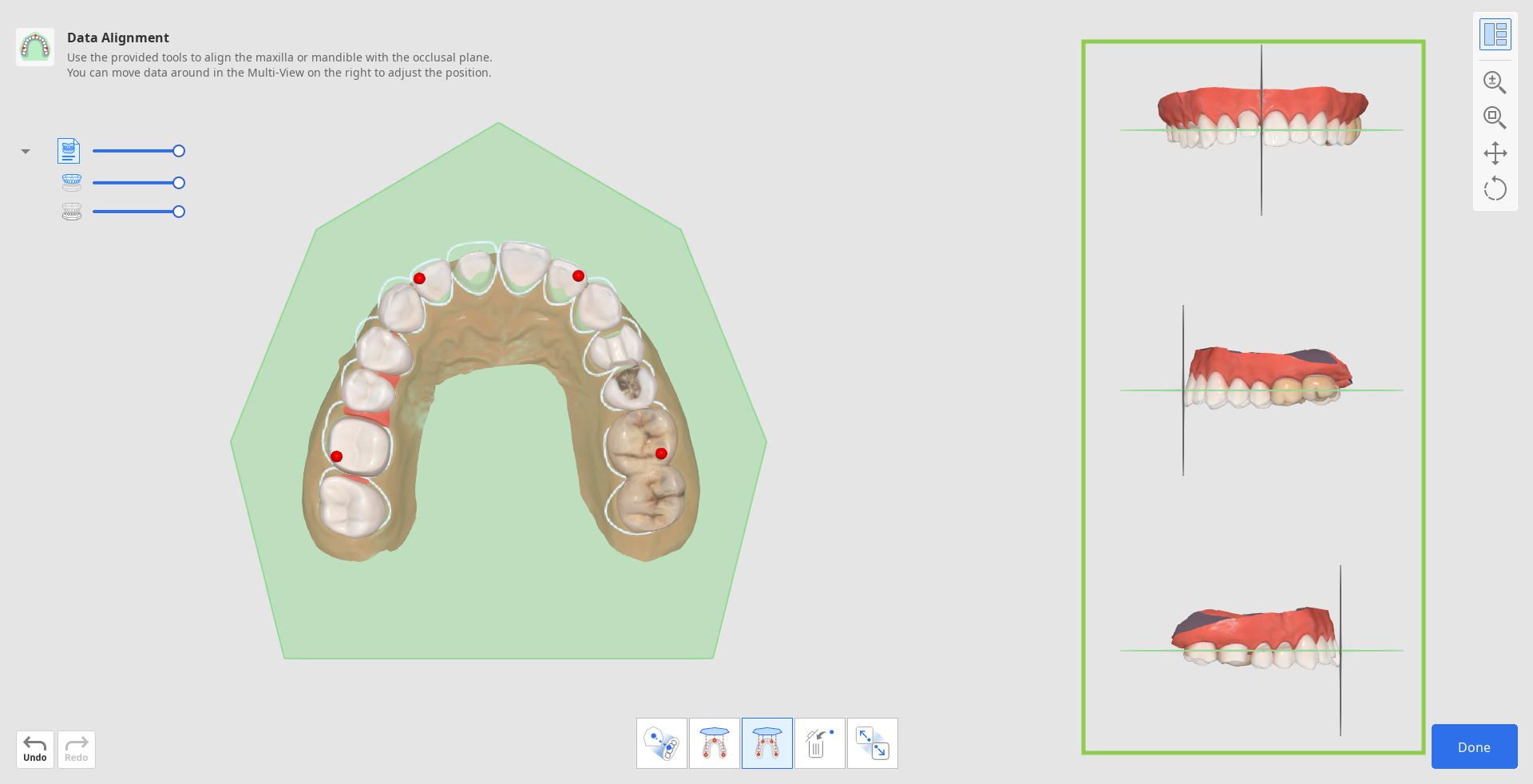
4. Al termine, cliccare su "Finito" nell'angolo inferiore destro per tornare al primo passaggio del flusso di lavoro.
Editing dei dati
La funzione Editing dei dati fornisce strumenti per perfezionare i dati di scansione importati, eliminando la necessità di eseguire la preparazione in altri programmi. Dati di scansione puliti garantiranno un lavoro più rapido e risultati più precisi.
Utilizzando gli strumenti forniti, gli utenti possono ritagliare le parti di dati eccessive o superflue, modificare la superficie dei dati e riempire eventuali vuoti presenti.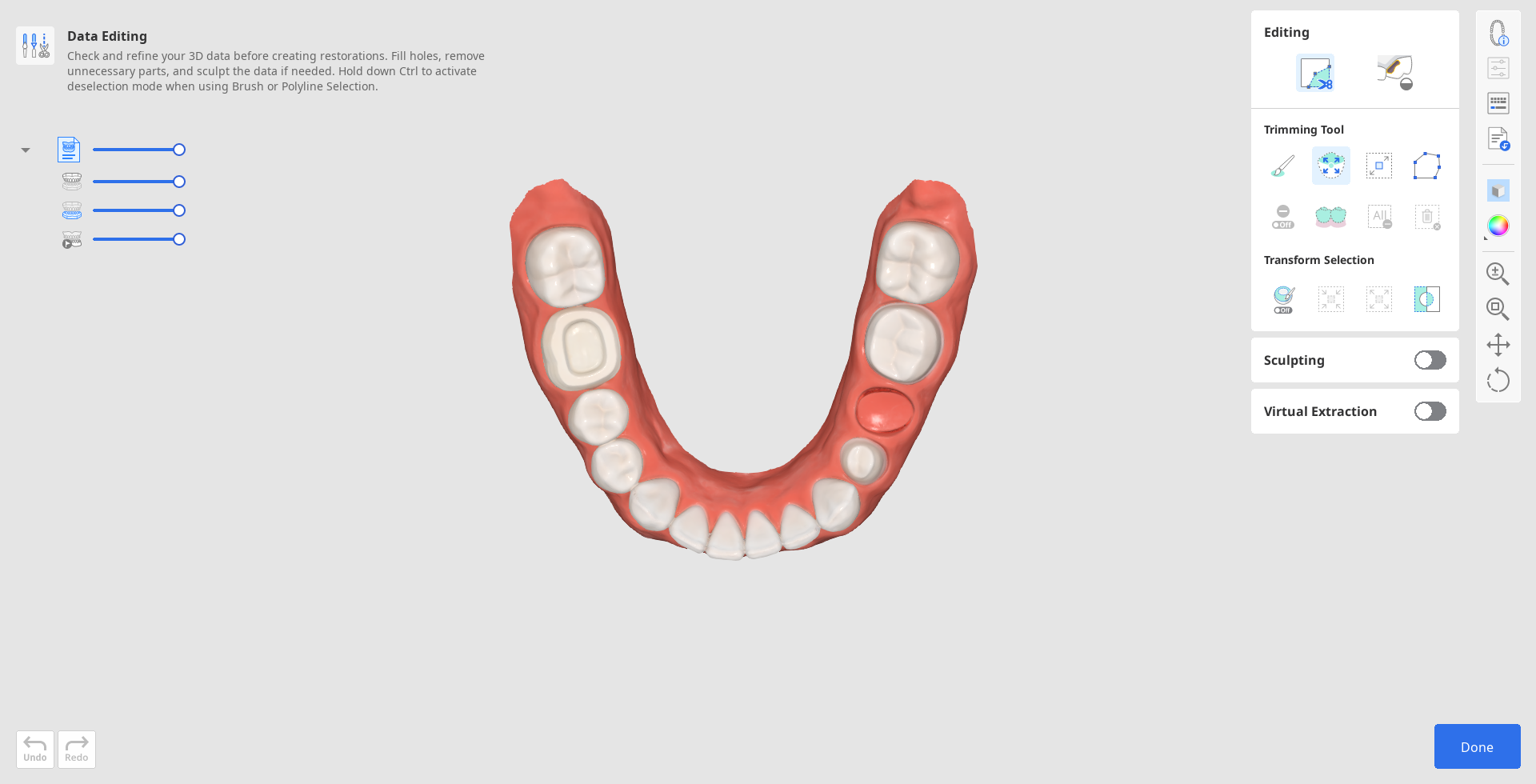
Come ritagliare i dati
Gli strumenti di ritaglio vengono attivati automaticamente all'accesso dell'utente.
1. Iniziare scegliendo uno strumento di selezione per individuare le parti dei dati da rimuovere.
| Selezione intelligente dei denti | Seleziona automaticamente tutti i denti dell'arcata tralasciando le parti della gengiva. |
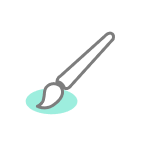
| Selezione pennello | Seleziona tutte le entità presenti su un percorso disegnato a mano libera sulla schermata. Viene selezionata solo la parte anteriore. |
| Selezione intelligente del singolo dente | Seleziona automaticamente l'area di un singolo dente, tralasciando le parti gengivali. Cliccare e trascinare il mouse sul dente. |
| Selezione polilinea | Seleziona tutte le entità comprese all'interno di una polilinea disegnata sulla schermata. |
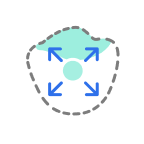
| Selezione flood fill | Seleziona l'area collegata in base ai movimenti del mouse. |
(1).png)
(1).png)
.png)
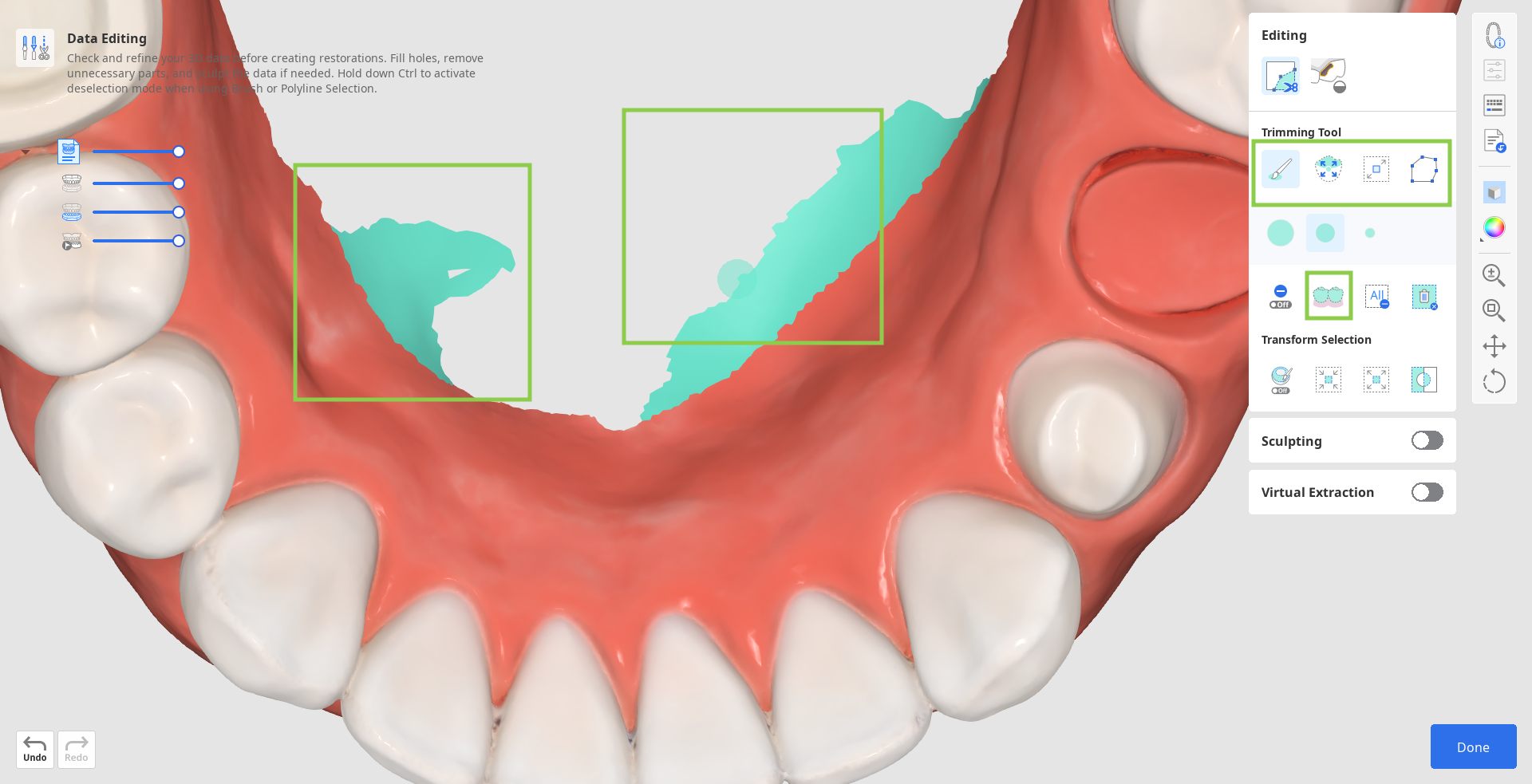
2. Se necessario, modificare l'area selezionata utilizzando i seguenti strumenti.
| Riempi automaticamente l'area selezionata | Riempie automaticamente le entità dell'area selezionata. |
| Restringi l'area selezionata | Consente di ridurre l'area selezionata ogni volta che si clicca sul pulsante. |
| Espandi l'area selezionata | Espande l'area selezionata ogni volta che si clicca sul pulsante. |
| Inverti l'area selezionata | Consente di invertire la selezione. |
.png)
.png)
.png)
.png)
È anche possibile attivare la "Modalità di Deselezione" per modificare manualmente la selezione o utilizzare "Deseleziona tutto" per deselezionare automaticamente ogni elemento.
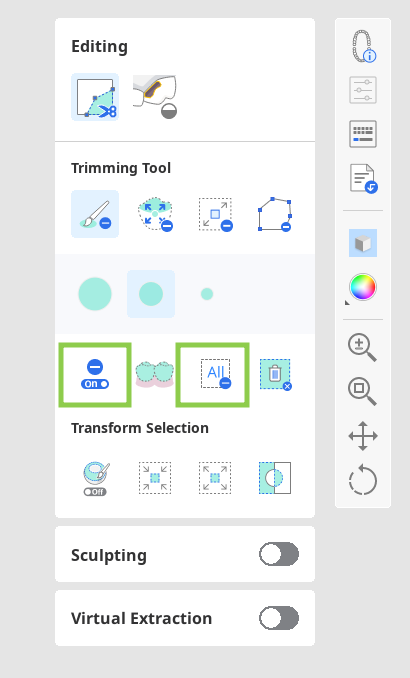
Attenzione
Verificare le selezioni riempite automaticamente, poiché potrebbero causare errori non intenzionali e potenziali rischi clinici.
3. Per completare il ritaglio, cliccare su "Elimina l'area selezionata".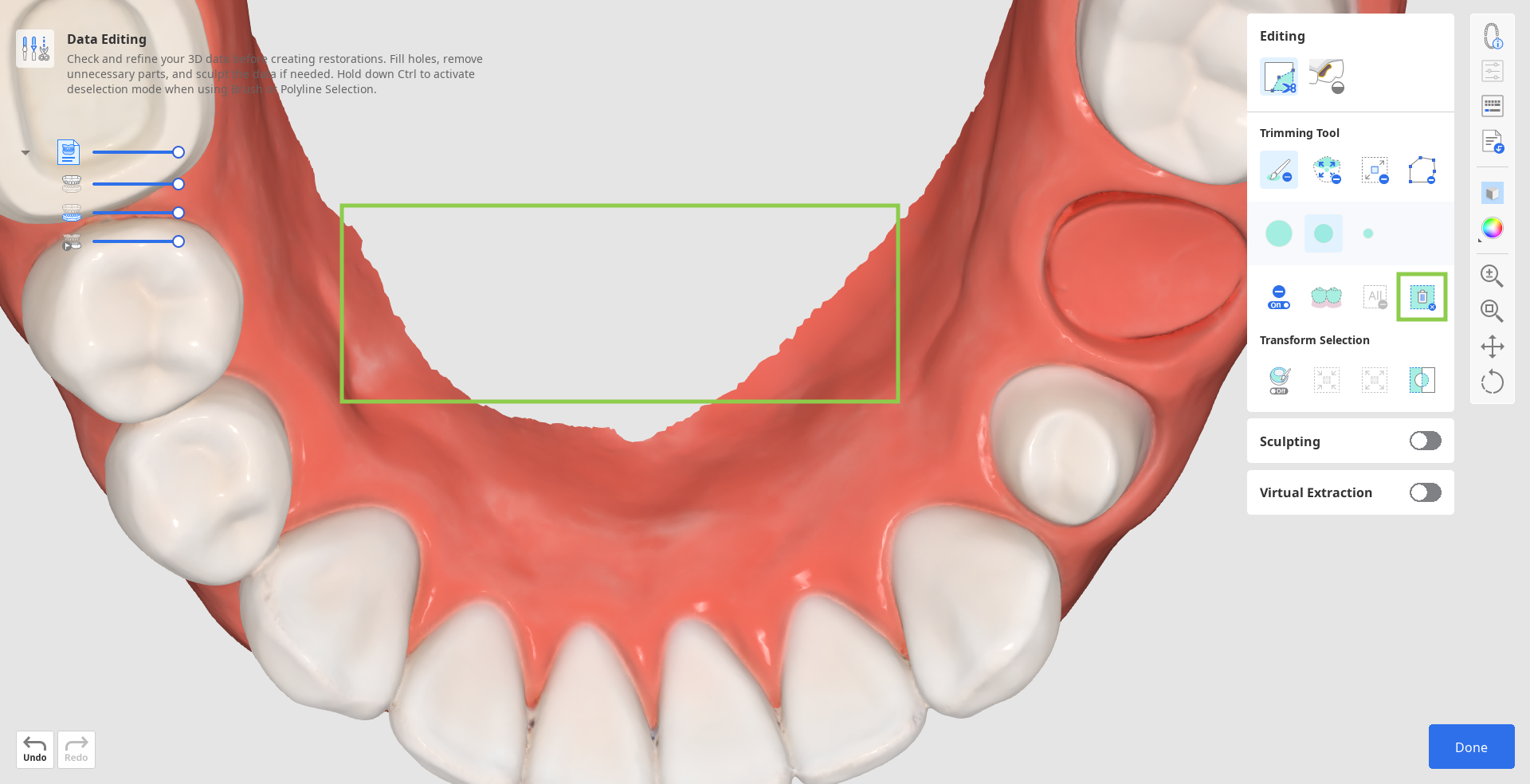
Come riempire i vuoti
1. Passare allo strumento "Riempi i vuoti".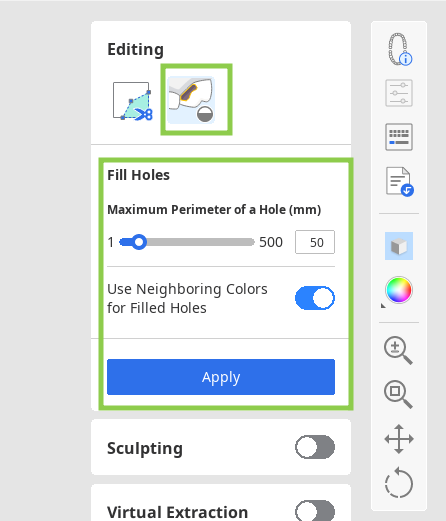
2. Individuare un'area di dati mancanti e regolare il cursore "Perimetro massimo di un vuoto".
Se l'opzione "Usa colori adiacenti per i vuoti riempiti" è attiva, il programma userà la palette di colori corrispondente per riempire l'area; in caso contrario, l'area verrà riempita di grigio.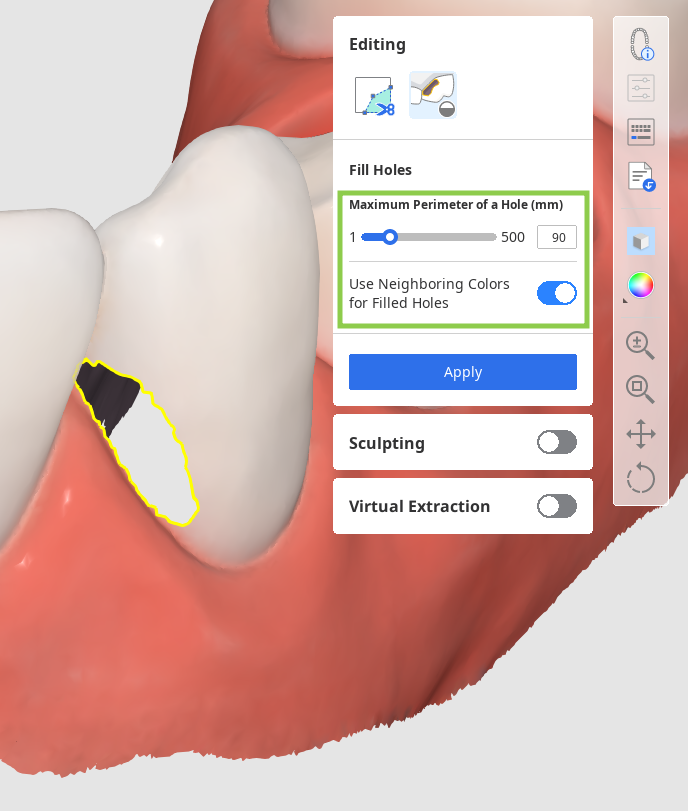
3. Cliccare su "Applica" per riempire i vuoti con la nuova mesh.
Come modellare i dati
Individuare l'area dei dati da modificare, quindi utilizzare gli strumenti forniti per aggiungere o rimuovere dati o per levigare e modellare parti di essi. È anche possibile modellare una superficie occlusale più anatomica utilizzando l'opzione "Scanalatura".
Nota: l'intensità e la dimensione del pennello di modellamento sono regolabili.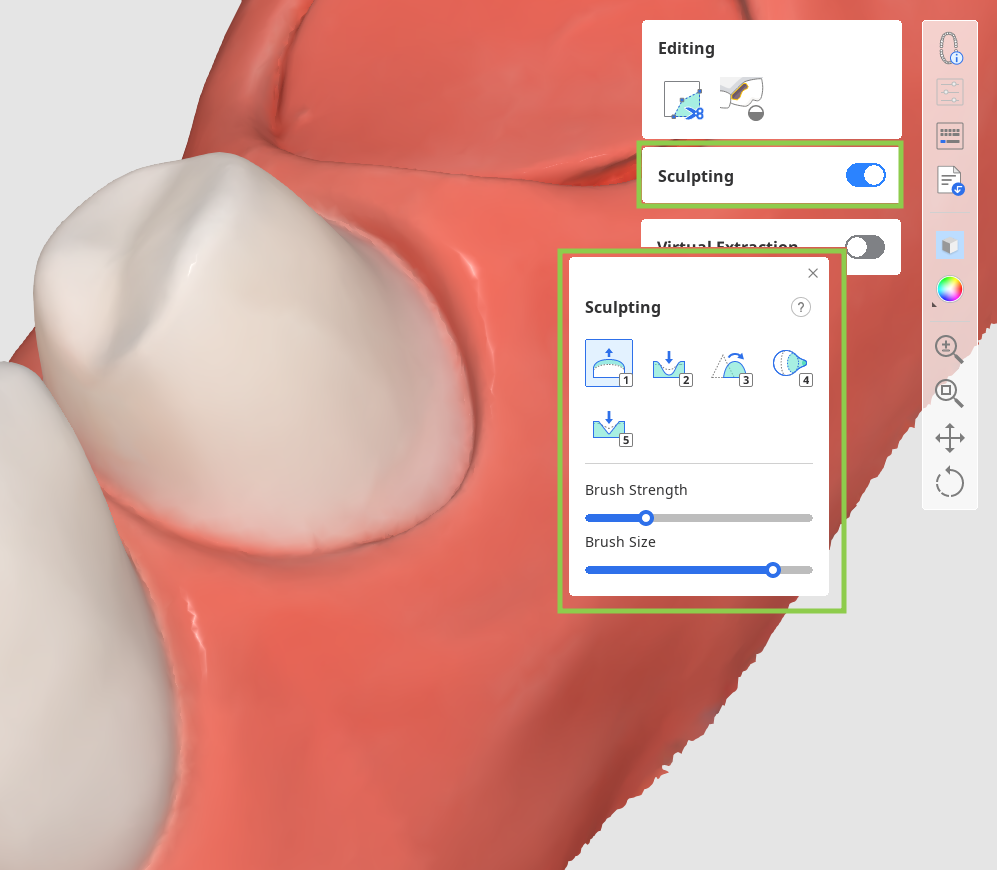
Al termine, cliccare su "Finito" nell'angolo inferiore destro per tornare al primo passaggio del flusso di lavoro.
Come estrarre i denti
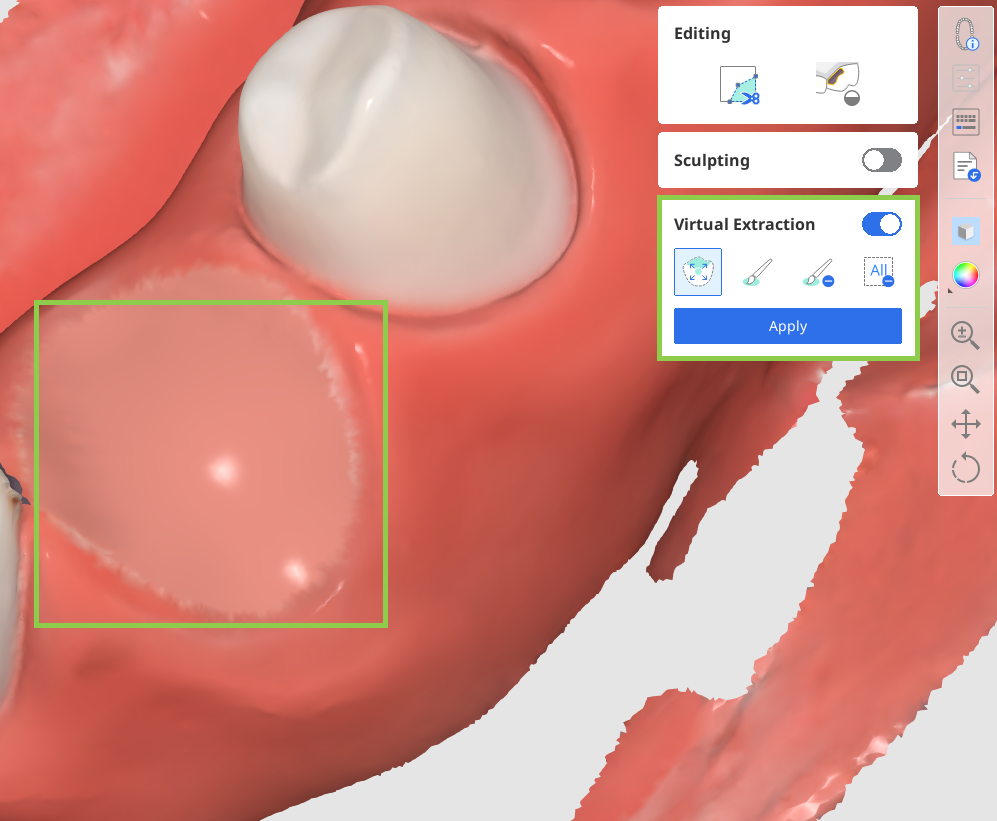
Attivare la funzione “Estrazione virtuale”. Selezionare il dente da rimuovere utilizzando gli strumenti forniti, quindi cliccare su “Applica” per completare l’estrazione. Successivamente, verificare l’eventuale presenza di fori nei dati gengivali o nei denti vicini e utilizzare “Riempi i vuoti” per ripararli.