L'Identificazione dentale è un passaggio in cui gli utenti creano un quadro dentale dettagliato per il progetto corrente. In questo passaggio, gli utenti devono verificare la numerazione dei denti sulla destra e registrare i dettagli della dentatura sulla sinistra. Tutti i dettagli forniti in questo passaggio verranno presi in considerazione durante la generazione dei movimenti dentali in un passaggio successivo.
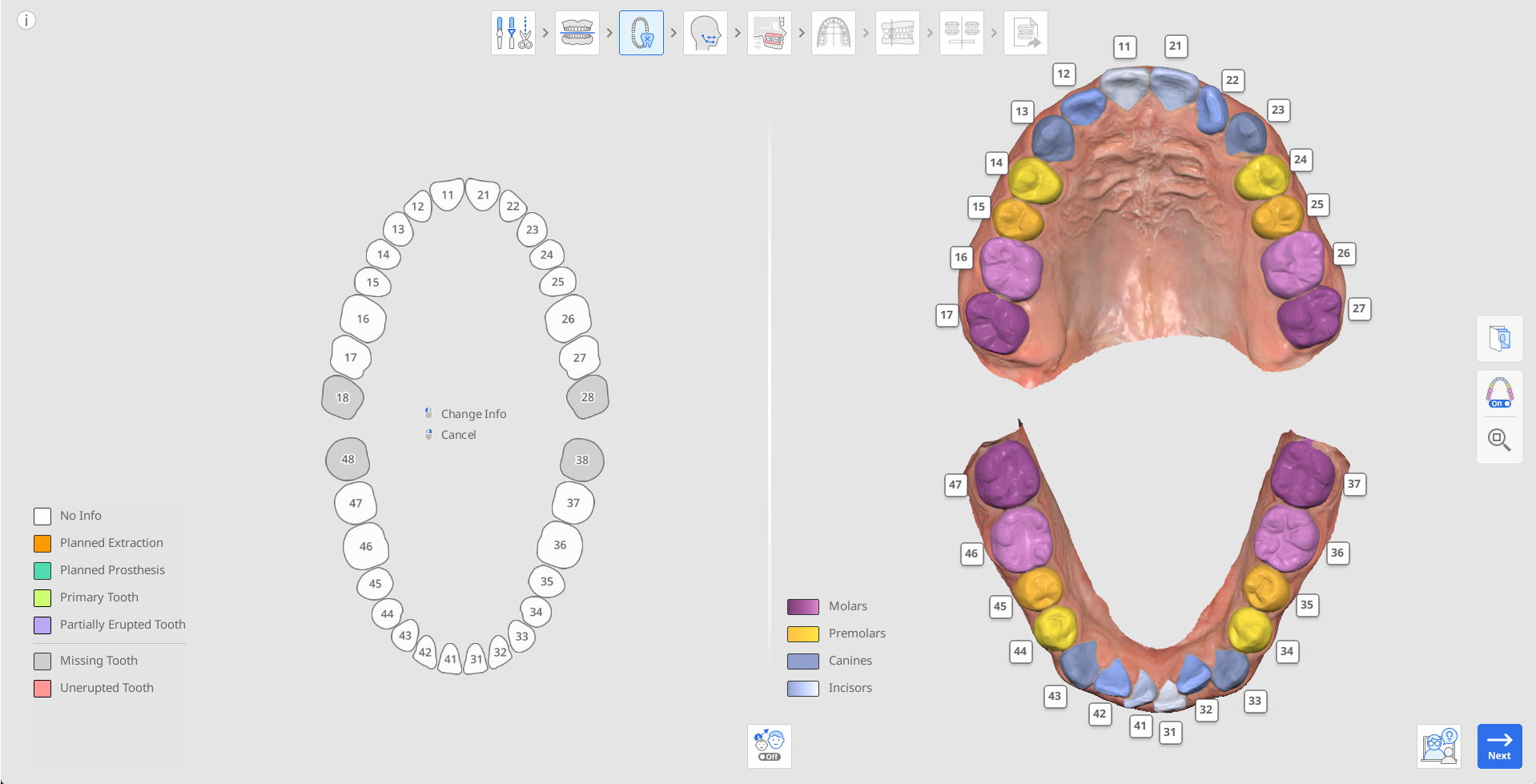
Iniziare controllando la numerazione automatica dei denti sulla destra, assicurandosi che tutti i denti siano stati identificati e numerati correttamente.
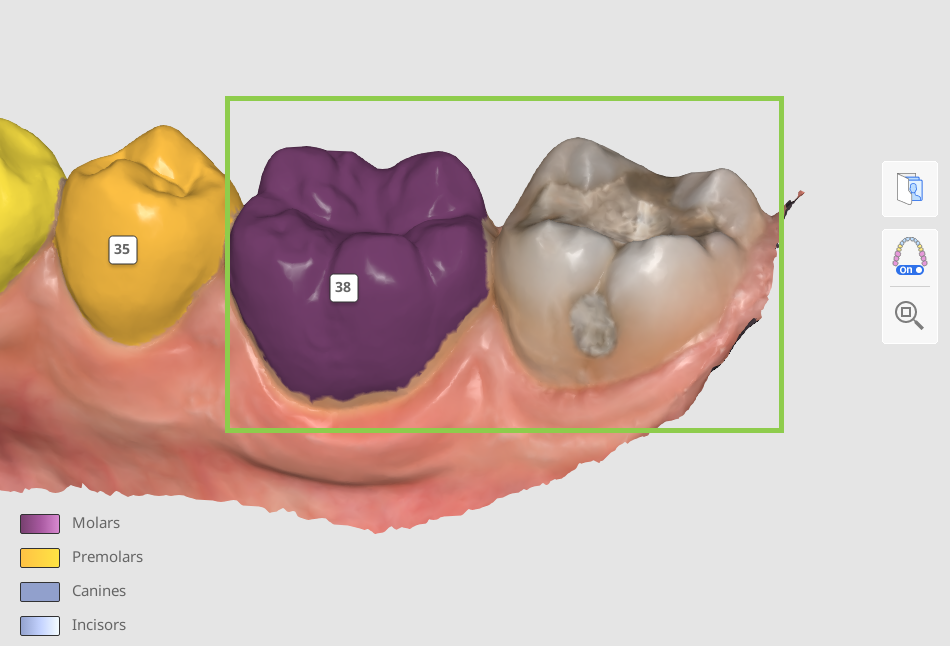
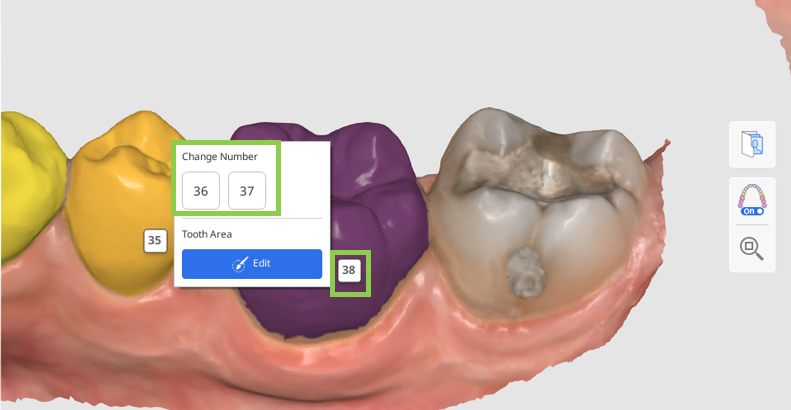
Se la numerazione di un dente non è corretta, fare clic su di esso per riassegnarlo.
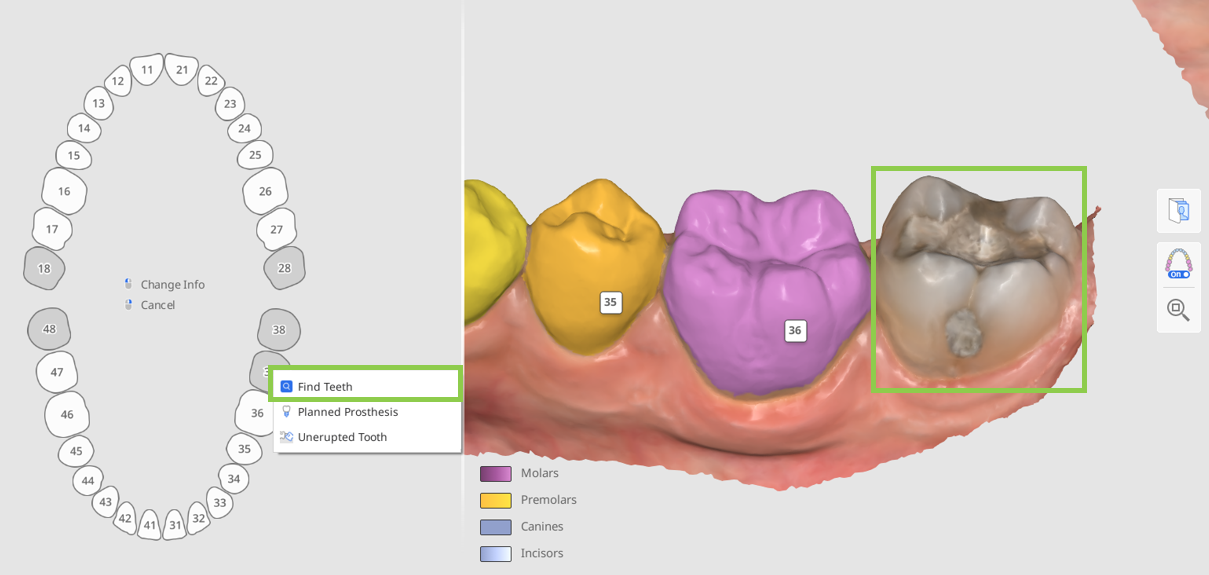
Se un dente non viene identificato, apparirà come mancante nel grafico sulla sinistra (in grigio). Per identificarlo manualmente, fare clic su di esso nel quadro dentale e scegliere l'opzione "Cerca il dente". L'opzione consente di selezionare manualmente i dati del dente sulla scansione.
 Puntale
In casi complessi, in cui può essere difficile identificare il numero del dente solo in base alla sua posizione attuale, utilizzare la funzione Foto ortodontiche. È possibile visualizzare le radiografie panoramiche importate per verificare la numerazione dei denti e la selezione dei dati.
Assicurarsi che i dati di ogni dente siano selezionati con accuratezza e precisione e coprano l'intero dente senza dati gengivali. In questo modo, si garantisce un livello di dettaglio più elevato per ciascun movimento dentale nei passaggi successivi.
Per regolare o correggere la selezione, fare clic sul numero del dente e scegliere "Modifica".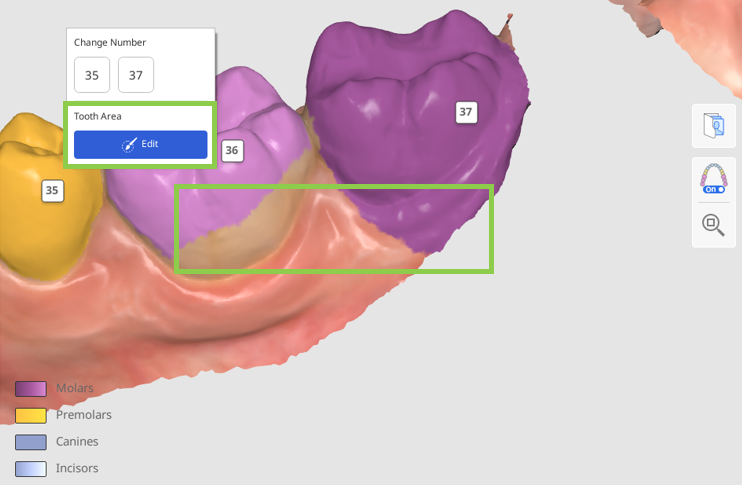
Successivamente, è necessario documentare i dettagli della dentatura corrente del paziente o dei trattamenti pianificati nel quadro dentale sulla sinistra. Le eventuali informazioni aggiunte modificheranno la simulazione in base ai dettagli forniti nel quadro dentale. Per aggiungere informazioni su un dente specifico, fare clic su di esso; per rimuoverle, fare clic su di esso con il tasto destro del mouse.
Di seguito è riportato l'elenco dei dettagli e delle azioni applicabili ai denti esistenti (in bianco) e mancanti (in grigio).Dente esistente
Dente mancante
Estrazione programmata
Protesi programmata
Protesi programmata
Dente non erotto
Dente deciduo
Cerca il dente
Dente parzialmente erotto
Fissa il dente
 Puntale
Per evitare che un dente si muova durante la simulazione, fissarlo sul quadro dentale.
Quando un dente è impostato su Protesi programmata, la simulazione utilizza i dati del dente opposto, se disponibili, o della libreria di denti. Se un dente è stato originariamente contrassegnato come Dente mancante e viene in seguito contrassegnato come Protesi programmata, la modifica ha effetto nel passaggio finale della sequenza di trattamento mostrata nella Panoramica dell'output. Se il dente è stato contrassegnato come Nessuna informazione e viene in seguito contrassegnato come Protesi programmata, la modifica viene applicata dall'inizio della procedura di sequenza di trattamento con allineatori.
Selezione dei dati dei denti
La modalità di modifica della selezione viene richiesta se gli utenti devono selezionare manualmente i dati per un dente non identificato o correggere la selezione dei dati esistenti.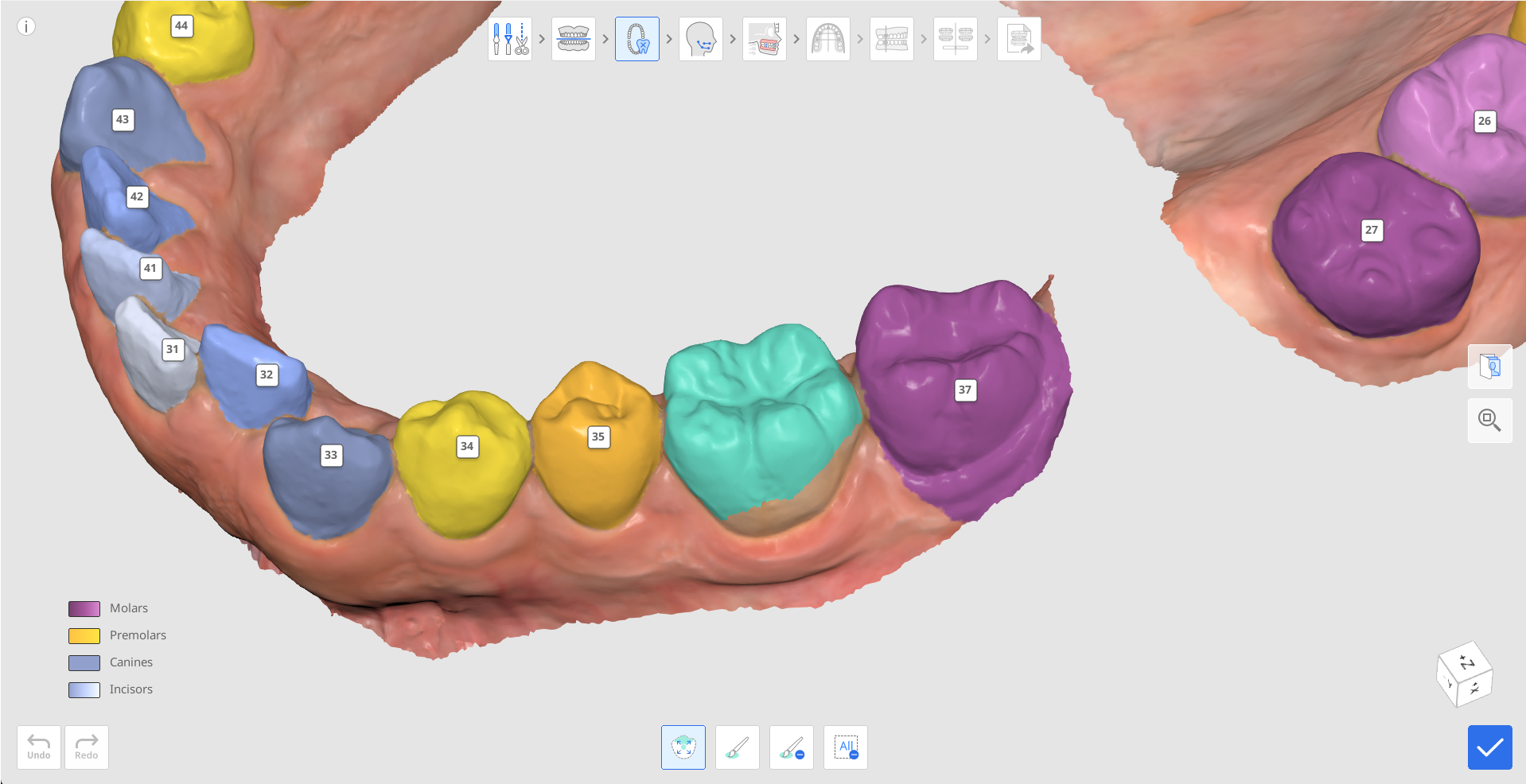
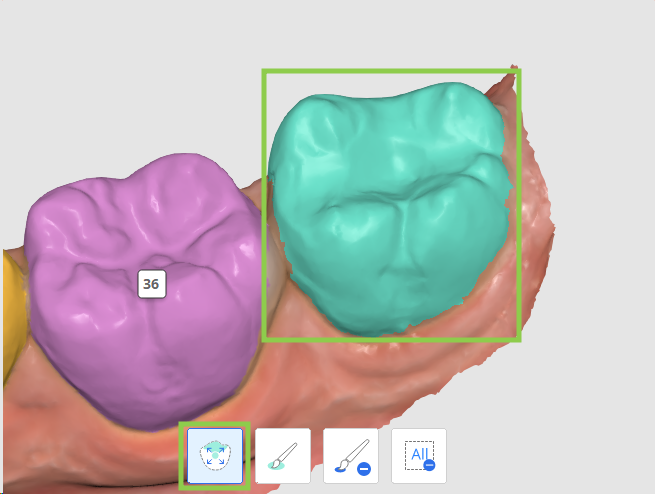
Utilizzare lo strumento "Selezione intelligente del dente" per selezionare automaticamente l'area di un intero dente cliccando e trascinando con il mouse.
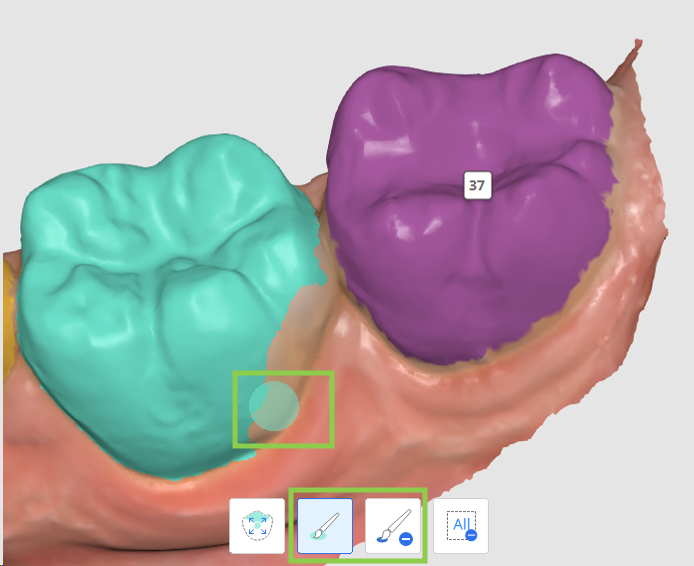
Per rendere più precisa la selezione dei dati, regolarla con "Selezione pennello" o "Deselezione pennello".
 Nota
NotaSe è necessario modificare la selezione di più denti, fare clic sul numero corrispondente per modificare il target.
Per cancellare tutta la selezione e ricominciare da capo, utilizzare il comando "Annulla selezione".
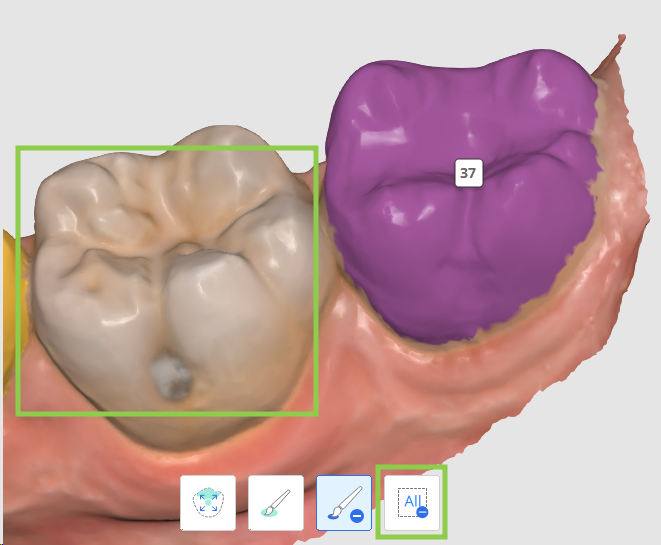
Al termine, fare clic su "Finito" nell'angolo in basso a destra per salvare le modifiche e tornare al quadro dentale.