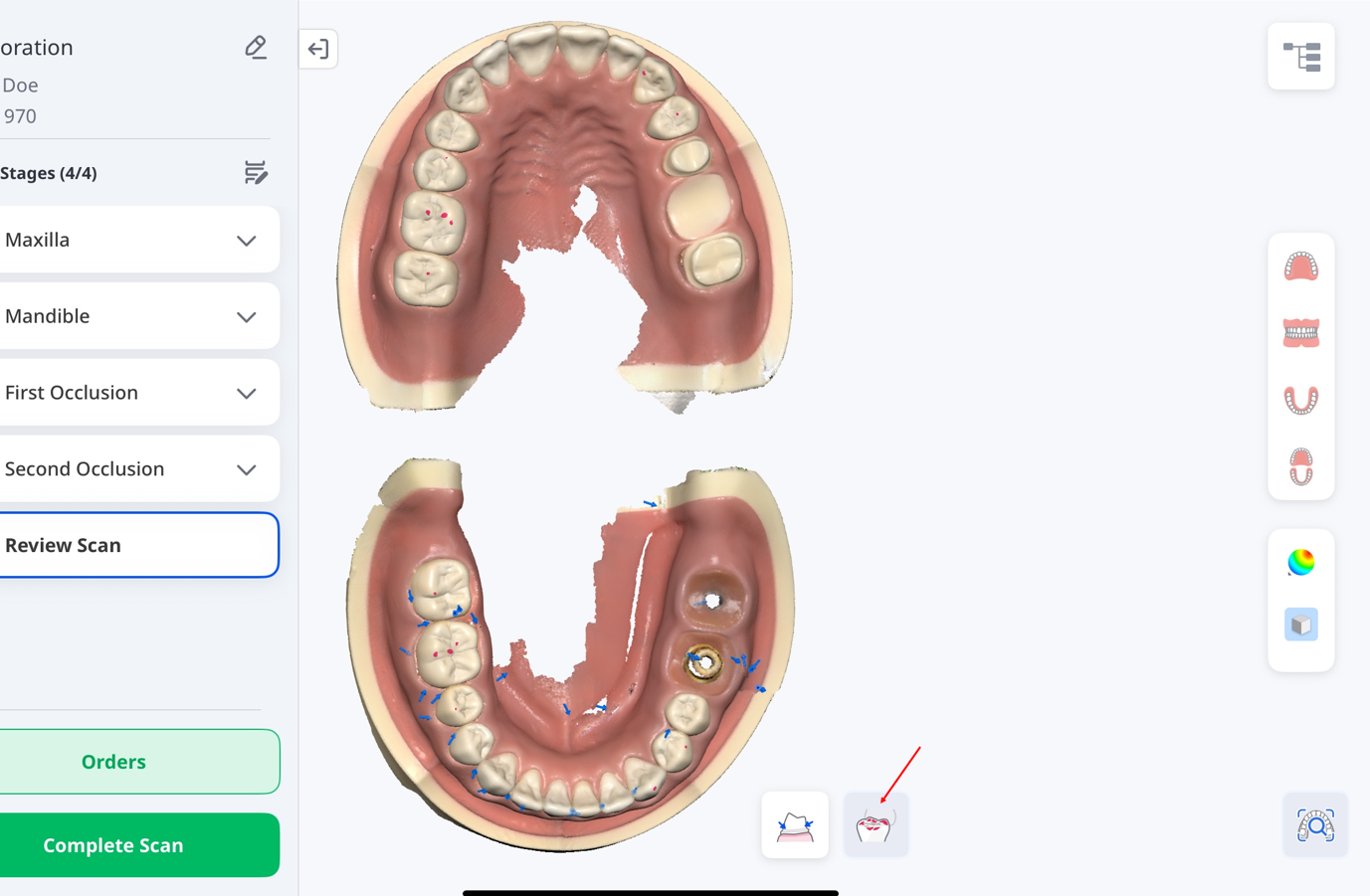
Fasi di scansione
Medit Link Express semplifica l'acquisizione di impronte dentali digitali, garantendo una scansione dentale efficiente e accurata. La piattaforma supporta le seguenti fasi di scansione:
Pre-operazione mascella | Per una scansione preoperatoria della mascella |
Pre-operazione mandibola | Per una scansione preoperatoria della mandibola |
Mascella | Per acquisire i dati di scansione 3D della mascella |
Mandibola | Per acquisire i dati di scansione 3D della mandibola |
Scan body mascellare | Per acquisire i dati di scansione 3D dello scan body della mascella |
Scan body mandibolare | Per acquisire i dati di scansione 3D dello scan body della mandibola |
Occlusione | Per acquisire i dati di scansione 3D della prima e/o della seconda occlusione |
🔎Nota
Il prefisso ‘pre-’ nei nomi delle fasi non implica che tali fasi debbano precedere le altre; le scansioni preoperatorie possono essere eseguite in un secondo momento, utilizzando i dati di scansione della mascella e della mandibola.
Le fasi Occlusione e Scan body possono precedere la scansione dell'obiettivo. Una volta completata la scansione, la selezione del target avvierà automaticamente l’allineamento in background.
Strumenti – Modifica
Ritaglio
Gli strumenti di ritaglio aiutano a rifinire e pulire i dati di scansione rimuovendo gli elementi superflui. Includono:
| Pennello | Elimina i dati di scansione lungo un percorso a mano libera tracciato sullo schermo. |
| Rapido | Elimina all'istante le parti separate della scansione quando vengono toccate. |
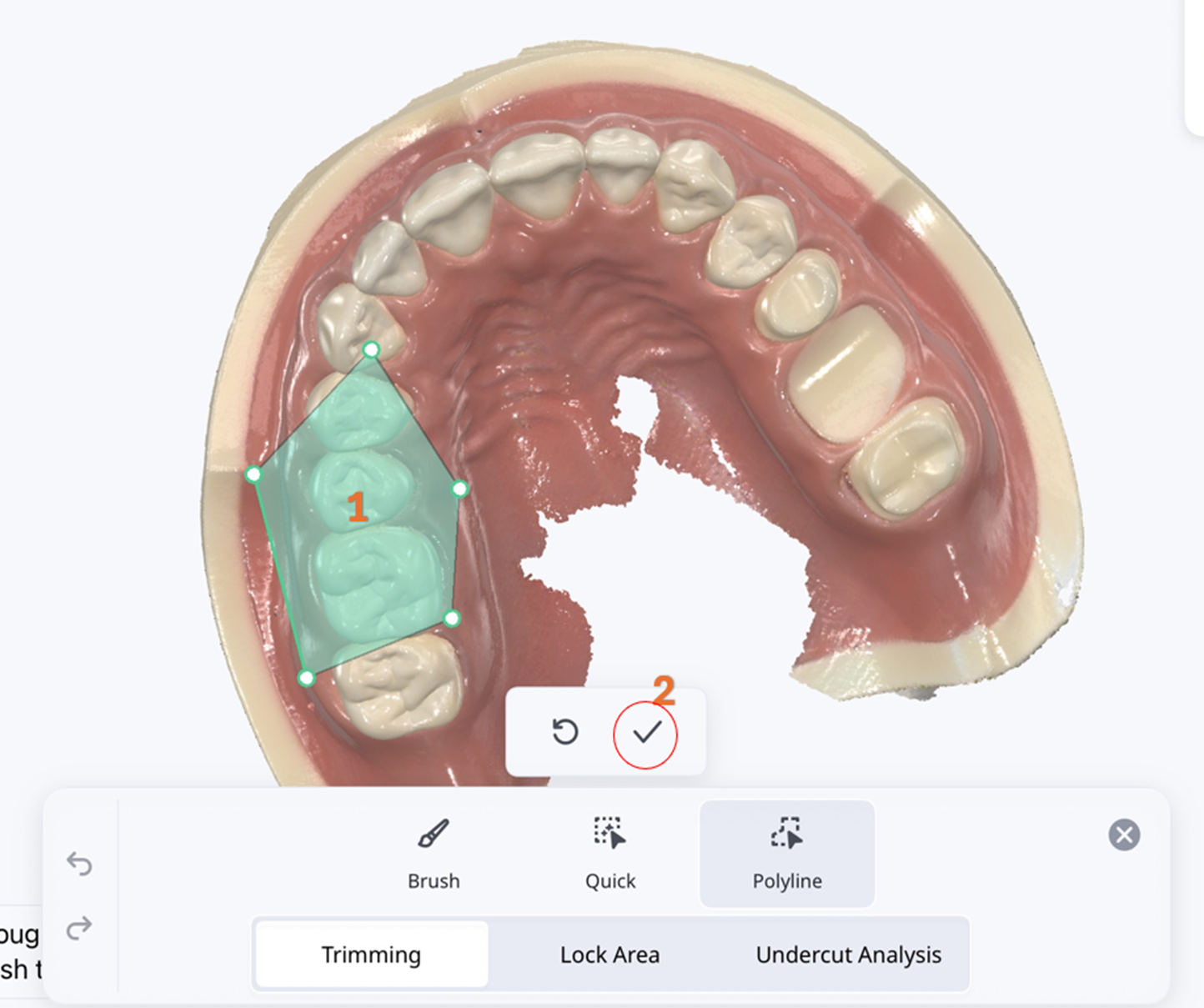
| Polilinea | Rimuove tutte le entità comprese all'interno di una forma polilinea tracciata sullo schermo.
|

 Tocca l'icona Annulla nella barra degli strumenti per annullare la rimozione.
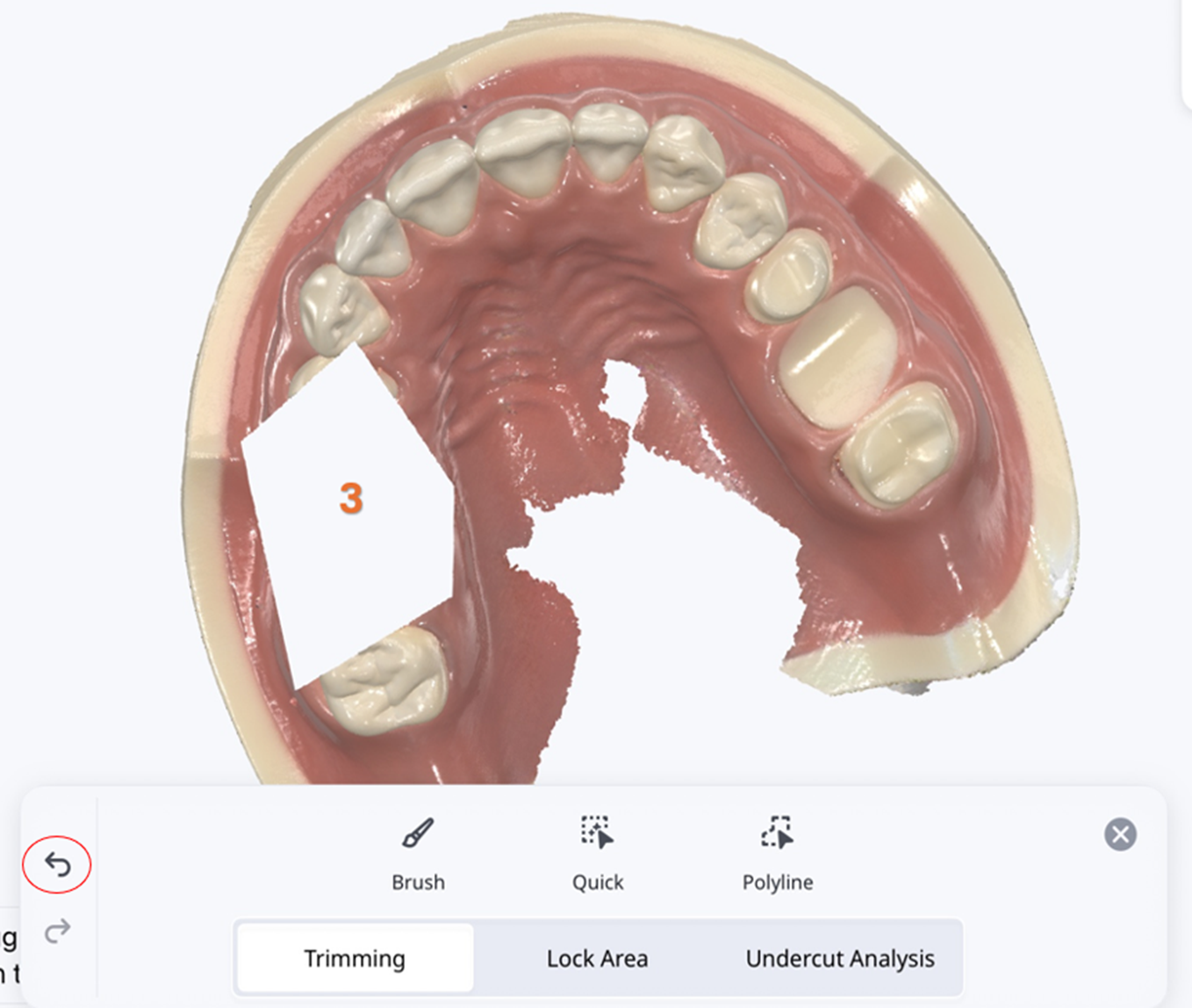 Per annullare la selezione prima di applicarla, tocca Annulla accanto all'icona ✓ (Conferma).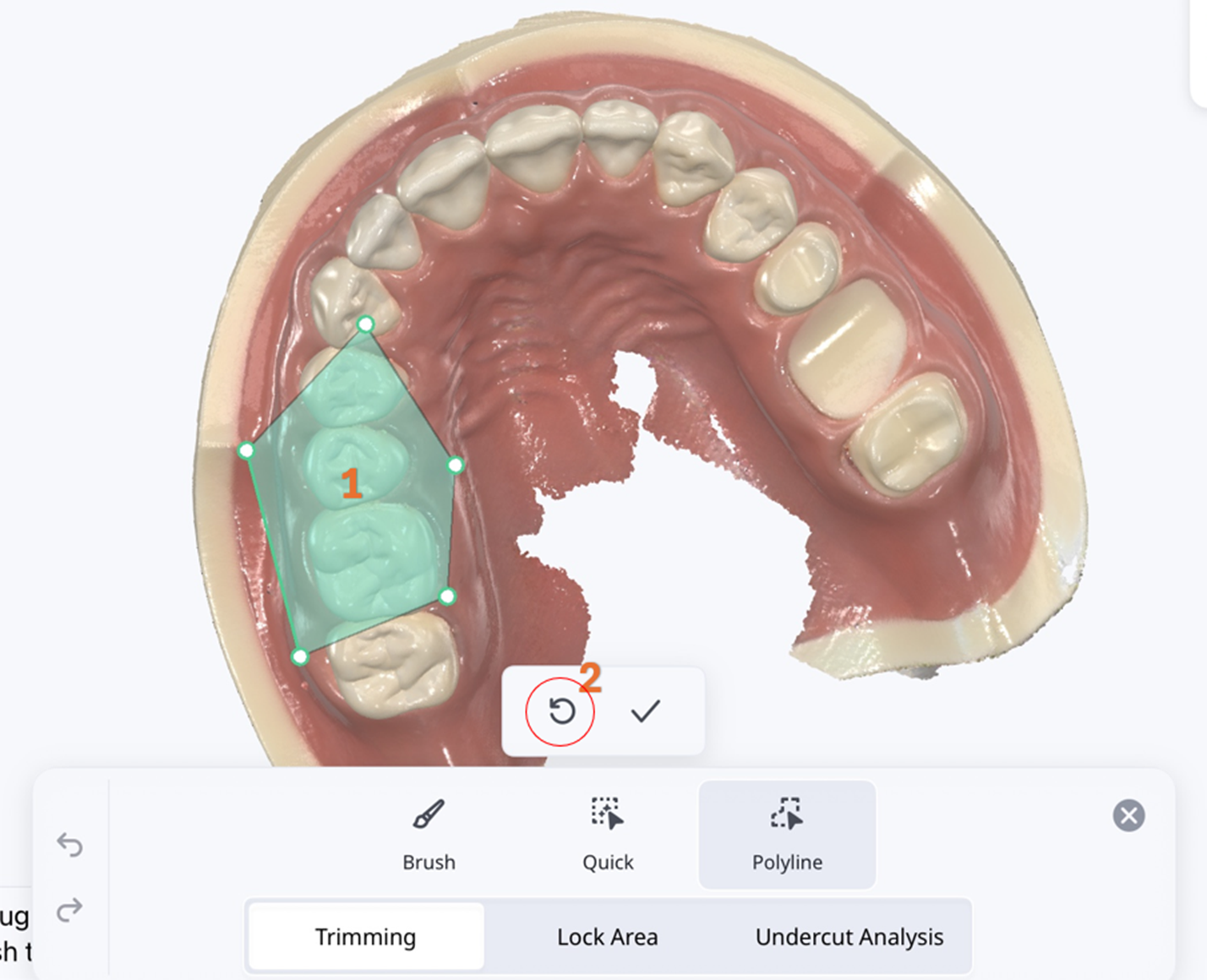
Blocca Area
Bloccare un'area specifica utilizzando gli strumenti di selezione impedisce ulteriori modifiche ai dati di scansione.
| Pennello | Blocca le aree lungo un percorso tracciato a mano libera per impedire ulteriori modifiche. |
| Deseleziona | Deseleziona le aree lungo un percorso tracciato a mano libera, rendendole di nuovo modificabili. |
| Deseleziona tutto | Cancella tutte le aree bloccate, consentendo ulteriori modifiche. |

Analisi sottosquadro
Analizza l'area di sottosquadro in base alla direzione di inserimento.
| Pennello | Consente di contrassegnare a mano libera le aree di sottosquadro. |
| Deseleziona | Deseleziona le aree di sottosquadro contrassegnate lungo un percorso tracciato a mano libera. |
| Deseleziona tutto | Cancella tutte le aree di sottosquadro selezionate. |
| Direzione Automatica | Calcola e mostra la direzione in cui l'area di sottosquadro è ridotta al minimo. |
| Direzione di visualizzazione | Calcola e mostra l'area di sottosquadro in base alla direzione di visualizzazione dell'utente. |


Strumenti – Allineamento manuale
| Allineamento manuale | Allinea manualmente i dati di scansione tramite punti di corrispondenza. |
| Elimina punto | Eliminare l’ultimo punto di corrispondenza aggiunto. |
| Cancella allineamento | Cancella l’allineamento corrente e riavvia |
| Cancella i dati della mascella | Riporta la mascella alla posizione precedente all’allineamento |
| Cancella la mandibola | Riporta la mandibola alla posizione precedente all’allineamento. |



🔎Nota
Allineamento manuale è disponibile per specifiche combinazioni di dati.
Supportate:
Op–scan body
- Occlusione con dati preoperatori
- Occlusione con dati operatoriNon supportate:
- Preoperatori con operatori
- Preoperatori con scan body
Strumenti – Modalità di visualizzazione
| Lucido | Consente di visualizzare i dati a colori con finitura lucida (rendering PBR). |
| Opaco | Consente di visualizzare i dati a colori con finitura opaca (rendering Phong). |
| Monocromatico | Consente di visualizzare i dati in un unico colore. |
| Mappa di affidabilità | Applica i colori rosso, giallo e verde al modello per indicare l'affidabilità dei dati di scansione. * I dati in verde indicano alta affidabilità, mentre il rosso indica bassa affidabilità. È possibile eseguire ulteriori scansioni per ridurre le aree non affidabili. |
| Opaco + Mappa di affidabilità | Aiuta a ottenere risultati migliori consentendo di fare riferimento alla mappa di affidabilità durante la scansione e alla visualizzazione della tonalità semplice. |



Strumenti – Visualizzazione griglia
| Griglia On | Mostra la griglia sullo sfondo. |
| Griglia Off | Nasconde la griglia sullo sfondo. |
| Sovrapposizione On | Sovrappone la griglia al modello. |


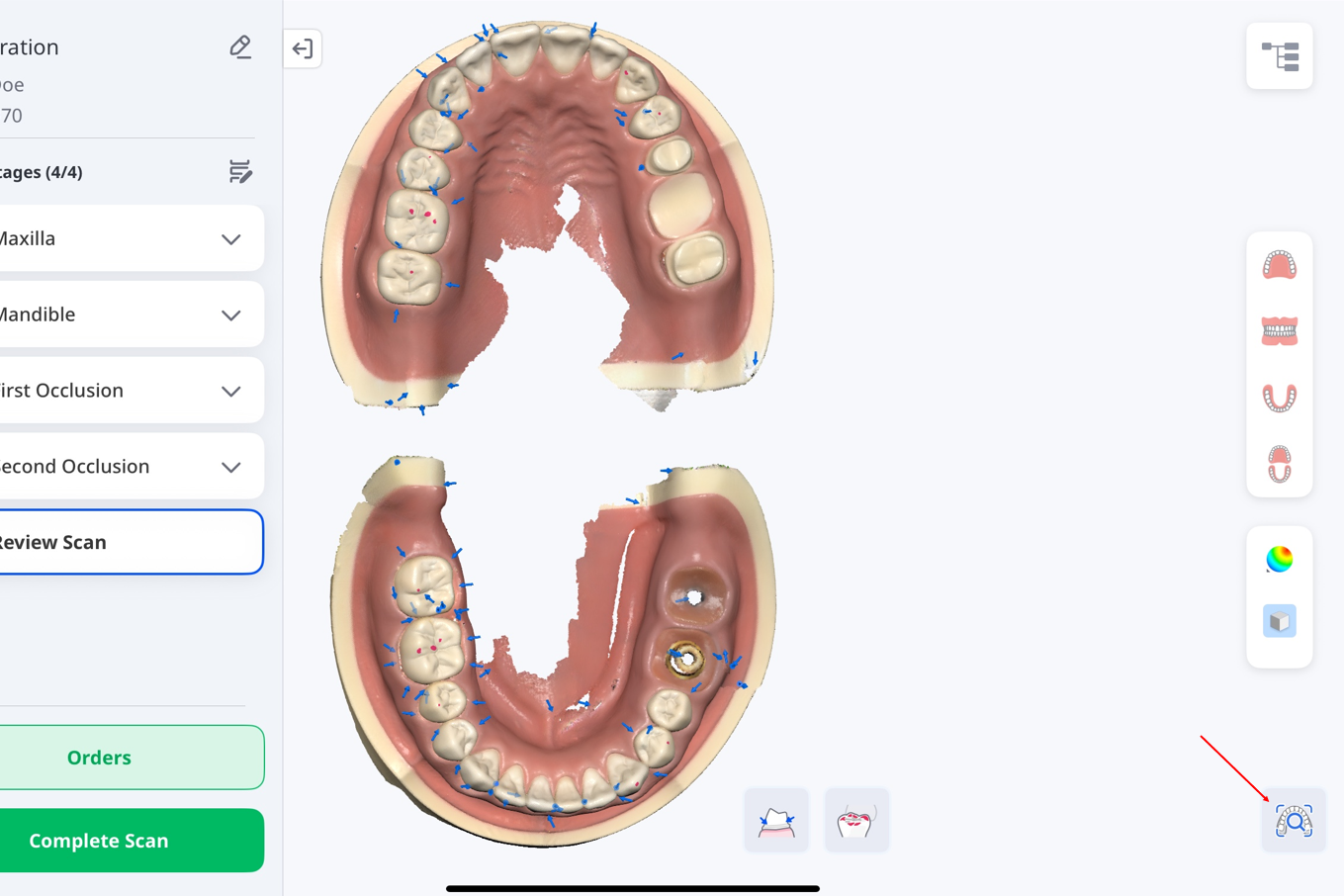
Strumenti – Revisione scansione intelligente
| Revisione scansione intelligente | Consente di eseguire una revisione finale dell'accuratezza dei dati prima di elaborare i dati di scansione acquisiti.
|
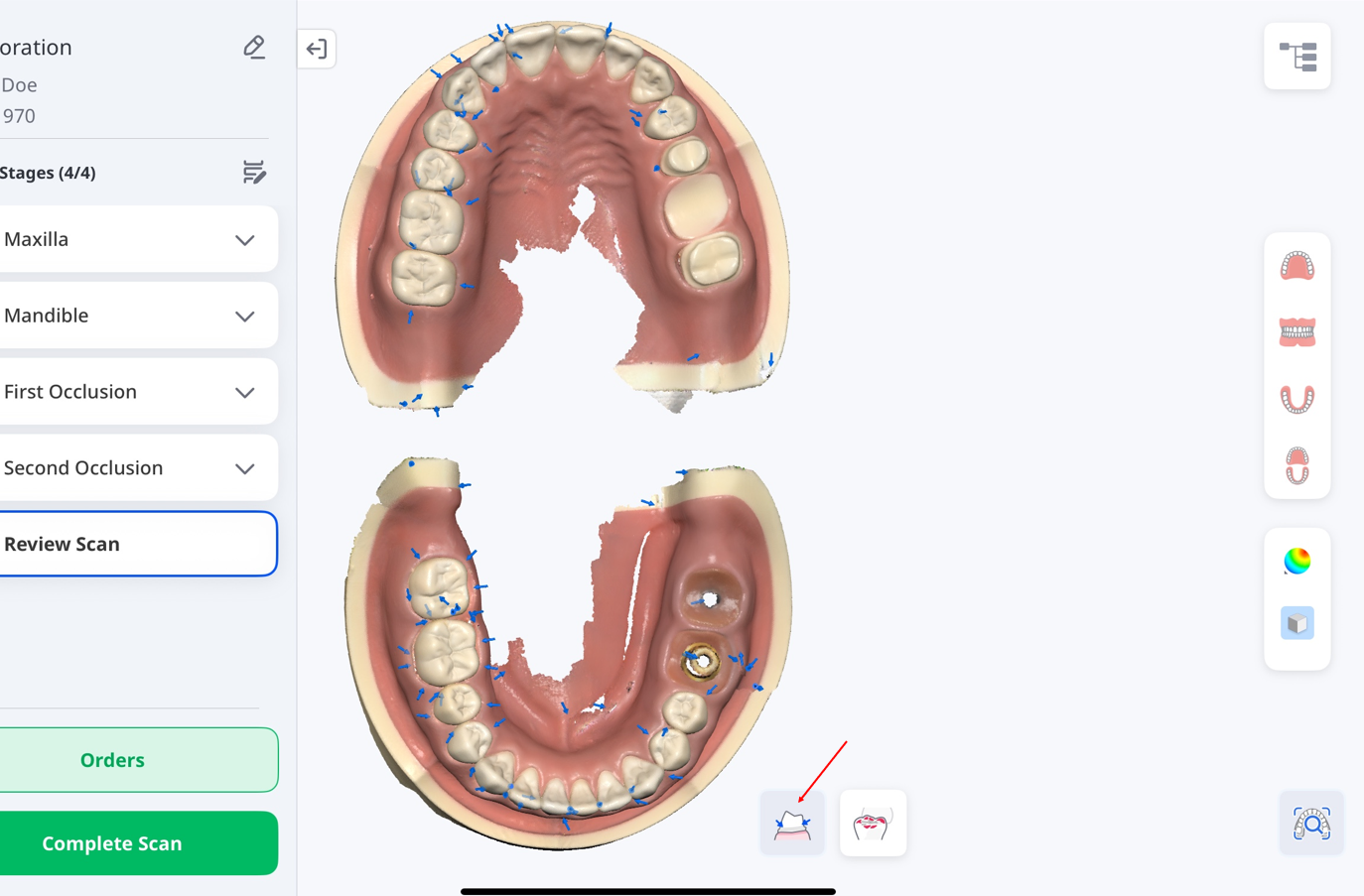
| Frecce intelligenti | Mostra le frecce intelligenti nei punti in cui l'acquisizione dei dati è insufficiente.
|
| Analisi dell'Occlusione | Consente di analizzare le interferenze tra mascella e mandibola e mostra i risultati dell'analisi attraverso una mappa a colori.
|

 →
→
 →
→