Funzionalità a pagamento
Questa funzionalità richiede un abbonamento a pagamento.
Intelligenza in tempo reale identifica automaticamente i denti preparati nei dati di scansione ed esegue una verifica sia della scansione completa che delle aree di preparazione rispetto ai requisiti principali per i casi di restauro. La funzione fornisce un feedback immediato e di facile comprensione, consentendo di valutare la qualità dei dati in tempo reale e di apportare correzioni immediate per supportare una progettazione più accurata nelle fasi successive.
Quando la scansione si interrompe, il programma verifica automaticamente la presenza di denti preparati. Se vengono rilevati, viene eseguita la verifica della preparazione e dei dati di scansione e vengono acquisite diverse immagini HD dei denti target. In caso contrario, viene effettuata solo la verifica dei dati di scansione. In base ai risultati della verifica della preparazione e dei dati di scansione, il programma suggerisce ulteriori azioni di revisione per contribuire a garantire la completezza della scansione e una preparazione adeguata nei casi di restauro.
La tabella seguente riepiloga le categorie di revisione, le azioni di verifica suggerite e le relative spiegazioni.
Categoria di revisione | Azione di verifica | Dettagli |
|---|---|---|
Spazio | Verifica spazio occlusale | Misura la distanza dai denti antagonisti per accertarsi che vi sia uno spazio sufficiente per la realizzazione della protesi. La soglia predefinita può essere impostata in Impostazioni > Revisione della preparazione. |
Verifica spazio interprossimale | Verifica la distanza dalle strutture adiacenti per accertarsi che sia stato creato uno spazio sufficiente per la realizzazione della protesi. La soglia predefinita può essere impostata in Impostazioni > Revisione della preparazione. | |
Verifica profondità di riduzione | Confronta la situazione prima e dopo la preparazione per determinare quanta riduzione aggiuntiva sia necessaria in base allo spessore ideale della protesi. La soglia predefinita può essere impostata in Impostazioni > Revisione della preparazione. | |
Preparazione | Correggi sottosquadri | Mostra i sottosquadri in base all’asse di inserimento automatico. Le aree evidenziate in blu indicano le zone in cui potrebbe verificarsi un’interferenza durante l’inserimento della protesi. |
Ispeziona linea di margine | Rappresenta visivamente la convessità, la concavità e la ruvidità intorno alla linea di margine. Consente di rivalutare la linea di margine e verificare la regolarità e l’uniformità della superficie di preparazione nell’area del margine. Le aree più vicine al rosso indicano regioni più convesse, mentre quelle più vicine al blu indicano regioni più concave. | |
Occlusione | Verifica bilanciamento dell’occlusione | Controlla le distanze e i punti di contatto tra le arcate per rilevare interferenze di contatto e possibili squilibri nella distribuzione delle forze. |
Analizza schemi occlusali | Confronta l’occlusione prima e dopo la preparazione. | |
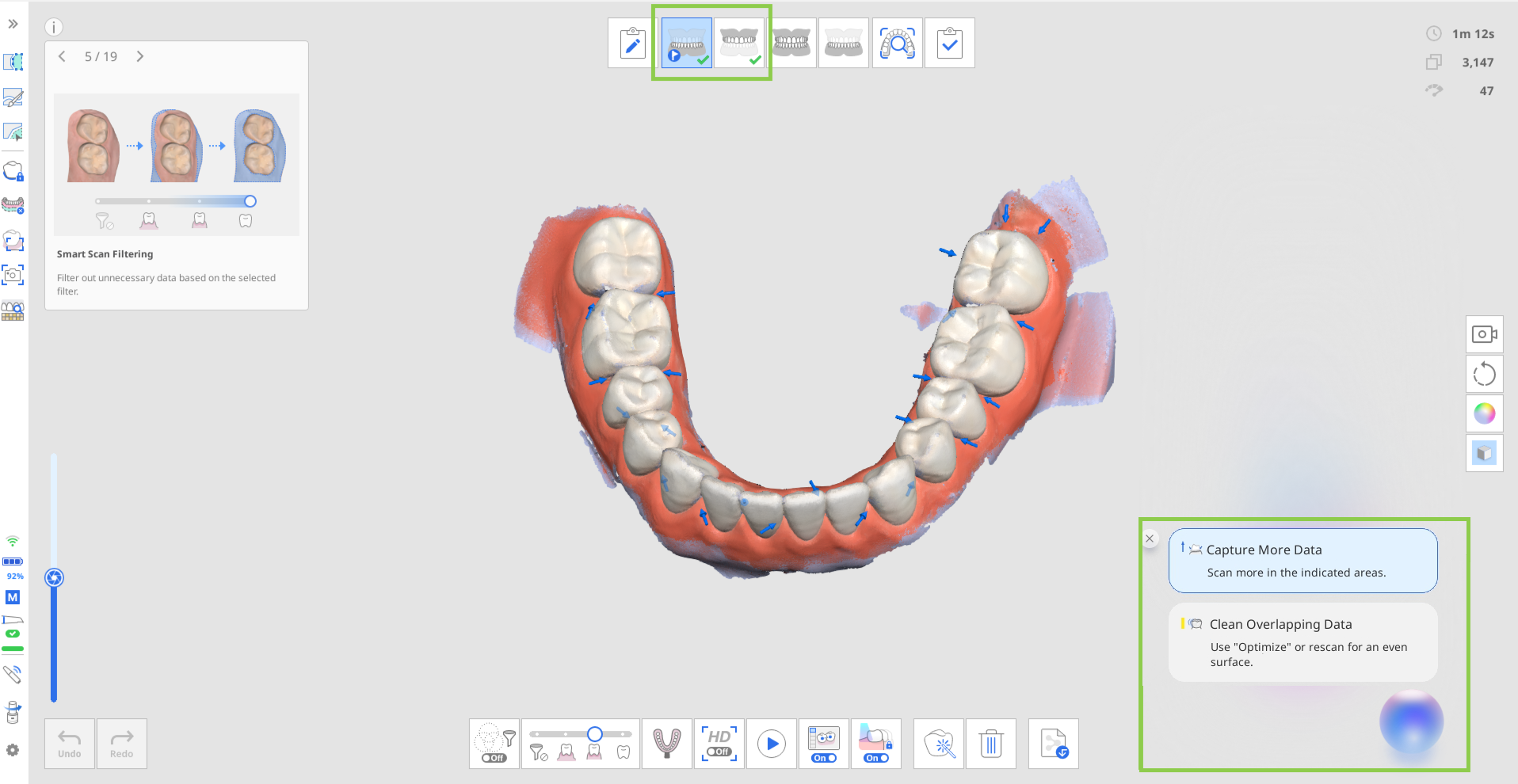
Dati di scansione | Acquisisci più dati | Indica le aree con dati di scansione insufficienti. Una volta rilevati i denti preparati, la verifica si concentra sulle aree di interesse clinico, compresi i denti preparati e 1–2 denti adiacenti. Scansionare nuovamente le aree evidenziate per garantire dati completi e accurati. |
Rimuovi dati sovrapposti | Indica le aree con dati di scansione sovrapposti (multistrato), che possono essere causati da sangue, saliva, movimento dei denti o tecnica di scansione non corretta. È possibile eliminare le aree interessate ed eseguire nuovamente la scansione, oppure utilizzare “Ottimizza” per riallineare e rivedere i dati. Una volta rilevati i denti preparati, la verifica si concentra sulle aree di interesse clinico, compresi i denti preparati e 1–2 denti adiacenti. Qualora non vengano rilevati denti preparati, i dati stratificati vengono visualizzati sull’intera arcata dentale. | |
Immagini HD | - | Acquisisce fino a 5 immagini per ciascun dente preparato da diverse direzioni: occlusale, buccale, linguale, mesiale e distale. |
🔎Note
Le informazioni relative allo spazio vengono mostrate quando i valori scendono al di sotto della soglia predefinita impostata nella finestra di dialogo introduttiva. Questa soglia può essere regolata in Impostazioni. Le aree al di sotto della soglia sono evidenziate in rosso; passare il cursore su queste aree per visualizzare la distanza esatta.
Le immagini HD vengono create automaticamente e salvate in Medit Link come allegati al completamento del caso.
⚠️Attenzione
La visibilità di alcuni risultati di revisione può variare in base all’ordine delle fasi di scansione. Per garantire la corretta visualizzazione di questi risultati, seguire la configurazione del flusso di lavoro consigliata.
Configurazione del flusso di lavoro consigliata
La visualizzazione degli elementi di revisione sopra indicati dipende dalla disponibilità dei dati di scansione preoperatori e dell’occlusione. Pertanto, quando si utilizza questa funzione, seguire la configurazione consigliata delle fasi di scansione per ottenere risultati più completi e garantire un flusso di lavoro più fluido. Nota: se il flusso di lavoro viene personalizzato in modo diverso, alcuni elementi di revisione potrebbero non essere presi in considerazione dal programma e l’icona della funzione potrebbe non essere visualizzata in determinate fasi di scansione.
Per i casi con dati preoperatori, collocare la fase di scansione contenente il dente preparato target (Mascella/Mandibola) alla fine del flusso di lavoro.
Esempi: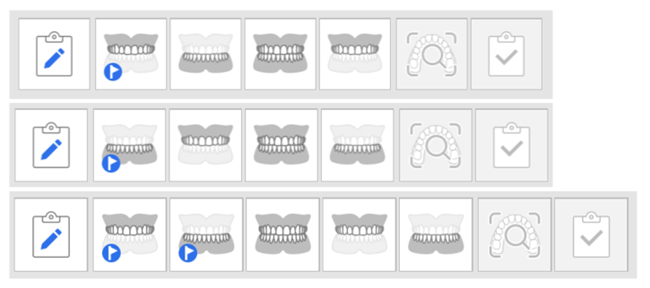
Per i casi senza dati preoperatori, collocare la fase di Occlusione alla fine del flusso di lavoro.
Esempi: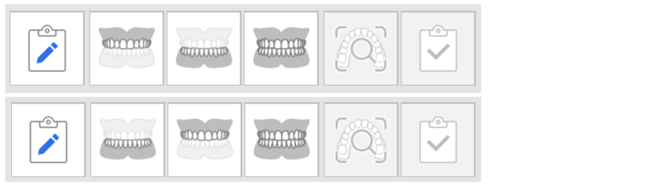
🔎Note
Questa funzione è disponibile anche nella modalità IU semplice.
Intelligenza in tempo reale è supportata esclusivamente per i casi di corona e intarsio inlay/onlay, e non è applicabile ai casi di faccetta o ponte. Pertanto, l’icona della funzione non è disponibile nelle fasi diverse da Pre-operazione, Mascella/Mandibola e Occlusione.
Quando Intelligenza in tempo reale è abilitata, la funzione Frecce intelligenti viene attivata automaticamente e il relativo interruttore non può essere disattivato. Per utilizzare Frecce intelligenti in modo indipendente, disattivare Attiva Intelligenza in tempo reale e attivare Frecce intelligenti.
Durante l’utilizzo del flusso di lavoro SmartX, Intelligenza in tempo reale non è supportata e non può essere utilizzata in contemporanea.
Criteri di revisione dei dati
L’esecuzione della revisione dei dati dipende dal numero di acquisizioni raccolte durante la scansione.
La scansione può essere eseguita su una o entrambe le arcate e il sistema identifica automaticamente il tipo di scansione.
La revisione dei dati viene attivata solo al raggiungimento del numero minimo di acquisizioni richiesto.
Modello scanner | Esperienze di scansione | Arcata completa | Arcata parziale |
|---|---|---|---|
i900 Mobility / i900 classic / i900 / i700 wireless / i700 | Fast & Furious | Almeno 2.500 acquisizioni | Almeno 1.500 acquisizioni |
i900 Mobility / i900 classic / i900 / i700 wireless / i700 / i600 | Smooth & Steady | Almeno 1.500 acquisizioni | Almeno 800 acquisizioni |
⚠️Attenzione
Il numero minimo di acquisizioni dei dati richiesto può essere soggetto a modifiche senza preavviso.
Come utilizzare Intelligenza in tempo reale
Con un abbonamento attivo, la funzione può essere controllata in Impostazioni > Analisi dei dati di scansione > Attiva Intelligenza in tempo reale. Quando è attivata, l’icona di stato della funzione viene visualizzata a colori nella barra del titolo.
L’icona principale della funzione viene mostrata nell’angolo inferiore destro in ogni fase di scansione. Cliccare sull’icona per mostrare o nascondere i contenuti di revisione e i messaggi guida.
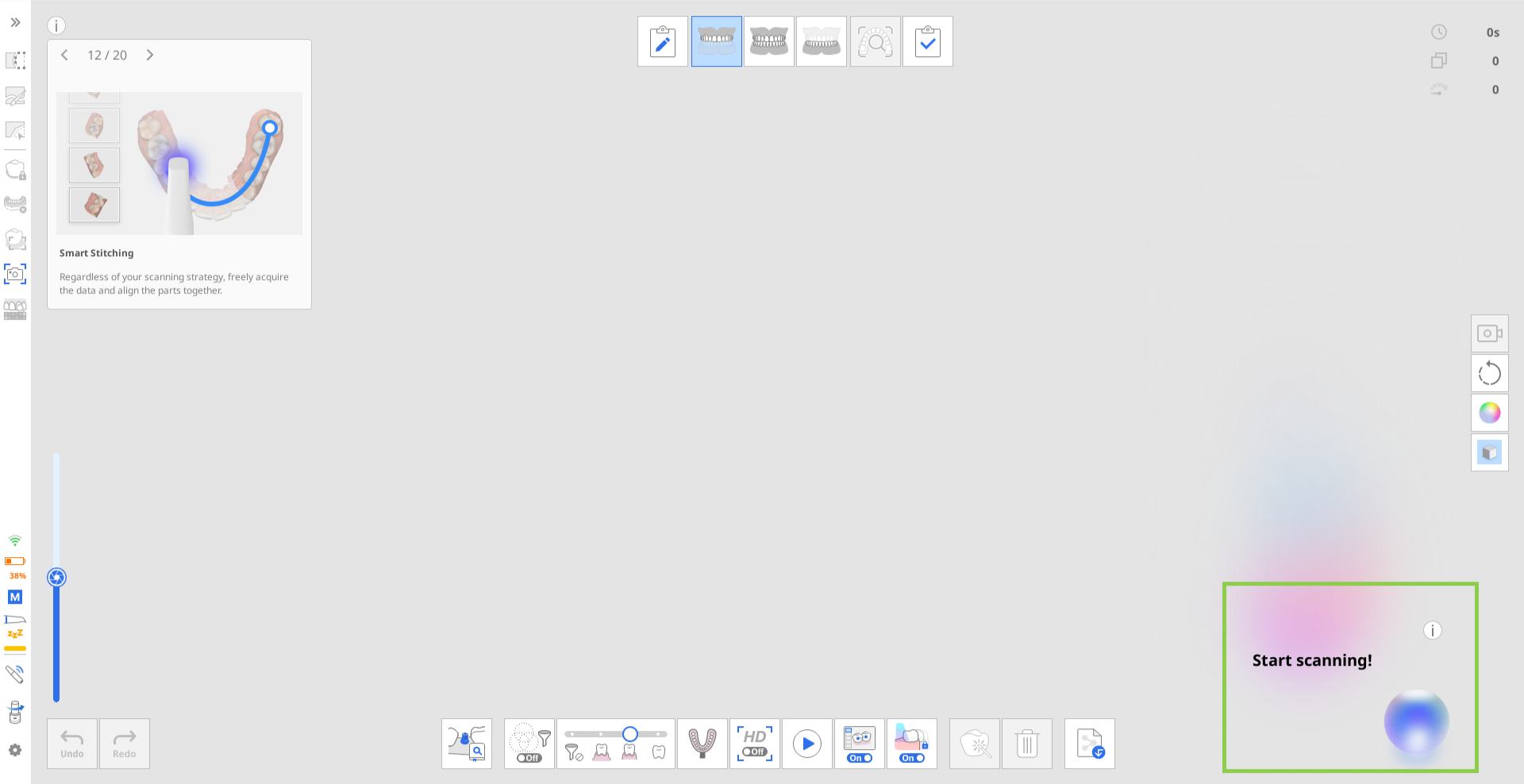
Intelligenza in tempo reale funziona secondo gli stessi principi di base, indipendentemente dalla configurazione del flusso di lavoro scelta. Per illustrare il processo, questa guida utilizza come esempio un caso di corona mandibolare in cui sono disponibili dati dentali preoperatori per la scansione.
In questo scenario, le fasi di scansione vengono eseguite nel seguente ordine, come suggerito dalle raccomandazioni di cui sopra: Preoperazione per mandibola → Mascella → Occlusione → Mandibola

Esempio di sequenza del flusso di lavoro
Acquisizione dei dati preoperatori e dell’antagonista
Una volta interrotta la scansione, la revisione dei dati di scansione inizia automaticamente. Durante questa fase, nell’angolo inferiore destro vengono visualizzati solo gli elementi di revisione della scansione. Rivedere i risultati e il feedback, quindi regolare i dati di scansione secondo necessità.
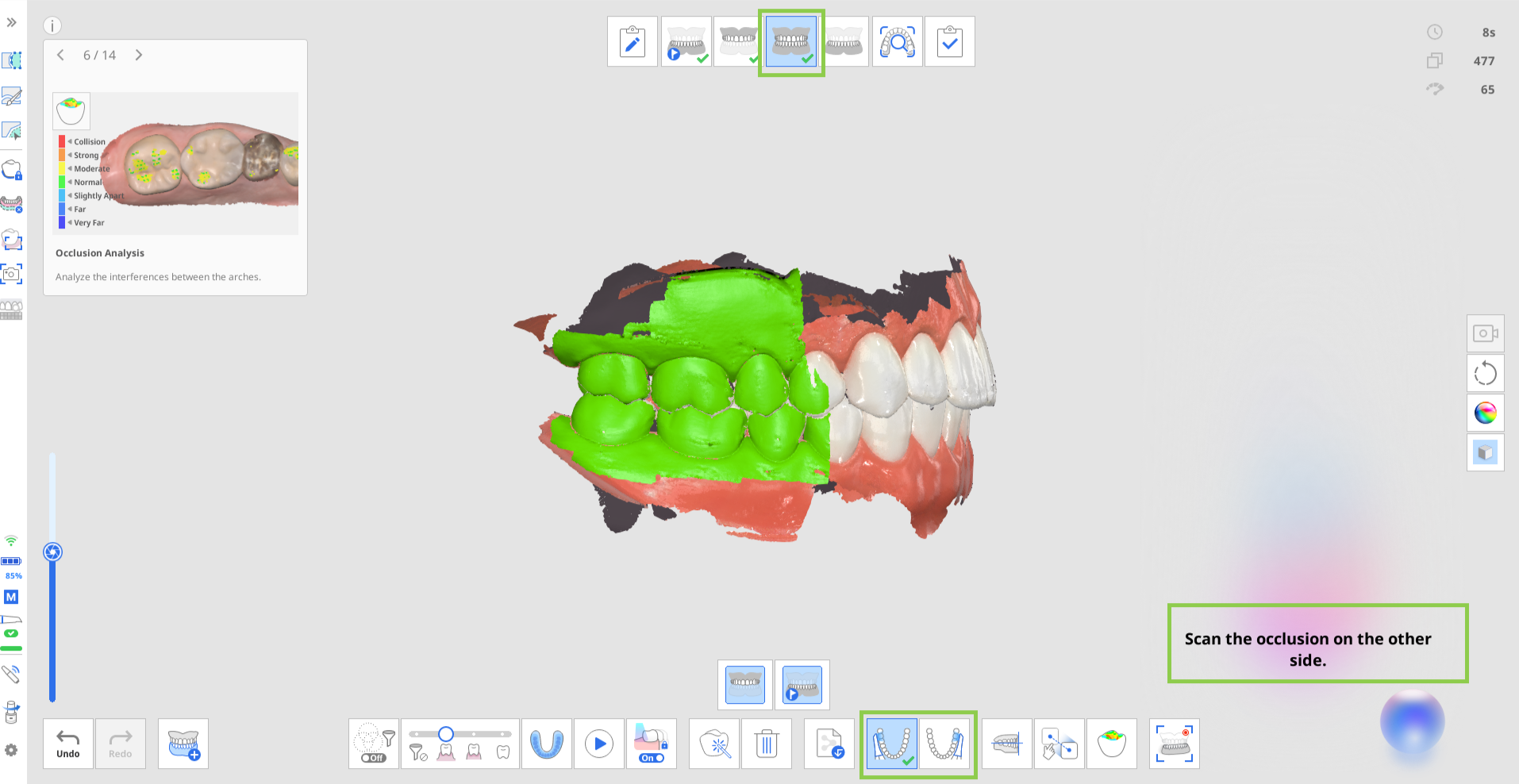
Acquisizione dei dati di occlusione
Per i casi a singola arcata, è sufficiente acquisire solo la “Prima occlusione”. Per i casi a doppia arcata, è necessario acquisire sia i dati di “Prima occlusione” sia quelli di “Seconda occlusione” per avviare il processo di revisione.
A seconda del tipo di dati dell’arcata in fase di allineamento, verrà visualizzato un solo elemento di revisione della preparazione (Verifica spazio occlusale) oppure nessuno. Se i dati dei denti preparati non vengono acquisiti prima dei dati di occlusione, questa revisione della preparazione non verrà visualizzata durante la fase di Occlusione. Verrà calcolata e visualizzata solo nella fase successiva, una volta inclusi i dati dei denti preparati. Se il valore viene visualizzato durante la fase Occlusione, verrà riportato anche nella fase in cui sono presenti i dati dei denti preparati, consentendo di visualizzare Verifica spazio occlusale anche in tale fase.
🔎Nota
In base al “Gruppo di occlusione multipla”, l’allineamento occlusale varia e la verifica dello spazio dagli antagonisti viene mostrata di conseguenza per ciascun gruppo.
Acquisizione dei dati dei denti preparati
Quando sono disponibili dati preoperatori, questi vengono copiati automaticamente nella fase di scansione corrente. Qui è possibile ritagliare e acquisire nuovamente solo l’area dei denti preparati oppure eseguire la scansione sui dati esistenti. In entrambi i casi, gli elementi di revisione della preparazione verranno visualizzati una volta disponibili i dati preparati.
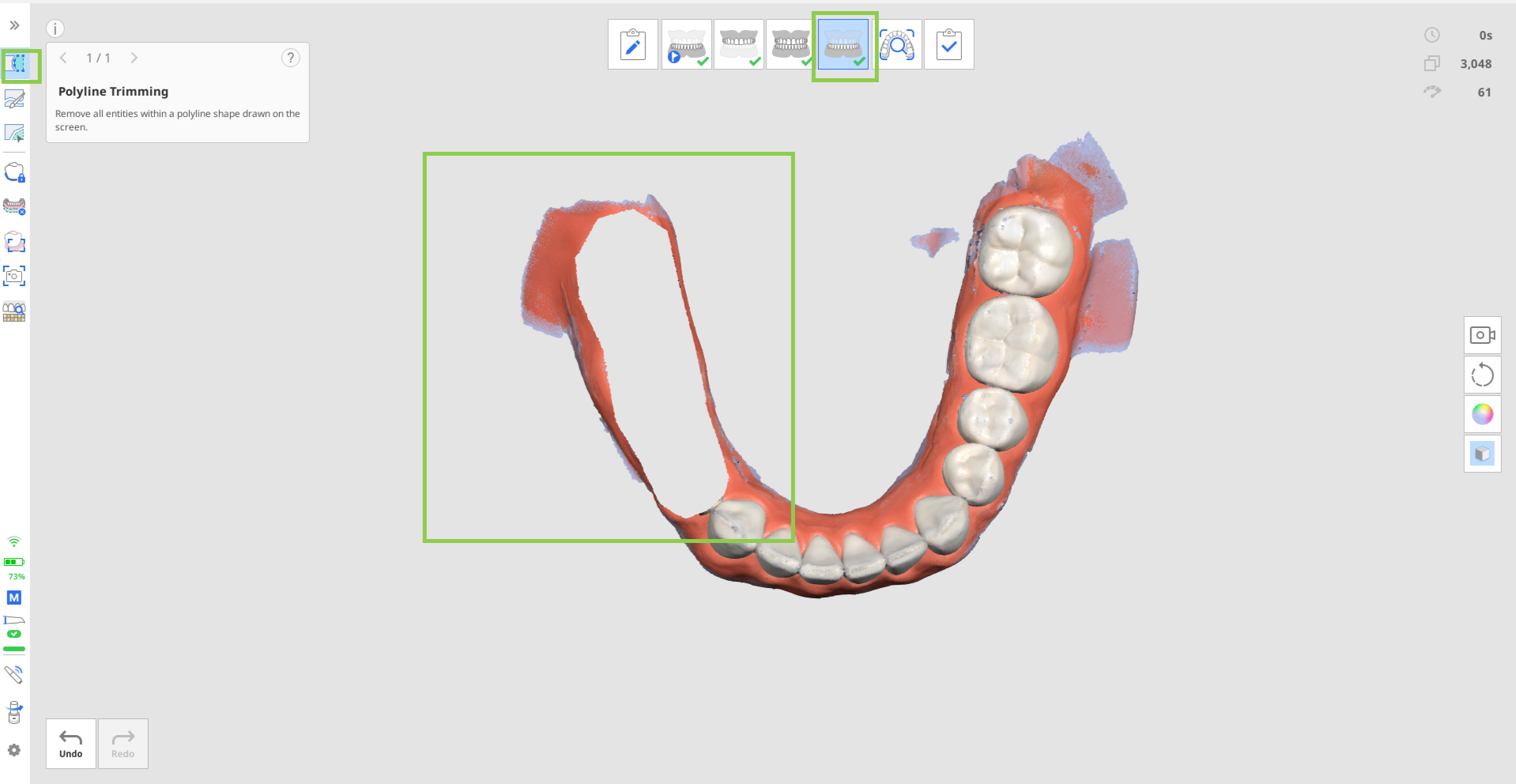
Quando la scansione si interrompe, le aree preparate vengono valutate rispetto ai criteri target. I risultati, insieme alle immagini HD acquisite, vengono mostrati nell’angolo inferiore destro della schermata. È possibile rivedere i risultati per ciascun dente singolarmente oppure visualizzarli nel complesso per tutti i denti preparati.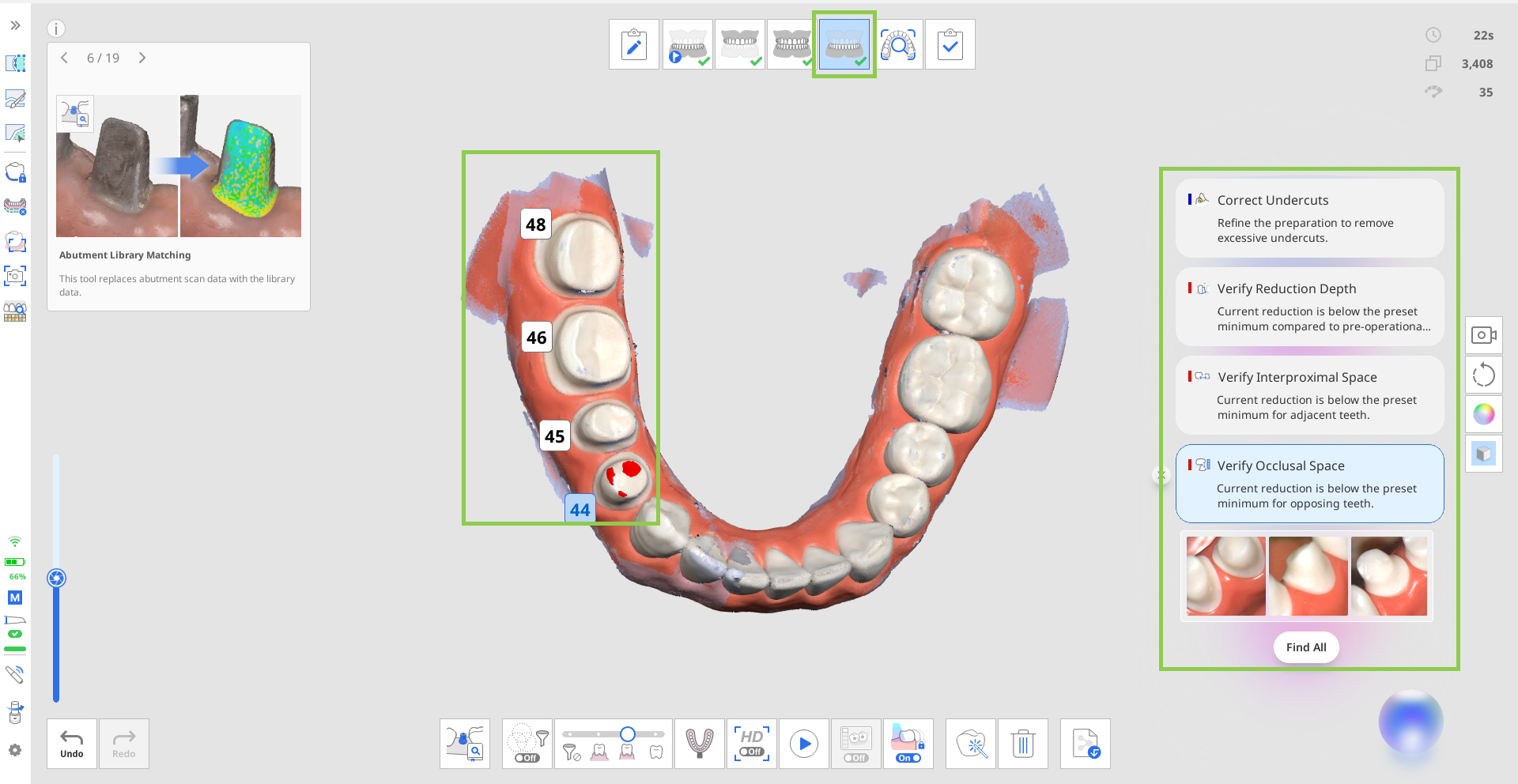
Cliccare su “Trova tutti” per selezionare tutti i denti preparati e rivederne i risultati contemporaneamente. In alternativa, cliccare sul numero di un dente specifico per visualizzare solo i risultati relativi a quel dente.
Dopo aver esaminato i dati, è possibile rimuovere gli elementi dall’elenco cliccando sull’icona di chiusura accanto a ciascun risultato.
🔎Nota
Gli elementi di revisione della scansione visualizzati in questa fase non riguardano l’intera scansione, ma si concentrano sui denti preparati. I risultati vengono mostrati nell’area che comprende il dente preparato e 1 o 2 denti adiacenti.
Aggiornamento dei risultati di revisione e delle impostazioni
Per impostazione predefinita, quando si eseguono scansioni aggiuntive, i dati acquisiti vengono esaminati automaticamente all'inizio e alla fine della scansione, una volta raggiunto il numero minimo di immagini acquisite (100). I risultati di revisione vengono aggiornati anche a ogni modifica dei dati di scansione (come aggiunte, ritagli od ottimizzazioni), quando si accede a una fase di scansione o quando i dati vengono trasferiti tra le fasi di scansione.
⚠️Attenzione
Se l’utente seleziona manualmente il dente o modifica la linea di margine mediante la funzione Linea di margine, il risultato potrebbe influire sul funzionamento di Intelligenza in tempo reale.
Condizioni di visualizzazione e limitazioni degli elementi di revisione in base alle impostazioni
Quando si regolano i valori di distanza in Impostazioni > Analisi dei dati di scansione, i risultati della verifica dello spazio vengono aggiornati in base ai nuovi criteri. Tutte le azioni di verifica correlate vengono aggiornate di conseguenza.
Quando l’opzione Usa GPU è disattivata in Impostazioni, la funzione Intelligenza in tempo reale viene disabilitata automaticamente e non può essere utilizzata.
Impostare Filtro scansione intelligente su Denti + Gengiva per visualizzare tutti gli elementi di verifica dei dati di scansione, non disponibili quando Filtro scansione intelligente è disattivato.
Intelligenza in tempo reale in Revisione scansione intelligente
Quando viene attivata, Intelligenza in tempo reale influisce sulla generazione del report in Revisione scansione intelligente. Invece di fornire un report standard per la fase di scansione corrente, Intelligenza in tempo reale ne genera uno avanzato. Questo report include un riepilogo di tutti gli elementi di verifica utilizzabili per il caso corrente nell’angolo inferiore destro.
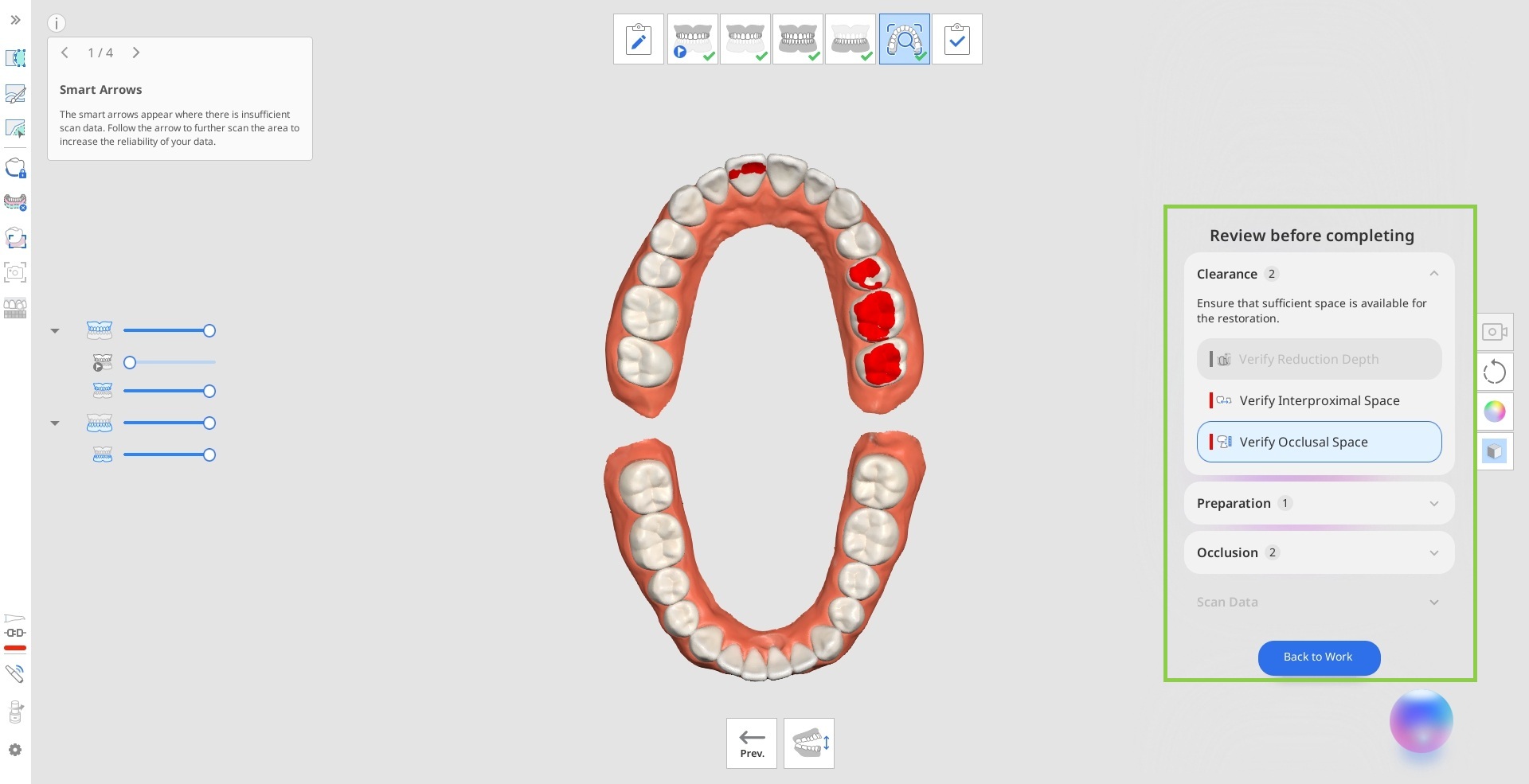
Prima di completare il caso e finalizzare i dati di scansione, verificare gli elementi rilevati da Intelligenza in tempo reale. Cliccare su “Torna al lavoro” per tornare alla fase di scansione corrispondente all’elemento di verifica attualmente selezionato, in cui è possibile modificare i dati di scansione, se necessario.