Il mio account
In My Info, è possibile rivedere e modificare le informazioni fornite in fase di registrazione e controllare lo stato dell'abbonamento.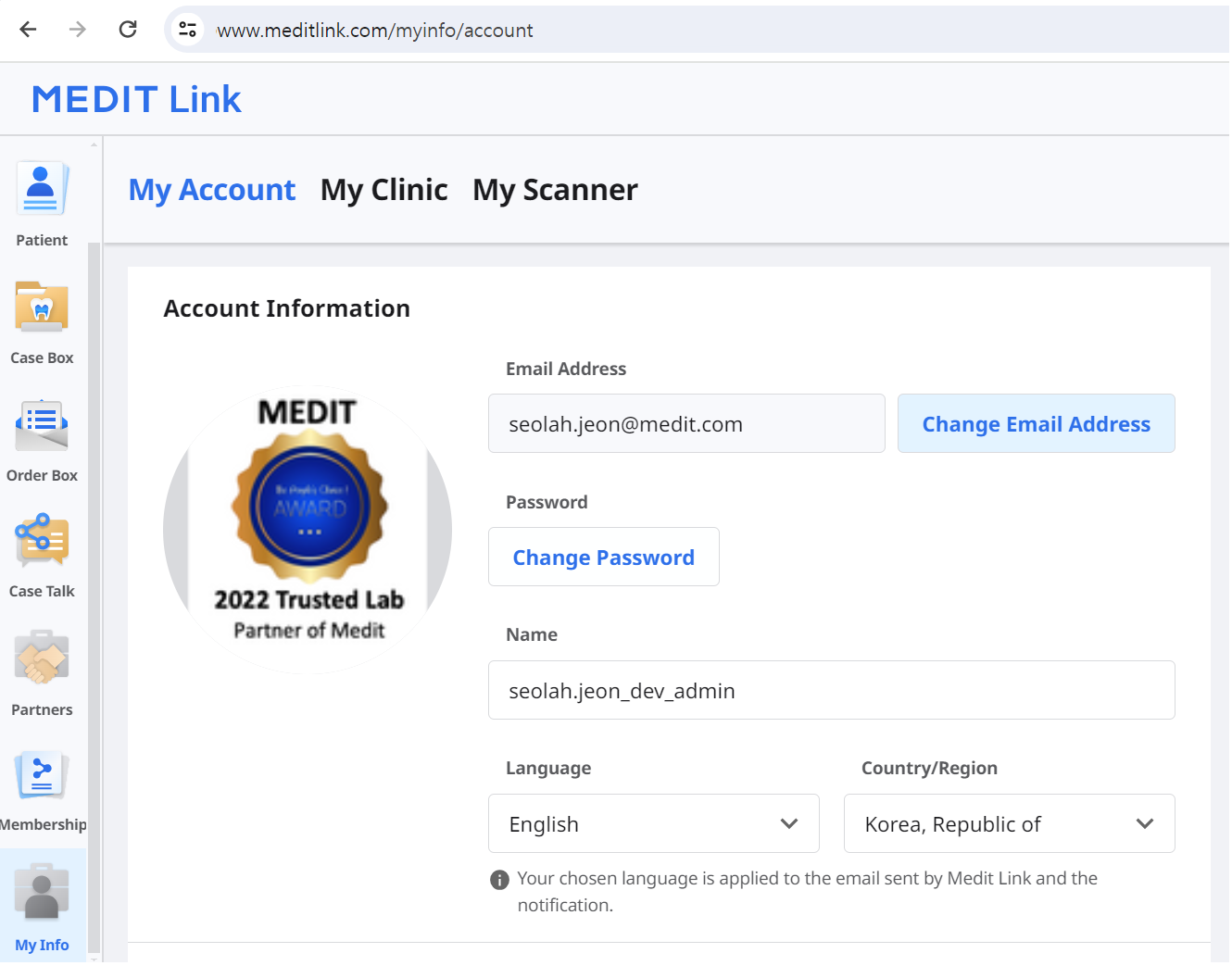
La mia clinica/Il mio laboratorio (solo account Amministratore)
È possibile rivedere e modificare le informazioni sulla clinica o sul laboratorio. Questa sezione è disponibile esclusivamente per gli account Amministratore.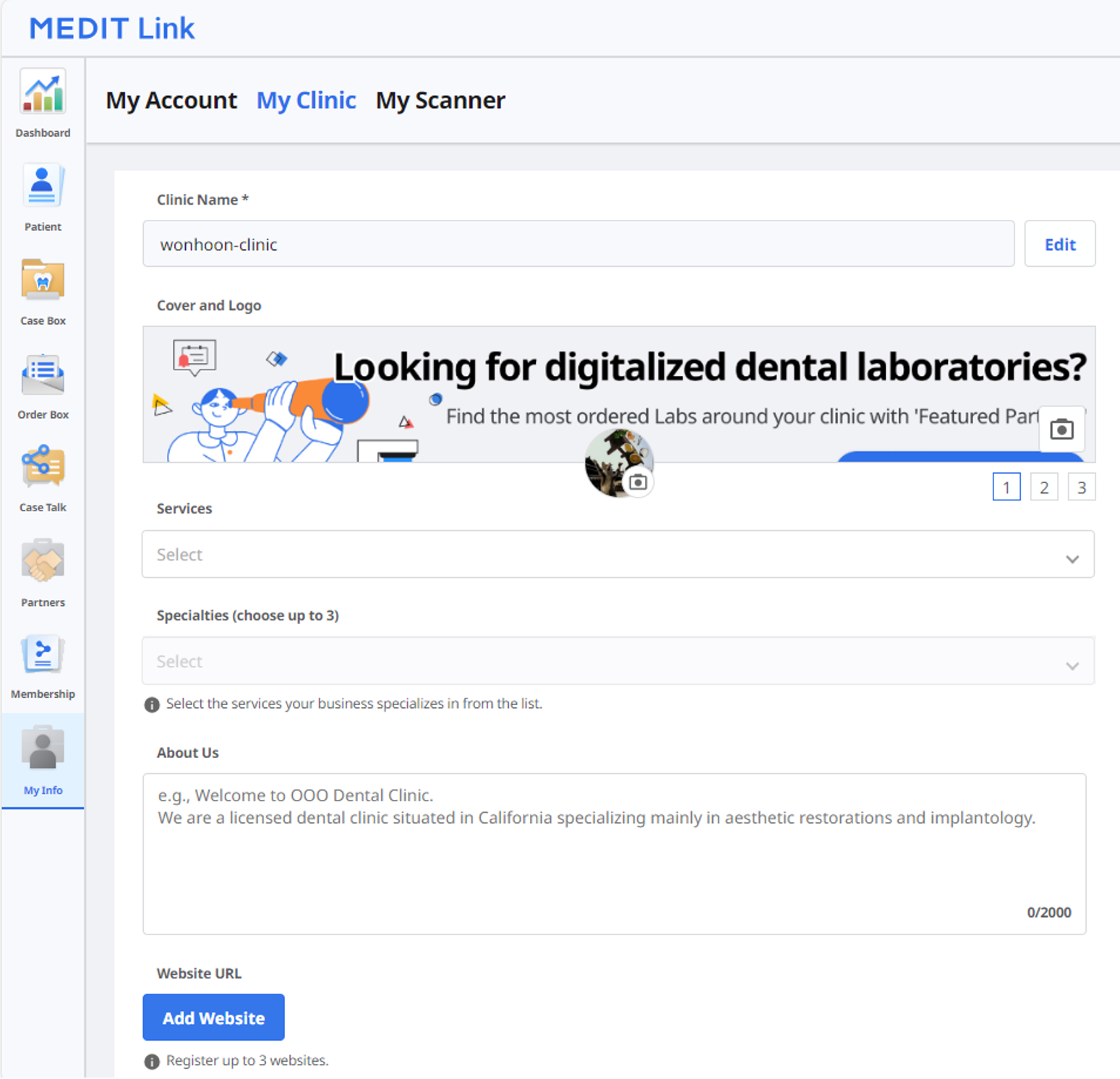
Il mio scanner
In questa sezione, è possibile visualizzare le informazioni sul dispositivo connesso per l'account.
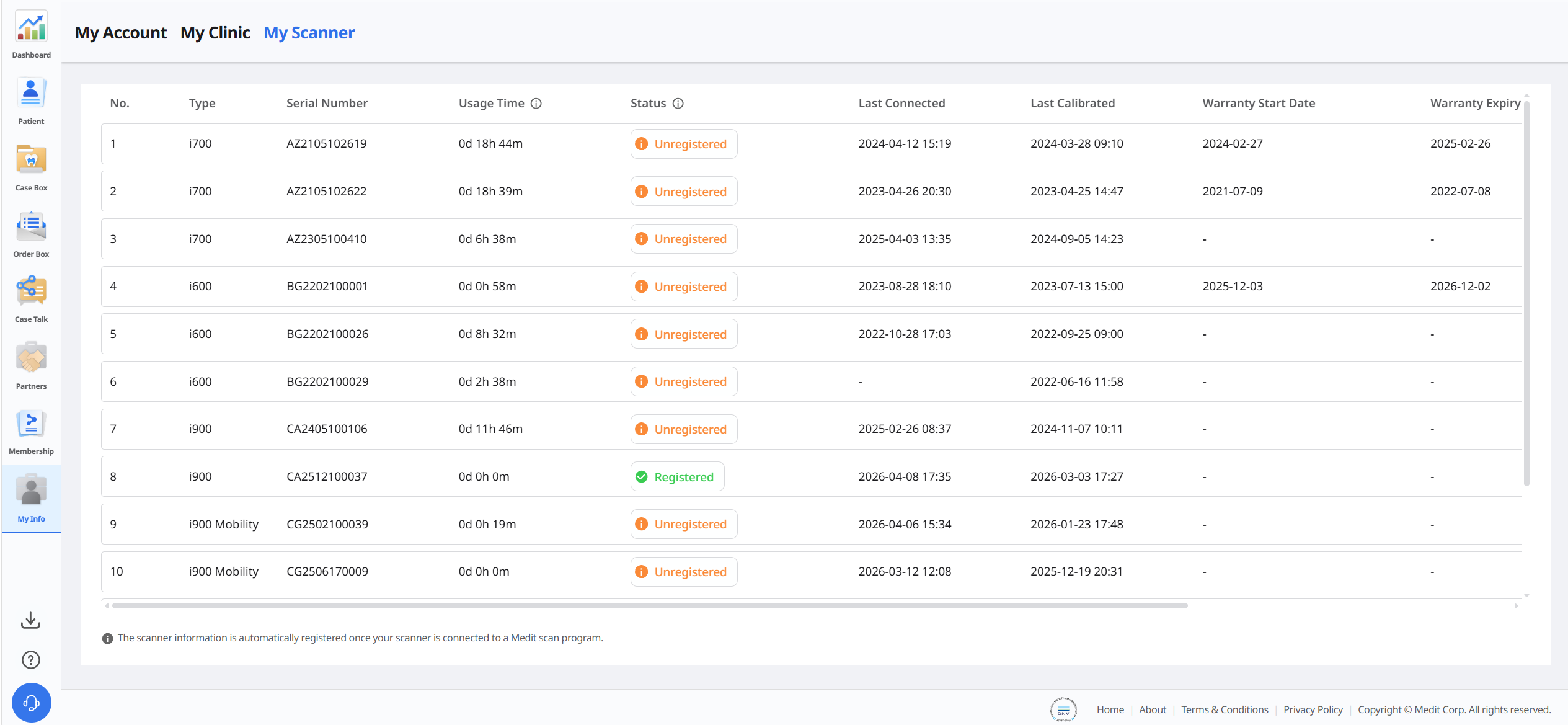
Elemento | Descrizione |
Tipo | Mostra il nome del modello. |
Numero di Serie | Mostra il numero di serie del dispositivo. |
Tempo di utilizzo | Mostra il tempo di utilizzo del dispositivo. |
Stato | Mostra lo stato di registrazione del dispositivo:
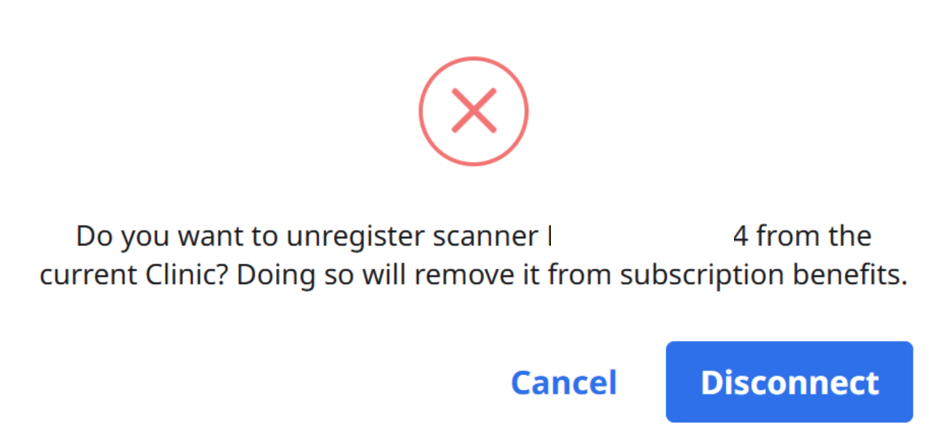
🔎Nota Per annullare la registrazione dello scanner:
|
Ultima connessione | Mostra la data dell'ultima connessione. |
Ultima calibrazione | Mostra la data dell'ultima calibrazione. |
Data di inizio della garanzia | Mostra la data di attivazione della garanzia. |
Data di scadenza della garanzia | Mostra la data di scadenza della garanzia. |
Giorni rimanenti | Mostra il numero di giorni rimanenti alla scadenza della garanzia. |
Acquista | Consente all'utente di acquistare e prolungare la garanzia. |
Elimina | Consente di rimuovere lo scanner dall'elenco. |
Moduli d'ordine (solo account amministratore del laboratorio)
È possibile creare e gestire moduli d'ordine definiti dal laboratorio con i tipi, i metodi, i materiali e i sistemi di tonalità utilizzati dal laboratorio. Le cliniche possono utilizzare il modulo d'ordine quando il laboratorio viene assegnato come collaboratore per un caso.
In Medit Link Web, accedere a My Info > Moduli d'ordine.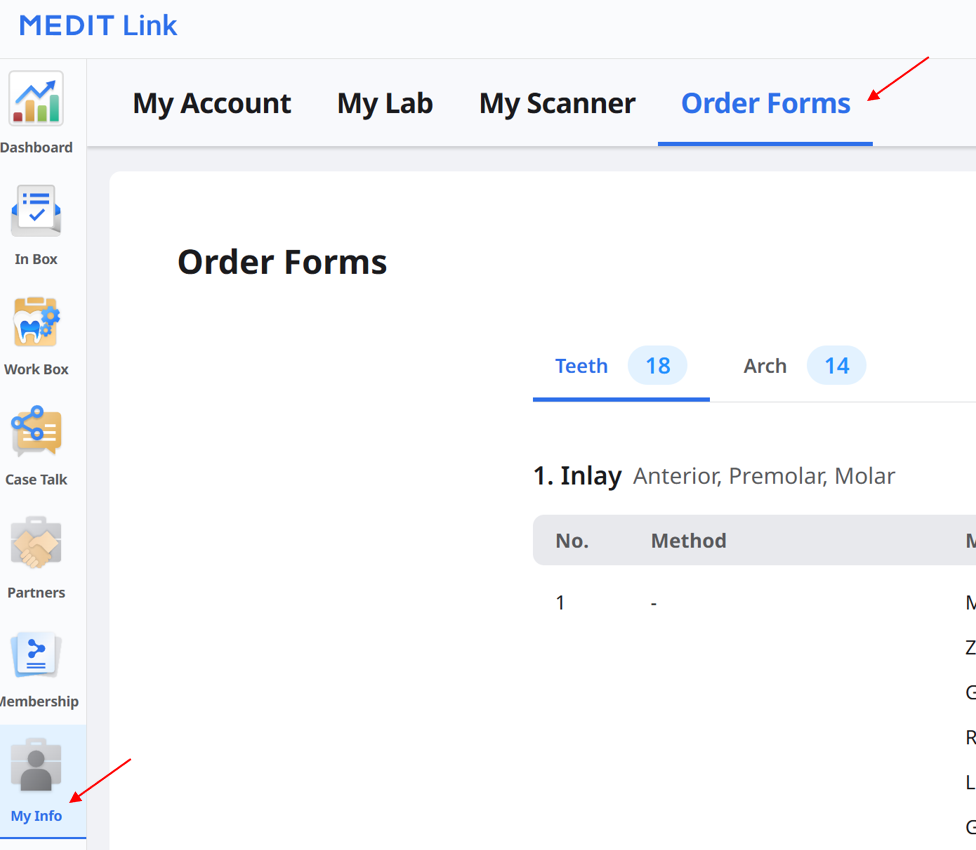
Visualizzare i moduli d'ordine
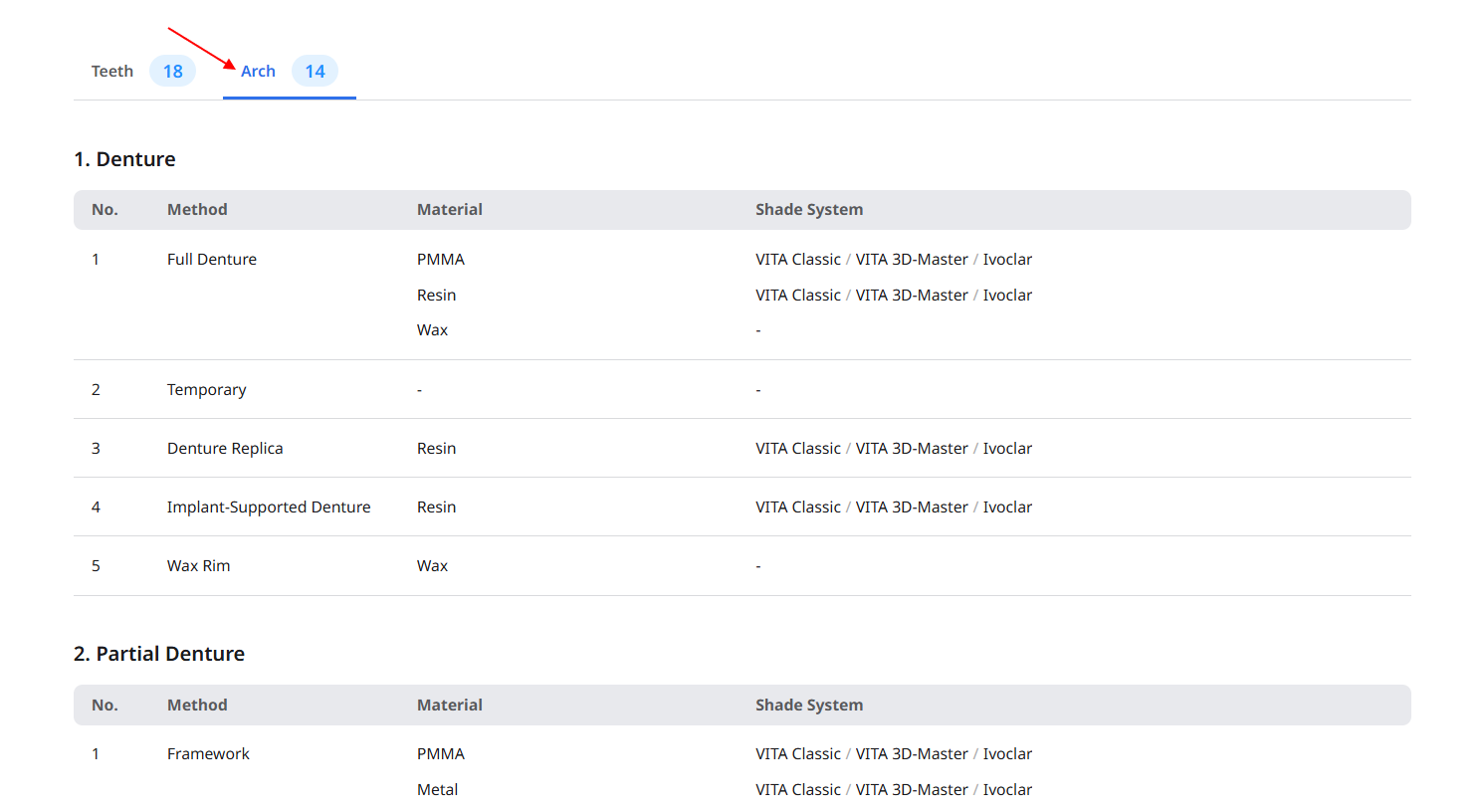
Selezionare Denti o Arcata per visualizzare il modulo d'ordine corrente per ciascuna categoria. Per ciascun tipo sono elencati i metodi, i materiali e i sistemi di tonalità disponibili. Per i tipi basati sui denti, vengono mostrati anche i gruppi di denti consentiti.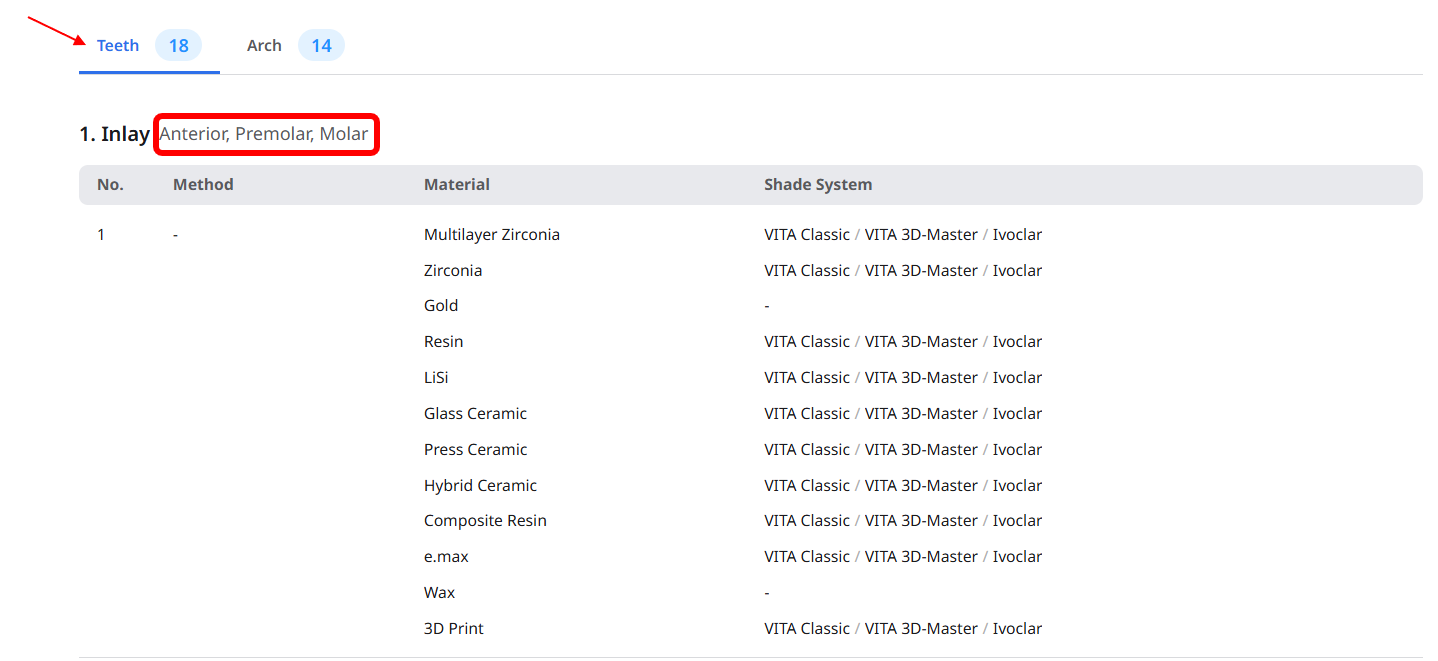
Modificare i moduli d'ordine
Cliccare su Modifica nell'angolo superiore destro dello schermo.
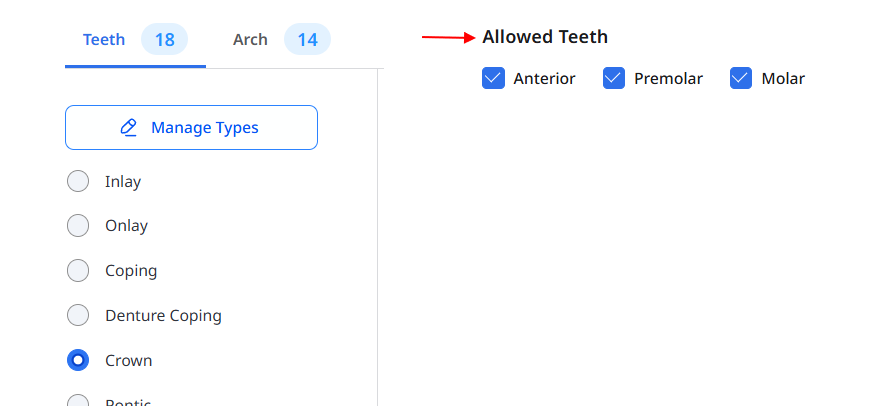
Selezionare Denti o Arcata, quindi selezionare un tipo dall'elenco.
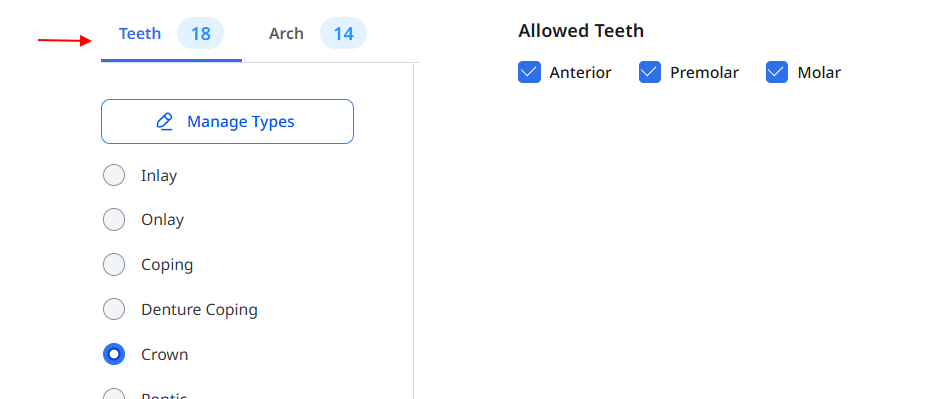
Per i tipi basati sui denti, selezionare i gruppi applicabili in Denti consentiti.
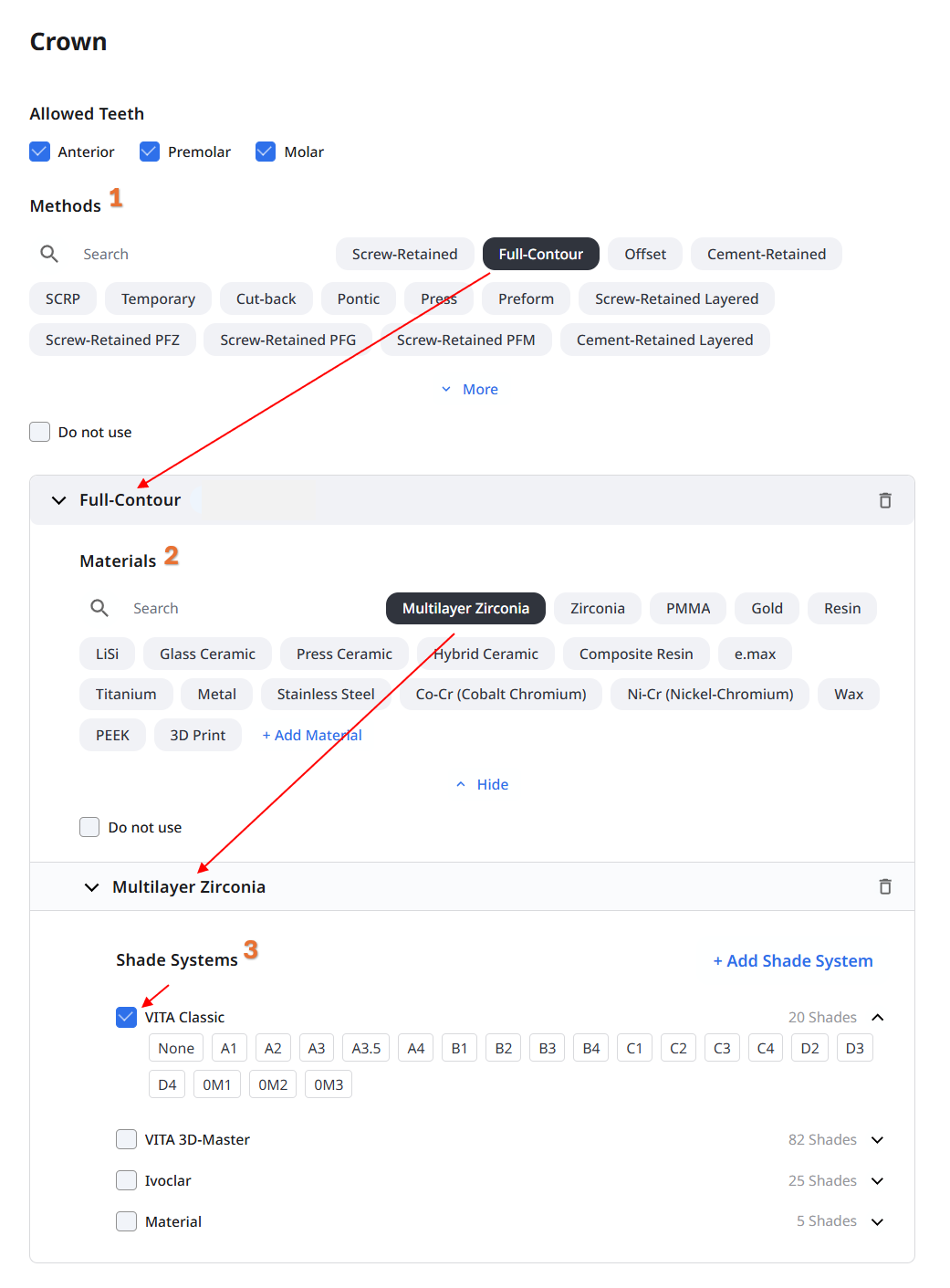
Selezionare i metodi, i materiali e i sistemi di tonalità da includere.
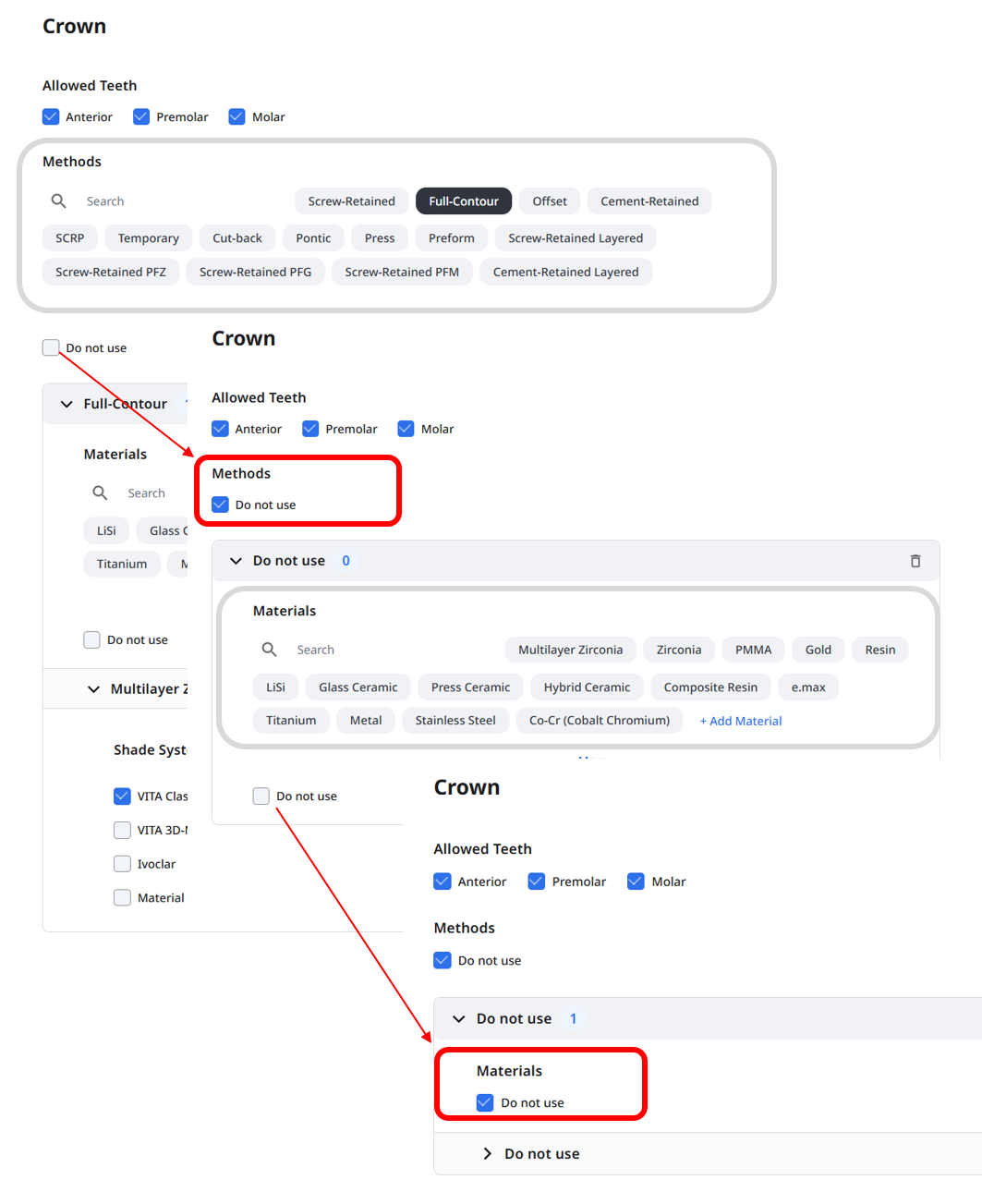
Se un metodo o un materiale non è richiesto, selezionare Non utilizzare nella sezione corrispondente. È possibile impostare questa opzione separatamente per i metodi e i materiali.
Se necessario, ripetere questi passaggi per gli altri tipi.
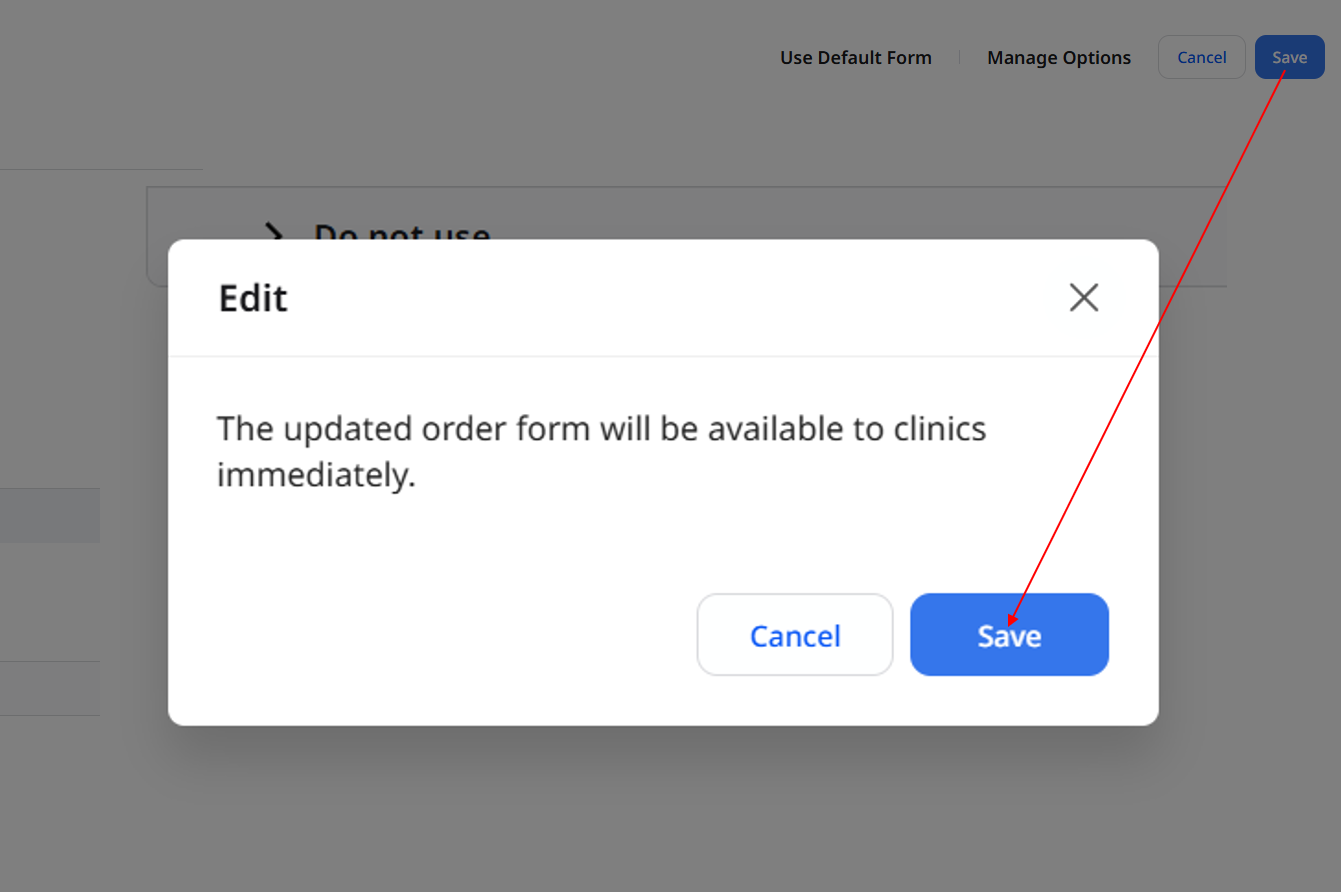
Cliccare su Salva nell'angolo superiore destro, quindi cliccare nuovamente su Salva nella finestra di dialogo di conferma.
🔎Nota
Per un tipo combinato (una combinazione di due tipi individuali), i metodi, i materiali e i sistemi di tonalità seguono le impostazioni dei tipi che lo compongono. Modificare questi tipi per cambiare le opzioni.
I gruppi di denti consentiti possono essere impostati separatamente per il tipo combinato.
Utilizzare il modulo predefinito
Nella schermata di modifica del modulo d'ordine, cliccare su Usa il modulo predefinito.
Esaminare le informazioni nella finestra di dialogo e cliccare su Continua.
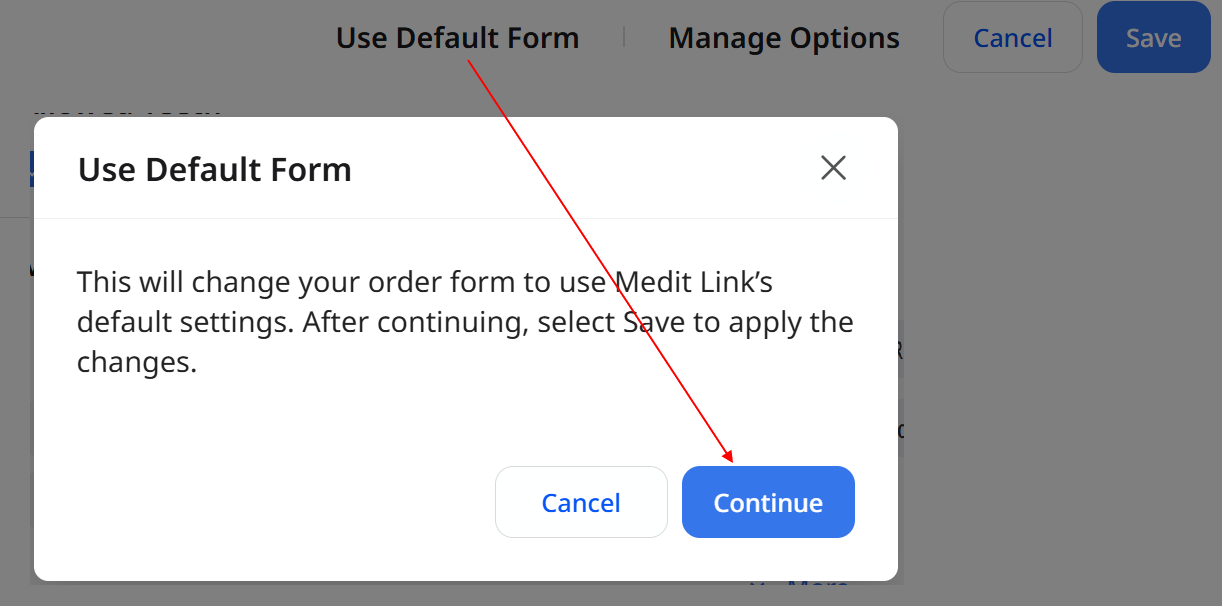
Cliccare su Salva nell'angolo superiore destro per applicare le modifiche.

Gestire le opzioni
Attivare o disattivare le opzioni
Nella schermata di modifica del modulo d'ordine, cliccare su Gestisci opzioni.
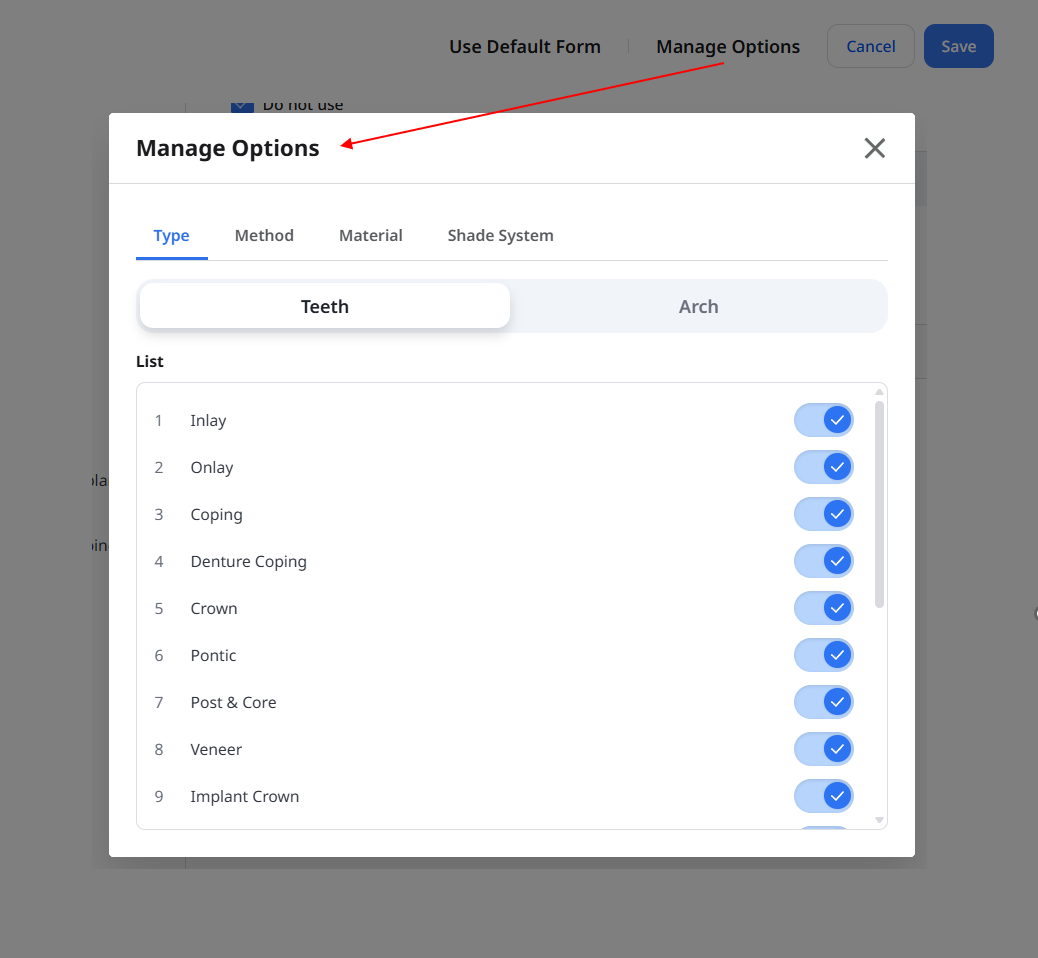
Selezionare la scheda Tipo, Metodo, Materiale o Sistema di tonalità.
Nella scheda Tipo, selezionare Denti o Arcata.
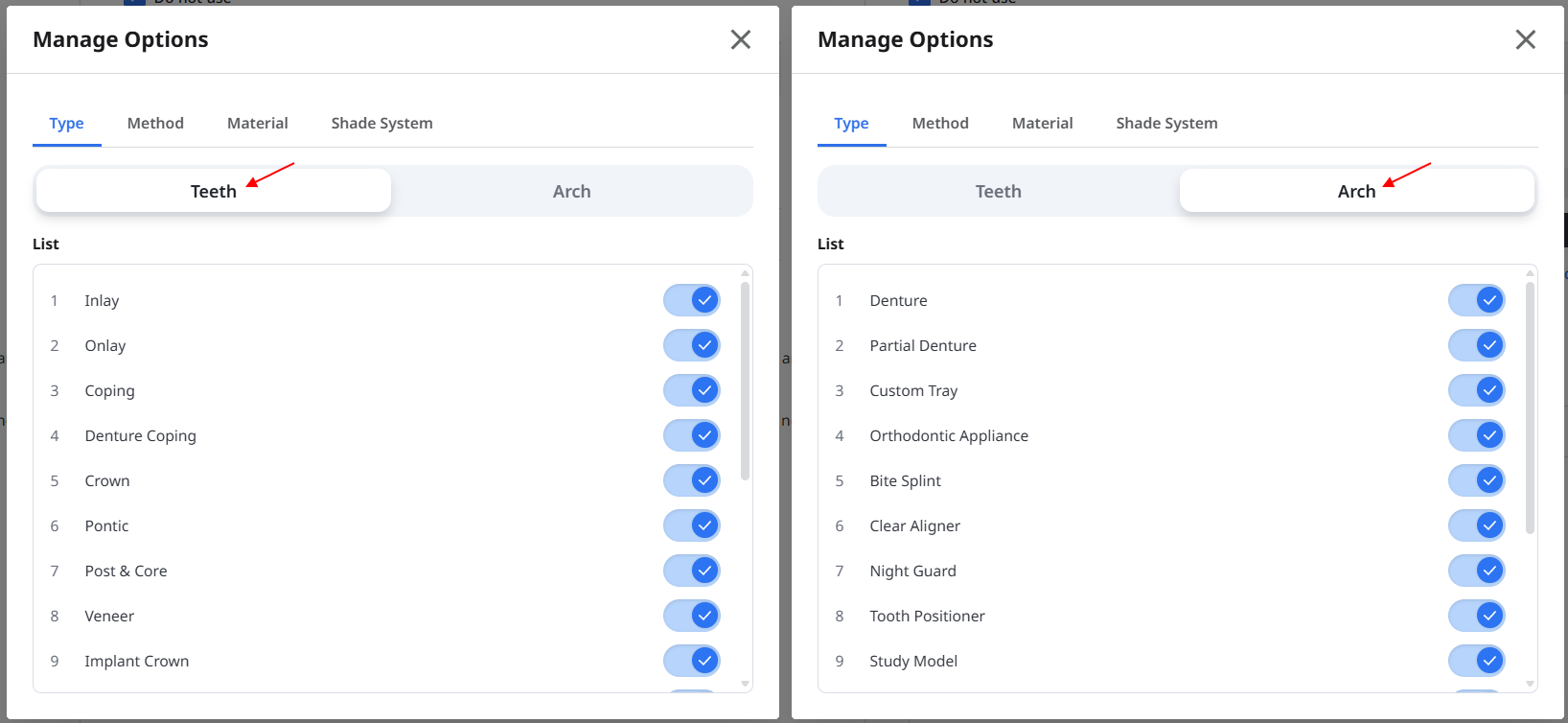
Attivare o disattivare l'interruttore accanto a un'opzione.

Chiudere Gestisci opzioni e rivedere il modulo.
Cliccare su Salva nell'angolo superiore destro, quindi cliccare nuovamente su Salva nella finestra di dialogo di conferma.
🔎Nota
Almeno un tipo deve rimanere attivo tra le schede Denti e Arcata.
La disattivazione di un tipo disabilita anche tutti i tipi combinati che lo includono. Per riattivare un tipo combinato, abilitare prima i due tipi che lo compongono, quindi abilitare il tipo combinato stesso.
Aggiungere i materiali
Nella schermata di modifica del modulo d'ordine, cliccare su Gestisci opzioni e selezionare la scheda Materiale.
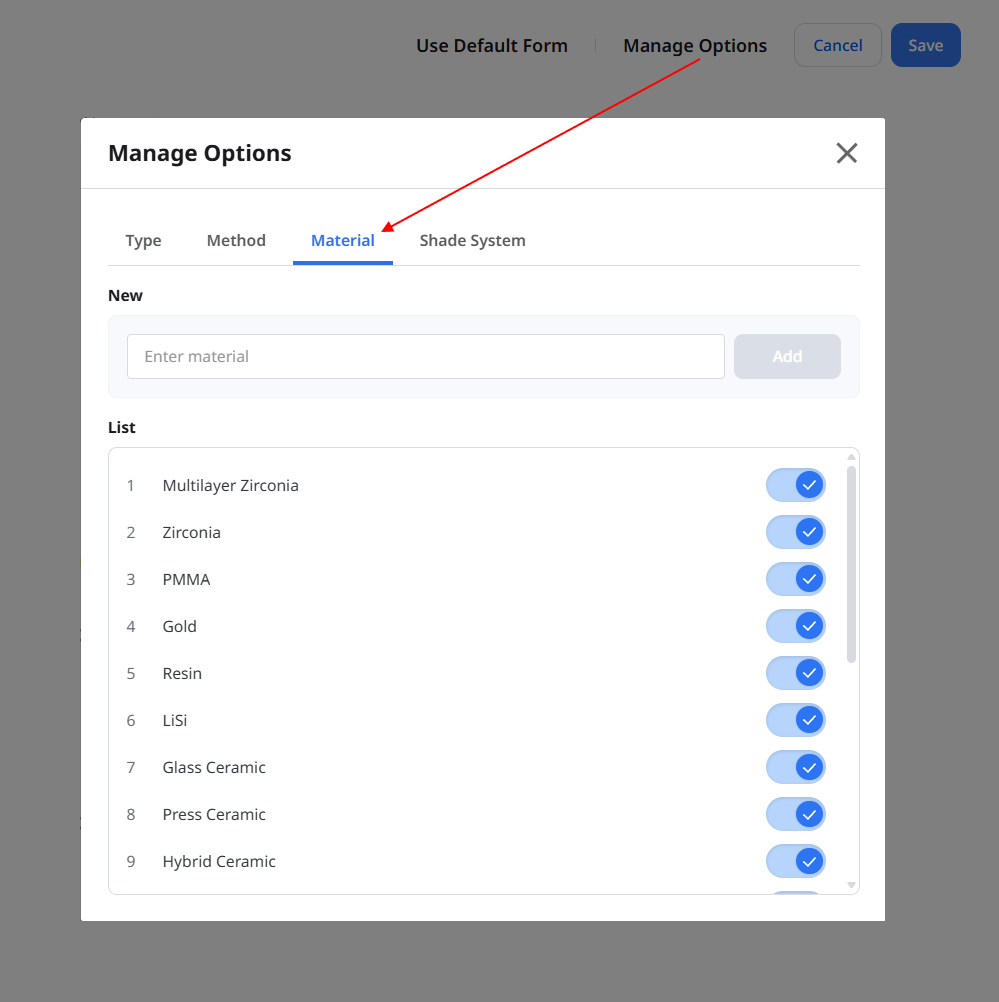
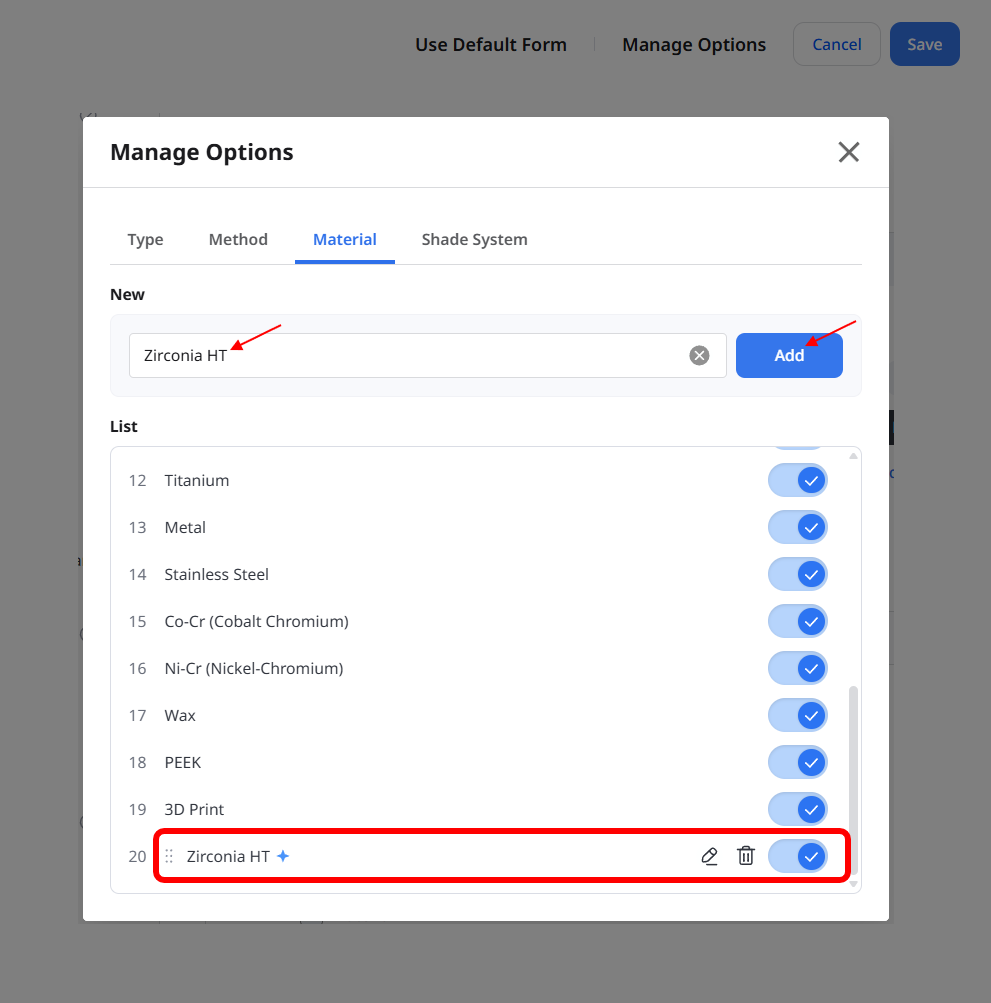
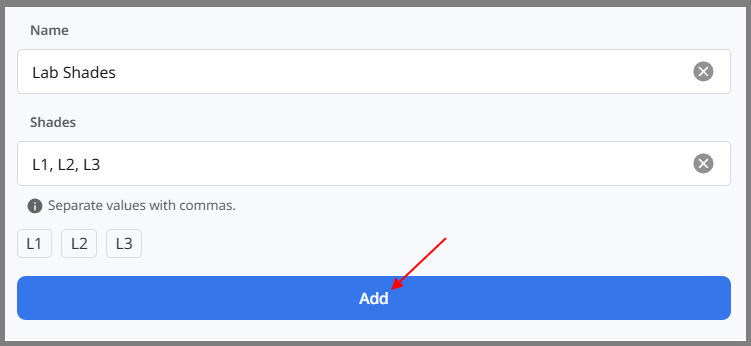
In Nuovo, inserire il nome del materiale e cliccare su Aggiungi. Il nuovo materiale viene mostrato nell'elenco sottostante.
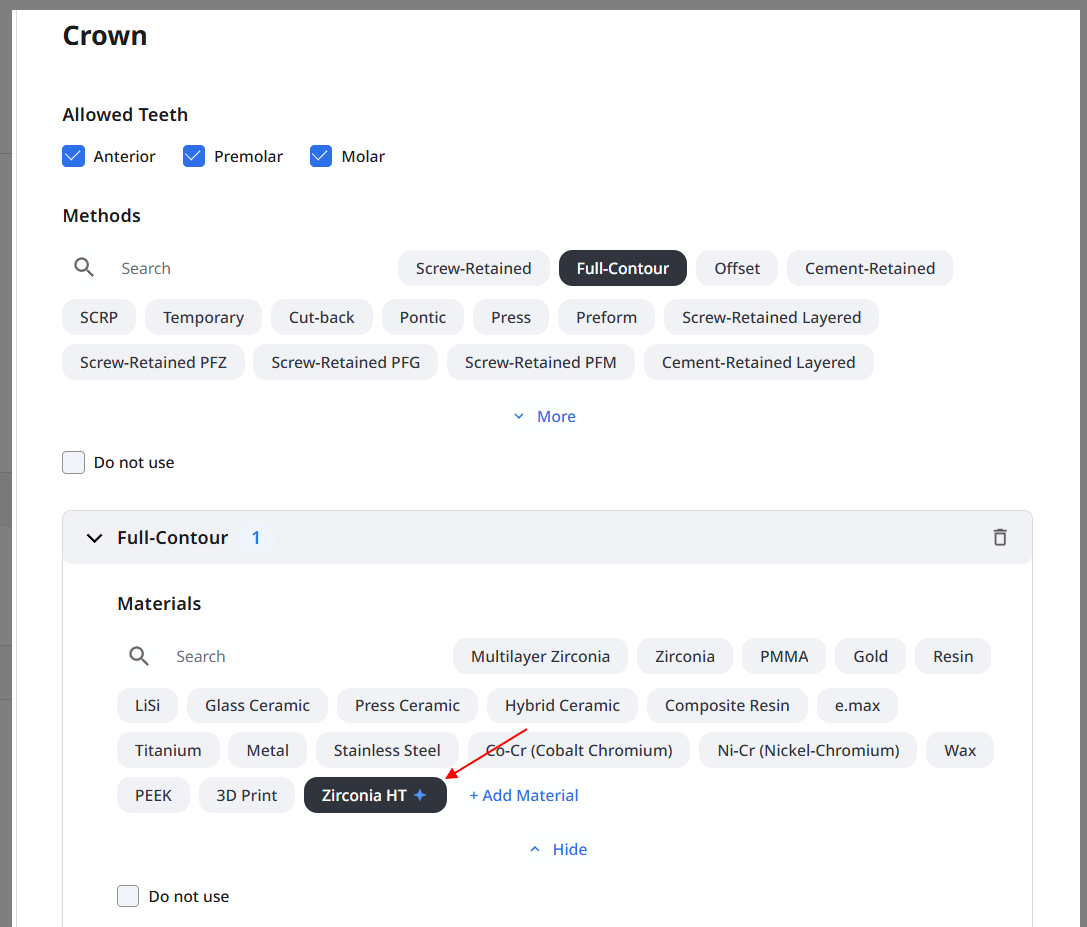
Chiudere Gestisci opzioni e selezionare il nuovo materiale per i tipi per i quali si desidera utilizzarlo.
Cliccare su Salva nell'angolo superiore destro, quindi cliccare nuovamente su Salva nella finestra di dialogo di conferma.
Aggiungere i sistemi di tonalità
Nella schermata di modifica del modulo d'ordine, cliccare su Gestisci opzioni e selezionare la scheda Sistema di tonalità.
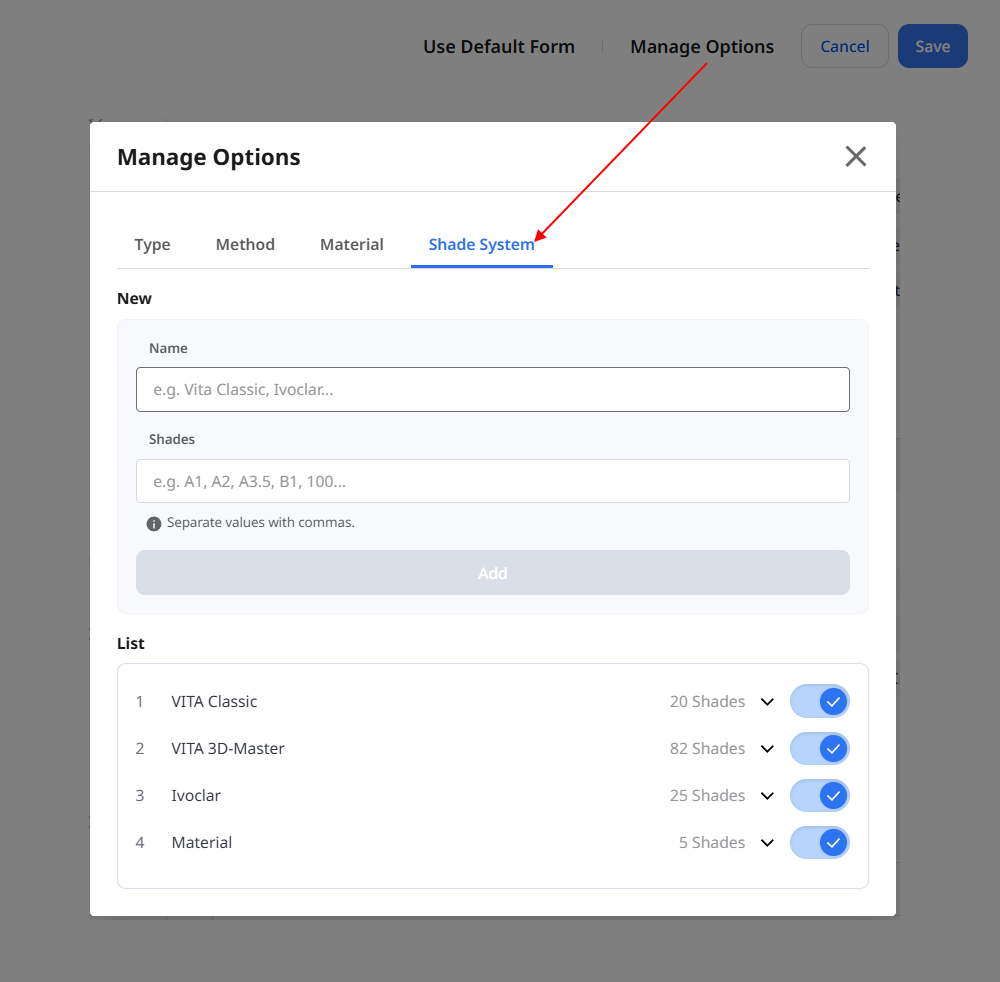
Inserire il nome del sistema di tonalità nel campo Nome. Nel campo Tonalità, inserire i valori delle tonalità separati da virgole.
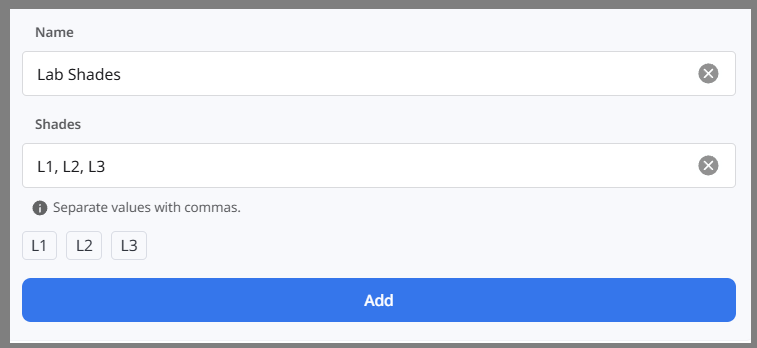
Rivedere i valori e cliccare su Aggiungi.
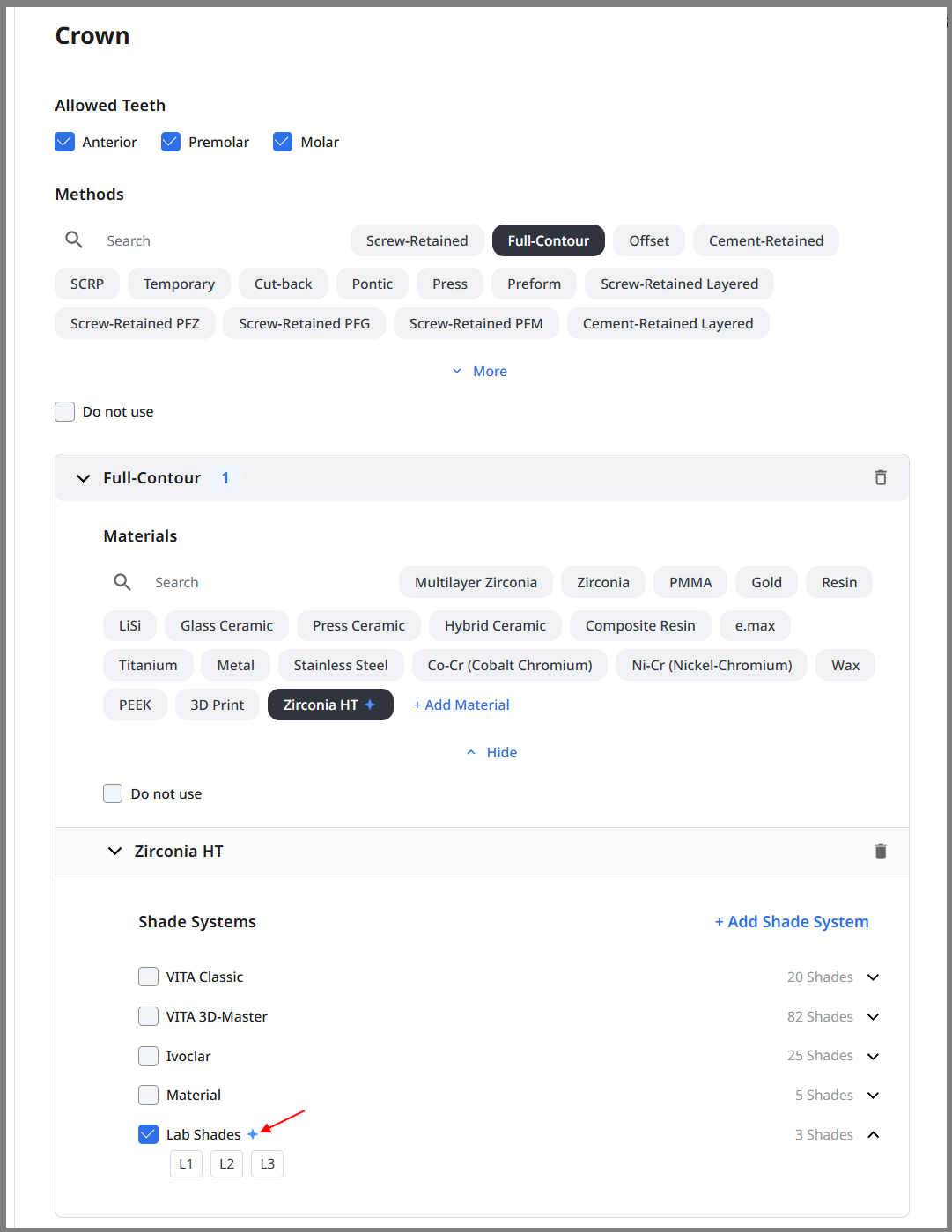
Chiudere Gestisci opzioni e selezionare il nuovo sistema di tonalità per i materiali per i quali si desidera utilizzarlo.
Cliccare su Salva nell'angolo superiore destro, quindi cliccare nuovamente su Salva nella finestra di dialogo di conferma.
🔎Nota
I nuovi materiali e sistemi di tonalità vengono salvati quando si clicca su Aggiungi. L'annullamento delle modifiche al modulo d'ordine non rimuove queste opzioni.
Visualizzare la cronologia delle modifiche
Nella pagina Moduli d'ordine, cliccare su Cronologia delle modifiche per consultare le modifiche salvate, visualizzate a partire dalle più recenti.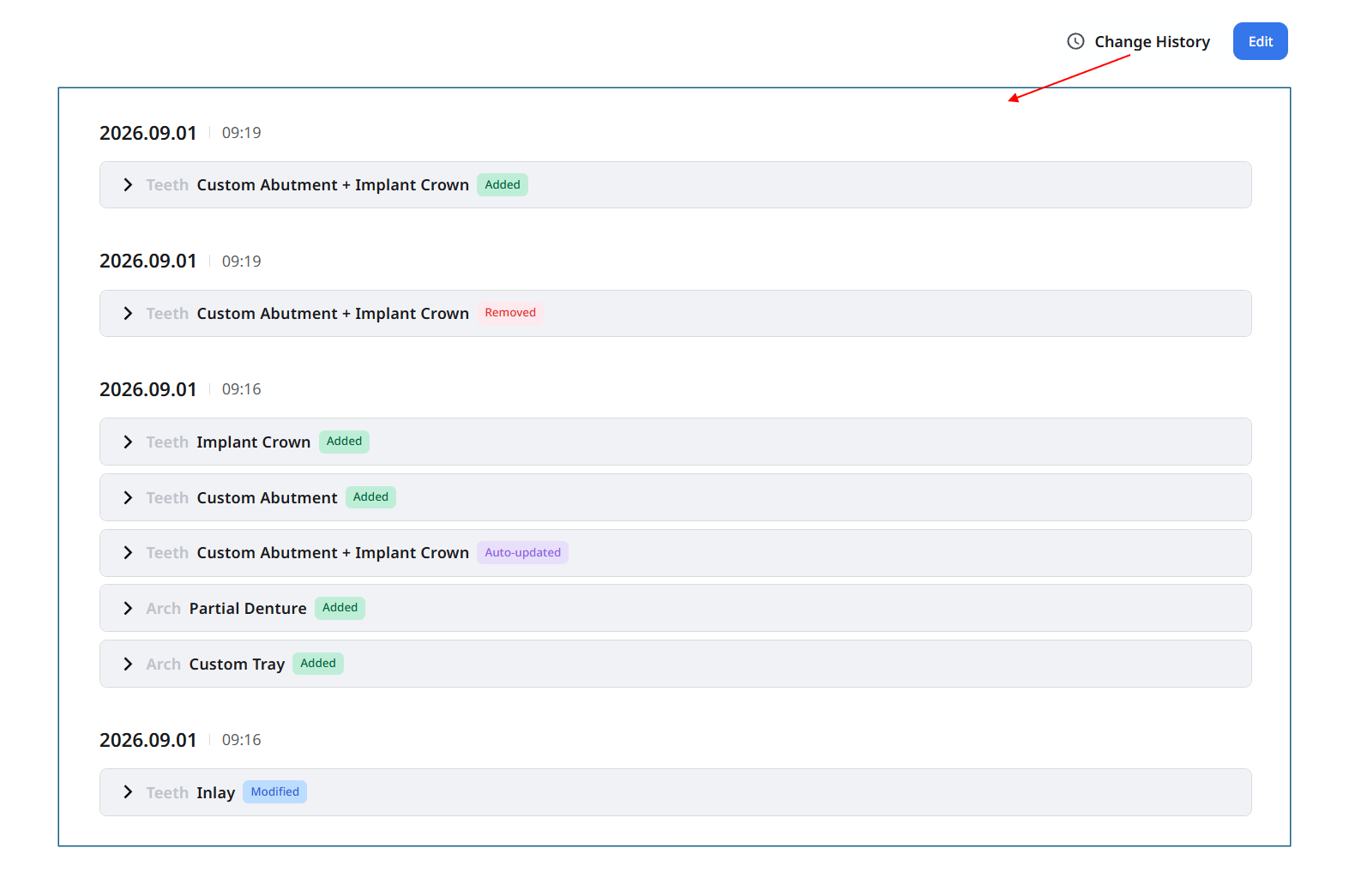
Espandere un tipo per visualizzarne i dettagli.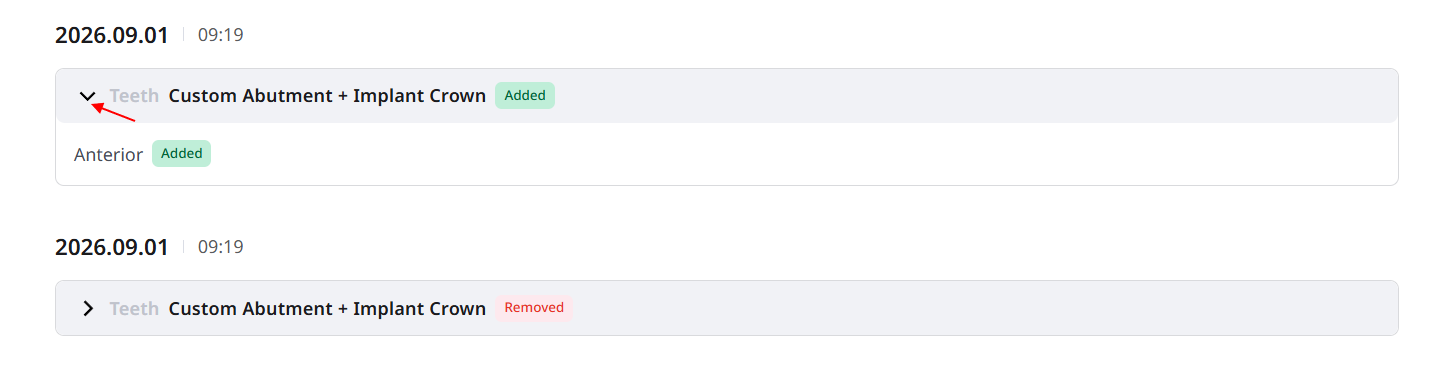
Aggiunto e Rimosso identificano le opzioni aggiunte o rimosse dal modulo.
Modificato identifica le modifiche che includono sia aggiunte sia rimozioni.
Aggiornato automaticamente identifica le modifiche apportate a un tipo combinato in seguito a modifiche dei tipi che lo compongono.
🔎Nota
Nella cronologia delle modifiche vengono mostrate solo le modifiche applicate al modulo d'ordine. Da questa pagina non è possibile ripristinare le versioni precedenti.