In seguito all'assegnazione dei dati, gli utenti passano al passaggio di Editing dei dati, in cui possono ritagliare le parti non necessarie, riempire i fori della mesh o modellare i dati per ottimizzare il risultato della simulazione.
Controllare i dati per verificare l'eventuale presenza di dati eccessivi sulla gengiva o l'assenza di dati sui denti e apportare le modifiche necessarie. Se i dati contengono attachment acquisiti in fase di scansione, utilizzare la funzione apposita per rimuoverli prima di procedere. Al termine, fare clic sull'icona del passaggio successivo in cima alla schermata o sul pulsante "Avanti" nell'angolo in basso a destra.
.png)
Ritaglio dei dati
Scegliere uno degli strumenti di selezione per specificare la parte dei dati da rimuovere.
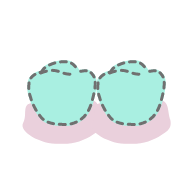
Selezione intelligente dei denti
Seleziona automaticamente tutti i denti dell'arcata tralasciando le parti della gengiva.
Selezione pennello
Seleziona tutte le entità presenti su un percorso disegnato a mano libera sulla schermata. Viene selezionata solo la parte anteriore. Il pennello è disponibile in tre dimensioni.
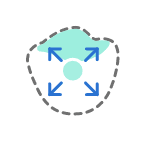
Selezione intelligente del singolo dente
Seleziona automaticamente l'area di un singolo dente, tralasciando le parti gengivali. Cliccare e trascinare il mouse sul dente.
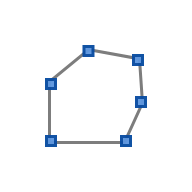
Selezione polilinea
Seleziona tutte le entità comprese all'interno di una polilinea disegnata sulla schermata.
Se necessario, modificare l'area selezionata utilizzando i seguenti strumenti.
Riempi automaticamente l'area selezionata
Riempie automaticamente le entità dell'area selezionata.
Restringi l'area selezionata
Consente di ridurre l'area selezionata ogni volta che si clicca sul pulsante.
Espandi l'area selezionata
Consente di espandere l'area selezionata ogni volta che si clicca sul pulsante.

Inverti l'area selezionata
Consente di invertire la selezione.
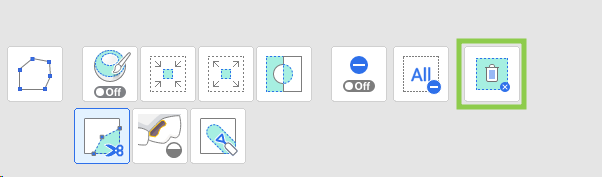
È anche possibile attivare la "Modalità di deselezione" per modificare manualmente la selezione o utilizzare "Deseleziona tutto" per deselezionare automaticamente tutti gli elementi.
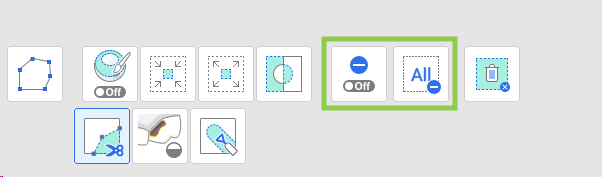
Per completare il ritaglio, fare clic su "Elimina l'area selezionata".
Riempimento dei vuoti
Individuare le eventuali aree con dati mancanti e regolare il "Perimetro massimo di un vuoto". Se l'opzione "Usa colori adiacenti per i vuoti riempiti" è attiva, il programma userà la palette di colori corrispondente per riempire l'area; in caso contrario, l'area verrà riempita di grigio.
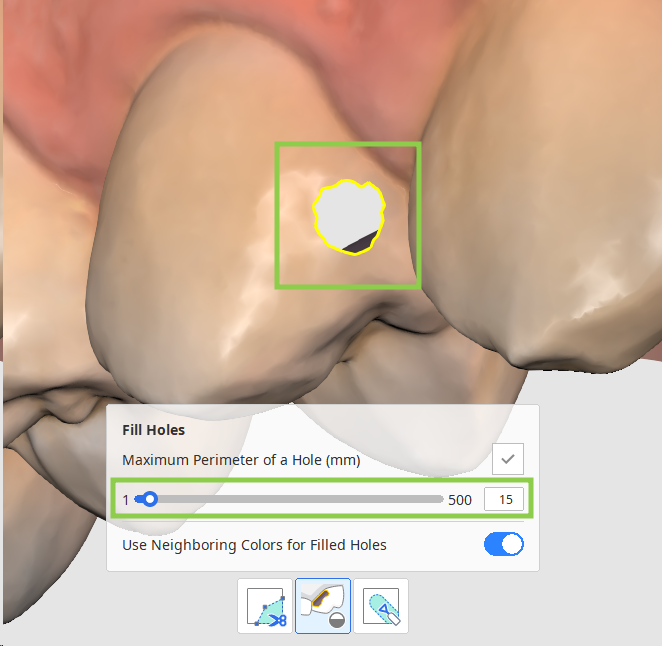
Fare clic su "Applica" per riempire il vuoto con la nuova mesh.
Come modellare i dati
Individuare l'area da modificare e, utilizzando gli strumenti descritti di seguito, aggiungere, rimuovere, levigare o trasformare le parti.
| Aggiungi | Utilizzare il mouse per aggiungere parti dei dati. Tasto di scelta rapida: 1 |
| Rimuovi | Utilizzare il mouse per rimuovere parti dei dati. Tasto di scelta rapida: 2 |
| Leviga | Utilizzare il mouse per levigare parti dei dati. Tasto di scelta rapida: 3 |
| Trasforma | Utilizzare il mouse per trasformare parti dei dati. Tasto di scelta rapida: 4 |
Come rimuovere gli attachment
Eventuali attachment o bracket presenti nei dati di scansione devono essere rimossi prima della pianificazione e della simulazione del trattamento.
| Rilevamento automatico | Consente di rilevare e selezionare automaticamente oggetti rimovibili sui denti. |
| Selezione pennello | Seleziona tutte le entità presenti su un percorso disegnato a mano libera sulla schermata. Viene selezionata solo la parte anteriore. Il pennello è disponibile in tre dimensioni. |
| Modalità di deselezione | Quando è attiva, questa funzione annulla la selezione dell'area attraverso vari strumenti. |
| Deseleziona tutto | Deseleziona tutto. |
| Rimuovi e riempi | Consente di eliminare le aree selezionate e riempire i vuoti risultanti. |
.png)
.png)
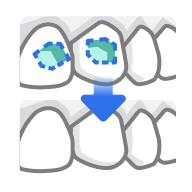
È possibile selezionare manualmente i dati di scansione con attachment o bracket tramite gli strumenti di selezione disponibili, oppure utilizzare la funzione "Rilevamento automatico" per rilevare e selezionare automaticamente gli oggetti rimovibili sui denti. Cliccare su "Rimuovi e riempi" per rimuovere i dati selezionati e riparare automaticamente eventuali vuoti risultanti.
.png)