L'obiettivo di questo passaggio è modificare e preparare i dati di scansione per il lavoro successivo. Il passaggio Editing dei dati fornisce strumenti per perfezionare i dati di scansione importati, eliminando la necessità di eseguire la preparazione in altri programmi. Dati di scansione puliti garantiscono un flusso di lavoro più rapido e risultati più precisi.
Utilizzando gli strumenti disponibili, gli utenti possono ritagliare i dati in eccesso o superflui, modificare la superficie dei dati e riempire eventuali vuoti presenti.
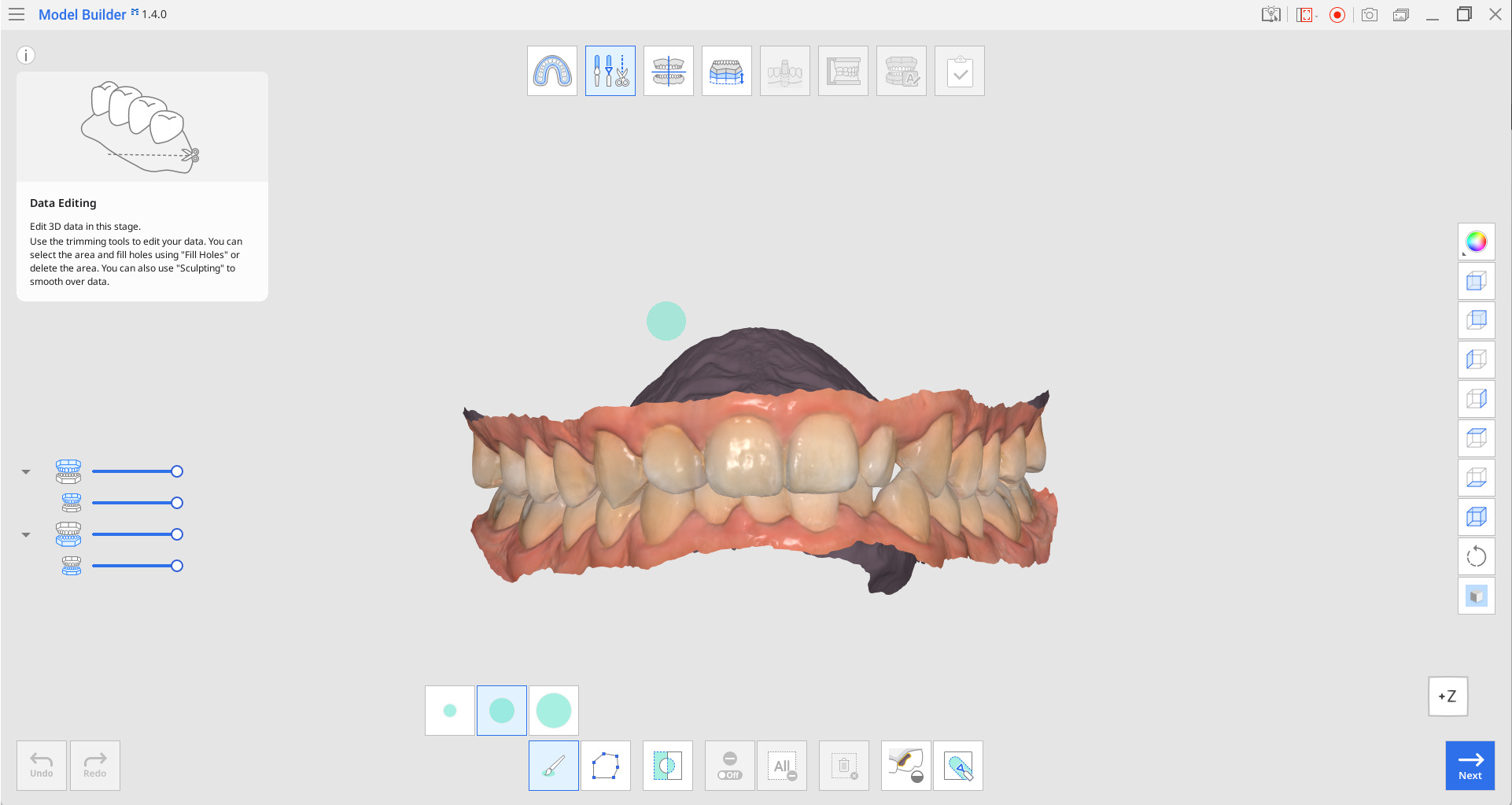
Barra degli strumenti
| Selezione polilinea | Consente di selezionare tutte le entità comprese all'interno di una polilinea disegnata sulla schermata. |
| Selezione pennello | Seleziona tutte le entità presenti su un percorso disegnato a mano libera sulla schermata. Verrà selezionata solo la parte anteriore. Il pennello è disponibile in tre diverse dimensioni. |
| Inverti l'area selezionata | Consente di invertire la selezione dei dati. |
| Modalità di deselezione | Quando è attiva, questa funzione annulla la selezione dell'area attraverso vari strumenti. |
| Deseleziona tutto | Consente di deselezionare tutte le aree selezionate. |
| Elimina l'area selezionata | Consente di eliminare i dati dall'area selezionata. |
| Riempi i vuoti | Consente di riempire gli spazi vuoti nei dati mesh 3D. |
| Modellamento | Consente di modellare i dati aggiungendo, rimuovendo, levigando o trasformando. |




Come modificare i dati
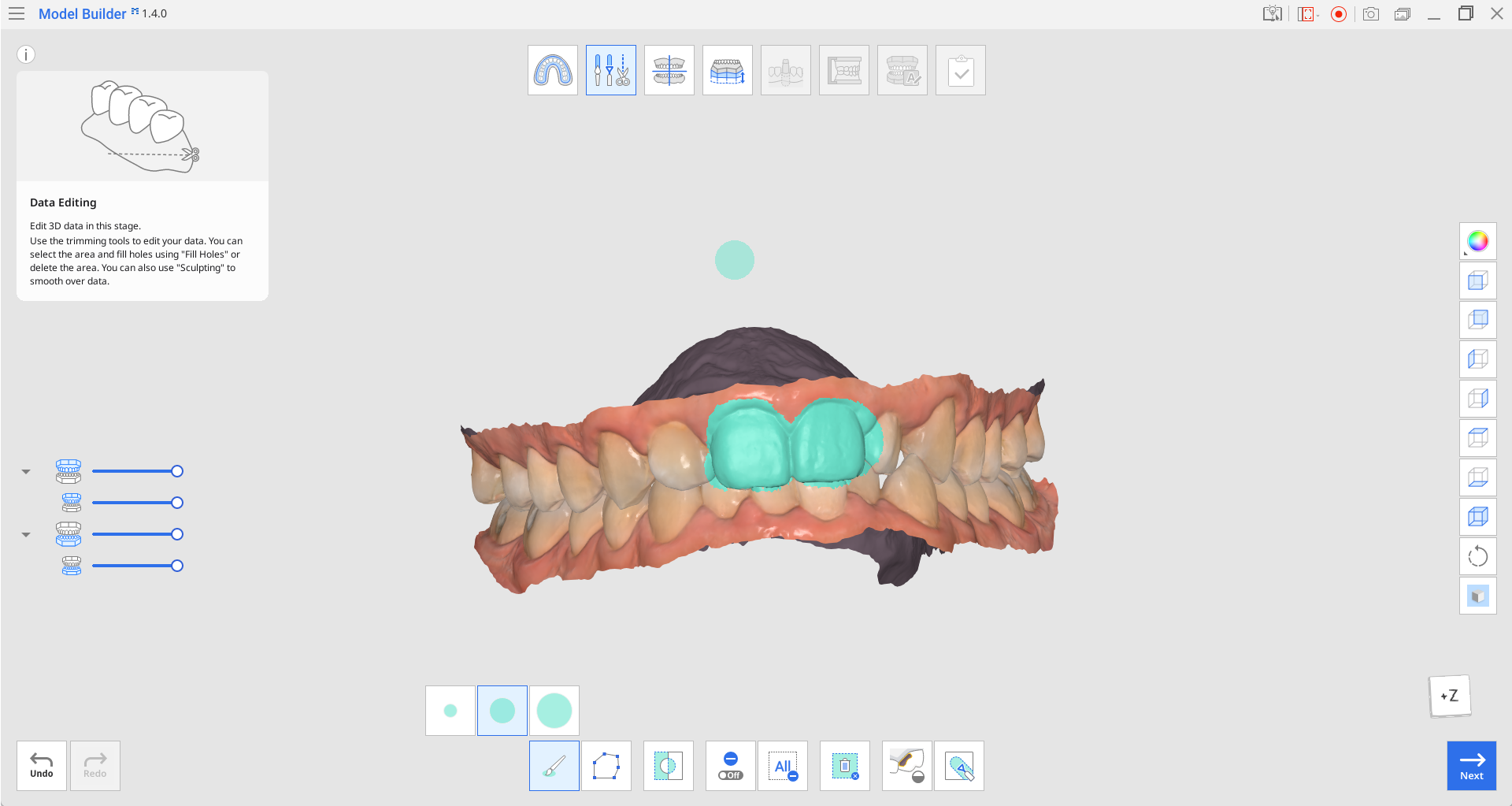
Utilizzare vari strumenti per selezionare l'area che si desidera modificare.
🔎Nota
Lo strumento "Polilinea" rimuove tutti i dati all'interno della polilinea disegnata sulla schermata, mentre lo strumento "Pennello" rimuove solo i dati frontali.
È possibile invertire la selezione cliccando su "Inverti l'area selezionata".

Per eliminare l'area selezionata, cliccare su "Elimina l'area selezionata".
Come riempire i vuoti nei dati
Utilizzando la funzione “Riempi i vuoti”, è possibile riempire i vuoti lasciati dalla scansione o le aree eliminate nel programma.
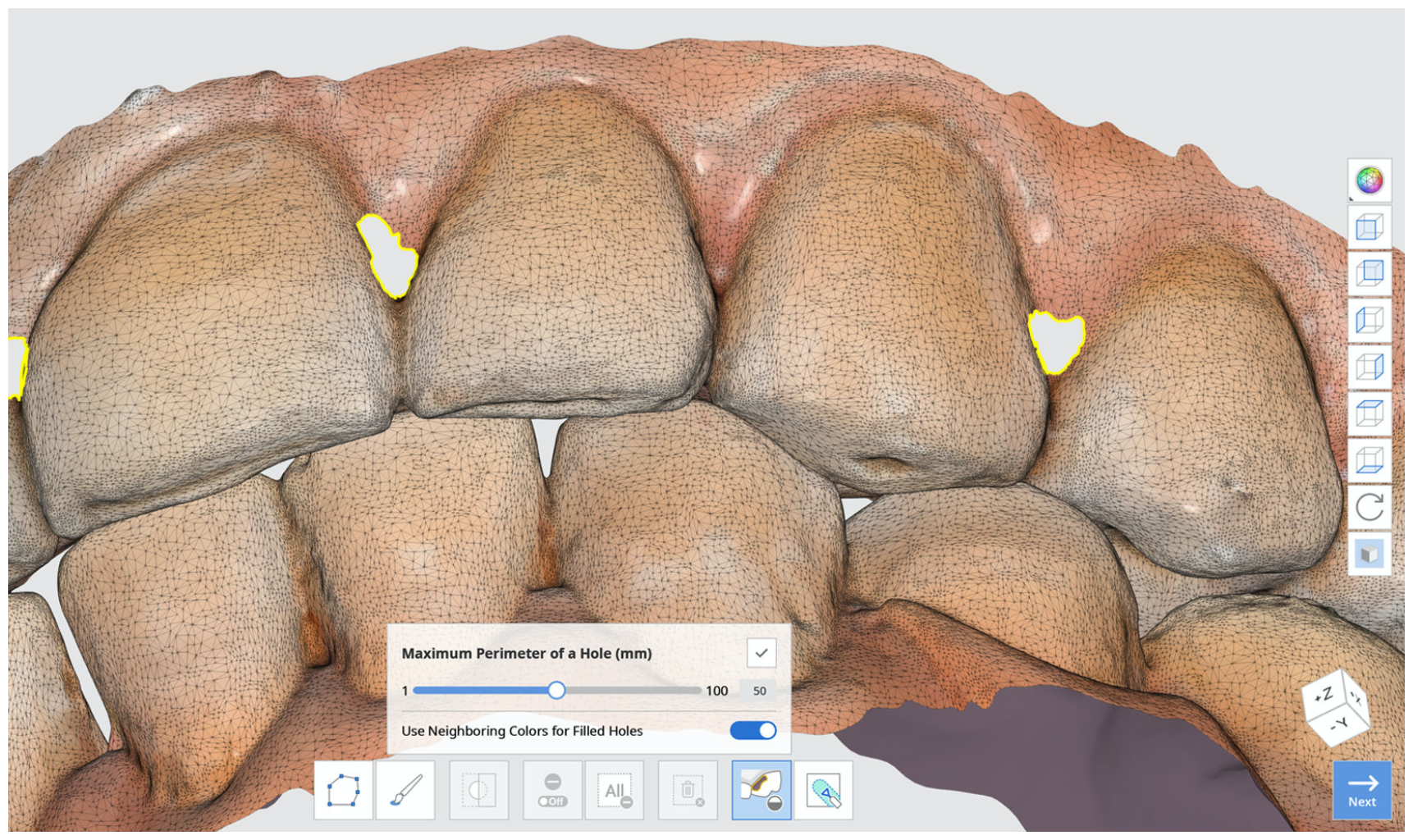
Perimetro massimo di un vuoto (mm): consente di impostare la dimensione massima dei vuoti (mm) da riempire. Nota: i fori che superano le dimensioni impostate non verranno riempiti.
Usa colori vicini per i vuoti riempiti: spuntando la casella “Usa colori vicini per i vuoti riempiti”, il programma impiegherà i colori attigui ai vuoti per il riempimento. In caso contrario, le aree piene saranno grigie.
Cliccare sul pulsante “Applica” per applicare i risultati.
Come modellare i dati
È possibile apportare modifiche ai dati modellandoli attraverso strumenti come “Aggiungi”, “Rimuovi”, “Leviga” e “Trasforma”.
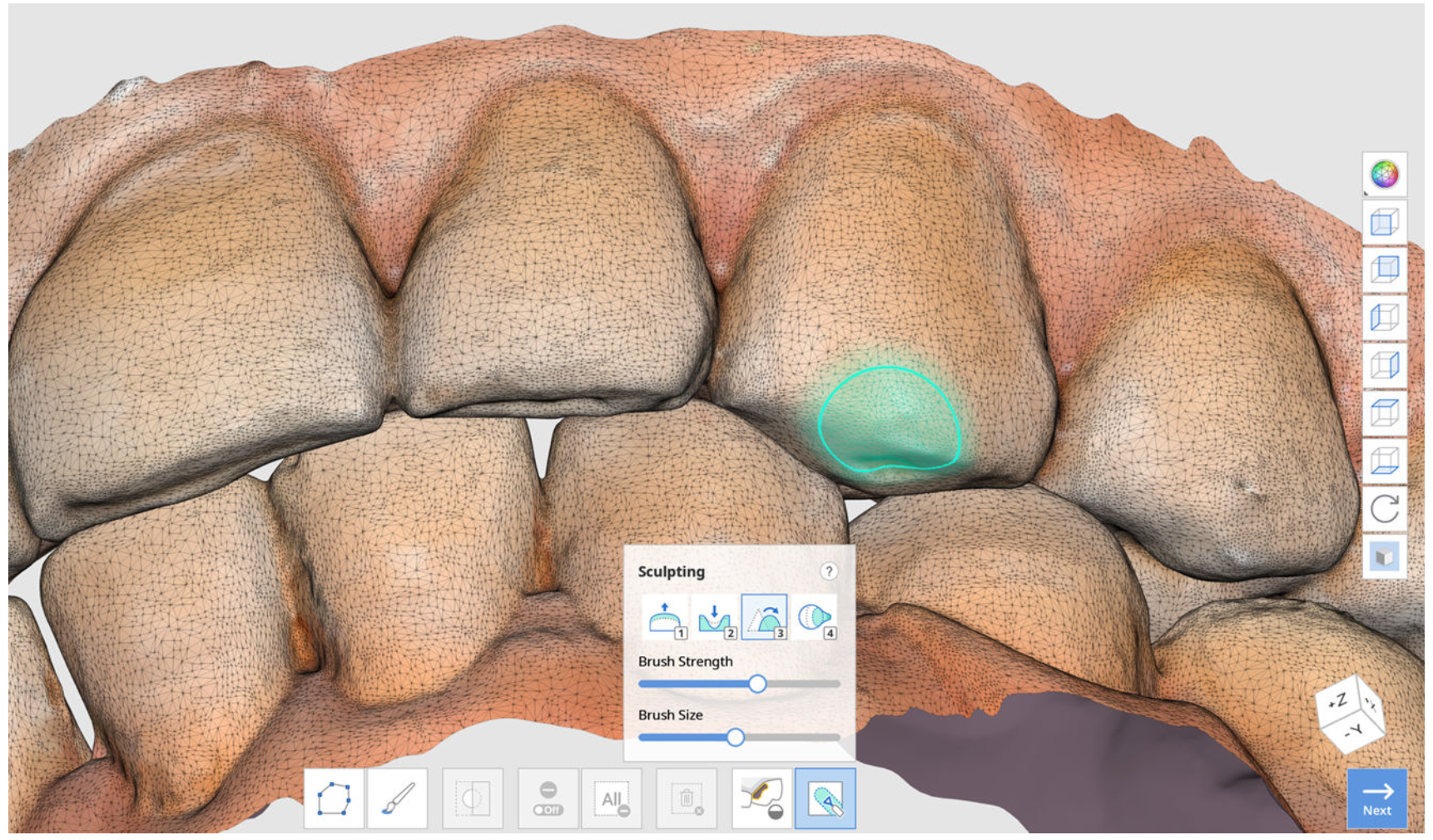
Barra degli strumenti: modellamento
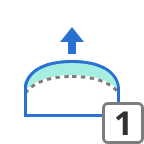
| Aggiungi | Utilizzare il mouse per aggiungere parti dei dati. Tasto di scelta rapida: 1 |
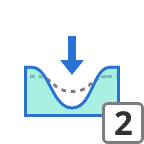
| Rimuovi | Utilizzare il mouse per rimuovere parti dei dati. Tasto di scelta rapida: 2 |
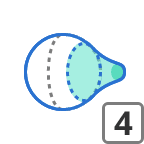
| Leviga | Utilizzare il mouse per levigare parti dei dati. Tasto di scelta rapida: 3 |
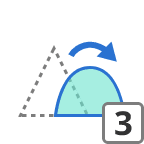
| Trasforma | Utilizzare il mouse per trasformare parti dei dati. Tasto di scelta rapida: 4 |