L'Identification de la dent est une étape au cours de laquelle les utilisateurs créent une cartographie dentaire détaillée pour le projet en cours. Ici, les utilisateurs doivent vérifier la numérotation des dents sur la droite et enregistrer les détails de la dentition sur la gauche. Tous les détails ajoutés à cette étape seront pris en compte lors de la génération ultérieure du mouvement des dents.
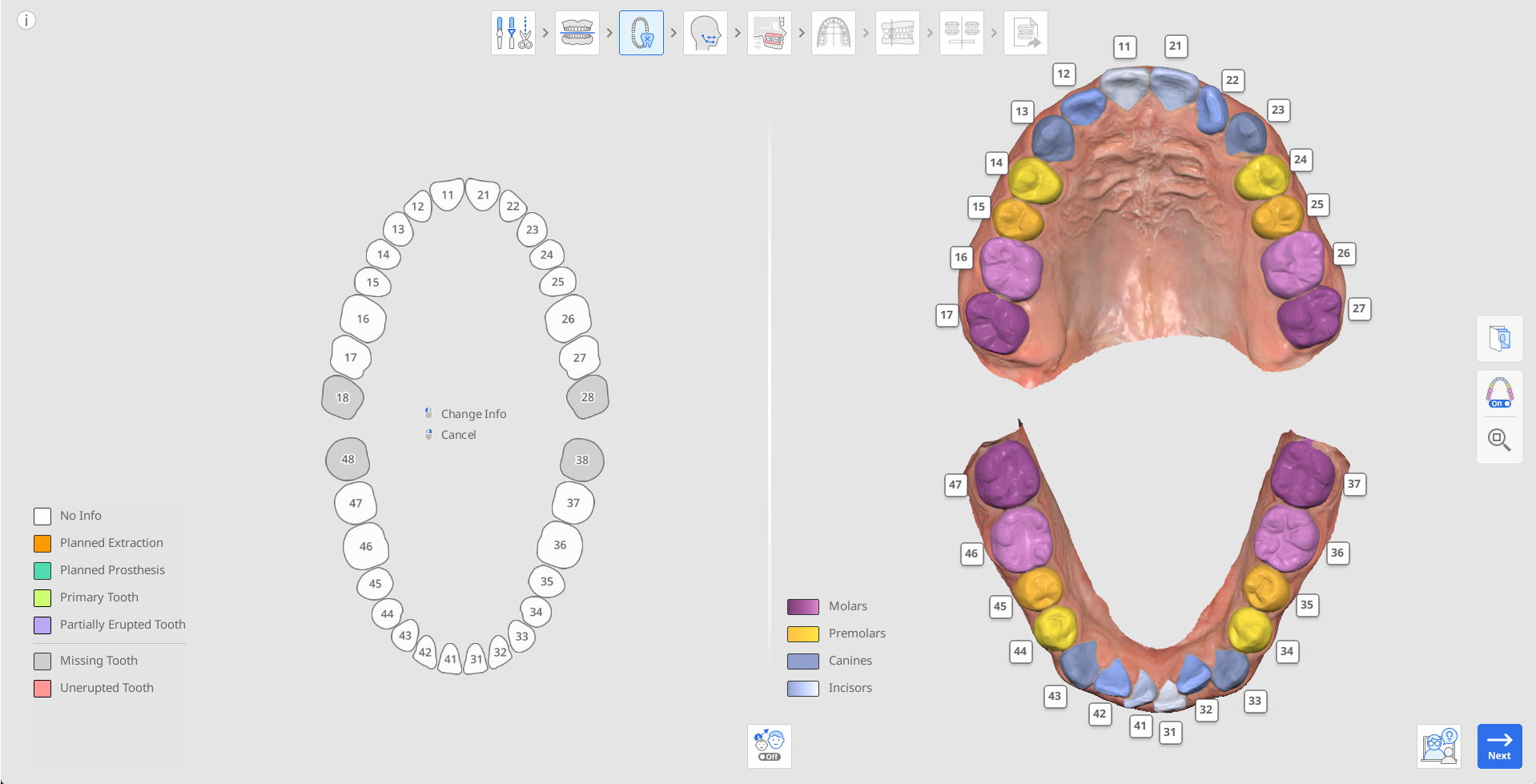
Commencez par vérifier la numérotation automatique des dents à droite pour vous assurer que toutes les dents ont été identifiées et numérotées correctement.
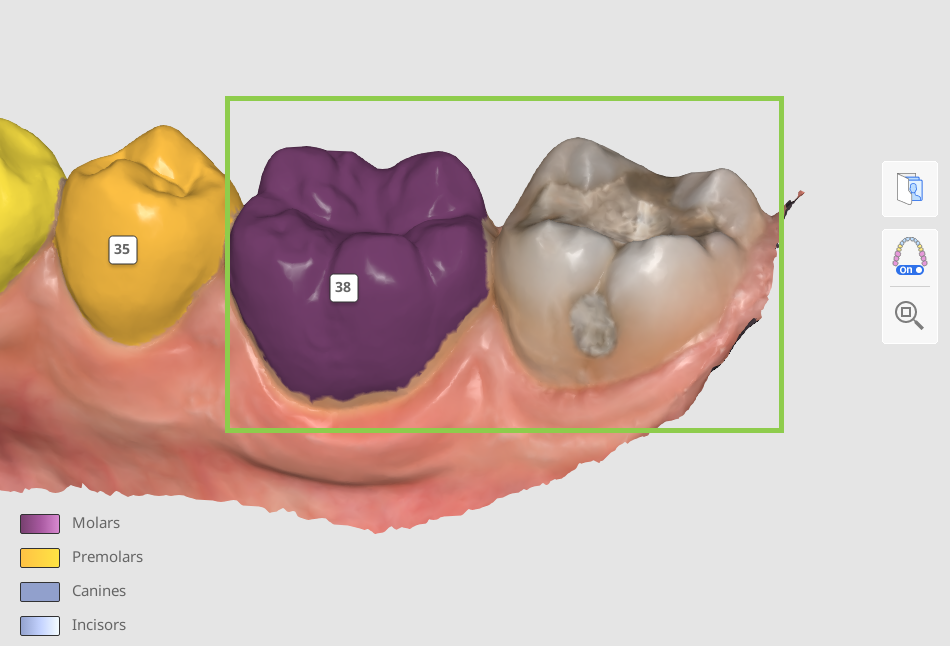
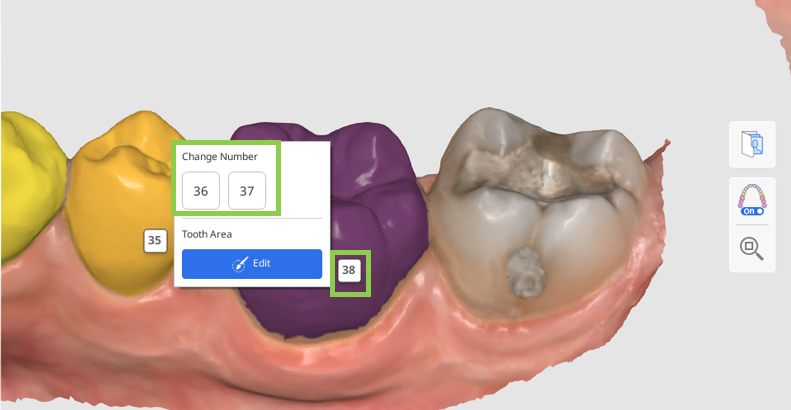
Si la numérotation des dents est incorrecte, cliquez dessus pour réattribuer les numéros.
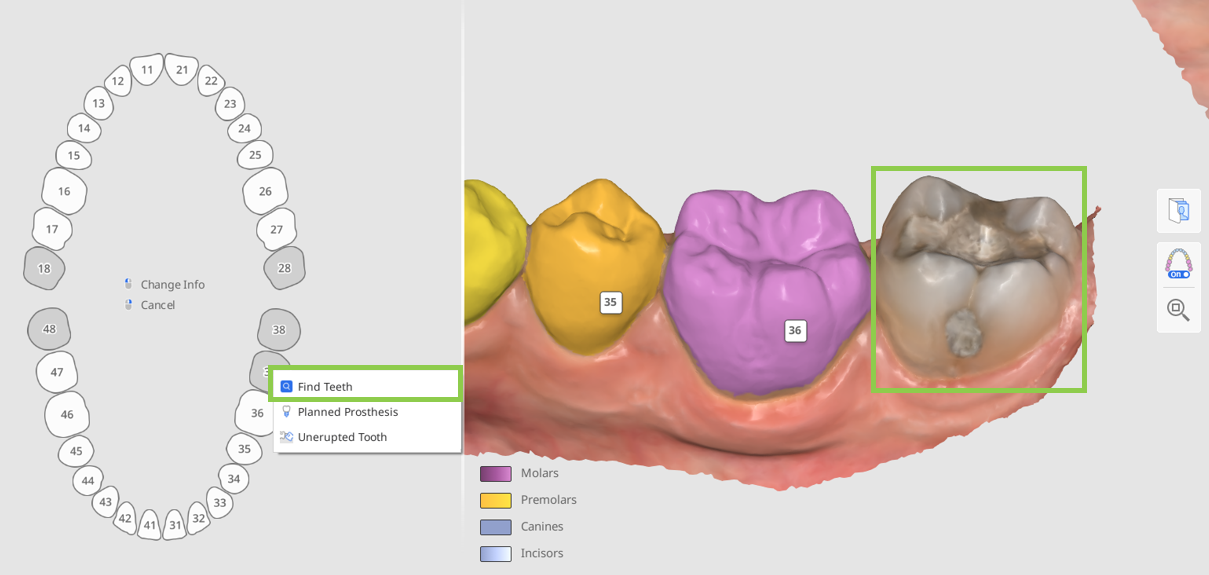
Si une dent n'est pas identifiée, elle apparaîtra comme manquante dans le tableau de gauche (de couleur grise). Pour l'identifier manuellement, cliquez dessus dans le graphique et choisissez l'option « Trouver les dents ». Vous pourrez alors sélectionner manuellement les données sur la dent sur la numérisation.
 Embout
Dans les cas complexes, où il peut être difficile d'identifier le numéro de dent seulement par sa position actuelle, utilisez la fonction Photos orthodontiques. Les radiographies panoramiques importées peuvent être visualisées pour vérifier la numérotation des dents et la sélection des données.
Assurez-vous que les données pour chaque dent sont sélectionnées avec précision et portent sur la dent entière sans aucune donnée gingivale. Cette méthode assure un niveau de détail plus élevé dans chaque mouvement des dents par la suite.
Pour ajuster ou corriger la sélection, cliquez sur le numéro de dent et choisissez « Modifier ».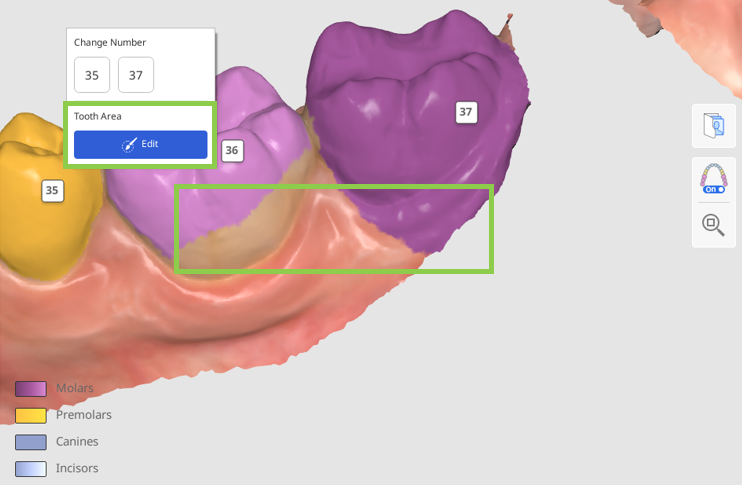
Vous devez ensuite donner des détails sur la dentition actuelle du patient ou les éventuels traitements planifiés dans le graphique de gauche. Les informations ajoutées modifieront la simulation en fonction des détails du graphique fournis. Pour ajouter des informations sur une dent spécifique, cliquez sur celle-ci ; pour en supprimer, effectuez un clic droit.
Vous trouverez ci-dessous la liste des détails et des actions applicables aux dents existantes (blanches) et aux dents manquantes (grises).Dent existante
Dent manquante
Extraction planifiée
Prothèse planifiée
Prothèse planifiée
Dent non éruptée
Dent de lait
Trouver les dents
Dent partiellement éruptée
Épingler la dent
 Embout
Pour empêcher une dent de bouger pendant la simulation, « épinglez »-la dans le graphique.
Lorsqu'une dent est réglée sur une Prothèse planifiée, la simulation utilisera les données de la dent opposée si elles disponibles. Dans le cas contraire, elle utilisera celles de la bibliothèque de dents. Si une dent a été initialement marquée comme Dent manquante et que le marquage est ensuite remplacé par Prothèse planifiée, le changement prend effet à l'étape finale indiquée dans la Vue d'ensemble des résultats. Si la dent a été marquée comme Aucune information et que le marquage est ensuite remplacé par Prothèse planifiée, le changement s'applique à partir du début du processus des étapes de l'aligneur.
Comment sélectionner les données sur la dent
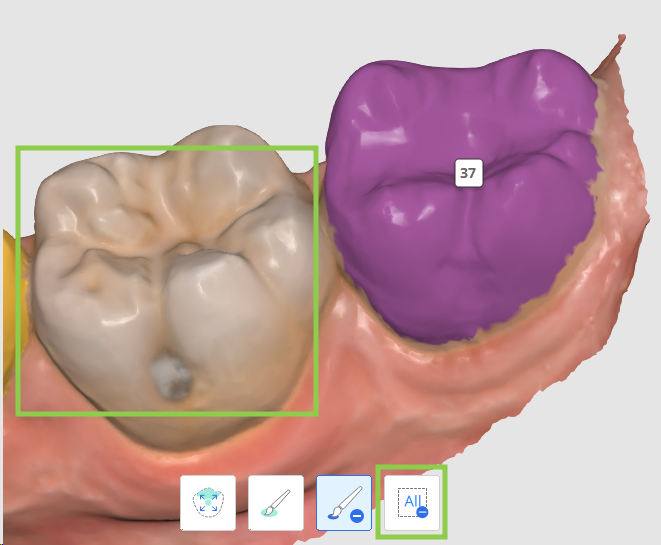
Le mode Modification de la sélection est utilisé si les utilisateurs doivent sélectionner manuellement des données pour une dent non identifiée ou corriger la sélection de données existante.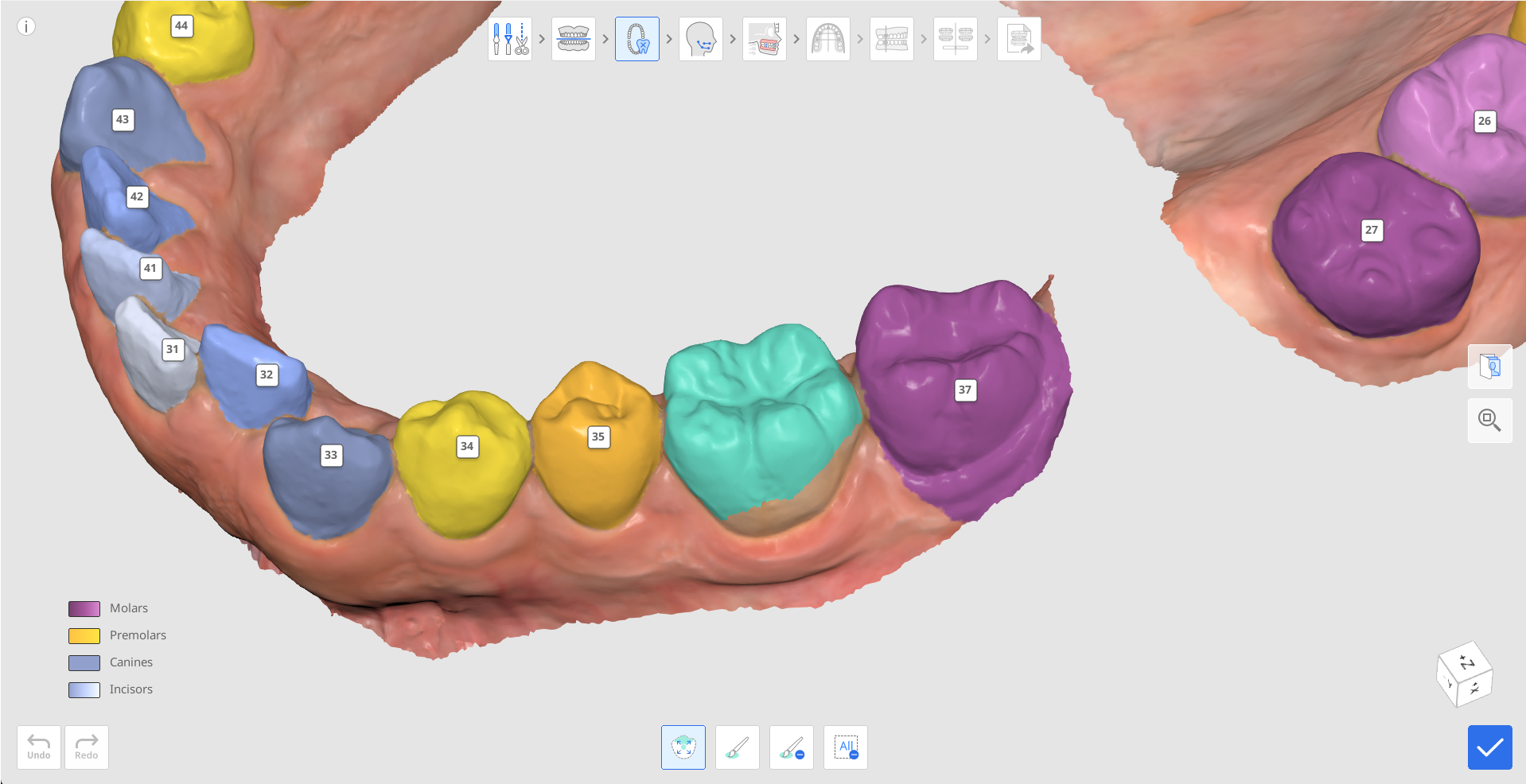
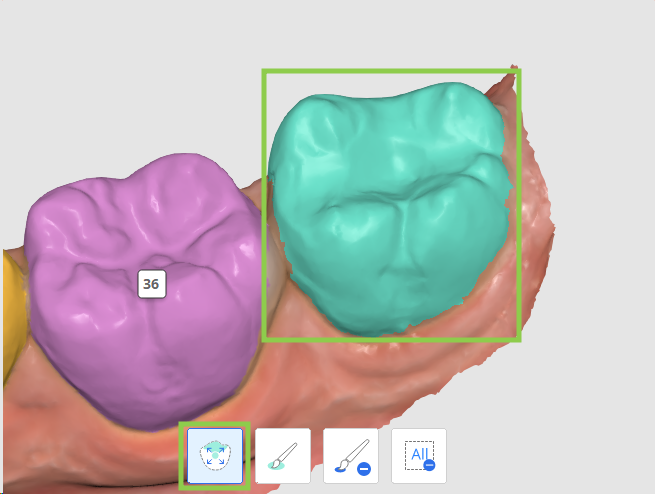
Utilisez l'outil « Sélection intelligente de la dent » pour sélectionner automatiquement une zone d'une dent entière avec un cliquer-glisser.
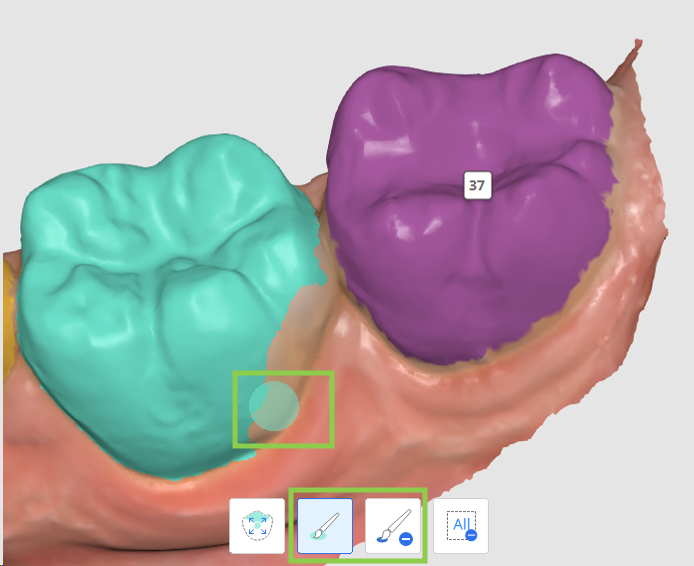
Pour rendre la sélection des données plus précise, réglez-la à l'aide de « Sélection pinceau » ou « Désélection pinceau ».
 Note
NoteSi la sélection de plusieurs dents doit être modifiée, cliquez sur leur numéro pour changer la cible de mise au point.
Pour effacer toute la sélection et recommencer, utilisez « Effacer la sélection ».
Cliquez sur « Terminer » dans le coin inférieur droit pour enregistrer les modifications et revenir à la cartographie.