Fonctionnalité payante
Cette fonctionnalité nécessite un abonnement payant.
L'Intelligence en temps réel identifie automatiquement les dents préparées dans les données de numérisation et analyse l'intégralité du scan ainsi que les zones de préparation par rapport aux exigences clés pour les cas de restaurations. Elle fournit un retour immédiat et facile à comprendre, permettant aux utilisateurs d'évaluer la qualité des données en temps réel et d'effectuer des ajustements immédiats afin de garantir une conception plus précise par la suite.
Une fois le scan terminé, le programme vérifie automatiquement la présence de dents préparées. Si des dents sont détectées, il procède à la révision des données de préparation et de numérisation, puis capture plusieurs images HD des dents concernées. Si aucune dent préparée n'est détectée, seule la révision des données de numérisation est effectuée. Sur la base des résultats de la préparation et de la révision des données de numérisation, le programme propose des mesures supplémentaires afin de garantir l'exhaustivité de la numérisation et une préparation adéquate pour les cas de restauration.
Le tableau ci-dessous présente un résumé des catégories d'examen, des mesures de révision suggérées et des explications correspondantes.
Catégorie de révision | Action de révision | Détails |
|---|---|---|
Espace prothétique | Vérifier l'espace occlusal | Mesure la distance par rapport aux dents opposées pour vérifier qu'un espace suffisant est disponible pour la fabrication de la prothèse. Le seuil par défaut peut être défini dans Paramètres > Révision de la préparation. |
Vérifier l'espace interproximal | Vérifie la distance par rapport aux structures adjacentes pour confirmer qu'un espace suffisant a été créé pour la fabrication de la prothèse. Le seuil par défaut peut être défini dans Paramètres > Révision de la préparation. | |
Vérifier la profondeur de réduction | Compare l'état avant et après préparation pour déterminer la quantité de réduction supplémentaire nécessaire en fonction de l'épaisseur idéale de la prothèse. Le seuil par défaut peut être défini dans Paramètres > Révision de la préparation. | |
Préparation | Corriger les contre-dépouilles | Affiche les contre-dépouilles en fonction de l'axe d'insertion automatique. Les zones surlignées en bleu indiquent les régions où des interférences peuvent se produire lors de la mise en place de la prothèse. |
Vérifier la ligne de marge | Représente visuellement la convexité, la concavité et la rugosité autour de la ligne de marge. Cela aide à réévaluer le tracé de la ligne de marge et à évaluer la régularité et l'uniformité de la surface de préparation dans la zone de la limite. Les zones plus proches du rouge correspondent à des régions plus convexes, tandis que celles plus proches du bleu correspondent à des régions plus concaves. | |
Occlusion | Vérifier l'équilibre occlusal | Vérifie les distances et les points de contact sur l'occlusion pour détecter les interférences de contact et les éventuelles répartitions inégales des forces. |
Analyser les schémas occlusaux | Compare l'occlusion avant et après la préparation. | |
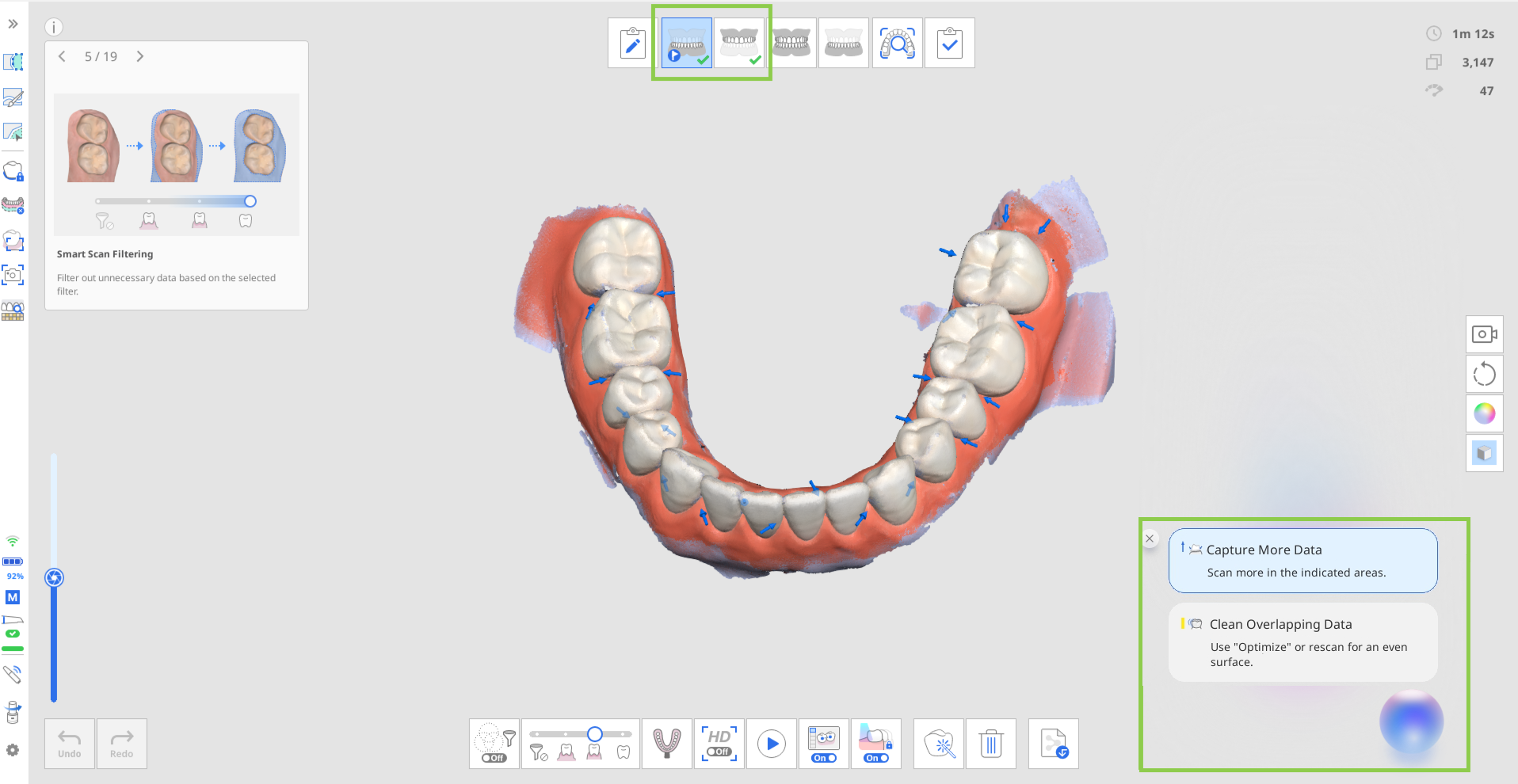
Données de numérisation | Capturer plus de données | Indique les zones pour lesquelles les données de numérisation sont insuffisantes. Une fois les dents préparées détectées, la révision se concentre sur les zones cliniquement pertinentes, notamment les dents préparées et une à deux dents adjacentes. Numérisez à nouveau les zones surlignées pour garantir des données de numérisation complètes et précises. |
Nettoyer les données superposées | Indique les zones présentant des données de numérisation superposées (multicouches), qui peuvent être causées par du sang, de la salive, un mouvement de la dent ou une technique de numérisation inappropriée. Les utilisateurs peuvent supprimer les zones concernées et relancer la numérisation, ou utiliser la fonction « Optimiser » pour réaligner et vérifier les données. Une fois les dents préparées détectées, la révision se concentre sur les zones cliniquement pertinentes, notamment les dents préparées et une à deux de leurs dents adjacentes. Si aucune dent préparée n'est détectée, les données stratifiées s'affichent sur l'ensemble de l'arcade dentaire. | |
Images HD | - | Permet de prendre jusqu'à 5 clichés par dent préparée sous différents angles : occlusal, buccal, lingual, mésial et distal. |
🔎Notes
Les informations relatives à l'espace prothétique s'affichent lorsque les valeurs descendent en dessous du seuil par défaut défini dans la fenêtre de dialogue introductive. Ce seuil peut être modifié dans Paramètres. Les zones situées en dessous du seuil sont surlignées en rouge ; passez la souris dessus pour afficher la distance exacte.
Les images HD sont générées automatiquement et enregistrées sur Medit Link sous forme de pièces jointes une fois le cas terminé.
⚠️Mise en garde
La visibilité de certains résultats de révision peut varier en fonction de l'ordre des étapes de numérisation. Pour garantir un affichage correct de ces résultats, suivez la configuration recommandée du flux de travail.
Configuration recommandée du flux de travail
L'affichage des éléments de révision ci-dessus dépend de la disponibilité des données de numérisation préopératoires et d'occlusion. Par conséquent, lorsque vous utilisez cette fonctionnalité, respectez la configuration recommandée pour les étapes de numérisation afin d'obtenir des résultats plus complets et de garantir un déroulement plus fluide du flux de travail. Veuillez noter que si vous modifiez le flux de travail, certains éléments de révision peuvent ne pas être pris en compte par le programme, et l'icône de la fonctionnalité peut ne pas s'afficher à certaines étapes de la numérisation.
Pour les cas pour lesquels des données préopératoires sont disponibles, placez l'étape de numérisation de la dent préparée cible (maxillaire/mandibule) à la fin du flux de travail.
Exemples :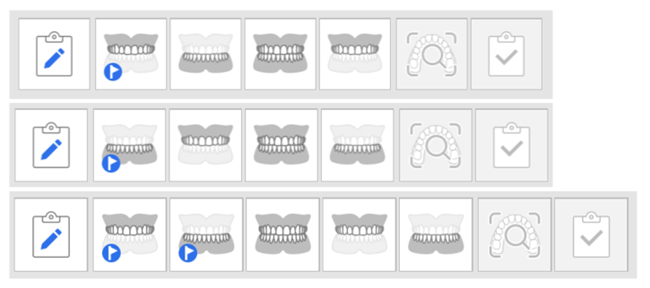
Pour les cas ne disposant pas de données préopératoires, placez l'étape « Occlusion » à la fin du flux de travail.
Exemples :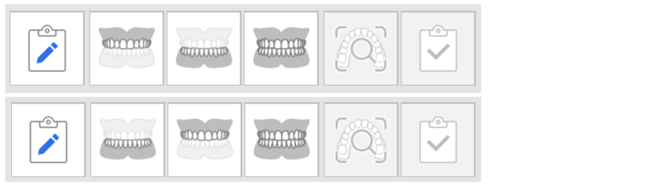
🔎Notes
Cette fonctionnalité est également disponible en mode IU simple.
L'Intelligence en temps réel est prise en charge exclusivement pour les cas de couronnes et d'inlays/onlays, et ne s'applique pas aux cas de facettes ni de bridges. Par conséquent, l'icône de la fonctionnalité n'est pas disponible dans les étapes autres que la phase pré-op, les phases Maxillaire/Mandibule et la phase Occlusion.
Lorsque la fonction « Intelligence en temps réel » est activée, la fonctionnalité « Flèches intelligentes » s'active automatiquement et ne peut pas être désactivée. Pour utiliser les Flèches intelligentes indépendamment, désactivez Activer l'intelligence en temps réel, puis activez Flèches intelligentes.
Lorsque vous utilisez le flux de travail SmartX, l’Intelligence en temps réel n’est pas prise en charge et ne peut pas être utilisée simultanément.
Critères de révision des données
La décision d'effectuer ou non une révision des données dépend du nombre de prises de vue enregistrées lors de la numérisation.
La numérisation peut être effectuée sur une seule arcade ou sur les deux, et le système identifie automatiquement le type de numérisation.
La révision des données n'est lancée que lorsque le nombre minimum requis de prises de vue est atteint.
Modèle du scanner | Expérience de numérisation | Arcade complète | Arcade partielle |
|---|---|---|---|
i900 Mobility / i900 classic / i900 / i700 wireless / i700 | Fast & Furious | Au moins 2 500 prises de vue | Au moins 1 500 prises de vue |
i900 Mobility / i900 classic / i900 / i700 wireless / i700 / i600 | Smooth & Steady | Au moins 1 500 prises de vue | Au moins 800 prises de vue |
⚠️Mise en garde
Le nombre minimum de prises de vue requis pour la capture de données est susceptible d'être modifié sans préavis.
Comment utiliser l'Intelligence en temps réel
Si vous êtes abonné, vous pouvez activer cette fonctionnalité dans Paramètres > Analyse des données de numérisation > Activer l'intelligence en temps réel. Une fois activée, l'icône d'état de la fonctionnalité s'affiche en couleur dans la barre de titre.
L'icône principale de la fonctionnalité apparaît dans le coin inférieur droit à chaque étape de numérisation. Cliquez dessus pour afficher ou masquer le contenu de la révision et les messages-guides.
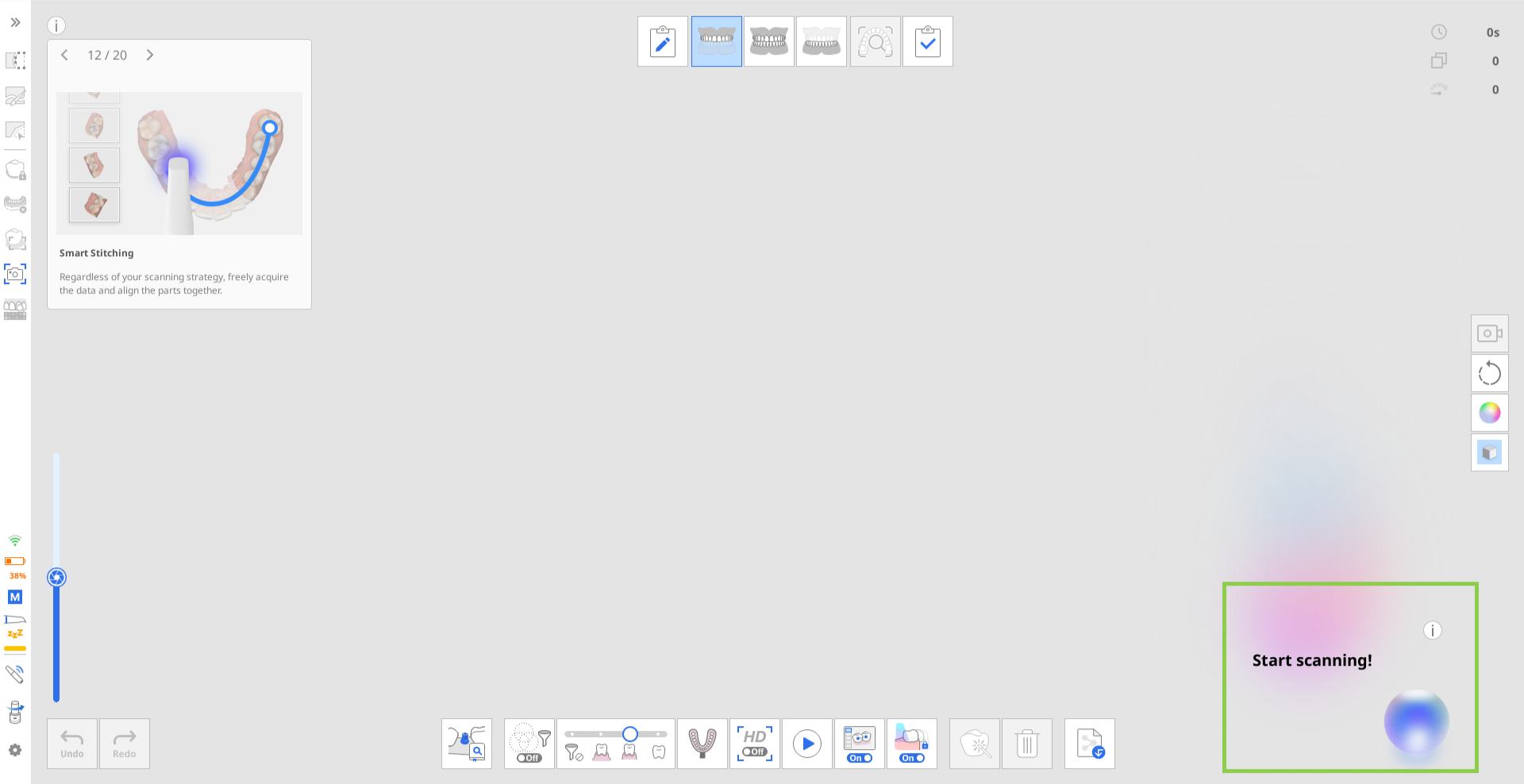
L'intelligence en temps réel fonctionne selon les mêmes principes fondamentaux, quelle que soit la configuration du flux de travail choisie. Pour illustrer le processus, ce guide prend l'exemple d'un cas de couronne mandibulaire pour lequel des données dentaires préopératoires sont disponibles pour la numérisation.
Dans ce scénario, les phases de numérisation sont effectuées dans l'ordre suivant, conformément aux recommandations formulées ci-dessus : Préopératoire pour la mandibule → Maxillaire → Occlusion → Mandibule

Exemple de séquence de workflow
Acquisition des données pré-opératoires et de l'antagoniste
Une fois la numérisation terminée, la révision des données numérisées démarre automatiquement. Au cours de cette étape, seuls les éléments de révision du scan s'affichent dans le coin inférieur droit. Examinez les résultats et les commentaires, puis modifiez les données de numérisation si nécessaire.
Acquisition des données d'occlusion
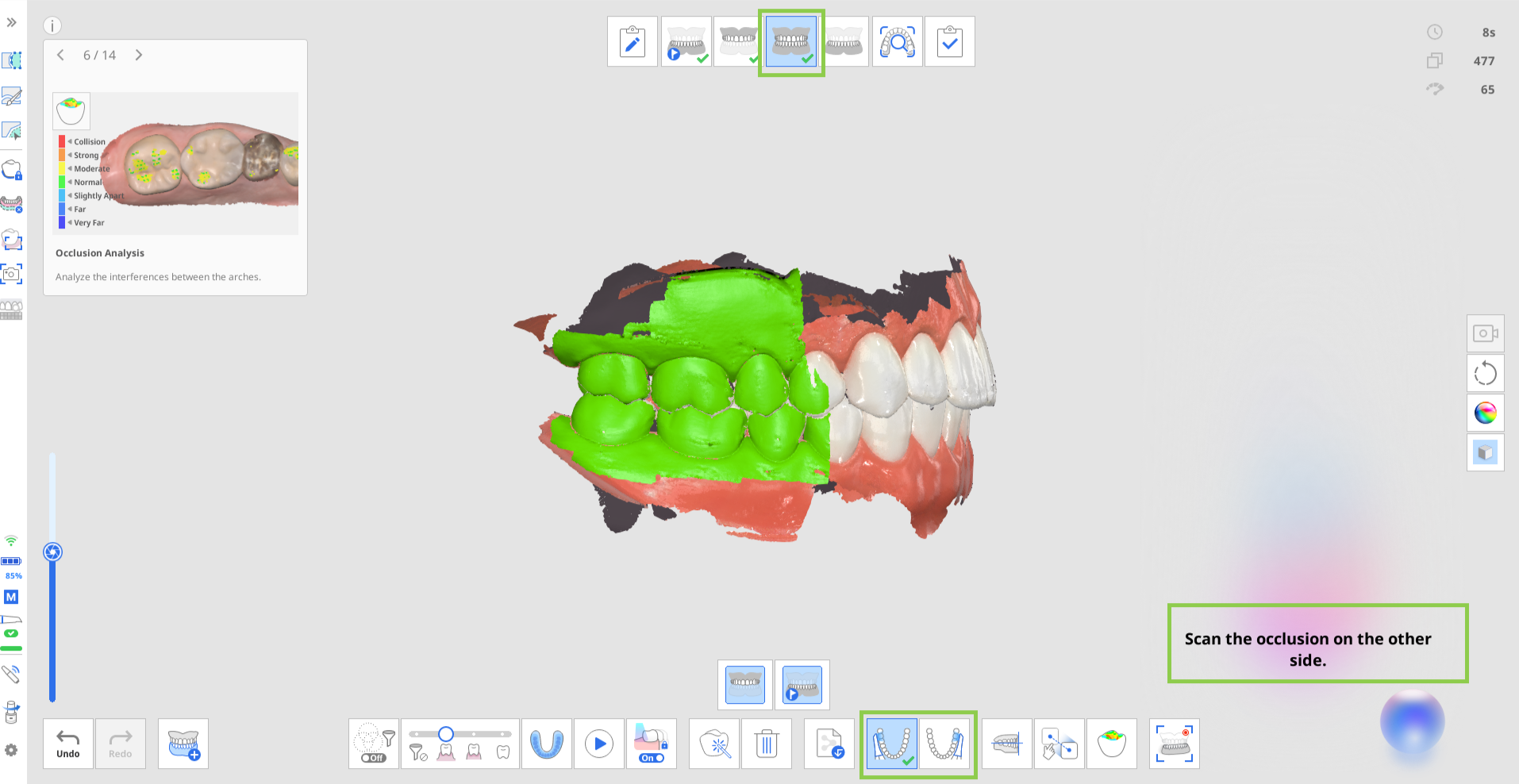
Dans le cas d'une arcade unique, il suffit de capturer uniquement la « première occlusion ». Pour les cas sur deux arcades, les données de « Première occlusion » et de « Deuxième occlusion » doivent être acquises pour démarrer le processus de révision.
Selon le type de données d'arcade en cours d'alignement, un seul élément de révision de la préparation (Vérifier l'espace occlusal) sera affiché, ou aucun. Si les données des dents préparées ne sont pas capturées avant les données d'occlusion, cette révision de préparation ne sera pas affichée pendant l'étape Occlusion. Elle ne sera calculée et affichée que dans la phase suivante, une fois que les données des dents préparées seront incluses. Si la valeur est affichée pendant la phase Occlusion, elle sera également reportée dans la phase où les données de dent préparée existent, permettant ainsi aux utilisateurs de visualiser Vérifier l'espace occlusal également dans cette phase.
🔎Note
Selon le « Groupe à occlusions multiples », l'alignement occlusal varie, et la révision de l'espace prothétique par rapport aux antagonistes est affichée pour chaque groupe en conséquence.
Acquisition des données des dents préparées
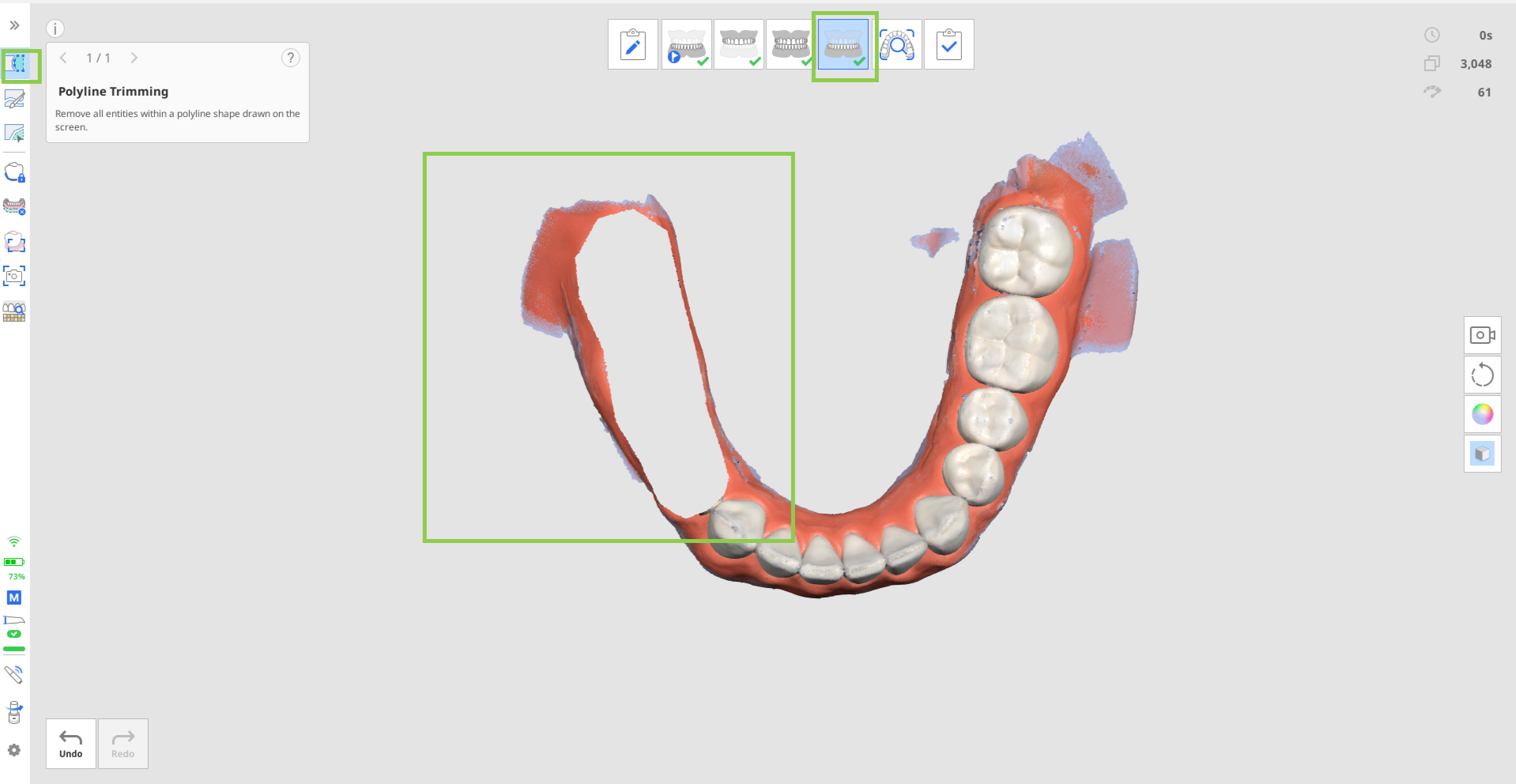
Lorsque des données préopératoires sont disponibles, elles sont automatiquement copiées dans l'étape de numérisation en cours. Ici, les utilisateurs peuvent soit découper et numériser à nouveau uniquement la zone des dents préparées, soit numériser par-dessus les données existantes. Dans les deux cas, les éléments de révision de la préparation seront affichés dès que les données de préparation seront disponibles.
Une fois la numérisation terminée, les zones préparées sont évaluées par rapport aux critères de référence. Les résultats, ainsi que les images HD enregistrées, s'affichent dans le coin inférieur droit de l'écran. Les utilisateurs peuvent passer en revue les résultats pour chaque dent individuellement ou les consulter globalement pour toutes les dents préparées.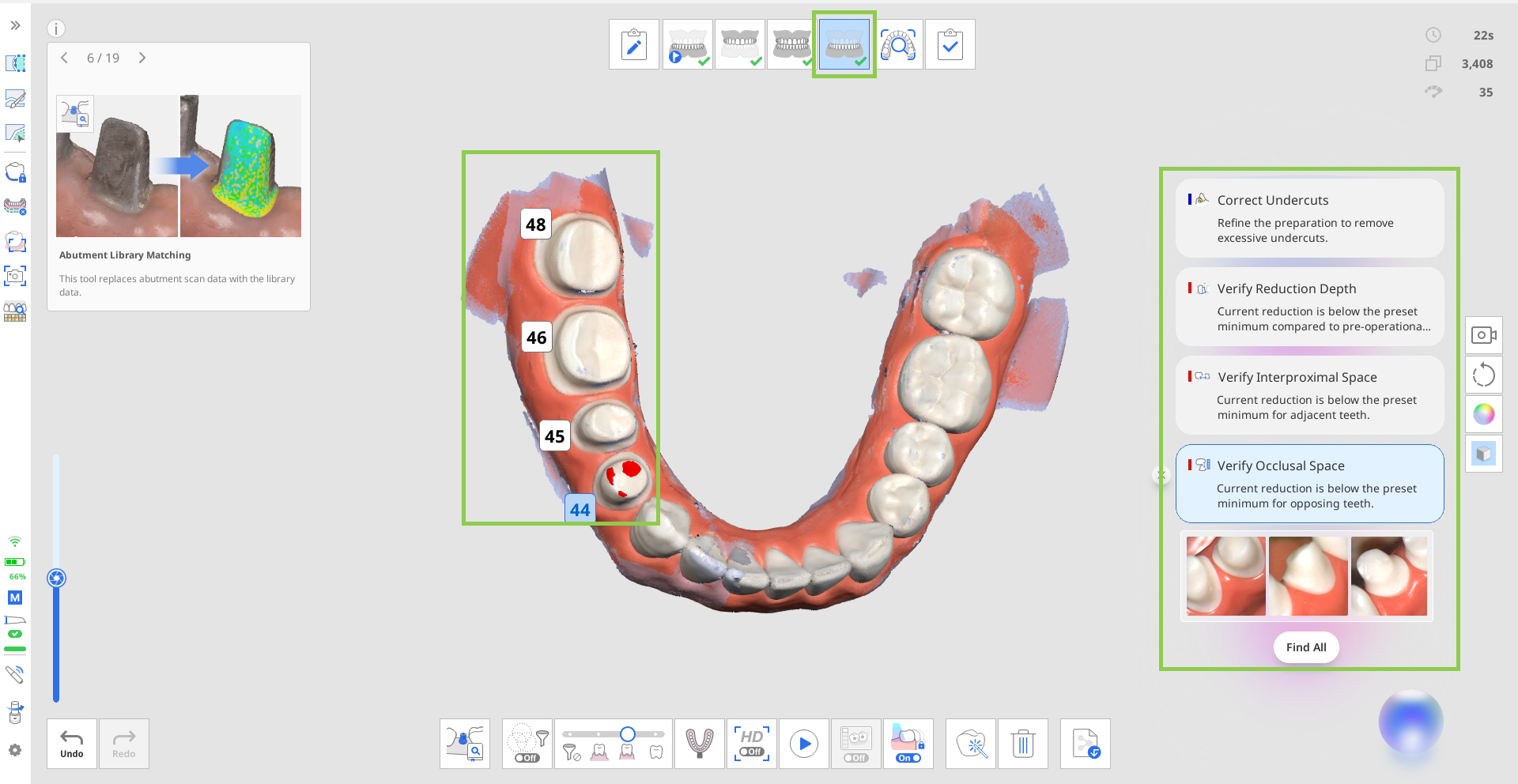
Cliquez sur « Tout trouver » pour sélectionner toutes les dents préparées et consulter leurs résultats en une seule fois. Vous pouvez également cliquer sur le numéro d'une dent spécifique pour afficher les résultats concernant uniquement cette dent.
Après avoir passé en revue les données, vous pouvez supprimer des éléments de la liste en cliquant sur l'icône de fermeture située à côté de chaque résultat.
🔎Note
Les éléments de révision du scan affichés à cette étape ne couvrent pas l'intégralité du scan mais se concentrent sur les dents préparées. Les résultats sont affichés dans la zone couvrant la dent préparée plus 1 ou 2 dents adjacentes.
Mise à jour des résultats de la révision et des paramètres
Par défaut, lors de l'exécution de numérisations supplémentaires, les données de numérisation sont automatiquement examinées au début et à la fin de la numérisation une fois que le nombre minimum de prises de vue (100) a été atteint. Les résultats de la révision sont également mis à jour chaque fois que les données de numérisation sont modifiées (par exemple, ajout, découpage ou optimisation), lors du passage à une étape de numérisation ou lors du transfert de données entre les étapes de numérisation.
⚠️Mise en garde
Si l'utilisateur sélectionne manuellement la dent ou modifie la ligne de marge à l'aide de la fonction « Ligne de marge », cela peut avoir une incidence sur le fonctionnement de la fonction « Intelligence en temps réel ».
Conditions d'affichage et limitations des éléments de révision selon les paramètres
Lorsque vous ajustez les valeurs de distance dans Paramètres > Analyse des données de numérisation, les résultats de la révision de l'espace prothétique sont mis à jour selon les nouveaux critères. Tous les éléments d'action de révision associés sont actualisés en conséquence.
Lorsque l'option « Utiliser le GPU » est désactivée dans les paramètres, la fonctionnalité « Intelligence en temps réel » est automatiquement désactivée et ne peut pas être utilisée.
Passez le Filtrage de scan intelligent sur Dents + Gencive pour afficher tous les éléments de révision des données de numérisation, qui ne sont pas disponibles lorsque le Filtrage de scan intelligent est désactivé.
L'Intelligence en temps réel dans la Révision du scan intelligent
Lorsqu'elle est activée, l'Intelligence en temps réel affecte la manière dont le rapport dans Révision du scan intelligent est généré. Au lieu de fournir un rapport standard pour l'étape de numérisation en cours, l'Intelligence en temps réel génère un rapport amélioré. Ce rapport inclut un résumé de tous les éléments de révision contrôlables pour le cas en cours, dans le coin inférieur droit.
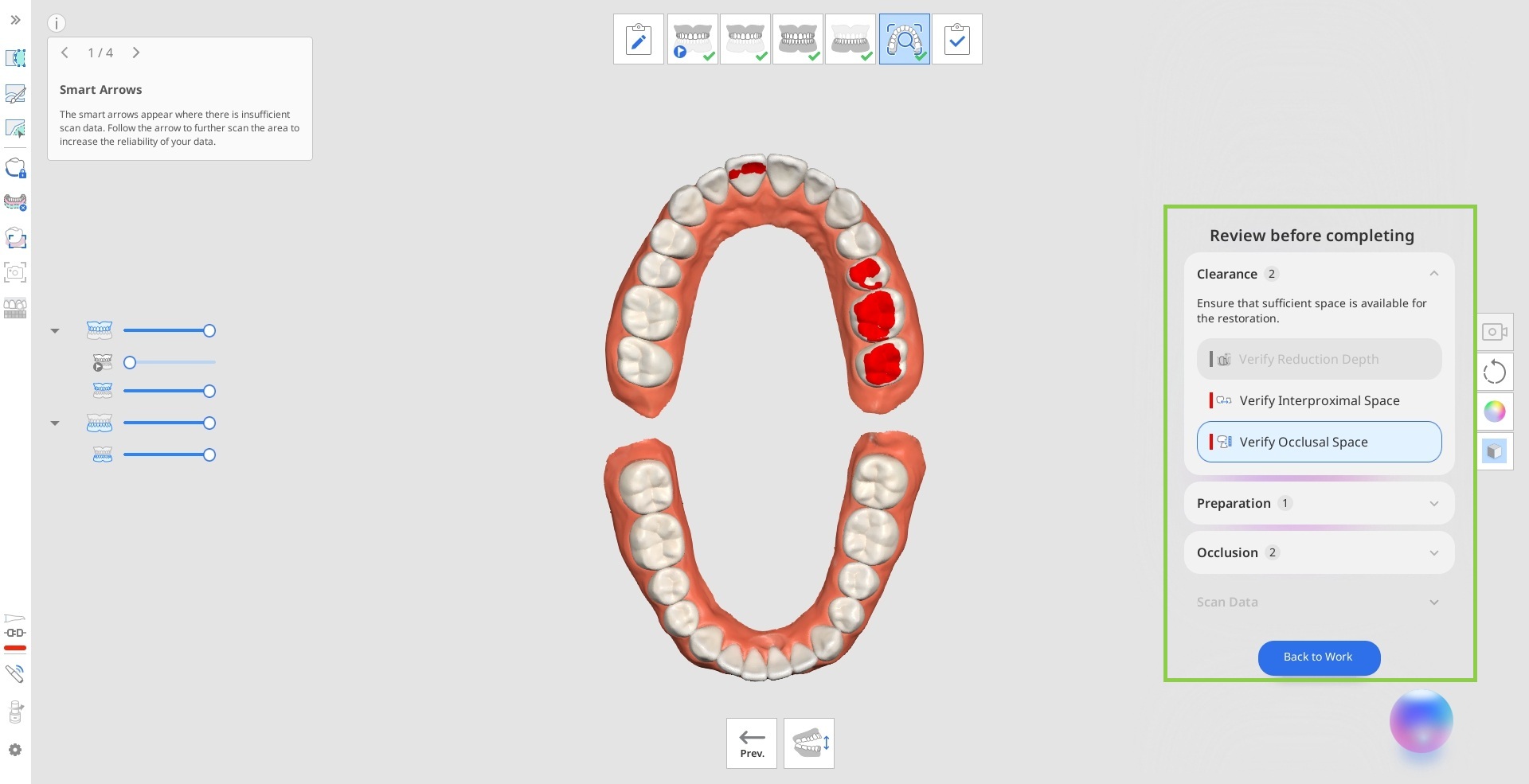
Avant de terminer le cas et de finaliser les données de numérisation, révisez les éléments détectés par l'Intelligence en temps réel. Cliquez sur « Retour au travail » pour revenir à l'étape de numérisation correspondant à l'élément de révision actuellement sélectionné, où vous pourrez modifier les données de numérisation si nécessaire.