Lors de l'attribution des données, les utilisateurs passent à l'étape de Modification des données, où ils peuvent découper les parties inutiles, remplir les trous de maillage ou sculpter les données pour optimiser le résultat de la simulation.
Vérifiez les données pour détecter des données gingivales excessives ou des données dentaires manquantes et effectuez les modifications nécessaires. Si les données numérisées contiennent des attaches enregistrées lors de la numérisation, utilisez la fonction prévue à cet effet pour les supprimer avant de continuer. Lorsque vous avez terminé, cliquez sur l'icône de l'étape suivante en haut de l'écran ou sur « Suivant » dans le coin inférieur droit.
.png)
Comment découper les données
Choisissez l'un des outils de sélection pour désigner la partie des données que vous souhaitez retirer.
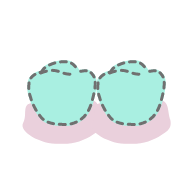
Sélection intelligente des dents
Sélectionne automatiquement toutes les dents de l'arcade en laissant de côté les parties gingivales.
Sélection pinceau
Sélectionnez toutes les entités sur un chemin tracé à main levée sur l'écran. Seule la face avant est sélectionnée. Le pinceau est disponible en trois tailles.
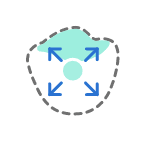
Sélection intelligente d'une seule dent
Sélectionnez automatiquement la zone d'une seule dent, en laissant de côté les parties gingivales. Appuyez et faites glisser la souris sur la dent.
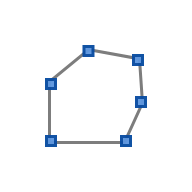
Sélection polyligne
Sélectionne toutes les entités au sein d'une forme polyligne à l'écran.
Si nécessaire, modifiez la zone sélectionnée à l'aide des options d'outils suivantes.
Autoremplir zone choisie
Remplir automatiquement les entités de la zone sélectionnée.
Rétrécir la zone sélectionnée
Réduit la zone sélectionnée chaque fois que vous appuyez sur le bouton.
Développer la zone sélectionnée
Développe la zone sélectionnée chaque fois que vous appuyez sur le bouton.

Inverser la zone sélectionnée
Inverser la sélection.
Vous pouvez également activer le « Mode de désélection » pour modifier la sélection manuellement ou utiliser « Effacer toute la sélection » pour tout désélectionner automatiquement.
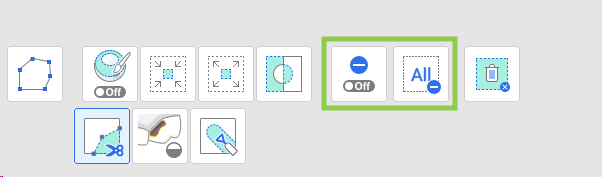
Pour terminer le découpage, cliquez sur « Supprimer la zone sélectionnée ».
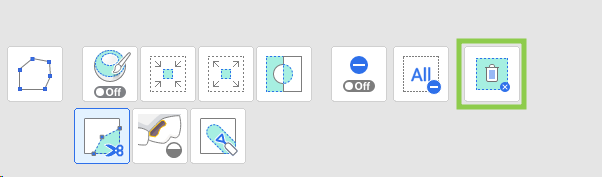
Comment remplir les trous
Localisez toutes les zones de données manquantes et ajustez le « Périmètre maximal d'un trou ». Si l'option « Utilisation des couleurs voisines pour les trous remplis » est activée, le programme utilise la palette de couleurs correspondante pour remplir la zone ; sinon, elle est remplie en gris.
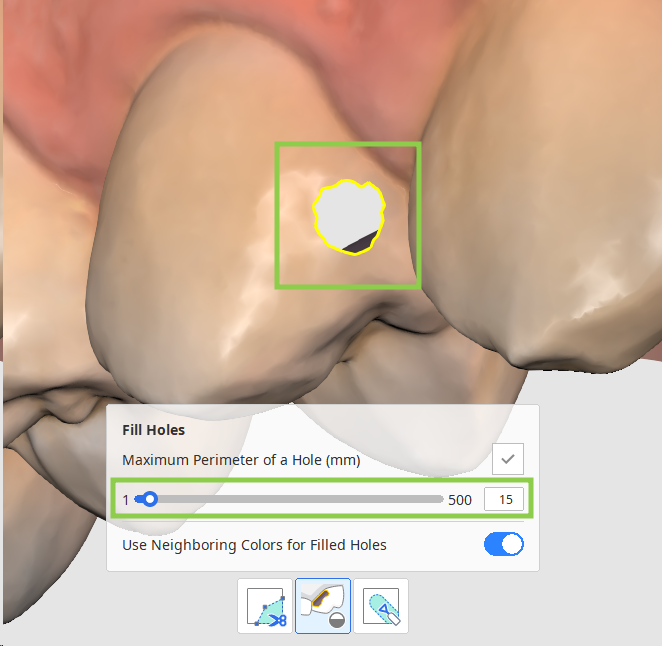
Cliquez sur « Appliquer » pour remplir les trous avec le nouveau maillage.
Comment sculpter des données
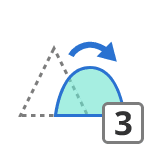
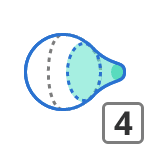
Trouvez la zone qui nécessite des modifications et, à l'aide des outils ci-dessous, ajoutez, retirez, lissez ou transformez ses pièces.
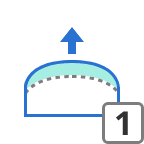
| Ajouter | Utilisez la souris pour ajouter des parties des données. Raccourci : 1 |
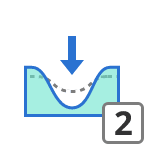
| Retirer | Utilisez la souris pour retirer des parties des données. Raccourci : 2 |
| Lisser | Utilisez la souris pour lisser des parties des données. Raccourci : 3 |
| Transformer | Utilisez la souris pour transformer certaines parties des données. Raccourci : 4 |
Comment supprimer les attaches
Si des attaches ou des brackets sont présents dans les données de numérisation, ils doivent être supprimés avant la planification du traitement et la simulation.
| Détection automatique | Détecte et sélectionne automatiquement les objets amovibles sur les dents. |
| Sélection pinceau | Sélectionnez toutes les entités sur un chemin tracé à main levée sur l'écran. Seule la face avant est sélectionnée. Le pinceau est disponible en trois tailles. |
| Mode de désélection | Lorsqu'elle est activée, cette fonction désélectionne la zone à l'aide de différents outils. |
| Effacer toute la sélection | Effacez toute la sélection. |
| Supprimer et remplir | Supprimer les zones sélectionnées et remplir les trous résultants. |

.png)
.png)
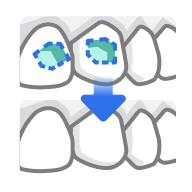
Vous pouvez sélectionner manuellement les données de numérisation comportant des attaches ou des brackets à l’aide des outils de sélection fournis, ou utiliser la « Détection automatique » pour détecter et sélectionner automatiquement les objets amovibles sur les dents. Cliquez sur « Supprimer et remplir » pour supprimer les données sélectionnées et réparer automatiquement les éventuelles lacunes résultantes.
.png)