La identificación del diente es un paso en el que los usuarios crean un cuadro dental detallado para el proyecto actual. Aquí, los usuarios deben verificar la numeración de los dientes a la derecha y registrar los detalles de la dentición a la izquierda. Todos los detalles proporcionados en este paso se tendrán en cuenta al generar el movimiento de los dientes más adelante.
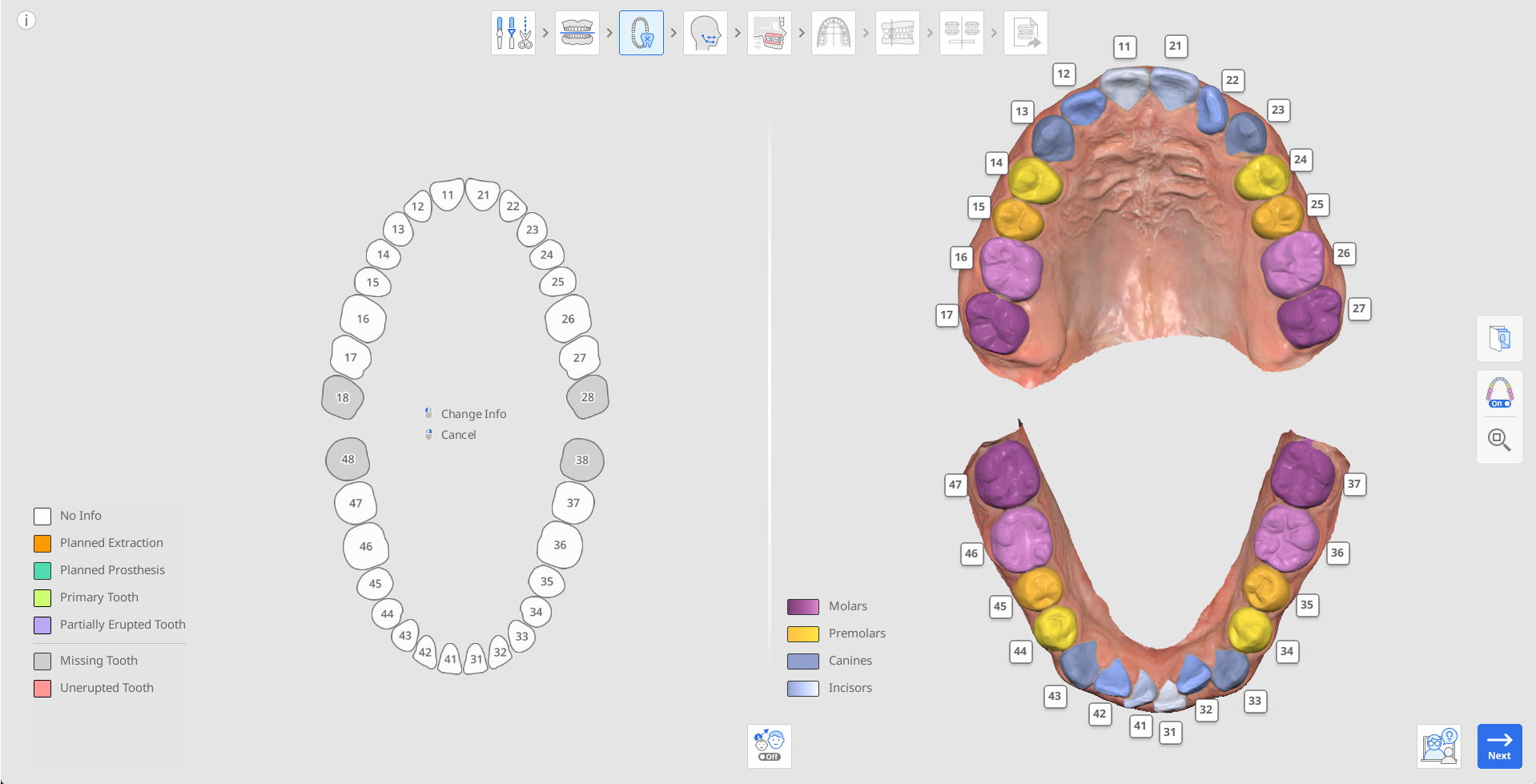
Para comenzar, compruebe la numeración automática de los dientes a la derecha, a fin de garantizar que todos los dientes se identificaron y numeraron correctamente.
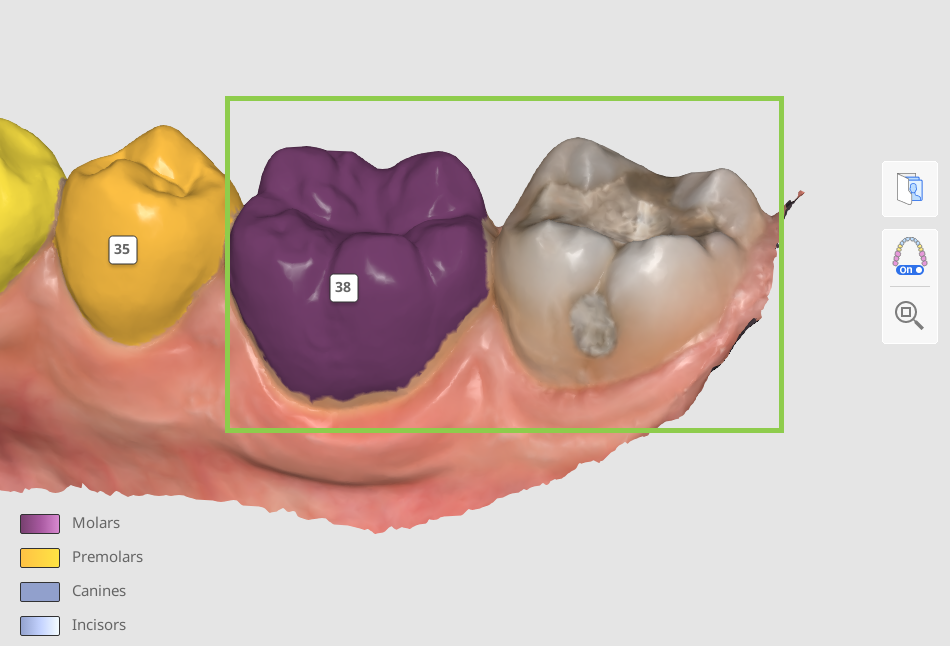
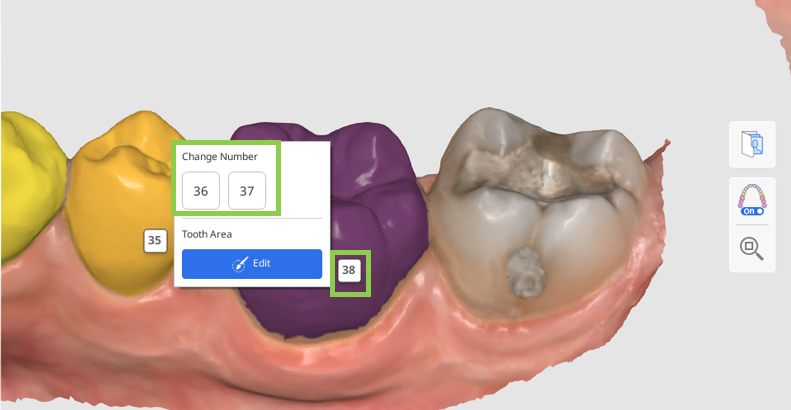
Si la numeración de los dientes es incorrecta, haga clic en el diente para reasignarlo.
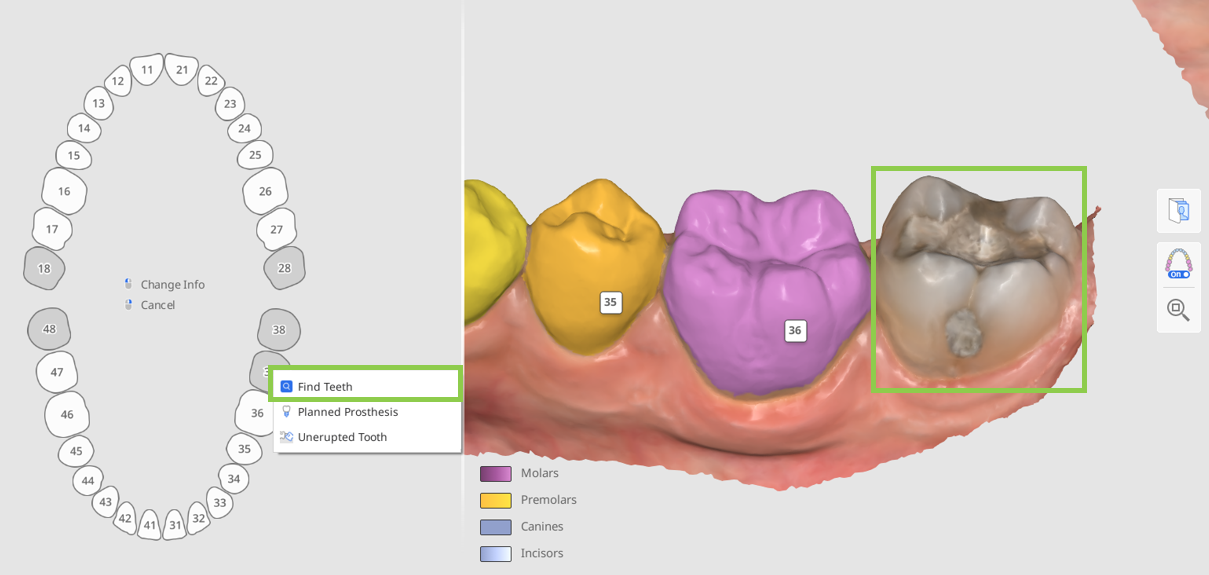
Si un diente no se ha identificado, aparecerá como ausente en la tabla de la izquierda (en color gris). Para identificarlo manualmente, haga clic en el diente en la tabla y elija la opción "Buscar diente". Esto le permitirá seleccionar manualmente los datos del diente en el escaneo.
 Punta
PuntaEn casos complejos en los que quizá sea difícil identificar el número de dientes solo por su posición actual, utilice la función Fotos de ortodoncia. Se pueden consultar radiografías panorámicas importadas para verificar la numeración de los dientes y la selección de datos.
Asegúrese de que los datos de cada diente se seleccionan con precisión y exactitud, de forma que se abarque todo el diente sin ningún dato de la encía. Esto le permitirá garantizar un mayor nivel de detalle en cada movimiento dental posteriormente.
Para ajustar o corregir la selección, haga clic en el número de diente y seleccione "Editar".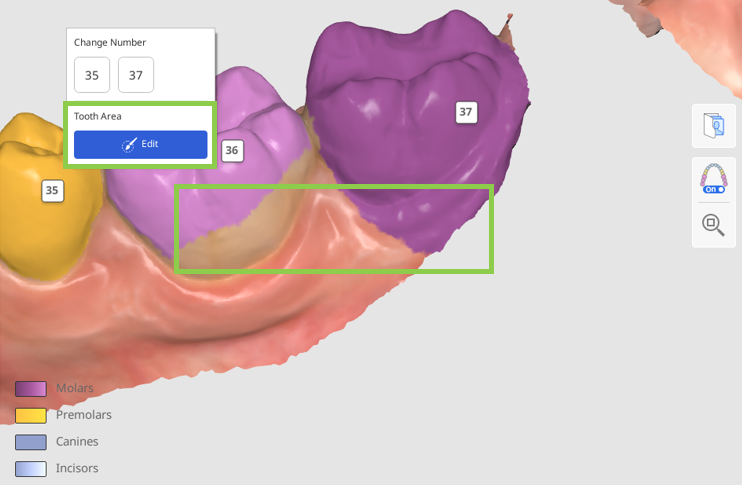
A continuación, debe documentar los detalles sobre la dentición actual del paciente o cualquier tratamiento planificado en la tabla de la izquierda. Toda la información añadida cambiará la simulación en función de los detalles del gráfico proporcionados. Para añadirla la información de un diente específico, haga clic en el diente; si desea eliminarlo, haga clic con el botón derecho.
A continuación se incluye una lista de detalles y acciones que son aplicables a los dientes existentes (color blanco) y dientes faltantes (color gris).Diente existente
Diente Ausente
Extracción planeada
Prótesis planeada
Prótesis planeada
Diente sin erupcionar
Diente temporal
Buscar diente
Diente parcialmente erupcionado
Fijar el diente
 Punta
PuntaPara evitar que un diente se mueva durante la simulación, seleccione "Fijar" en la tabla.
Cuando un diente se establece en Prótesis planificada, la simulación utiliza los datos del diente opuesto si están disponibles, o bien los existentes en la biblioteca de dientes. Si un diente se marcó originalmente como Diente faltante y después se cambió a Prótesis planificada, el cambio surtirá efecto en el paso de montaje final mostrado en la Vista general de la salida. Si el diente se marcó como No hay información y se cambió a Prótesis planificada, el cambio se aplica desde el principio del proceso de montaje del alineador.
Cómo seleccionar los datos de los dientes
El modo de edición de selección se solicita si los usuarios necesitan seleccionar manualmente datos para un diente no identificado o corregir la selección de datos existente.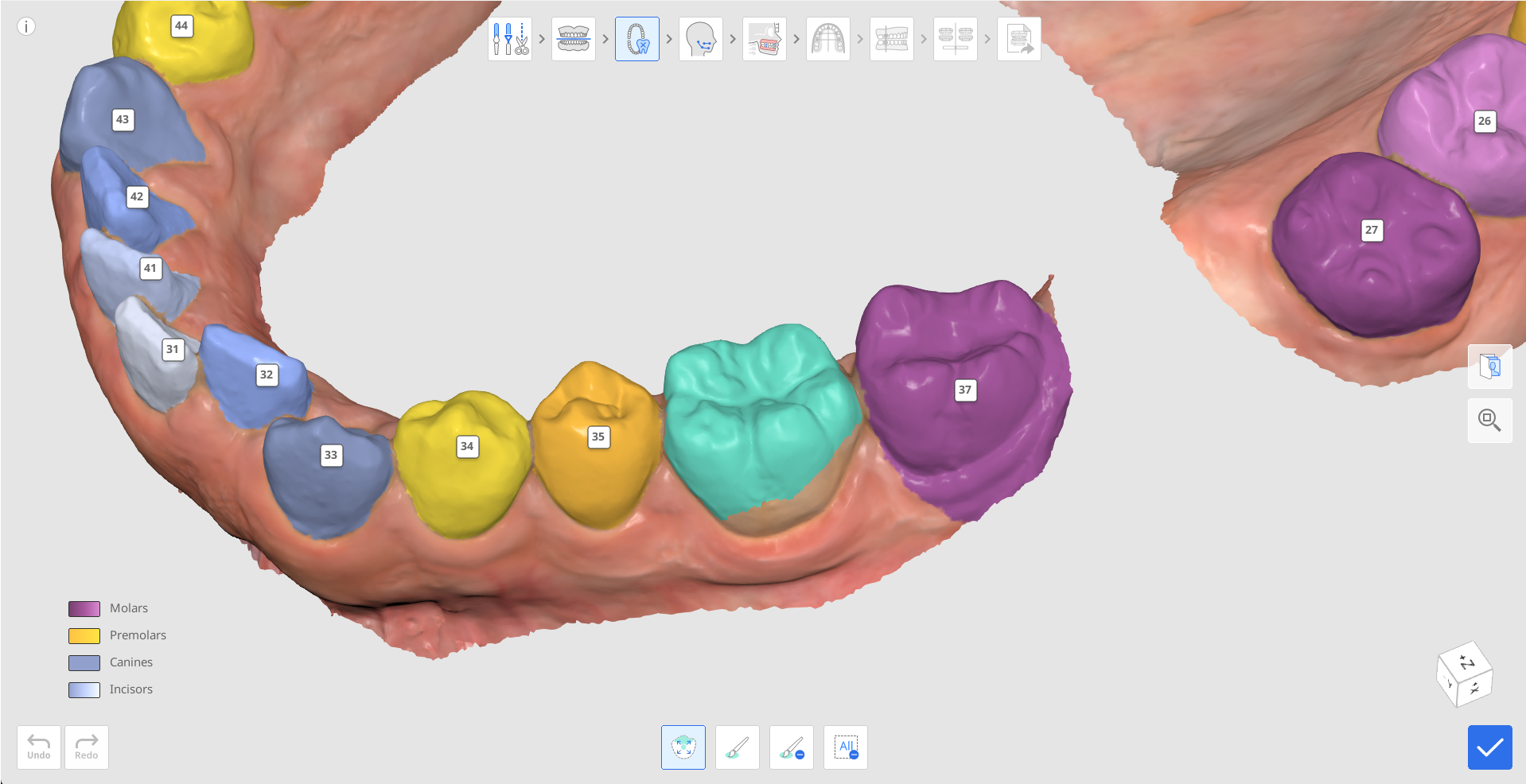
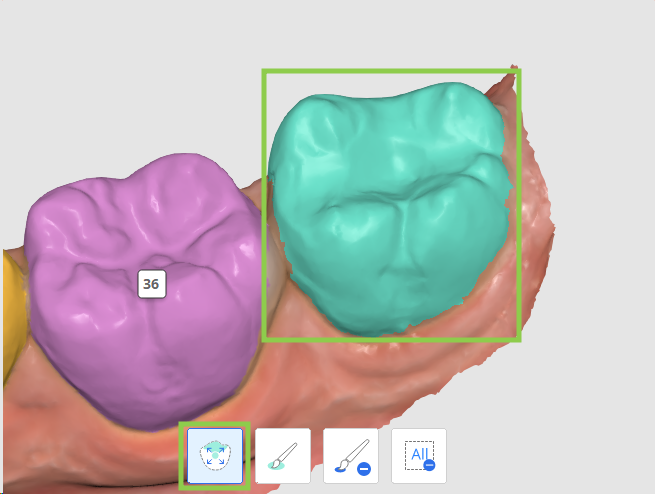
Utilice la herramienta "Selección inteligente de dientes" para seleccionar automáticamente un área de un diente completo con solo hacer clic y arrastrar.
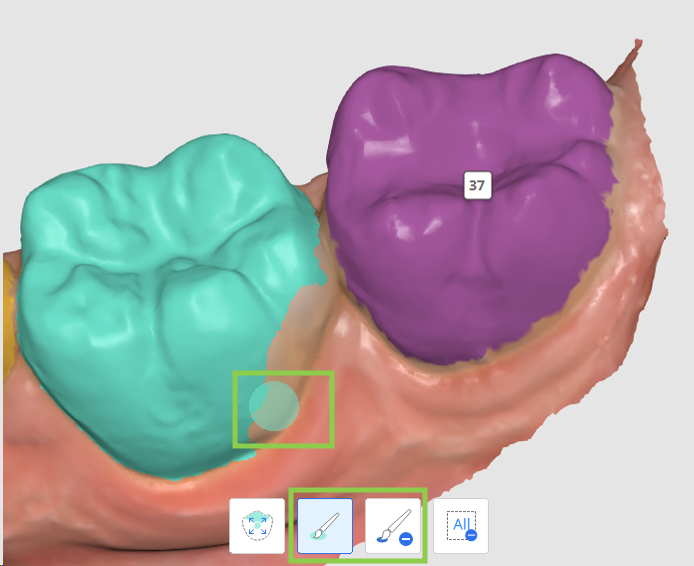
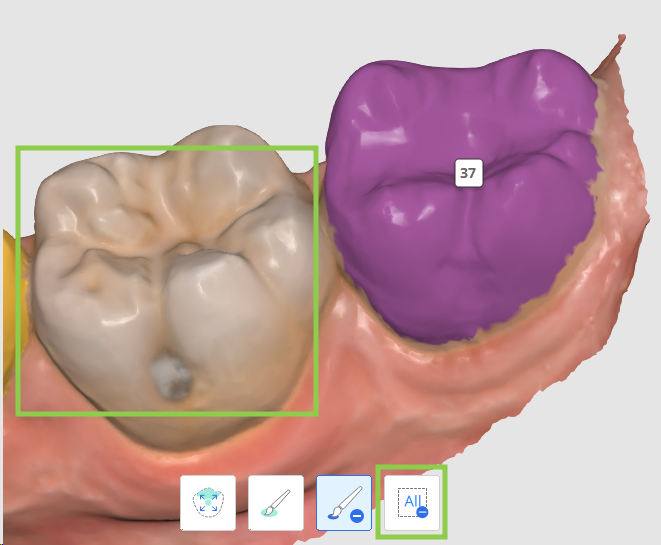
Para que la selección de datos sea más precisa, ajústela usando "Selección de pincel" o "Deselección del pincel".
 Nota
NotaSi se necesita edición de selección en varios dientes, haga clic en su número para cambiar el objetivo de enfoque.
Para borrar toda la selección y empezar de nuevo, utilice "Eliminar la selección".
Haga clic en "Listo" en la esquina inferior derecha cuando termine para guardar los cambios y volver a la creación de gráficos.