Etapas de escaneo
Medit Link Express simplifica la captura de impresiones digitales, garantizando un escaneo dental eficiente y preciso. La plataforma admite las siguientes etapas de escaneo:
Preoperatorio para el maxilar | Para un escaneo preoperatorio del maxilar |
Preoperatorio para la mandíbula | Para un escaneo preoperatorio de la mandíbula |
Maxilar | Para adquirir datos de escaneo 3D del maxilar |
Mandíbula | Para adquirir datos de escaneo 3D de la mandíbula |
Cuerpo de escaneo maxilar | Para adquirir datos de escaneo 3D del cuerpo de escaneo del maxilar |
Cuerpo de escaneo mandibular | Para adquirir datos de escaneo 3D del cuerpo de escaneo de la mandíbula |
Oclusión | Para adquirir datos de escaneo 3D de la primera y/o segunda oclusión |
🔎Nota
El prefijo "pre-" en los nombres de las etapas no implica que estas etapas deban preceder a otras; los escaneos preoperatorios pueden realizarse posteriormente utilizando datos de escaneo del maxilar superior e inferior.
Las etapas de oclusión y del cuerpo de escaneo pueden preceder al escaneo del objetivo. Una vez finalizado el escaneo, al seleccionar el objetivo se iniciará automáticamente la alineación en segundo plano.
Herramientas – Edición
Recortar
Las herramientas de recorte ayudan a refinar y limpiar los datos de escaneo al eliminar elementos innecesarios. Incluyen:
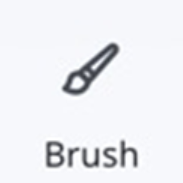
| Pincel | Elimina los datos de escaneo a lo largo de un trazo libre dibujado en la pantalla. |
| Rápido | Elimina al instante las partes separadas del escaneo al tocarlas. |
| Polilínea | Elimina todas las entidades dentro de una forma de polilínea dibujada en la pantalla.
|


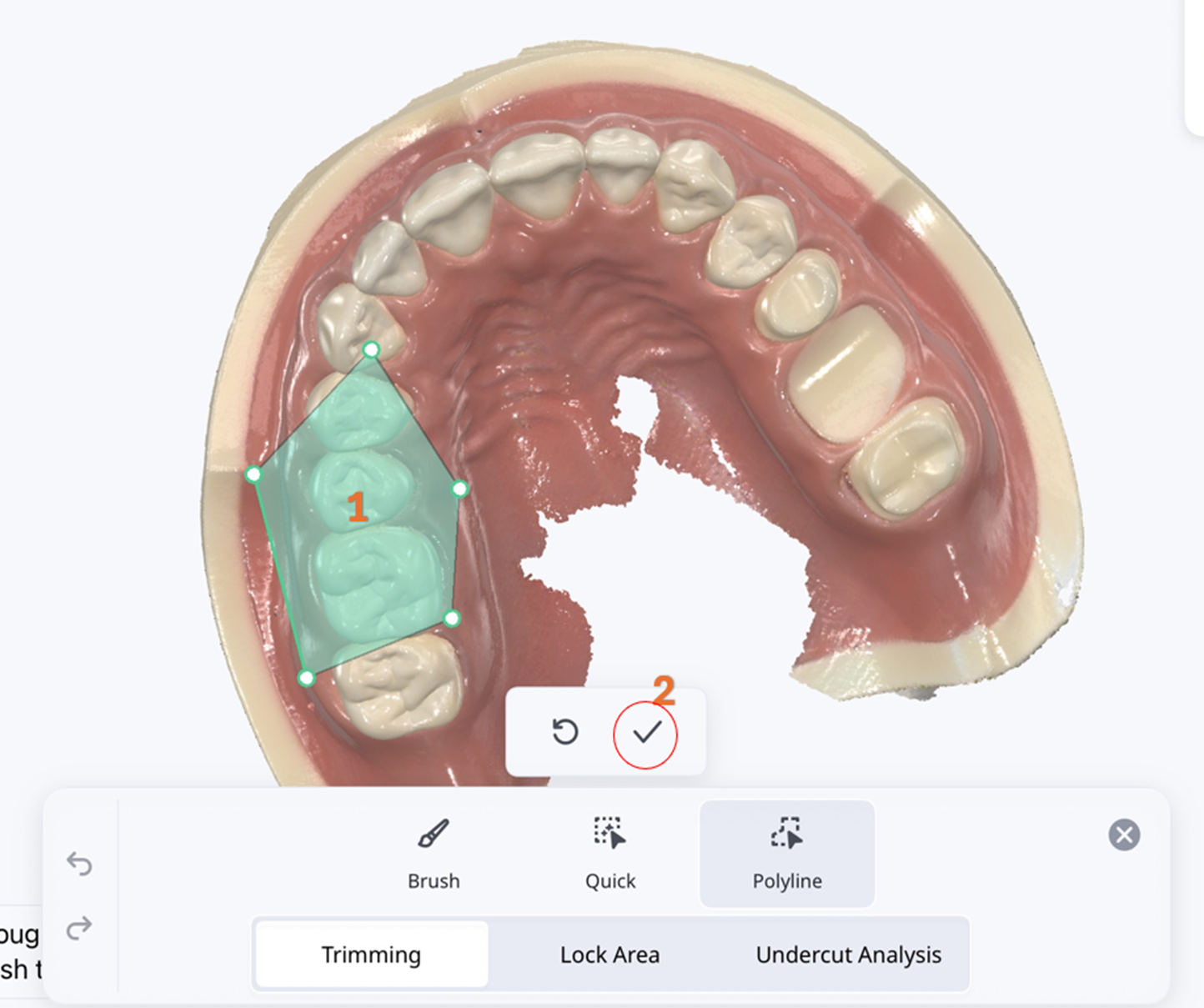 Toque el icono Deshacer en la barra de herramientas para deshacer la eliminación.
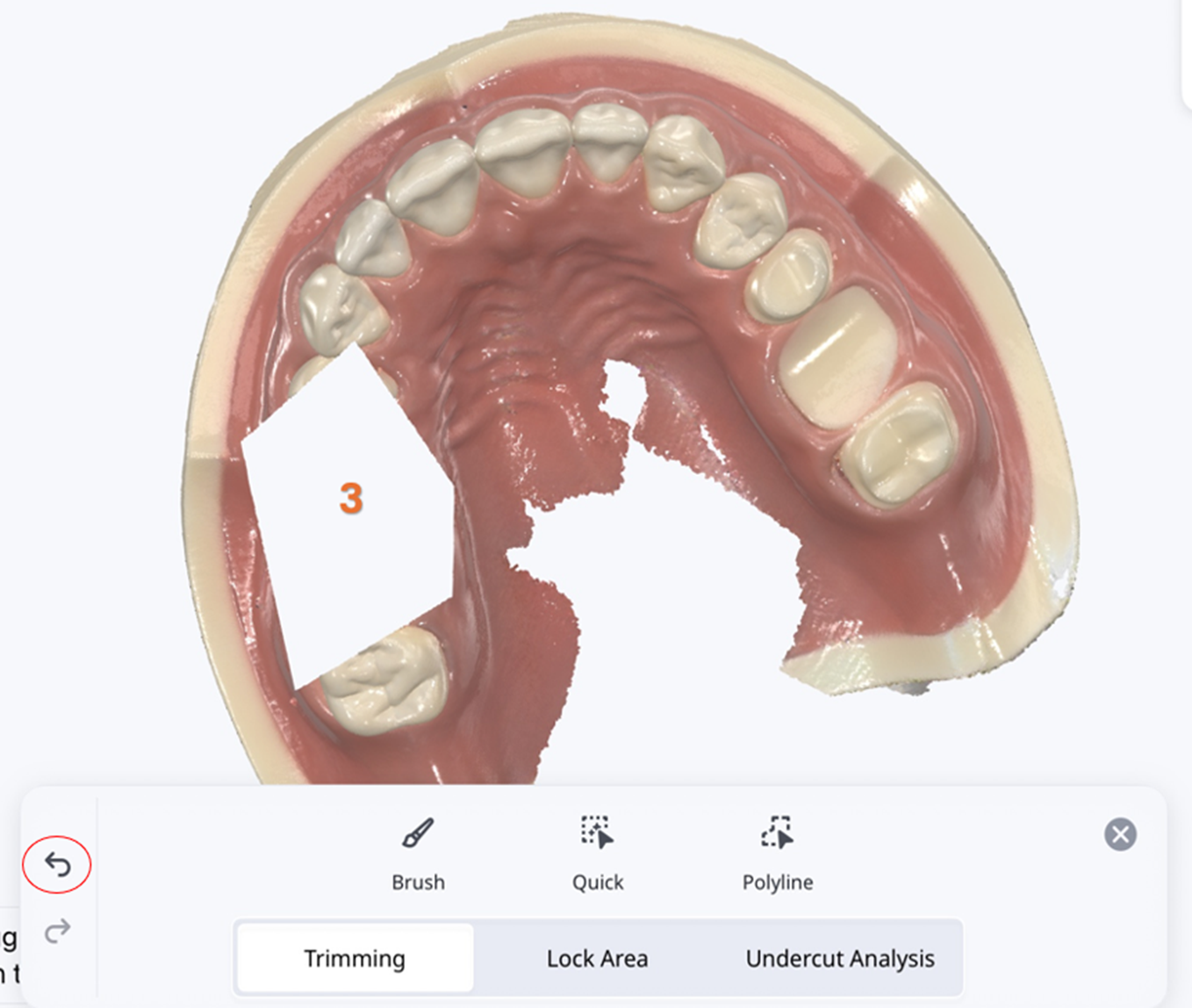 Para deshacer su selección antes de aplicar, toque el icono Deshacer junto al icono ✓ (Confirmar).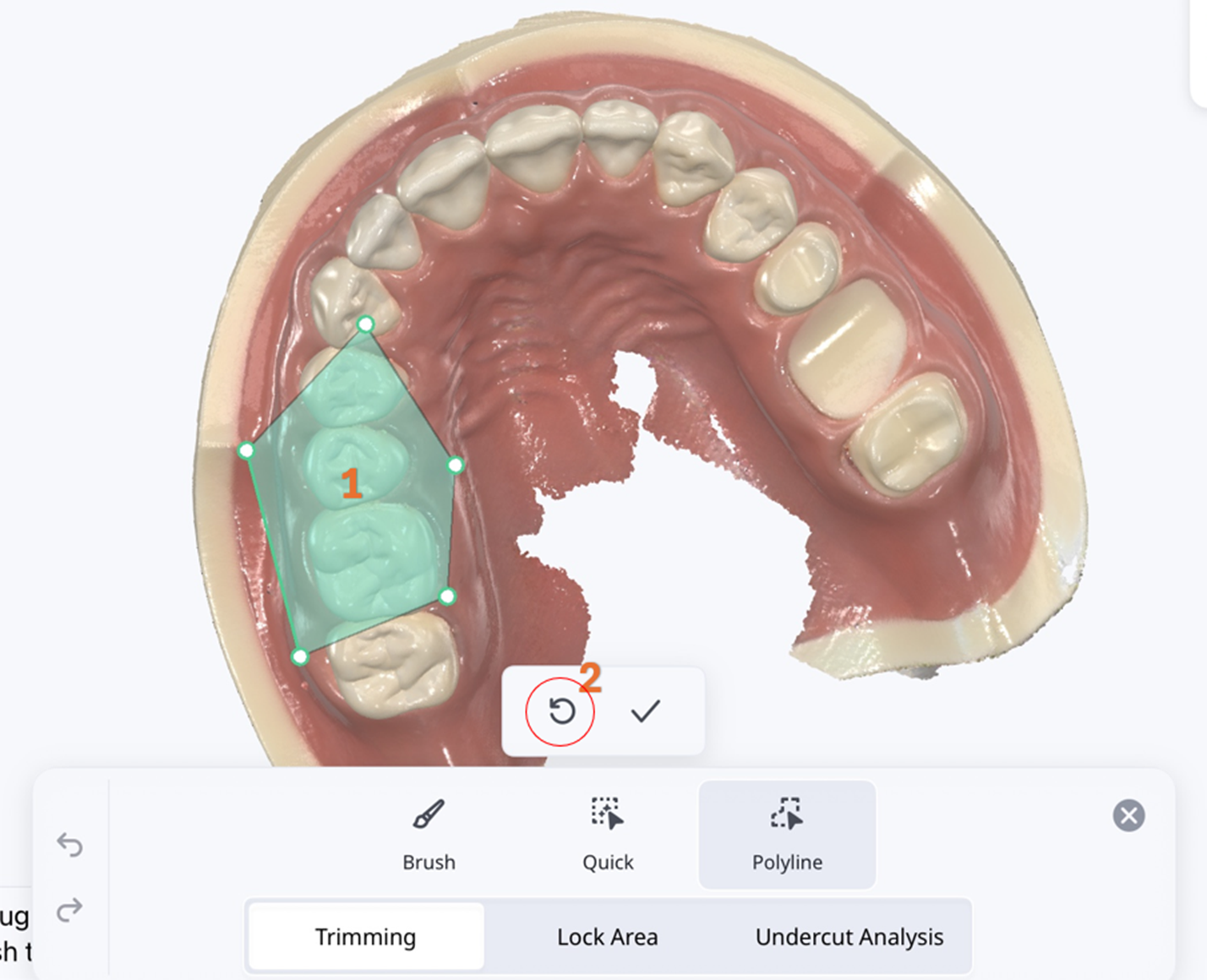
Bloquear Área
Bloquear un área específica mediante las herramientas de selección evita modificaciones posteriores a los datos de escaneo.
| Pincel | Bloquea áreas a lo largo de un trazo libre para evitar modificaciones posteriores. |
| Deseleccionar | Deselecciona áreas a lo largo de un trazo libre, haciéndolas editables de nuevo. |
| Deseleccionar todo | Limpia todas las áreas bloqueadas, permitiendo modificaciones posteriores. |

Análisis de Áreas Socavadas
Analiza el área de socavado según la dirección de inserción.
| Pincel | Permite marcar áreas de socavado a mano alzada. |
| Deseleccionar | Deselecciona las áreas de socavado marcadas a lo largo de un trazo libre. |
| Deseleccionar todo | Limpia todas las áreas de socavado seleccionadas. |
| Dirección Automática | Calcula y muestra la dirección en la que se minimiza el área de socavado. |
| Ver Dirección | Calcula y muestra el área de socavado según la dirección de vista del usuario. |



Herramientas – Alineación manual
| Alineación Manual | Alinea manualmente los datos de escaneo usando puntos coincidentes. |
| Eliminar punto | Elimina el último punto coincidente que añadiste. |
| Limpiar alineación | Borra la alineación actual y reinicia. |
| Limpiar maxilar | Devuelva el maxilar a su posición previa a la alineación. |
| Limpiar mandíbula | Vuelve a colocar la mandíbula en su posición previa a la alineación. |



🔎Nota
La alineación manual está disponible para combinaciones de datos específicas.
Compatible con:
- Op–Cuerpo de escaneo
- Oclusión con datos preoperatorios
- Oclusión con datos quirúrgicosNo compatible:
- Preoperatorio con Op
- Preoperatorio con cuerpo de escaneo
Herramientas – Modos de visualización
| Brillante | Vea los datos en color con acabado brillante (representación PBR). |
| Mate | Vea los datos en color con acabado mate (renderizado Phong). |
| Monocromático | Ver los datos en un solo color. |
| Mapa de fiabilidad | Aplica colores rojo, amarillo y verde al modelo para indicar la fiabilidad de los datos de escaneo. * Los datos en verde indican alta fiabilidad, mientras que el rojo indica baja fiabilidad. Puede hacer un escaneo adicional para reducir las áreas no fiables. |
| Mate + Mapa de fiabilidad | Ayude a obtener mejores resultados al permitir hacer referencia al mapa de fiabilidad mientras también escanea y visualiza el sombreado simple. |



Herramientas – Visualización de cuadrícula
| Cuadrícula encendida | Muestra la cuadrícula en el fondo. |
| Cuadrícula apagada | Oculta la cuadrícula en el fondo. |
| Superposición encendida | Superpone la cuadrícula sobre el modelo. |


Herramientas – Revisión inteligente de escaneo
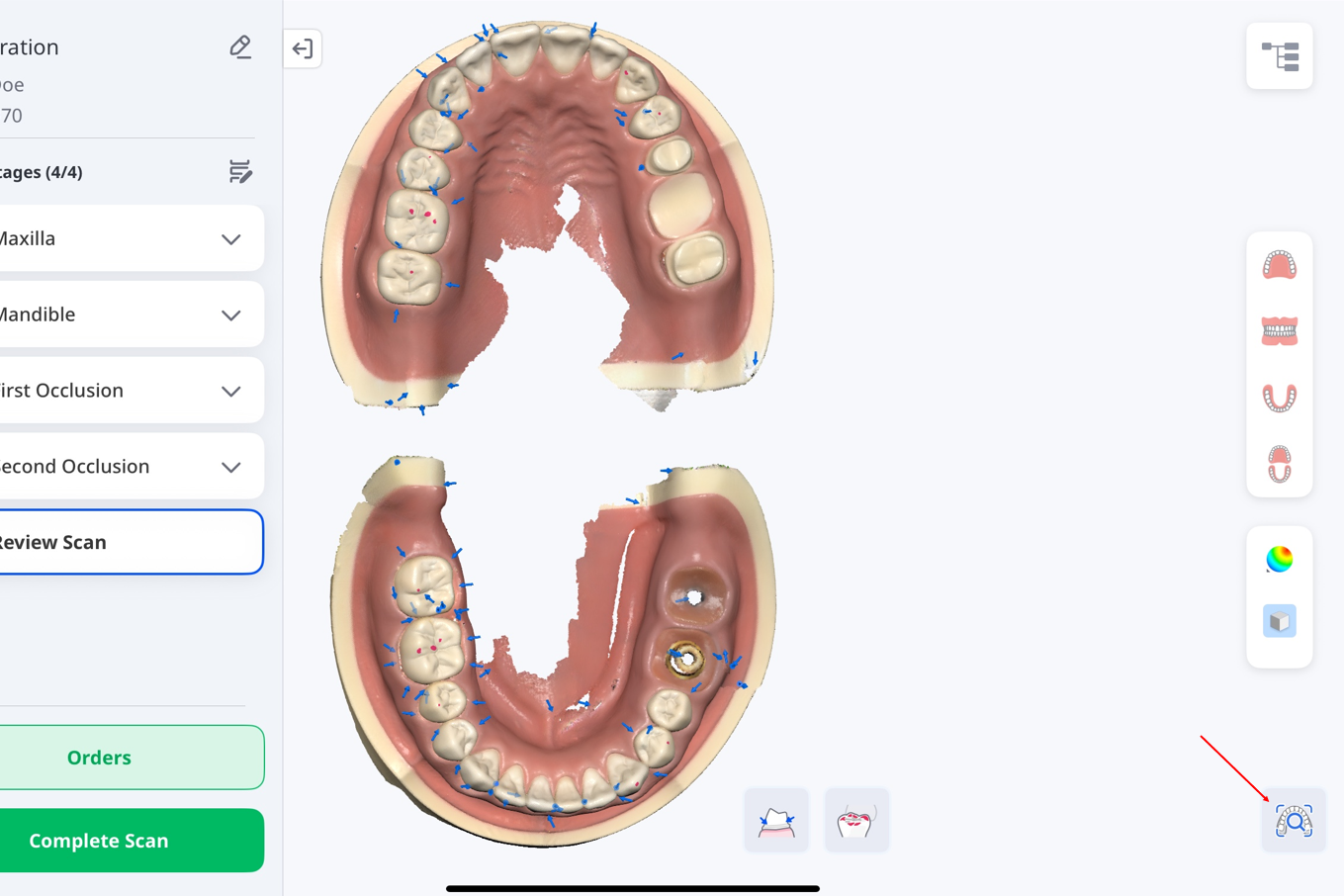
| Revisión de escaneo inteligente | Proporcione una revisión final de la precisión de los datos antes de procesar los datos de escaneo adquiridos.
|
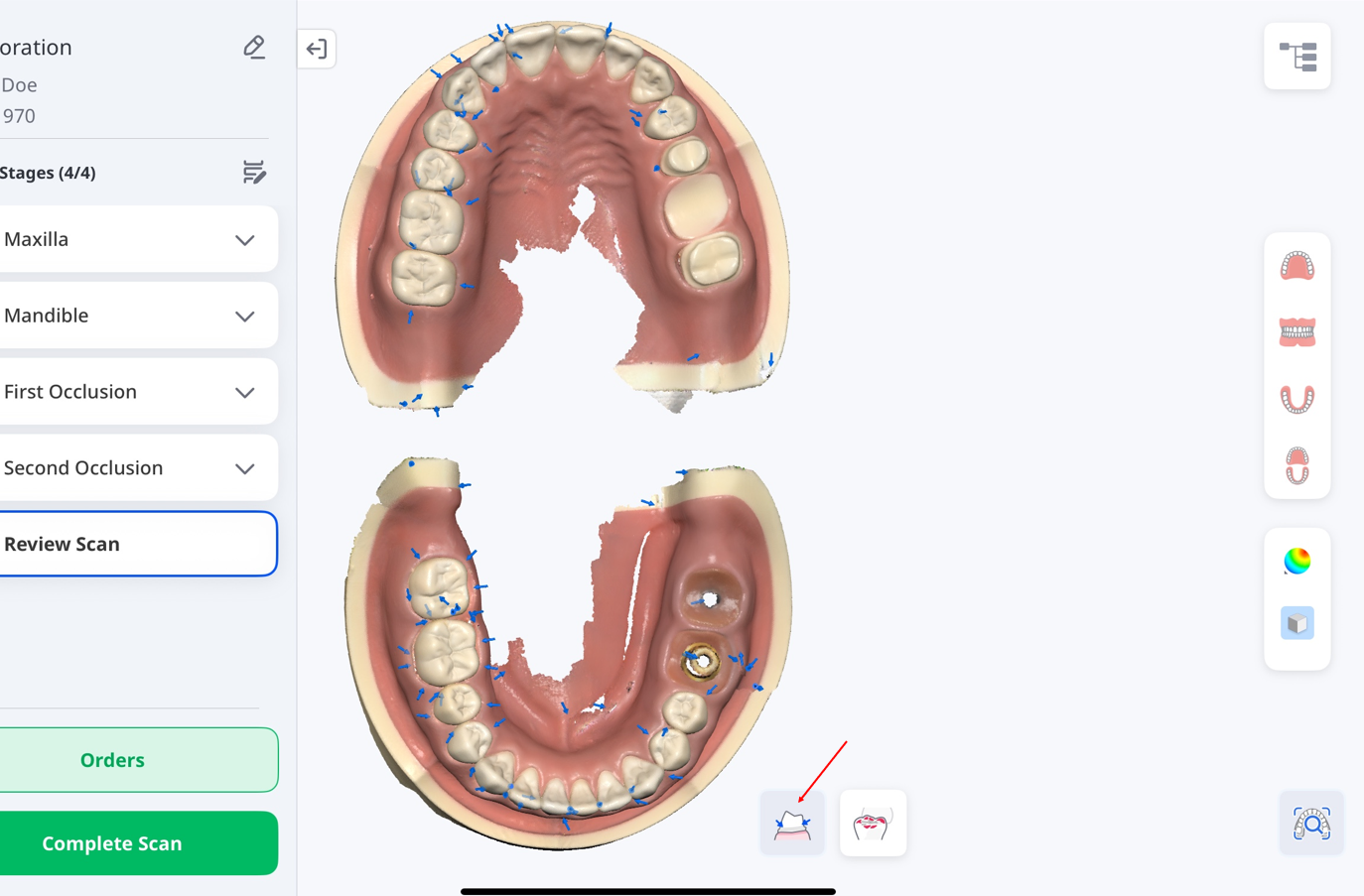
| Flechas inteligentes | Mostrar flechas inteligentes donde la adquisición de datos es insuficiente.
|
| Análisis de oclusión | Analice las interferencias entre el maxilar y la mandíbula y muestre los resultados del análisis con un mapa de colores.
|

 →
→
 →
→