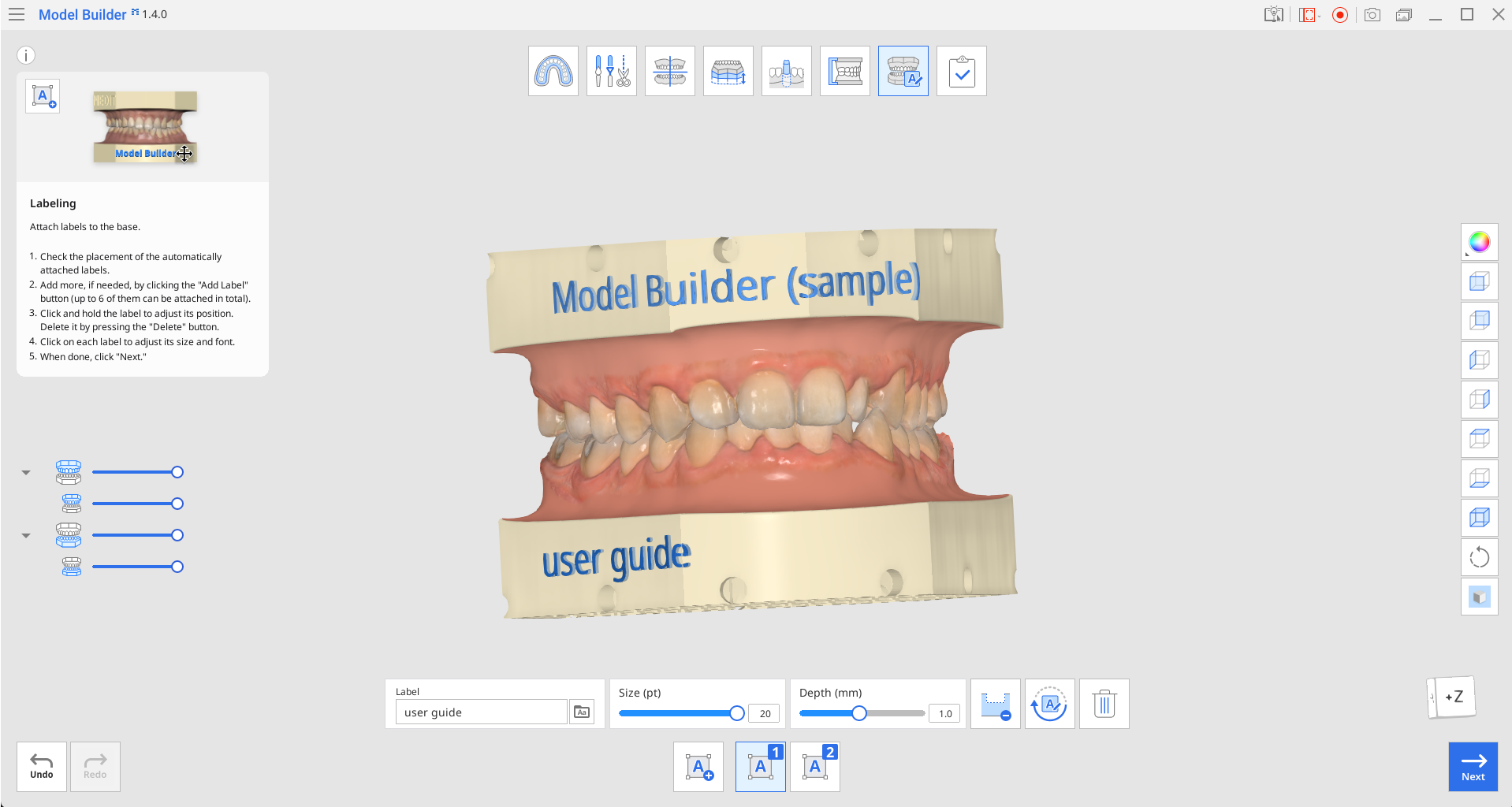
El paso de Etiquetado permite a los usuarios agregar y administrar etiquetas en la base del modelo. Las dos primeras etiquetas se crearán automáticamente al ingresar al modo.
🔎Nota
Tenga en cuenta que trabajar en este paso es opcional.
Caja de herramientas
| Añadir etiqueta | Añade una etiqueta a la base. |
| Gestionar etiqueta 1 | Gestionar etiqueta 1. |
| Gestionar etiqueta #2 | Gestionar etiqueta #2. |
| Etiqueta | Introduzca el texto que debe aparecer en la etiqueta.
|
| Fuente | Elija un tipo de letra para la etiqueta de la lista. |
| Tamaño | Establezca el tamaño de las etiquetas. |
| Estampado/grabado (Estampado) | Etiquetar el modelo por medio de un grabado. |
| Estampado/grabado (Grabado) | Etiquetar el modelo con un relieve. |
| Rotar 180º | Gira 180° la etiqueta seleccionada. |
| Eliminar | Eliminar la etiqueta actual. |


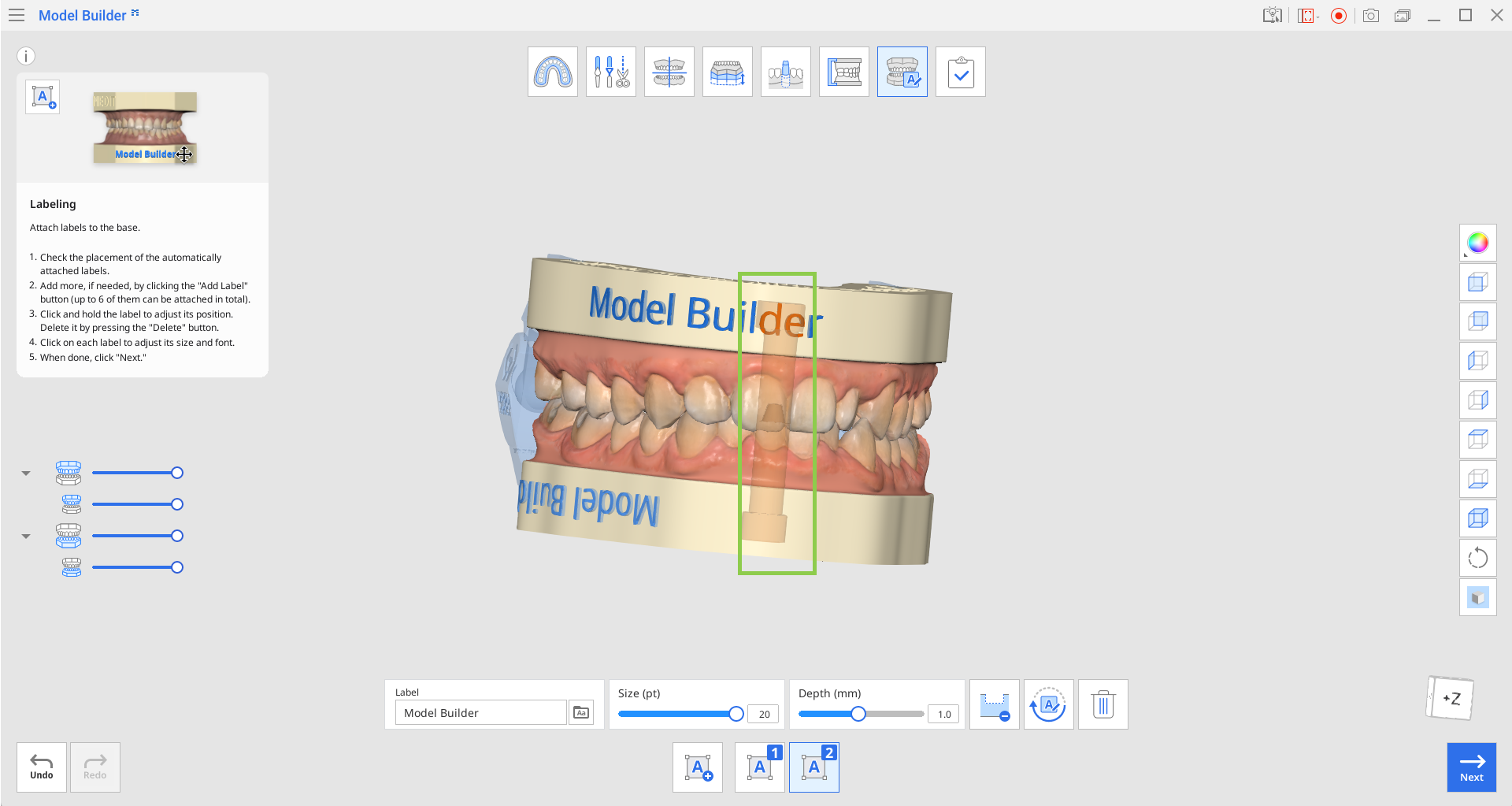
Verifique la ubicación de las etiquetas colocadas automáticamente. Si la etiqueta y el accesorio se superponen, se mostrarán en naranja. Mueva el texto o regrese al paso Accesorios para ajustar la posición del elemento.
Añada etiquetas al modelo, ya sea en relieve o grabadas. Puede ajustar el control deslizante “Profundidad” o ingresar un valor específico para cada etiqueta.

Agregue más etiquetas si es necesario haciendo clic en el botón “Añadir etiqueta”. Se permite un máximo de 6 adjuntos.
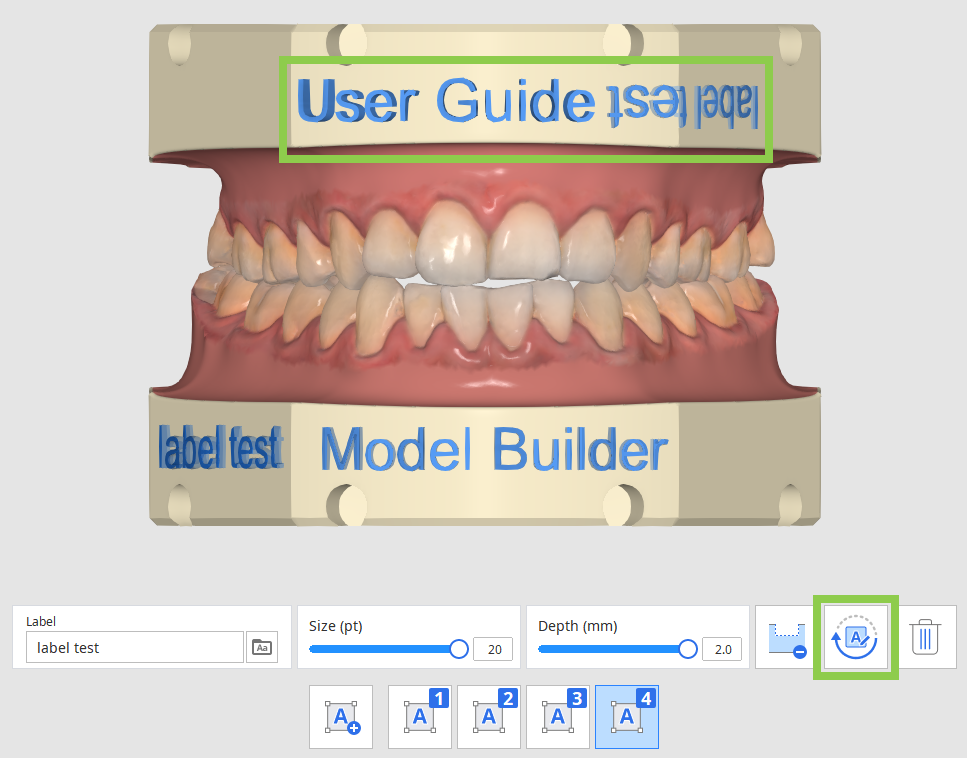
Puede rotar cualquiera de las etiquetas creadas haciendo clic en ella y luego usando Rotar 180°.
Haga clic, mantenga presionada y arrastre cada etiqueta para ajustar su posición. Para eliminar cualquiera, haga clic en la etiqueta y luego en el ícono "Eliminar".
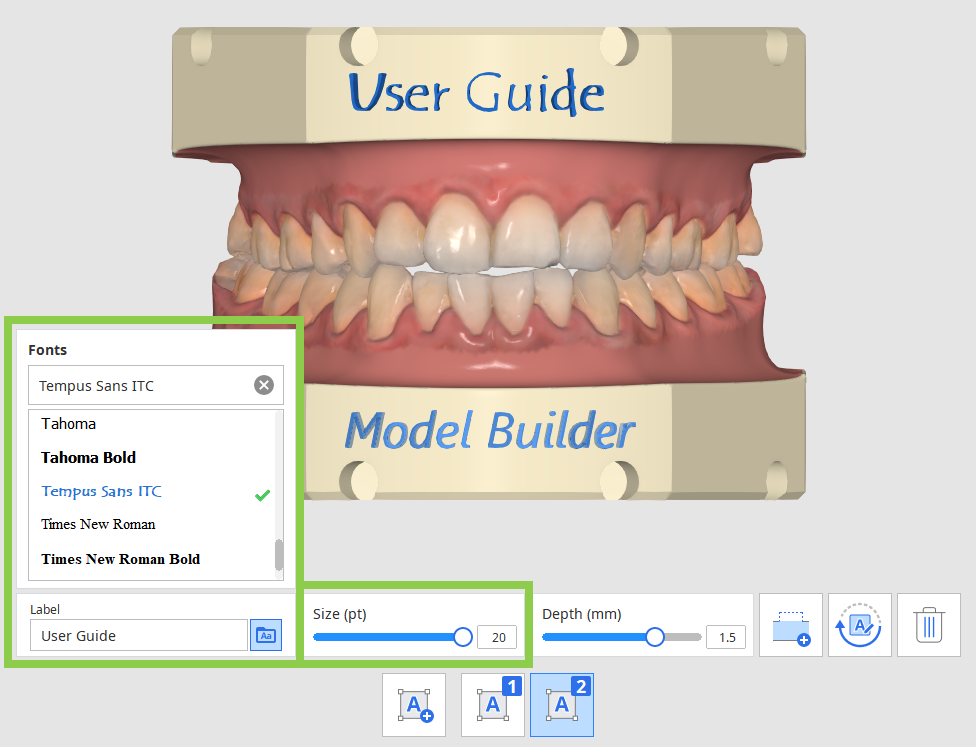
El tamaño y la fuente de cada texto de etiqueta se pueden cambiar individualmente.
Haga clic en “Siguiente” en la esquina inferior derecha cuando haya terminado.