Tras la asignación de datos, los usuarios continúan por el paso Edición de datos, donde pueden recortar partes innecesarias, rellenar agujeros de la malla o esculpir datos para optimizar el resultado de la simulación.
Compruebe en los datos si hay algún dato excesivo de la encías o diente faltante y haga las modificaciones necesarias. Cuando haya terminado, haga clic en el icono del siguiente paso en la parte superior de la pantalla o en "Siguiente", en la esquina superior derecha.
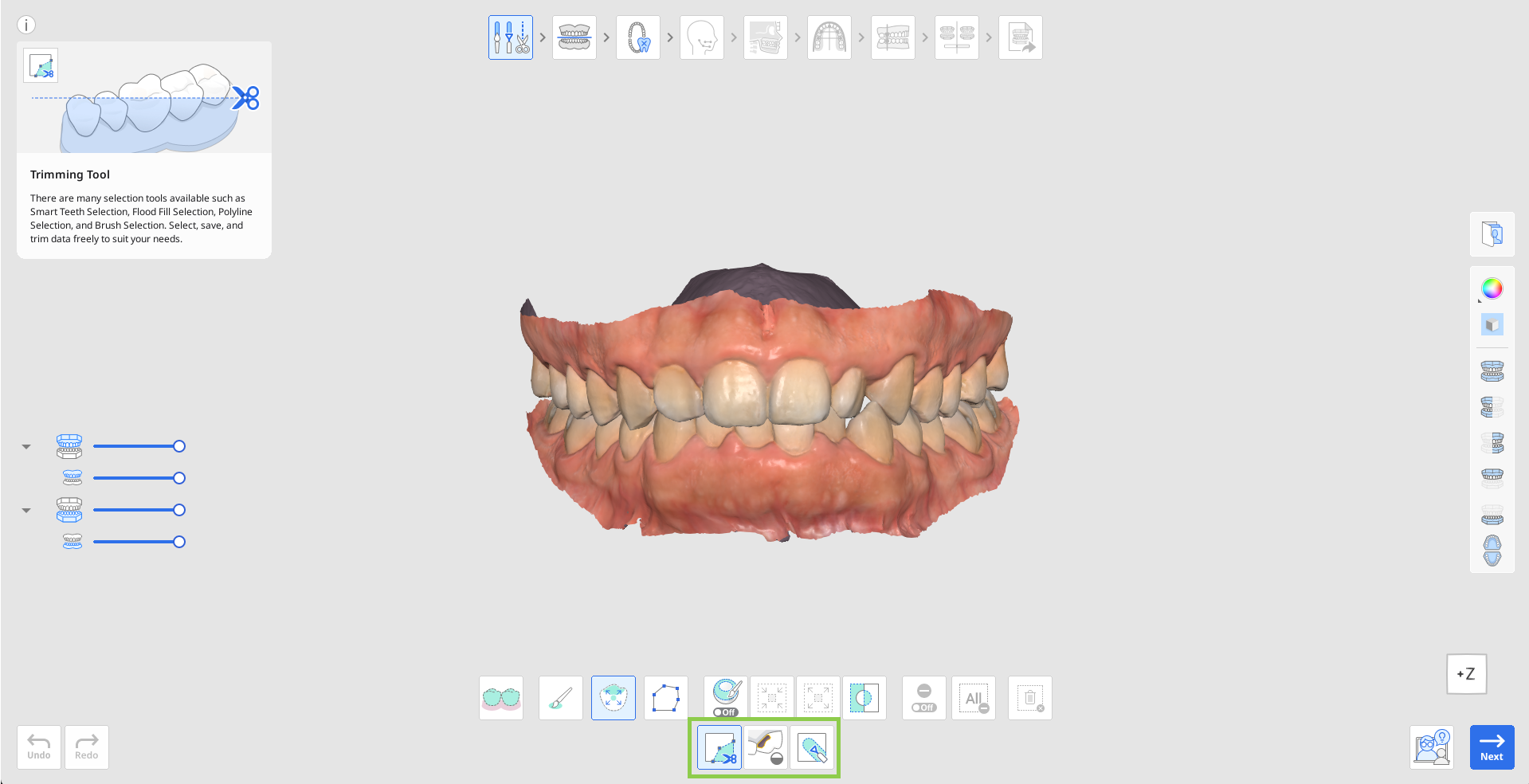
Cómo recortar los datos
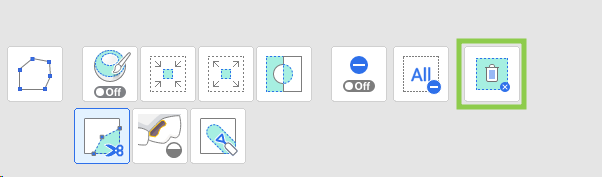
Elija una de las herramientas de selección para designar qué parte de los datos desea borrar.
Selección inteligente de dientes
Selecciona automáticamente todos los dientes del arco, dejando las partes de las encías.
Selección de pincel
Selecciona todas las entidades de un trayecto dibujado a mano alzada en la pantalla. Sólo se selecciona la cara frontal. El pincel está disponible en tres tamaños.

Selección inteligente de un solo diente
Selecciona automáticamente el área de un solo diente, dejando fuera las partes gingivales. Haga clic y arrastre el ratón sobre el diente.
Selección de línea poligonal
Selecciona todos los elementos dentro de la línea poligonal de la pantalla.
Si es necesario, modifique el área seleccionada utilizando las siguientes opciones de herramientas.
Autocompletar área seleccionada
Rellenar automáticamente las entidades del área seleccionada.
Reducir área seleccionada
Reduce el área seleccionada cada vez que presiona el botón.
Expandir área seleccionada
Expande el área seleccionada cada vez que presiona el botón.

Invertir área seleccionada
Invierte la selección.
También puede activar el "Modo de deselección" para modificar la selección manualmente o usar "Eliminar toda la selección" para deseleccionar todo automáticamente.
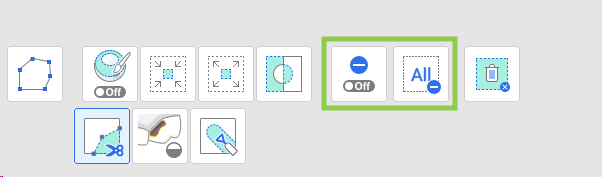
Para completar el recorte, haga clic en "Eliminar área seleccionada".
Cómo rellenar agujeros
Localice cualquier área de datos que falte y ajuste el "Perímetro máximo de un agujero". Si la opción "Utilizar colores vecinos para agujeros rellenos" está activada, el programa utilizará la paleta de colores correspondiente para rellenar el área; de lo contrario, se rellenará en gris.
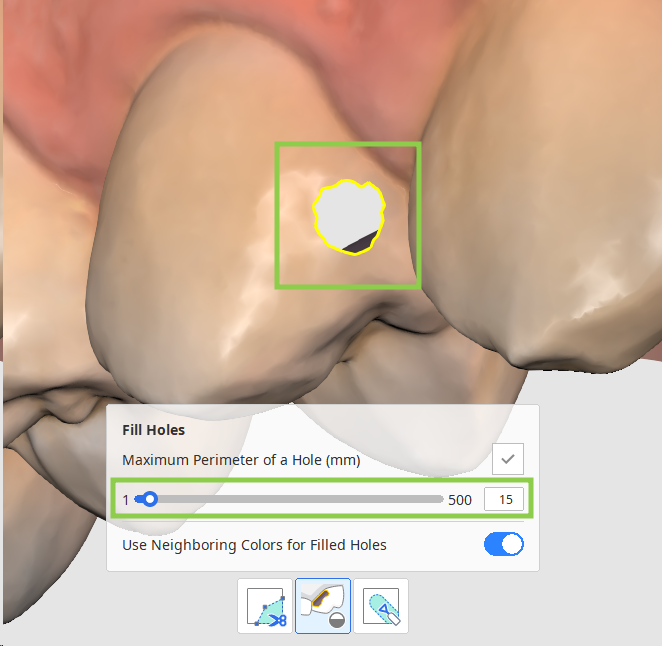
Haga clic en "Aplicar" para rellenar el agujero con la nueva malla.
Cómo esculpir datos
Busque el área que necesita modificar y, con las herramientas que aparecen a continuación, añada, elimine, suavice o transforme sus partes.
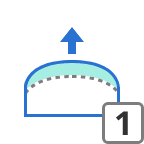
| Añadir | Utilice el ratón para añadir partes de los datos. Tecla de acceso directo: 1 |
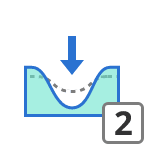
| Quitar | Utilice el ratón para quitar partes de los datos. Tecla de acceso directo: 2 |
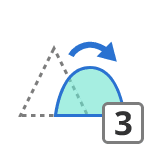
| Suave | Utilice el ratón para suavizar partes de los datos. Tecla de acceso directo: 3 |
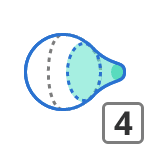
| Transformar | Utilice el ratón para transformar partes de los datos. Tecla de acceso directo: 4 |