Επισκόπηση των Σημειώσεων περιστατικού
Αφού εκκινήσετε την εφαρμογή από το Medit Link, εμφανίζεται στον χρήστη ένα παράθυρο επισκόπησης με όλες τις σημειώσεις που σχετίζονται με το τρέχον περιστατικό — τόσο για τις οριστικοποιημένες (ή τις DONE) όσο και για τις μη.
🔎Σημείωση
Η φόρτωση του προγράμματος μπορεί να διαρκέσει μερικά λεπτά, καθώς γίνεται μετατροπή των δεδομένων σάρωσης σε μορφή συμβατή με το web.
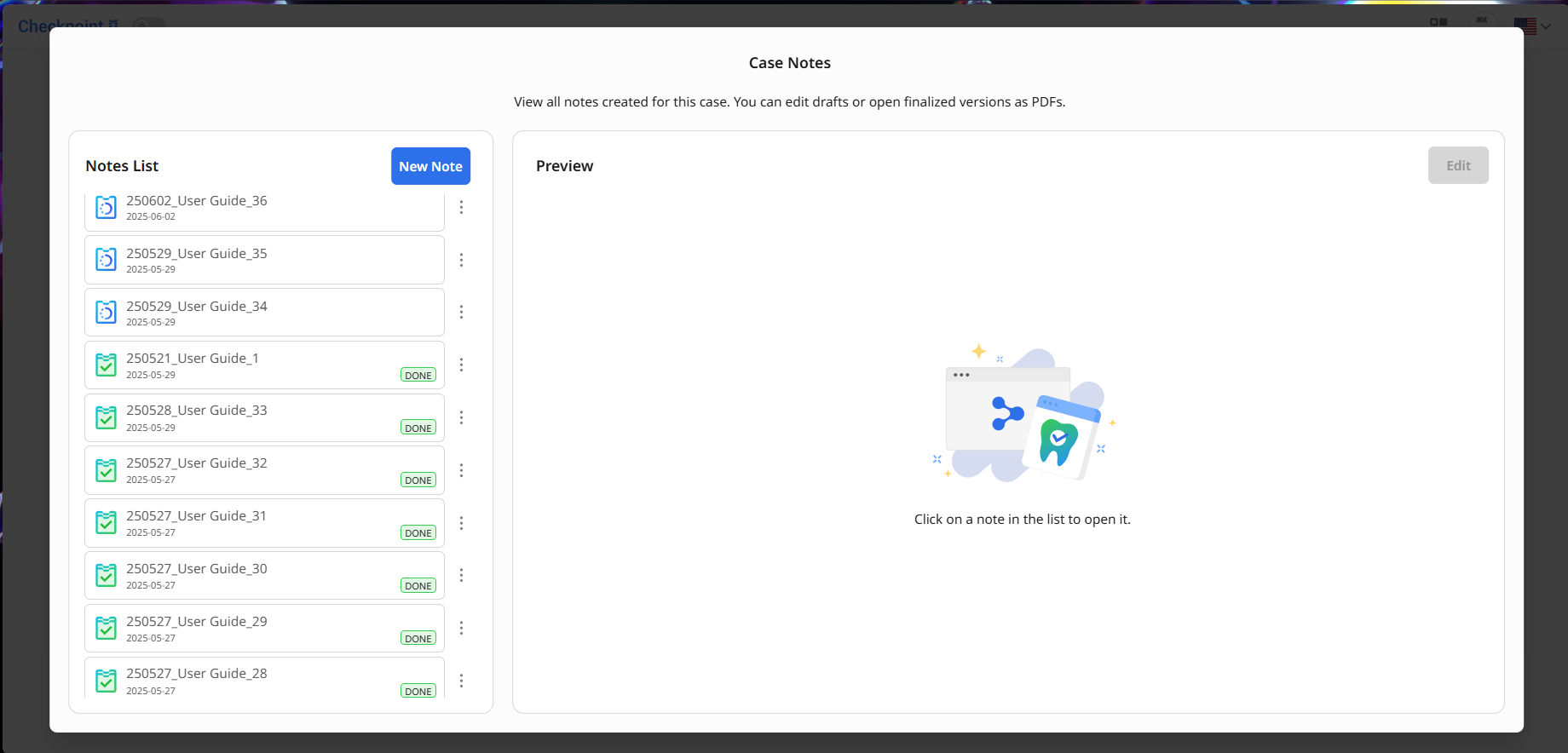
Οι τίτλοι για τις σημειώσεις δημιουργούνται αυτόματα με βάση την ημερομηνία δημιουργίας τους, το όνομα του περιστατικού και έναν αύξοντα αριθμό. Μπορείτε να κάνετε προεπισκόπηση και να διαχειριστείτε τις σημειώσεις του περιστατικού σας από αυτό το παράθυρο.
Για να διαγράψετε μια σημείωση: Κάντε κλικ στο κουμπί μενού δίπλα απο αυτό στη λίστα.
Για να κάνετε προεπισκόπηση μιας σημείωσης: Επιλέξτε την από τη λίστα. Το περιεχόμενο του προσχεδίου θα εμφανιστεί στη δεξιά πλευρά. Μπορείτε να συνεχίσετε την επεξεργασία κάνοντας κλικ στο κουμπί «Edit».
Εάν η σημείωση έχει οριστικοποιηθεί, θα ανοίξει ως PDF αρχείο, το οποίο μπορείτε να κοινοποιήσετε με τον ασθενή ή να εκτυπώσετε. Οι οριστικοποιημένες σημειώσεις δεν είναι δυνατόν να επεξεργαστούν.
Για να δημιουργήσετε μια νέα σημείωση: Κάντε κλικ στο κουμπί «New Note».
Δημιουργία ή επεξεργασία σημειώσεων
Μια σημείωση δημιουργείται καταγράφοντας λήψεις από τις περιοχές ενδιαφέροντος από το Πάνελ σημειώσεων στην αριστερή πλευρά της οθόνης. Μπορούν να προστεθούν έως και 50 λήψεις ταυτόχρονα.
Ξεκινήστε κάνοντας επισκόπηση στα δεδομένα σάρωσής για τυχόν περιοχές που ενδέχεται να απαιτούν θεραπεία. Μπορείτε να χρησιμοποιήσετε τα κουμπιά ελέγχου δεδομένων από την Εργαλειοθήκη στο κάτω μέρος της οθόνης ή να πλοηγηθείτε με το ποντίκι (δείτε περισσότερα παρακάτω στο κεφάλαιο Διαχείριση δεδομένων). Για μεγαλύτερη ευκολία, μπορείτε επίσης να διαχειριστείτε την ορατότητα των δεδομένων από το πάνελ του Δέντρου δεδομένων στα δεξιά. Το Πάνελ σημειώσεων στα δεξιά είναι επίσης συμπτυσσόμενο, εάν χρειάζεται.
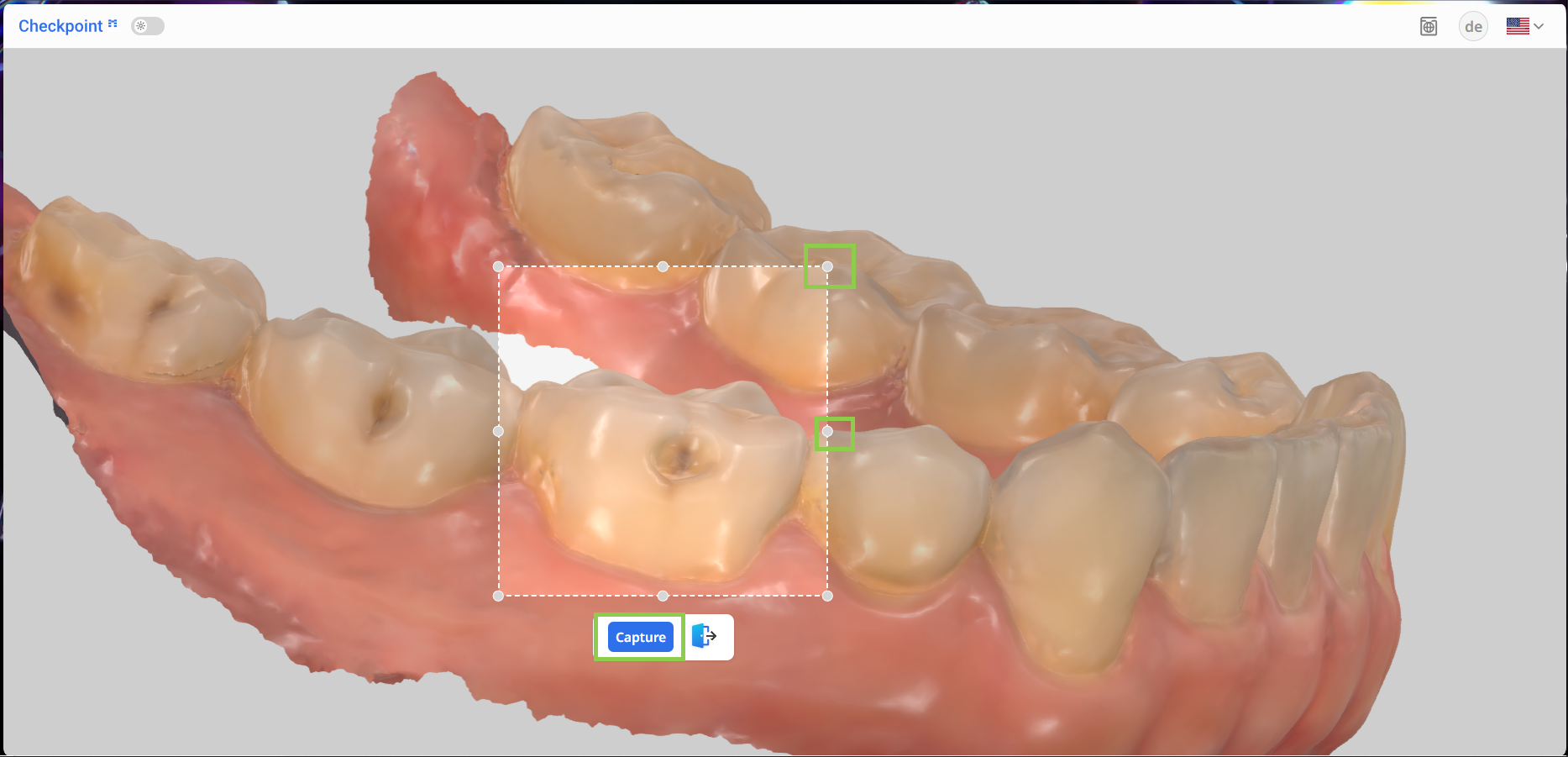
Μόλις εντοπίσετε μια περιοχή που θα πρέπει να συμπεριληφθεί στην σημείωση, κάντε κλικ στο εργαλείο «Capture».(1).png)
Κάντε κλικ και σύρετε τα σημεία ελέγχου κατά μήκος του περιγράμματος για να ρυθμίσετε το μέγεθος της περιοχής λήψης. Όταν σας ικανοποιήσει το αποτέλεσμα, κάντε κλικ στο κουμπί «Capture» για επιβεβαίωση.
Η εικόνα που λήφθηκε θα εμφανιστεί στο Πάνελ σημειώσεων στα αριστερά. Στη συνέχεια, θα χρειαστεί να συμπληρώσετε τη σχετική φόρμα. Αρκετά πεδία είναι υποχρεωτικά, συμπεριλαμβανομένου του αριθμού δοντιού (στα δεξιά), της διάγνωσης και της θεραπείας. Εάν επιλέξετε «Other» είτε για διάγνωση είτε για θεραπεία, θα απαιτηθεί μια προσαρμοσμένη καταχώριση.
.png)
Η φόρμα περιλαμβάνει επίσης προαιρετικά πεδία όπου μπορείτε να εισάγετε το εκτιμώμενο κόστος της θεραπείας, την ημερομηνία θεραπείας και τυχόν πρόσθετα σημειώματα.
.png)
Σημειώστε ότι εάν σε κάποια λήψη λείπουν οι απαιτούμενες πληροφορίες, το κουμπί «Finalize» θα απενεργοποιηθεί. Βεβαιωθείτε ότι έχετε κάνει κύλιση στο Πάνελ σημειώσεων για να επιβεβαιώσετε ότι έχουν συμπληρωθεί όλες οι φόρμες. Αναζητήστε λήψεις που απαιτούν επεξεργασία.
.png)
Χρησιμοποιήστε το κουμπί «Show Visual Cues» για να επισημάνετε περιοχές (επισημάνετέ τες με μπλε χρώμα) των δεδομένων σάρωσης που ενδέχεται να χρειάζονται πιο προσεκτική εξέταση.
.png)
Για να ελέγξετε ποια μέρη των δεδομένων σάρωσης περιλαμβάνονται στην σημείωση, χρησιμοποιήστε το κουμπί «Show Noted Areas». Επισημαίνει οπτικά όλες τις περιοχές λήψης στη σάρωση, διευκολύνοντας την εκτέλεση ενός τελικού ελέγχου πριν από την οριστικοποίηση της σημείωσης.
.png)
Όταν τελειώσετε, κάντε κλικ στο «Finalize».
.png)
Οριστικοποίηση σημειώσεων
Μόλις κάνετε κλικ στο κουμπί «Finalize», εμφανίζεται ένα παράθυρο προεπισκόπησης, επιτρέποντας στον χρήστη να επαληθεύσει το περιεχόμενο της σημείωσης και να ολοκληρώσει τη δημιουργία της πριν από την κοινοποίηση ή την εξαγωγή της.
Κάντε κύλιση στην απεικόνιση για να ελέγξετε τις πληροφορίες εισαγωγής.
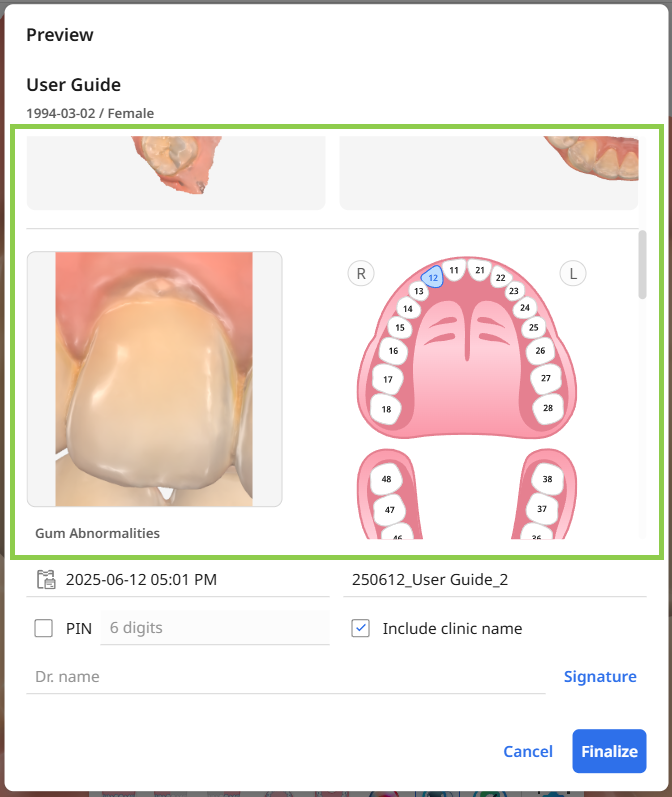
Παρέχετε όλες τις υποχρεωτικές λεπτομέρειες για την τελική έκδοση της σημείωσης, συμπεριλαμβανομένου του τίτλου, της ημερομηνίας δημιουργίας, του ονόματος του γιατρού και της υπογραφής. Το σύστημα δημιουργεί έναν προεπιλεγμένο τίτλο, που όμως μπορείτε να τροποποιήσετε.
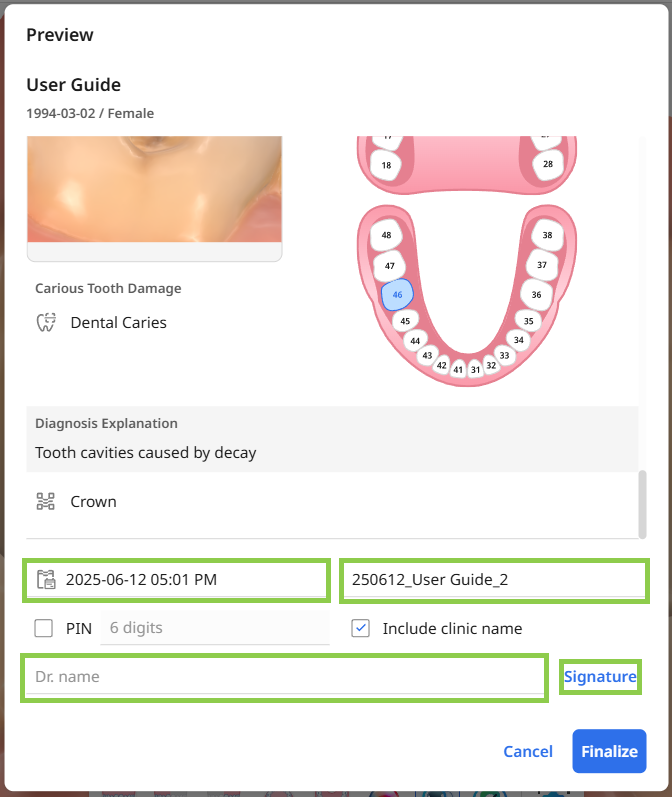
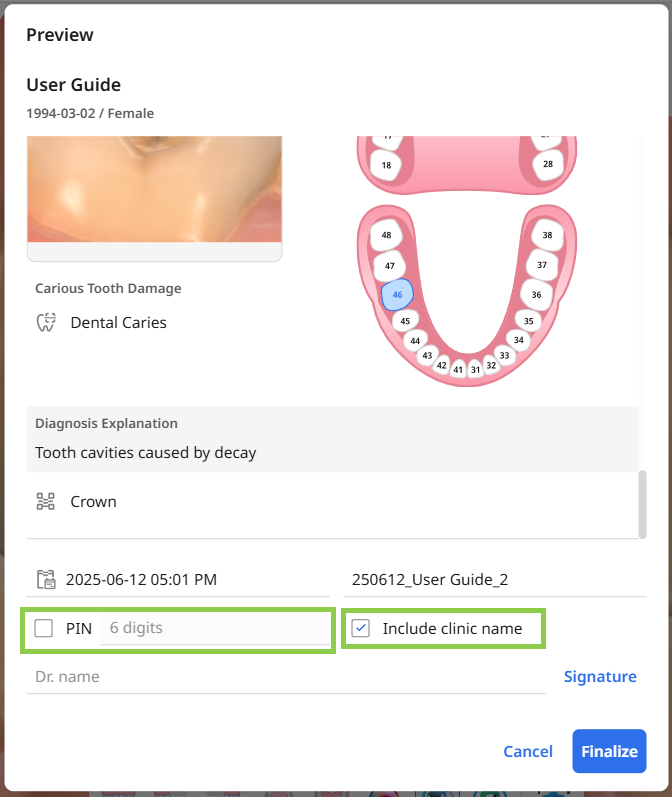
Προαιρετικά, μπορείτε να ασφαλίσετε την σημείωση με κώδικα PIN, τον οποίο ο ασθενής θα πρέπει να εισάγει για να προβάλει το περιεχόμενό της. Το όνομα της κλινικής περιλαμβάνεται αυτόματα στην οριστικοποιημένη σημείωση.
Όταν όλα τα τμήματα είναι έτοιμα, επιβεβαιώστε την οριστικοποίηση της σημείωσης κάνοντας κλικ στο «Finalize».
⚠️Προσοχή
Η δημιουργία του τελικού αρχείου PDF μπορεί να διαρκέσει αρκετά λεπτά. Βεβαιωθείτε ότι διατηρείτε ανοιχτή την ιστοσελίδα μέχρι να δημιουργηθεί επιτυχώς το αρχείο.
Κοινοποίηση οριστικοποιημένων σημειώσεων
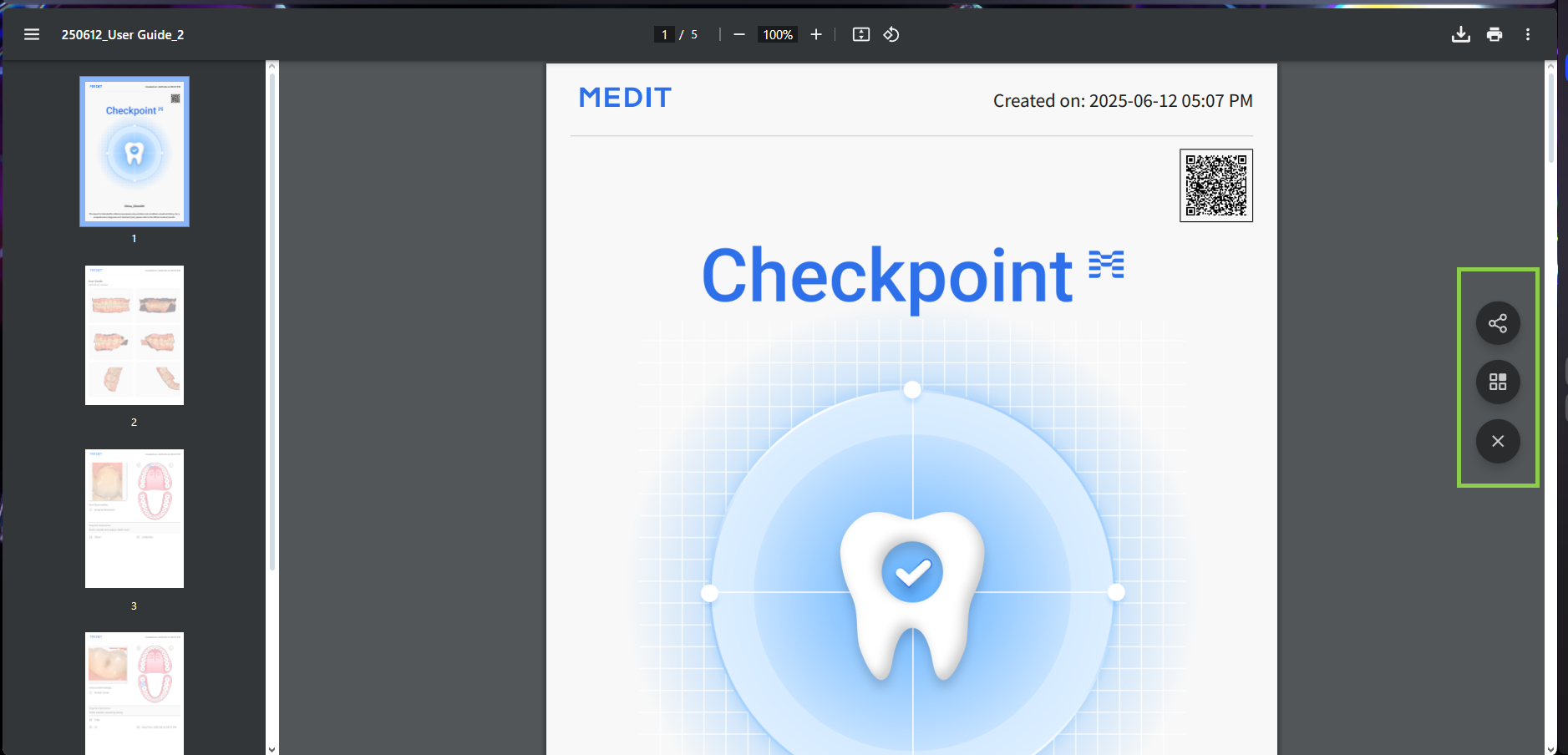
Η οριστικοποιημένη σημείωση θα ανοίξει αυτόματα ως αρχείο PDF στο πρόγραμμα περιήγησής σας. Μπορείτε να την κοινοποιήσετε στον ασθενή χρησιμοποιώντας κώδικα QR ή μέσω email. Αφού ολοκληρώσετε, μπορείτε να κλείσετε την καρτέλα του προγράμματος περιήγησης ή της εφαρμογής — το αρχείο PDF αποθηκεύεται αυτόματα στο περιστατικό.
⚠️Προσοχή
Η οριστικοποιημένη σημείωση προορίζεται μόνο για σκοπούς αναφοράς και δεν αποτελεί ιατρικό ιστορικό. Για την ολοκληρωμένη διάγνωση και το πρόγραμμα θεραπείας, παρακαλούμε ανατρέξτε στα επίσημα ιατρικά αρχεία.