Εκχώρηση δεδομένων
Μετά την εκκίνηση της εφαρμογής, ο χρήστης εισέρχεται στο παράθυρο εκχώρησης δεδομένων, όπου πρέπει να επιλέξει μία από τις τέσσερις διαθέσιμες ενότητες και να εκχωρήσει τα απαραίτητα δεδομένα σάρωσης για το τρέχον έργο. Αυτές οι ενότητες (ή ροές εργασιών) αντιπροσωπεύουν τα βασικά περιστατικά χρήσης του Medit ClinicCAD: δύο που είναι αφιερωμένες στον σχεδιασμό αποκαταστάσεων, μία για τη δημιουργία διαγνωστικών κερωμάτων και μία για τη δημιουργία μιας προσαρμοσμένης βιβλιοθήκης δοντιών.
Κάθε ροή εργασιών καθοδηγεί τον χρήστη μέσα από μια δομημένη ακολουθία βημάτων, ξεκινώντας με την εκχώρηση δεδομένων και προχωρώντας προς το επιδιωκόμενο αποτέλεσμα σχεδιασμού. Για να προχωρήσει, ο χρήστης πρέπει να επιλέξει μια ενότητα και να εκχωρήσει τουλάχιστον ένα σύνολο δεδομένων στην γνάθο-στόχο.
Προ-επεμβατικά δεδομένα |
|
Δεδομένα τροχισμού |
|
Διαγνωστικό Κέρωμα |
|
Βιβλιοθήκη προσαρμοσμένων δοντιών |
|
Μετά την εκχώρηση των δεδομένων σάρωσης, ο χρήστης εισέρχεται στο πρώτο βήμα της ροής εργασιών. Ανεξάρτητα από την επιλεγμένη ενότητα, αυτό το βήμα περιλαμβάνει δύο εργαλεία διαχείρισης δεδομένων στην κάτω αριστερή γωνία: Ευθυγράμμιση δεδομένων και Επεξεργασία δεδομένων. Αν και είναι προαιρετικά, αυτά τα εργαλεία επιτρέπουν στους χρήστες να ελέγχουν και να τελειοποιούν τα εισαγόμενα δεδομένα σάρωσης, διασφαλίζοντας μεγαλύτερη ακρίβεια και καλύτερα αποτελέσματα κατά το σχεδιασμό της αποκατάστασης στα επόμενα βήματα.

⚠️Προσοχή
Η επιστροφή στο πρώτο βήμα για τη χρήση ενός από αυτά τα δύο εργαλεία θα έχει ως αποτέλεσμα την απώλεια οποιασδήποτε προόδου στον σχεδιασμό της αποκατάστασης.
Ευθυγράμμιση δεδομένων
Η σωστή ευθυγράμμιση δεδομένων με το συγκλεισιακό επίπεδο είναι ζωτικής σημασίας για τη διασφάλιση της ακρίβειας των επακόλουθων αυτοματοποιημένων διεργασιών. Στις περισσότερες περιπτώσεις, τα δεδομένα σάρωσης ευθυγραμμίζονται αυτόματα κατά την εισαγωγή. Ωστόσο, εάν η ευθυγράμμιση αποτύχει για οποιονδήποτε λόγο, θα ζητηθεί από τον χρήστη να ολοκληρώσει την ευθυγράμμιση με χειροκίνητο τρόπο.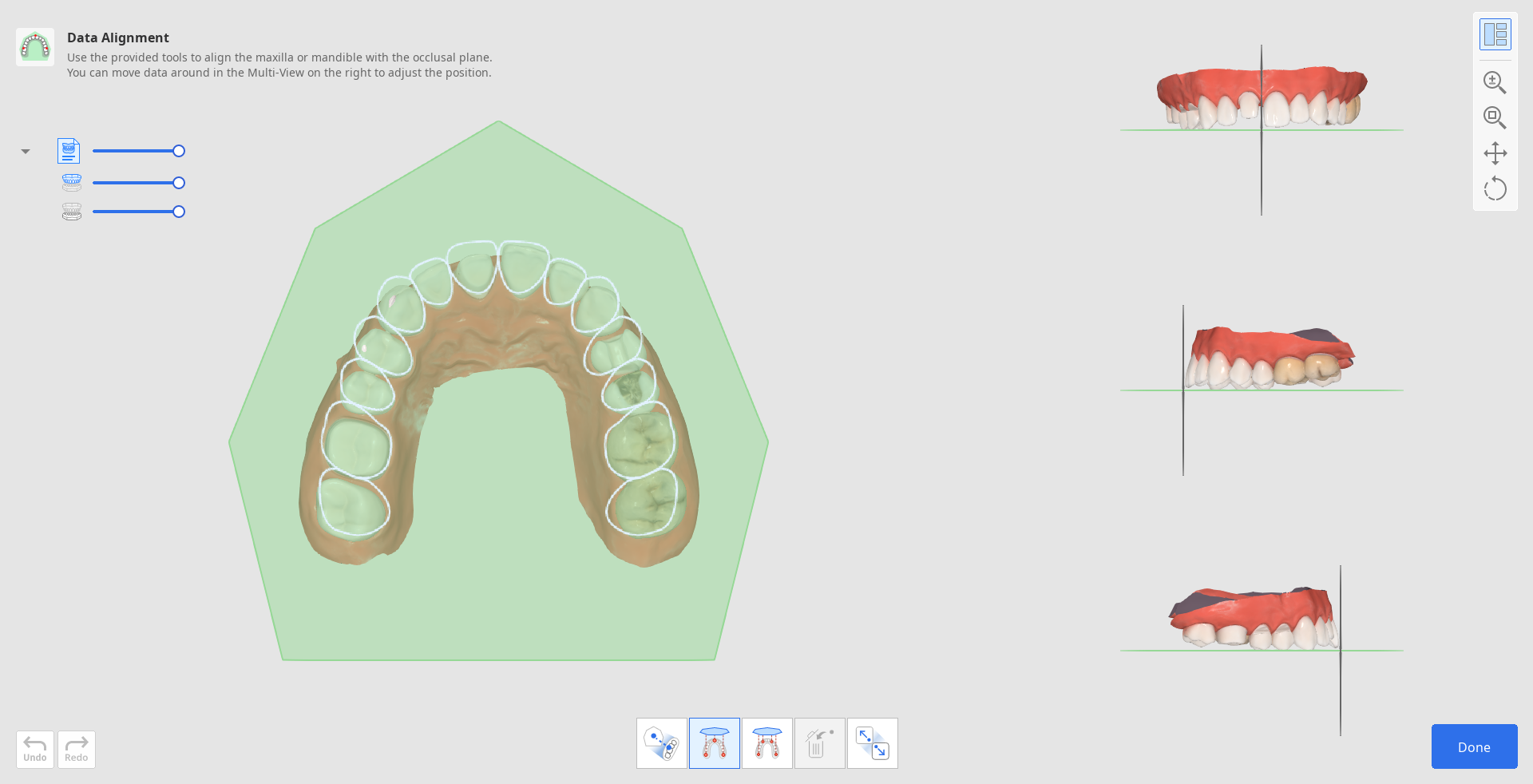
Για να ευθυγραμμίσετε ξανά τα δεδομένα με χειροκίνητο τρόπο, ξεκινήστε κάνοντας κλικ στην επιλογή «Απόσπαση δεδομένων» από την εργαλειοθήκη στο κάτω μέρος.

Στη συνέχεια, χρησιμοποιώντας είτε «Ευθυγράμμιση κατά 3 σημεία» ή «Ευθυγράμμιση κατά 4 σημεία», ορίστε τον αντίστοιχο αριθμό σημείων στα δεδομένα.
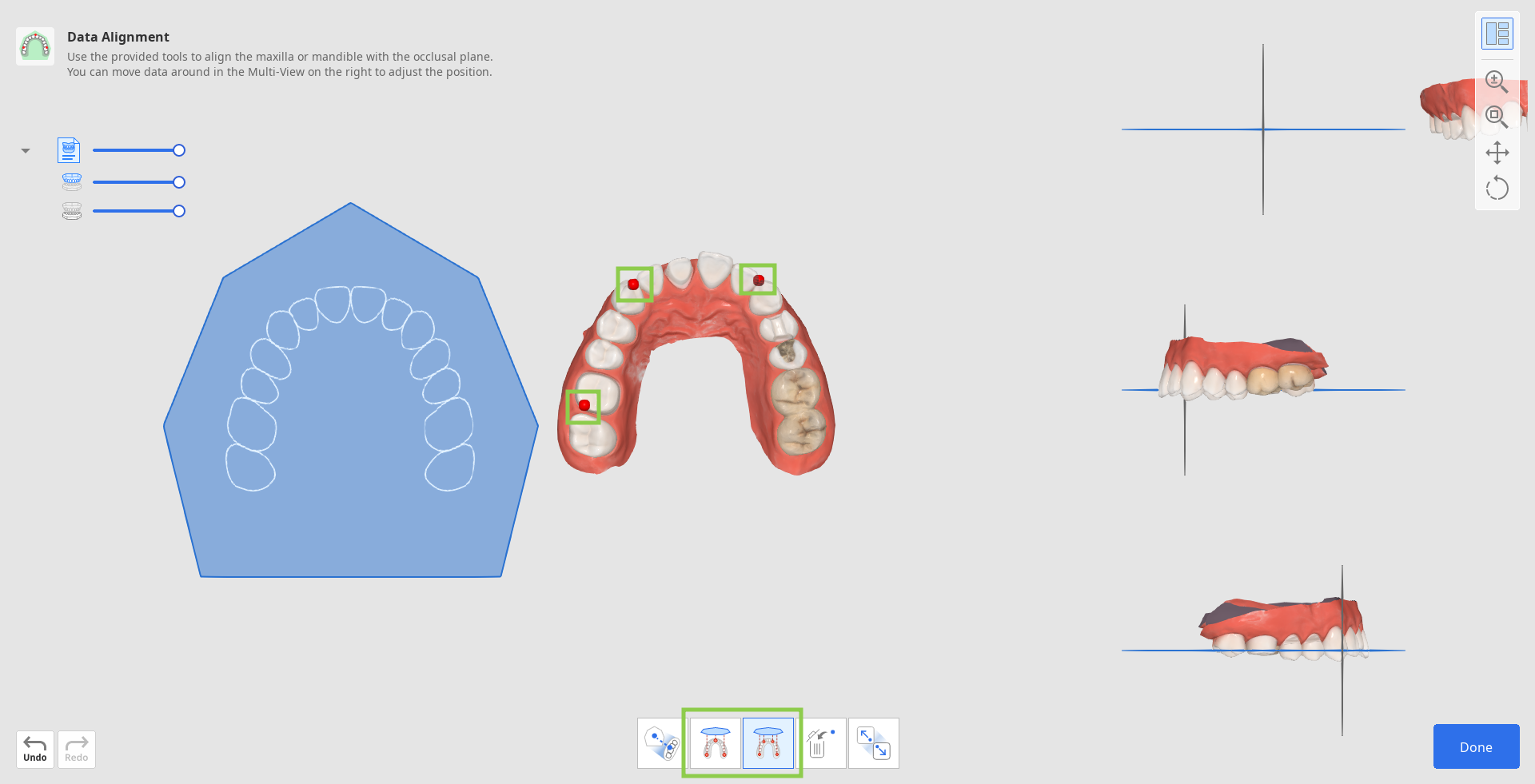
Εάν ορίσετε το σημείο εσφαλμένα, χρησιμοποιήστε το «Διαγραφή σημείου» για να αφαιρέσετε το τελευταίο σημείο που προστέθηκε.

Εάν εργάζεστε με δεδομένα μισής γνάθου , χρησιμοποιήστε τη λειτουργία «Ευθυγράμμιση γνάθου κατά το ήμισυ» για να διασφαλίσετε μια πιο ακριβή διαδικασία ευθυγράμμισης.

3. Ελέγξτε την ευθυγράμμιση δεδομένων από το Πολλαπλή προβολή στα δεξιά. Εάν χρειαστεί, προσαρμόστε το κάνοντας δεξί κλικ για περιστροφή και χρησιμοποιώντας και τα δύο κουμπιά του ποντικιού για μετακίνηση.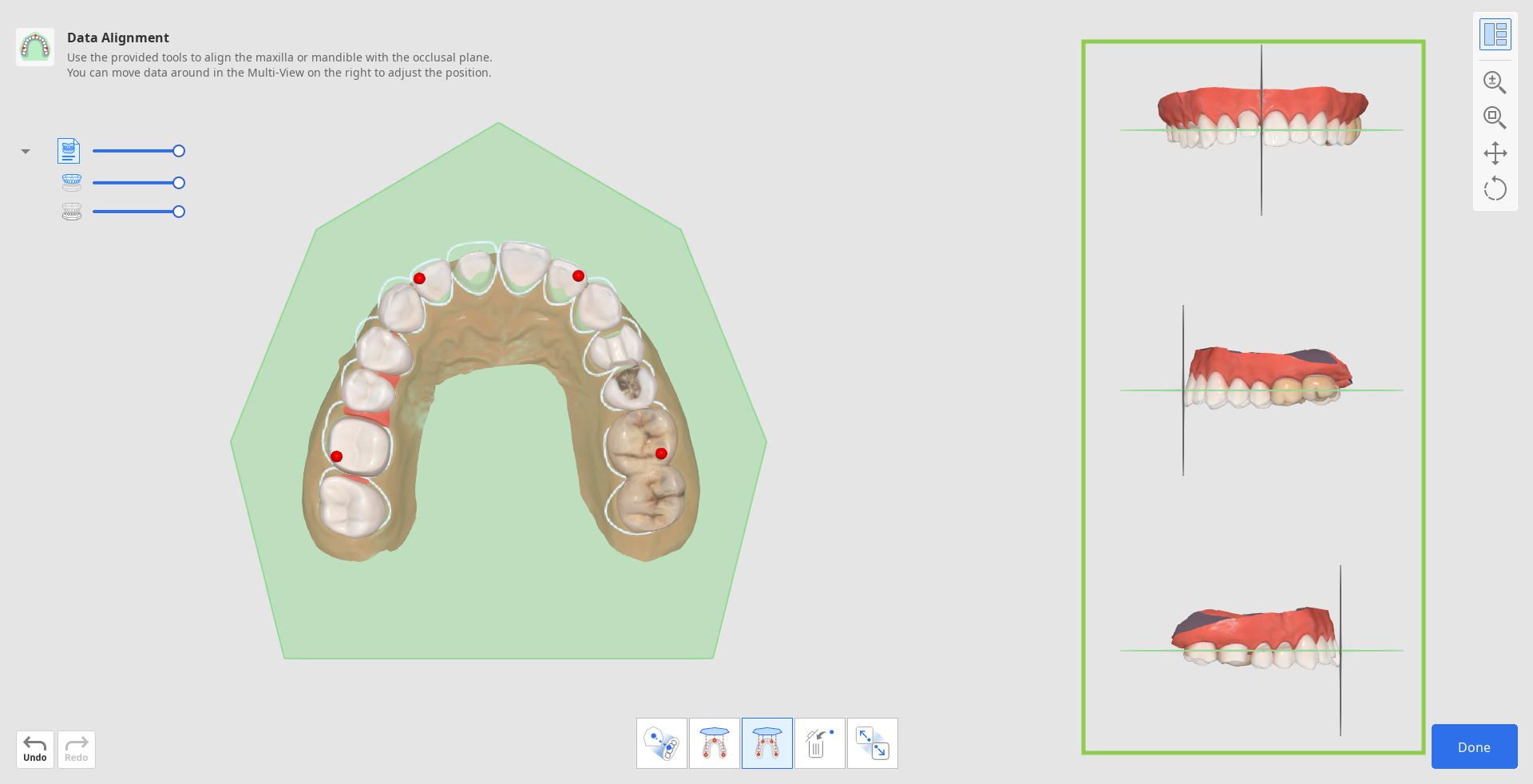
4. Όταν τελειώσετε, κάντε κλικ στο «Ολοκλήρωση» στην κάτω δεξιά γωνία για να επιστρέψετε στο πρώτο βήμα ροής εργασιών.
Επεξεργασία δεδομένων
Η λειτουργία Επεξεργασία δεδομένων προσφέρει εργαλεία για τη βελτίωση των εισαγόμενων δεδομένων σάρωσης, καταργώντας την ανάγκη προετοιμασίας σε άλλα προγράμματα. Τα καθαρά δεδομένα σάρωσης θα εξασφαλίσουν ταχύτερη διαδικασία εργασίας και πιο ακριβή αποτελέσματα σχεδίασης.
Χρησιμοποιώντας τα παρεχόμενα εργαλεία, οι χρήστες μπορούν να περικόψουν τα επιπλέον ή τα περιττά μέρη των δεδομένων, να τροποποιήσουν την επιφάνεια των δεδομένων και να γεμίσουν τα κενά εάν υπάρχουν.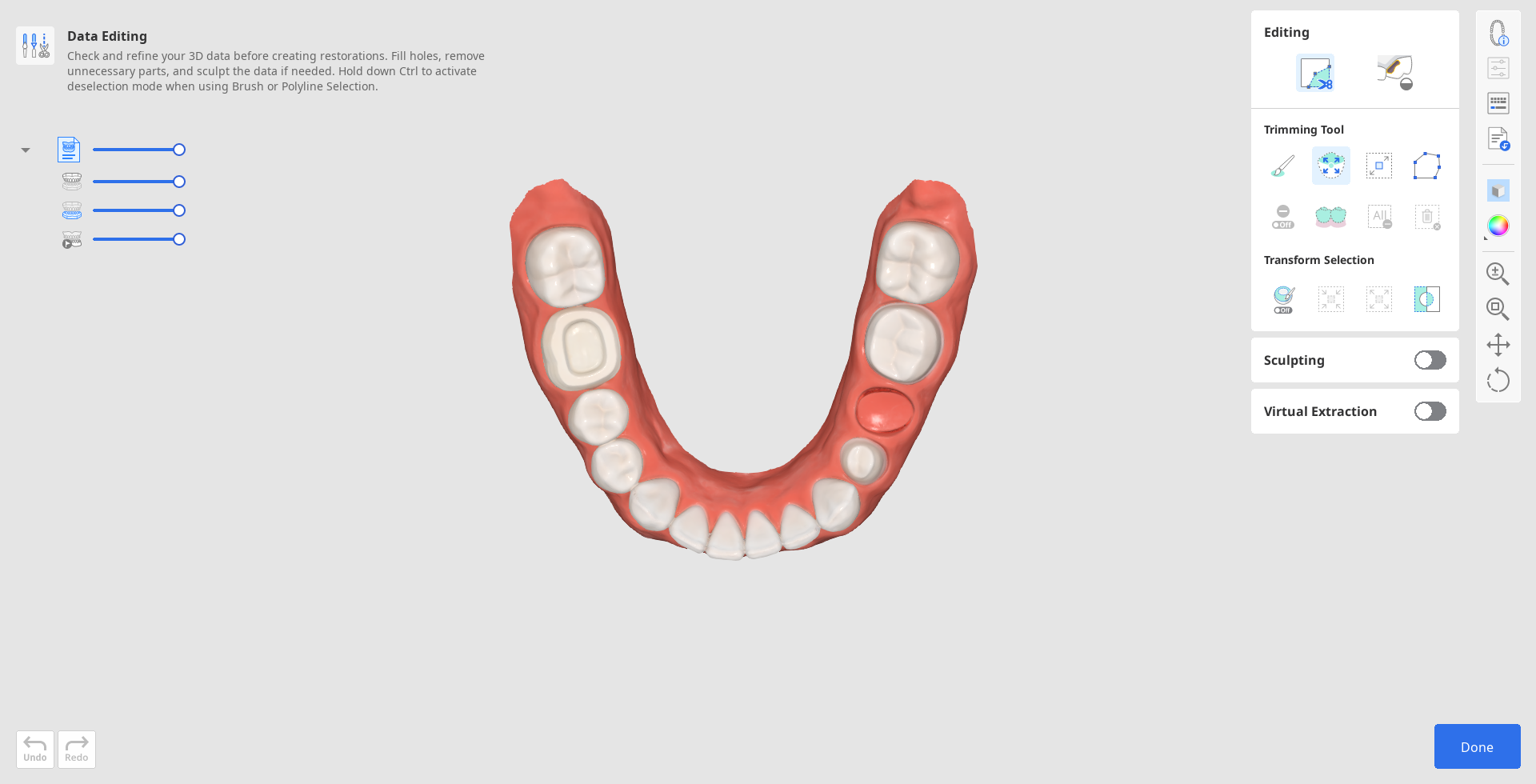
Πώς να περικόψετε δεδομένα
Τα εργαλεία περικοπής ενεργοποιούνται αυτόματα μόλις εισέλθει ο χρήστης.
1. Ξεκινήστε επιλέγοντας ένα εργαλείο επιλογής που θα σας βοηθήσει να προσδιορίσετε τμήματα των δεδομένων που θα πρέπει να αφαιρεθούν.
| Έξυπνη επιλογή δοντιών | Επιλέγει αυτόματα όλα τα δόντια του τόξου αφαιρώντας τα μέρη των ούλων. |
| Επιλογή βούρτσας | Επιλέξτε όλες τις οντότητες σε μια ελεύθερα σχεδιασμένη διαδρομή στην οθόνη. Επιλέγεται μόνο η μπροστινή όψη. |
| Έξυπνη επιλογή ενός δοντιού | Επιλέξτε αυτόματα την περιοχή ενός μόνο δοντιού, αφήνοντας έξω μέρη των ούλων. Κάντε κλικ και σύρετε το ποντίκι στο δόντι. |
| Επιλογή πολυγραμμής | Επιλέγει όλες τις οντότητες μέσα σε ένα σχήμα πολυγραμμής που σχεδιάζεται στην οθόνη. |
| Επιλογή Flood Fill | Επιλέξτε τη συνδεδεμένη περιοχή με βάση τις κινήσεις του ποντικιού. |
(1).png)
(1).png)
.png)
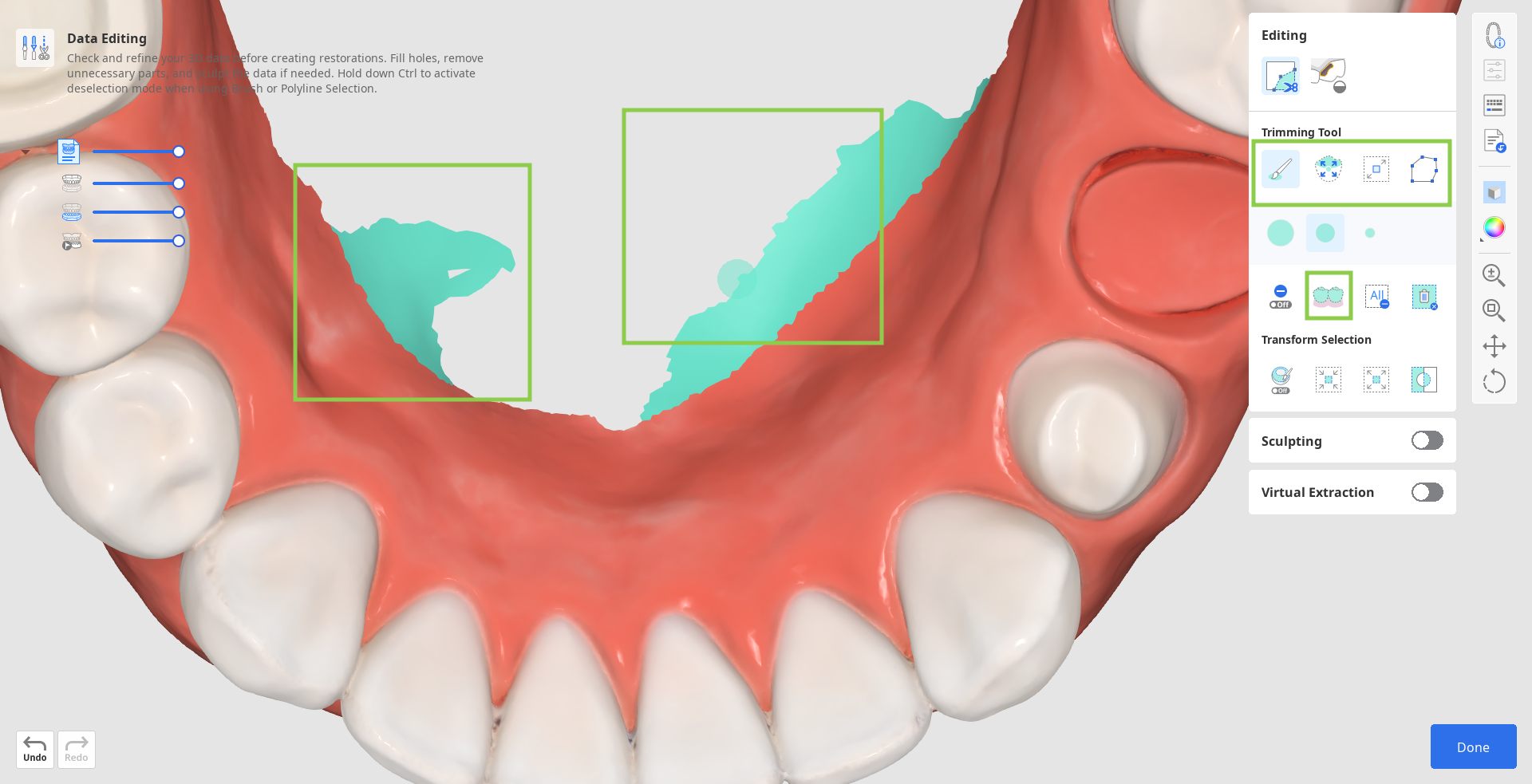
2. Εάν χρειαστεί, τροποποιήστε την επιλεγμένη περιοχή χρησιμοποιώντας τις ακόλουθες επιλογές εργαλείου.
| Αυτόματο γέμισμα επιλεγμένης περιοχής | Γεμίστε αυτόματα τις οντότητες της επιλεγμένης περιοχής. |
| Συρρίκνωση επιλεγμένης περιοχής | Μειώνει την επιλεγμένη περιοχή κάθε φορά που πατάτε το κουμπί. |
| Επέκταση επιλεγμένης περιοχής | Επεκτείνει την επιλεγμένη περιοχή κάθε φορά που πατάτε το κουμπί. |
| Αναστροφή επιλεγμένης περιοχής | Αντιστρέψτε την επιλογή. |
.png)
.png)
.png)
.png)
Μπορείτε επίσης να ενεργοποιήσετε τη «Λειτουργία αποεπιλογής» για να τροποποιήσετε την επιλογή με χειροκίνητο ή να χρησιμοποιήσετε τη «Διαγραφή όλων των επιλογών» για αυτόματη κατάργηση της επιλογής όλων.
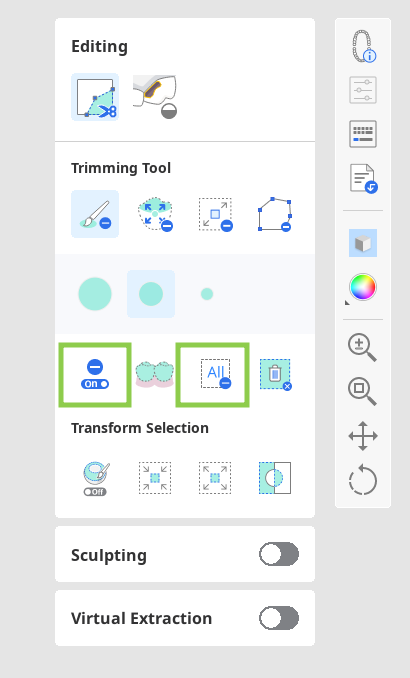
3. Για να ολοκληρώσετε την περικοπή, κάντε κλικ στην επιλογή «Διαγραφή επιλεγμένης περιοχής».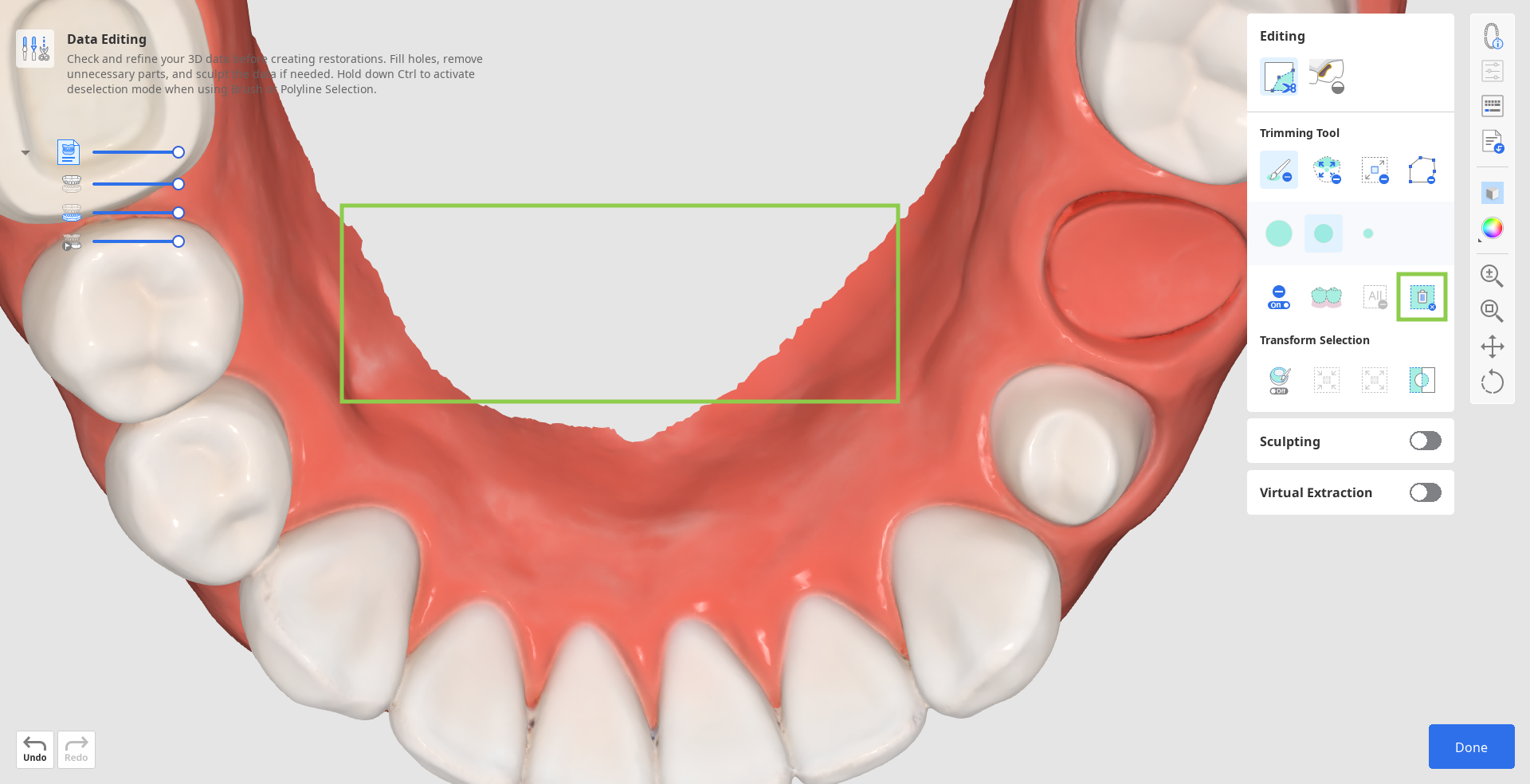
Πώς να γεμίσετε τα κενά
1. Αλλάξτε στο εργαλείο «Γέμισμα κενών».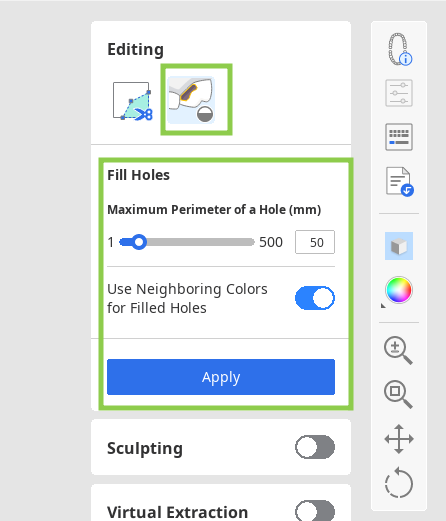
2. Βρείτε μια περιοχή όπου λείπουν δεδομένα και προσαρμόστε το ρυθμιστικό «Μέγιστη περίμετρος κενού».
Εάν είναι ενεργοποιημένη η επιλογή «Χρήση γειτονικών χρωμάτων για γεμισμένα κενά», το πρόγραμμα θα χρησιμοποιήσει την αντίστοιχη χρωματική παλέτα για να γεμίσει την περιοχή. Διαφορετικά, συμπληρώνεται με γκρι.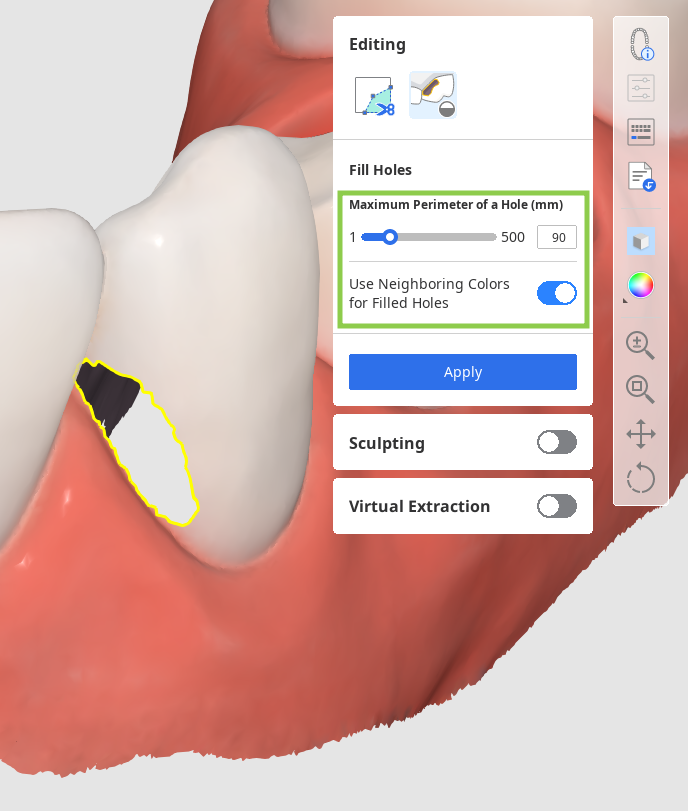
3. Κάντε κλικ στην «Εφαρμογή» για να γεμίσετε τα κενά με το νέο πλέγμα.
Πώς να σμιλεύσετε δεδομένα
Βρείτε την περιοχή των δεδομένων που θέλετε να τροποποιήσετε και, στη συνέχεια, χρησιμοποιήστε τα παρεχόμενα εργαλεία για να προσθέσετε ή να αφαιρέσετε δεδομένα ή για να λειάνετε και να μορφοποιήσετε μέρη από αυτά. Μπορείτε επίσης να σμιλέψετε μια πιο ανατομική επιφάνεια σύγκλεισης χρησιμοποιώντας την επιλογή «Αυλάκωση».
Σημειώστε ότι η ένταση και το μέγεθος της βούρτσας για σμίλευση είναι ρυθμιζόμενα.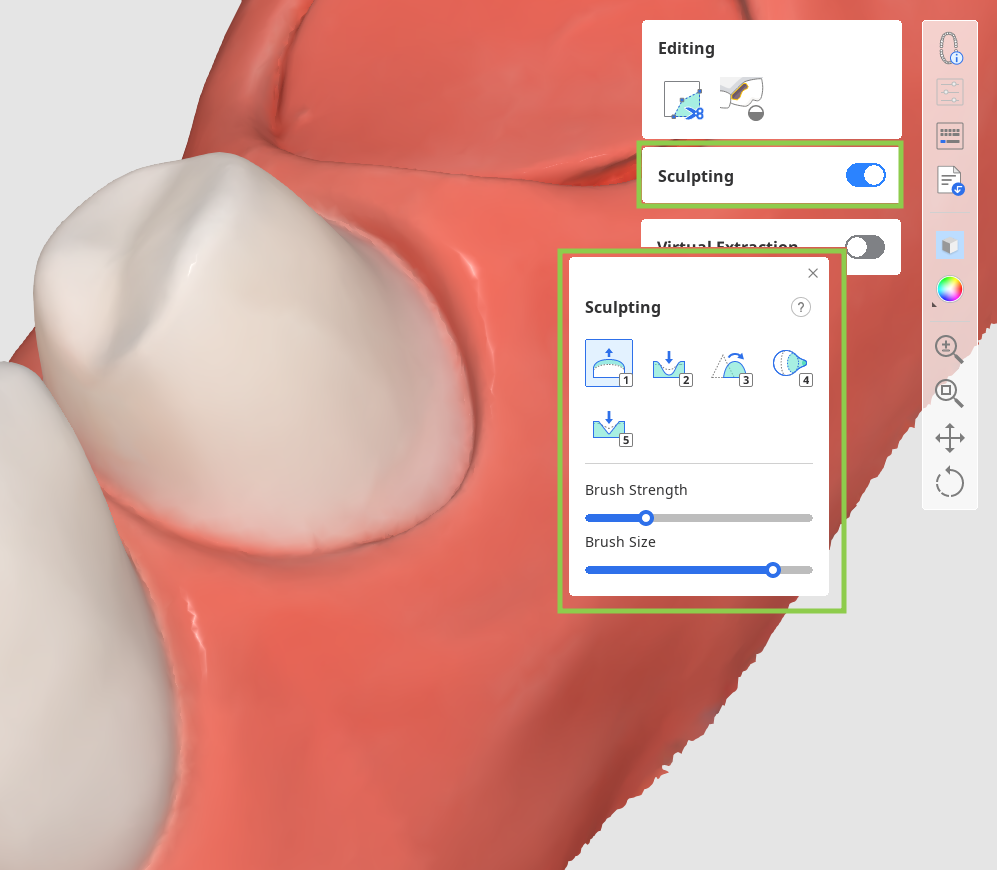
Όταν τελειώσετε, κάντε κλικ στην επιλογή «Ολοκλήρωση» στην κάτω δεξιά γωνία για να επιστρέψετε στο πρώτο βήμα της ροής εργασιών.
Τρόπος εξαγωγής δοντιών
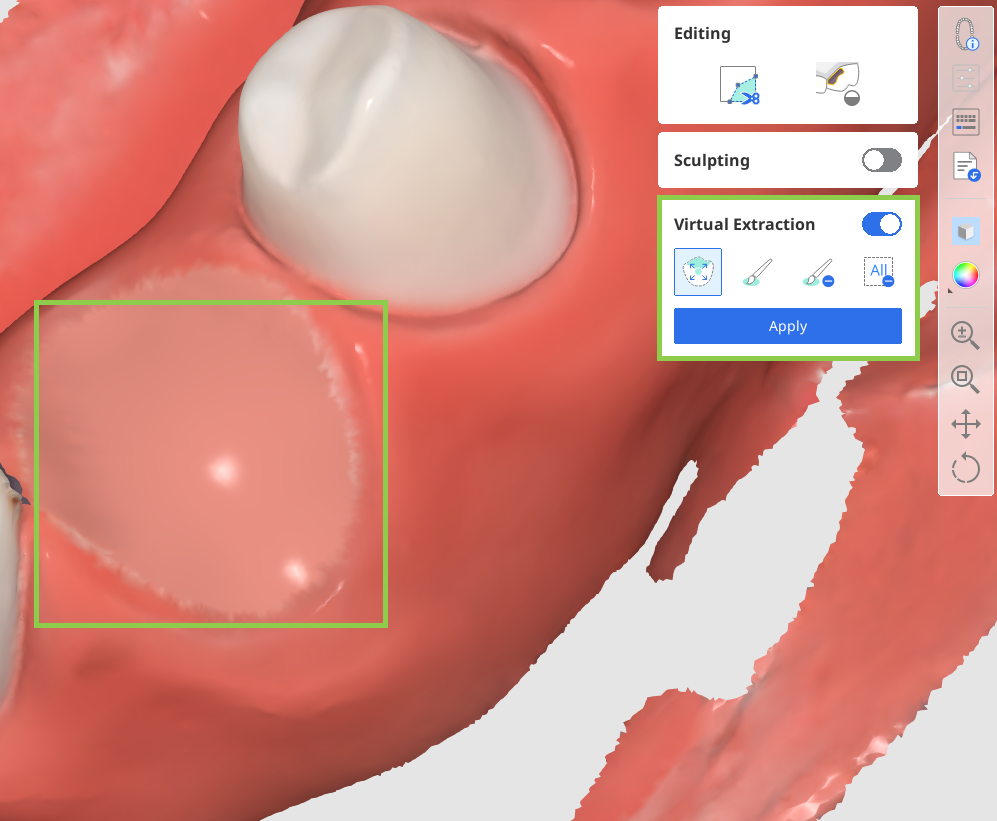
Ενεργοποιήστε τη λειτουργία «Εικονική εξαγωγή». Επιλέξτε το δόντι που θέλετε να αφαιρέσετε χρησιμοποιώντας τα παρεχόμενα εργαλεία και, στη συνέχεια, κάντε κλικ στην επιλογή «Εφαρμογή» για να ολοκληρώσετε την εξαγωγή. Στη συνέχεια, ελέγξτε για τυχόν τρύπες στα οπές ή στα κοντινά δόντια και χρησιμοποιήστε την επιλογή «Γέμισμα κενών» για αποκατάσταση.