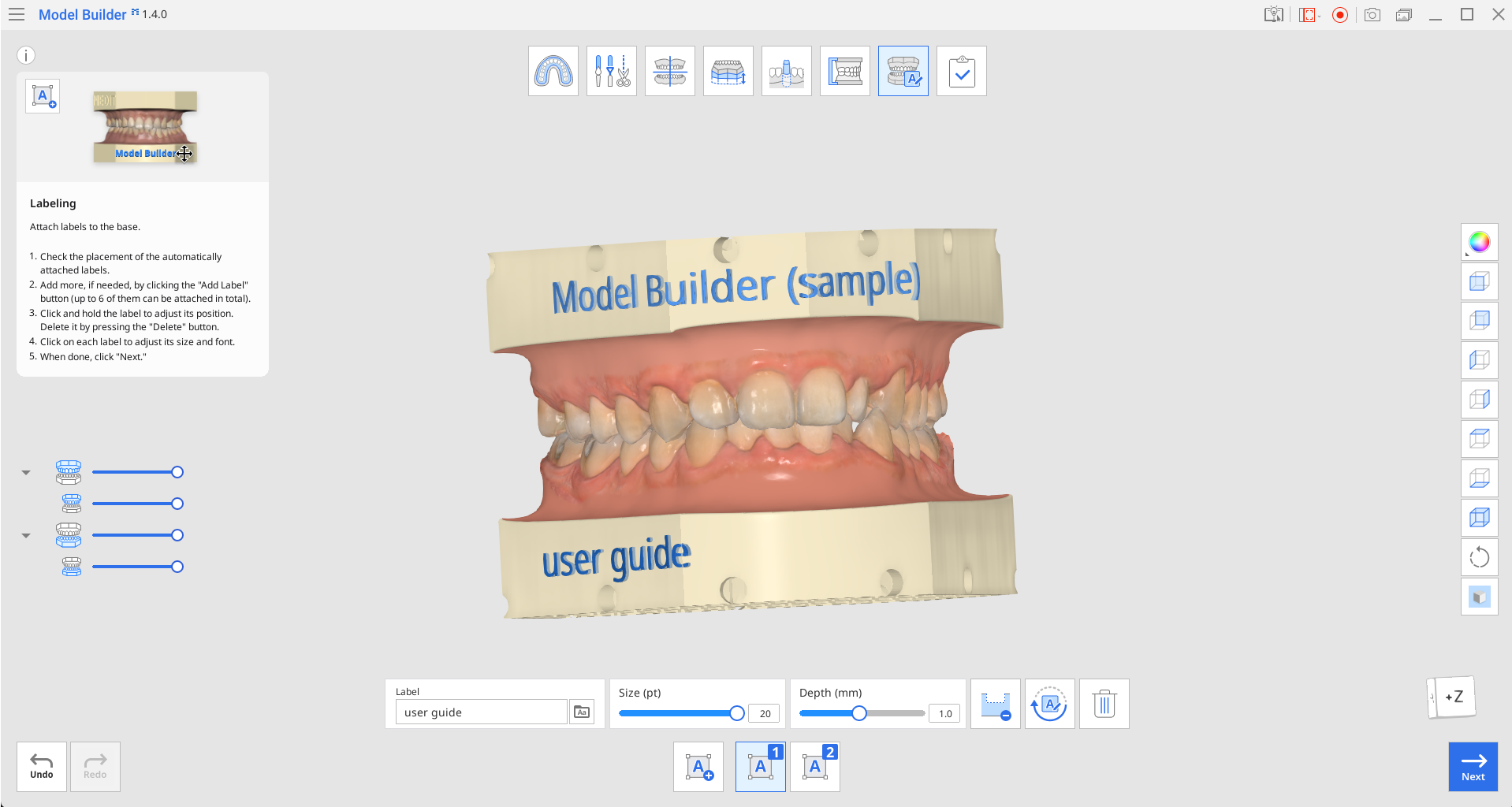
Το βήμα Επισήμανση επιτρέπει στους χρήστες να προσθέτουν και να διαχειρίζονται επισημάνσεις στη βάση του μοντέλου. Οι δύο πρώτες επισημάνσεις θα δημιουργηθούν αυτόματα κατά την είσοδο στη λειτουργία.
🔎Σημείωση
Σημειώστε ότι η εργασία σε αυτό το βήμα είναι προαιρετική.
Εργαλειοθήκη
| Προσθήκη επισήμανσης | Προσθήκη επισήμανσης στη βάση. |
| Διαχείριση επισήμανσης #1 | Διαχείριση επισήμανσης #1. |
| Διαχείριση επισήμανσης #2 | Διαχείριση επισήμανσης #2. |
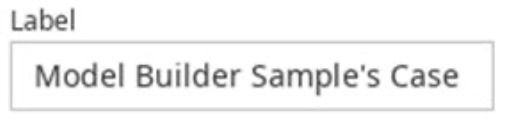
| Επισήμανση | Εισάγετε το κείμενο που θα εμφανιστεί στην ετικέτα.
|
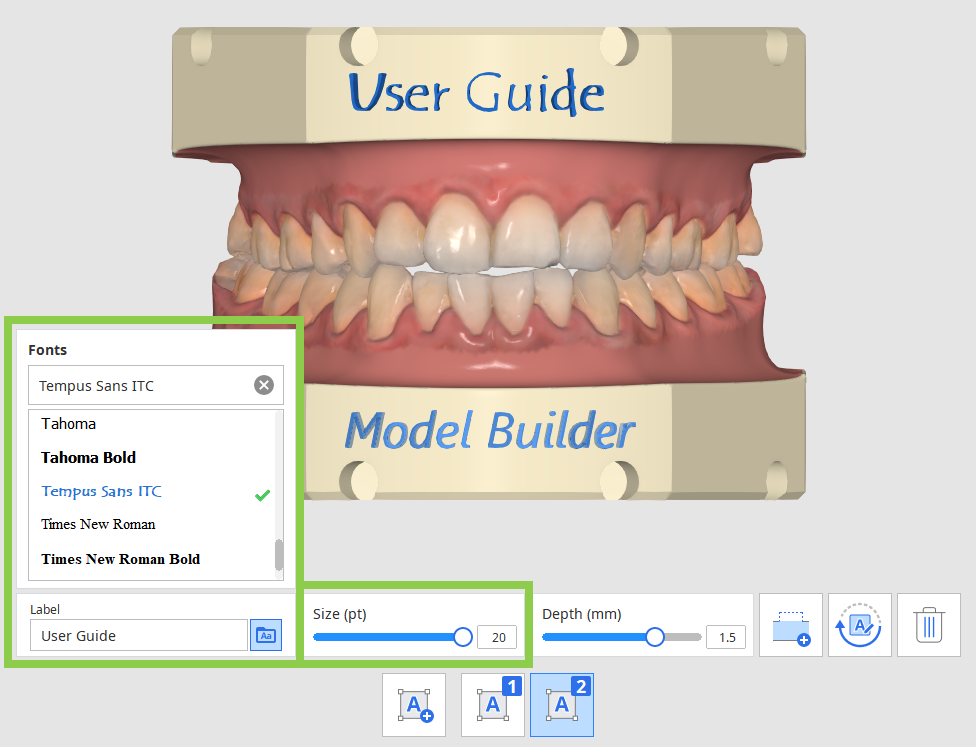
| Γραμματοσειρά | Επιλέξτε μια γραμματοσειρά για την ετικέτα από τη λίστα. |
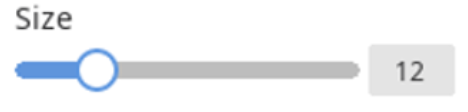
| Μέγεθος | Ορίστε το μέγεθος για τις ετικέτες. |
| Αποτύπωση σε ανάγλυφο/χάραγμα (Χάραγμα) | Επισημάνετε το μοντέλο με χάραγμα. |
| Αποτύπωση σε ανάγλυφο/χάραγμα (Ανάγλυφο) | Επισημάνετε το μοντέλο με αποτύπωση σε ανάγλυφο. |
| Περιστροφή 180° | Περιστρέψτε την επιλεγμένη επισήμανση κατά 180°. |
| Διαγραφή | Διαγραφή της τρέχουσας επισήμανσης. |



Ελέγξτε τη θέση των αυτόματα προσαρτημένων ετικετών. Εάν η επισήμανση και το προσάρτημα αλληλοκαλύπτονται, θα εμφανίζονται με πορτοκαλί χρώμα. Μετακινήστε το κείμενο ή επιστρέψτε στο βήμα Προσαρτήματα για να προσαρμόσετε τη θέση των στοιχείων.
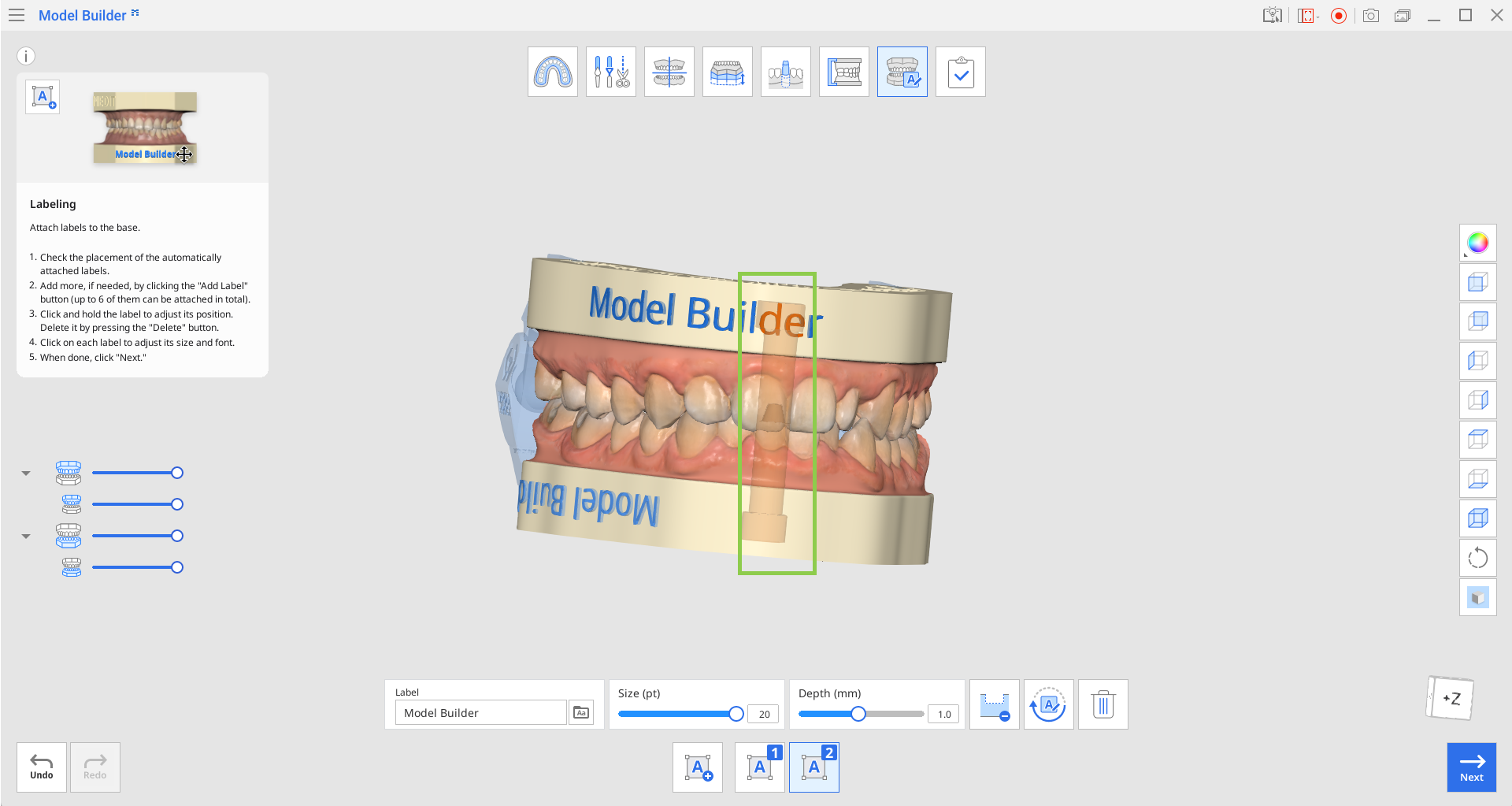
Προσθέστε ετικέτες στο μοντέλο με ανάγλυφο ή με χάραγμα. Μπορείτε να προσαρμόσετε το ρυθμιστικό «Βάθος» ή να εισάγετε μια συγκεκριμένη τιμή για κάθε επισήμανση.

Προσθέστε περισσότερες επισημάνσεις, εάν χρειάζεται, κάνοντας κλικ στο κουμπί «Προσθήκη επισήμανσης». Μπορούν να δημιουργηθούν το πολύ 6.
Μπορείτε να περιστρέψετε οποιαδήποτε από τις δημιουργημένες επισημάνσεις κάνοντας κλικ και στη συνέχεια χρησιμοποιώντας Περιστροφή 180°.
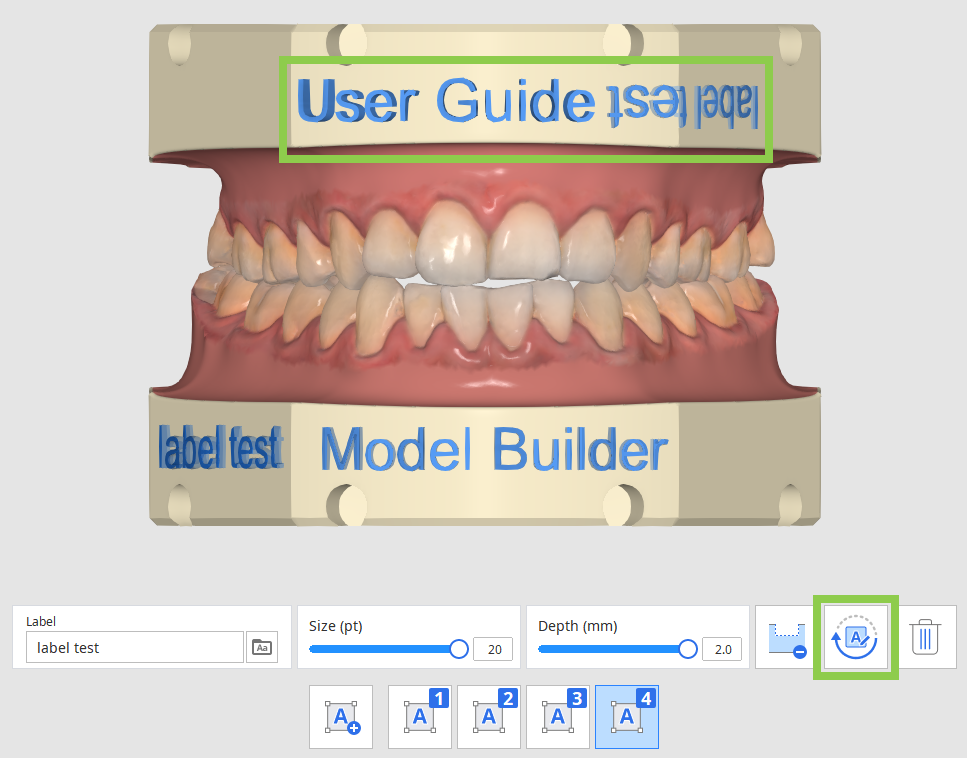
Κάντε κλικ, κρατήστε πατημένο και σύρετε την κάθε επισήμανση για να προσαρμόσετε τη θέση της. Για να διαγράψετε οποιαδήποτε, κάντε κλικ στην επισήμανση και μετά στο εικονίδιο «Διαγραφή».
Το μέγεθος και η γραμματοσειρά για κάθε κείμενο στην επισήμανση μπορούν να αλλάξουν ξεχωριστά.
Κάντε κλικ στο «Επόμενο» στην κάτω δεξιά γωνία όταν τελειώσετε.