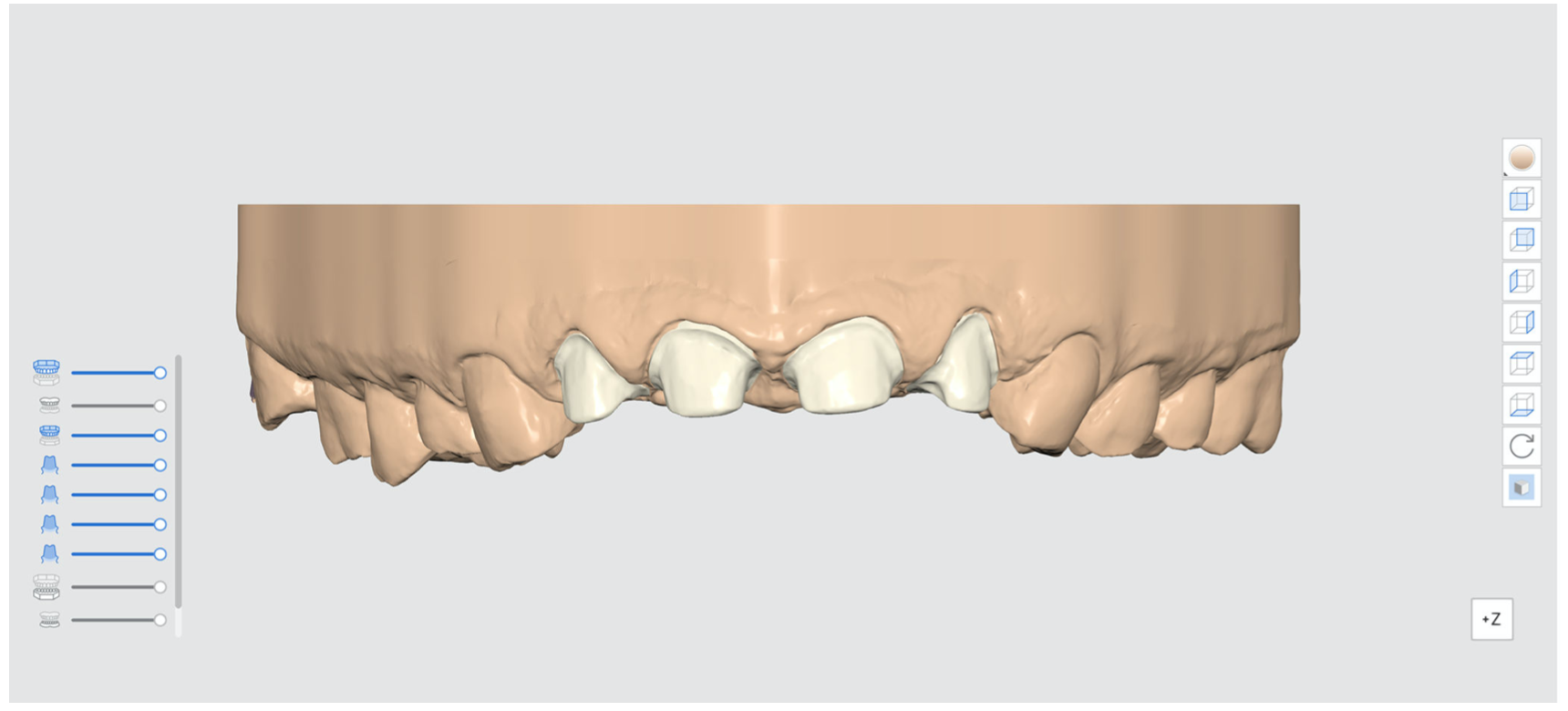
Στην δημιουργία καλουπιού, μπορείτε να δημιουργήσετε μονήρα καλούπια που μπορούν να αποσπαστούν από το μοντέλο βάσης. Προσαρμόστε εύκολα τα καλούπια σας χρησιμοποιώντας τις πολλές επιλογές που παρέχονται, όπως κενό καλουπιού, ύψος ακίδας, επιπλέον κενό από το περιθώριο κ. λπ.
Υπάρχουν επίσης πρόσθετοι τρόποι για να δημιουργήσετε καλούπια, όπως «Αποσπώμενα καλούπια» και «Επιπλέον καλούπια».
Εάν χρειάζεται, προσαρμόστε την περιοχή μετακινώντας το ρυθμιστικό της «Επέκτασης επιλογής» στο κάτω μέρος της οθόνης.
🔎Σημείωση
Σημειώστε ότι η εργασία σε αυτό το βήμα είναι προαιρετική.
🔎Σημείωση
Εάν ενεργοποιήσετε τις επιλογές «Λοξοτόμηση» και «Δημιουργία οπών αποστράγγισης» στο βήμα δημιουργίας της βάσης, θα εφαρμοστούν αυτόματα στα καλούπια σε αυτό το βήμα. Τα καλούπια που δημιουργήσατε θα είναι λοξότμητα και θα έχουν οπές αποστράγγισης κοντά στο κάτω μέρος των υποδοχών.
Εργαλειοθήκη
| Προσθήκη καλουπιού | Προσθήκη καλουπιού στην βάση. |
| Γραμμή περιθωρίου | Σχεδιάστε τη γραμμή του περιθωρίου σε ένα τροχισμένο δόντι. |
| Επιλογή παρακείμενων δοντιών | Κάντε επιλογή παρακείμενων δοντιών αντί για χρήση γραμμών περιθωρίου για την δημιουργία καλουπιού. |
| Ορίστε τη διαδρομή εισαγωγής του καλουπιού από την επιλεγμένη σκοπιά | Ρυθμίστε και ορίστε τη διαδρομή εισαγωγής του καλουπιού από την κατεύθυνση προβολής. |
| Διαγραφή | Διαγραφή τρέχοντος καλουπιού. |
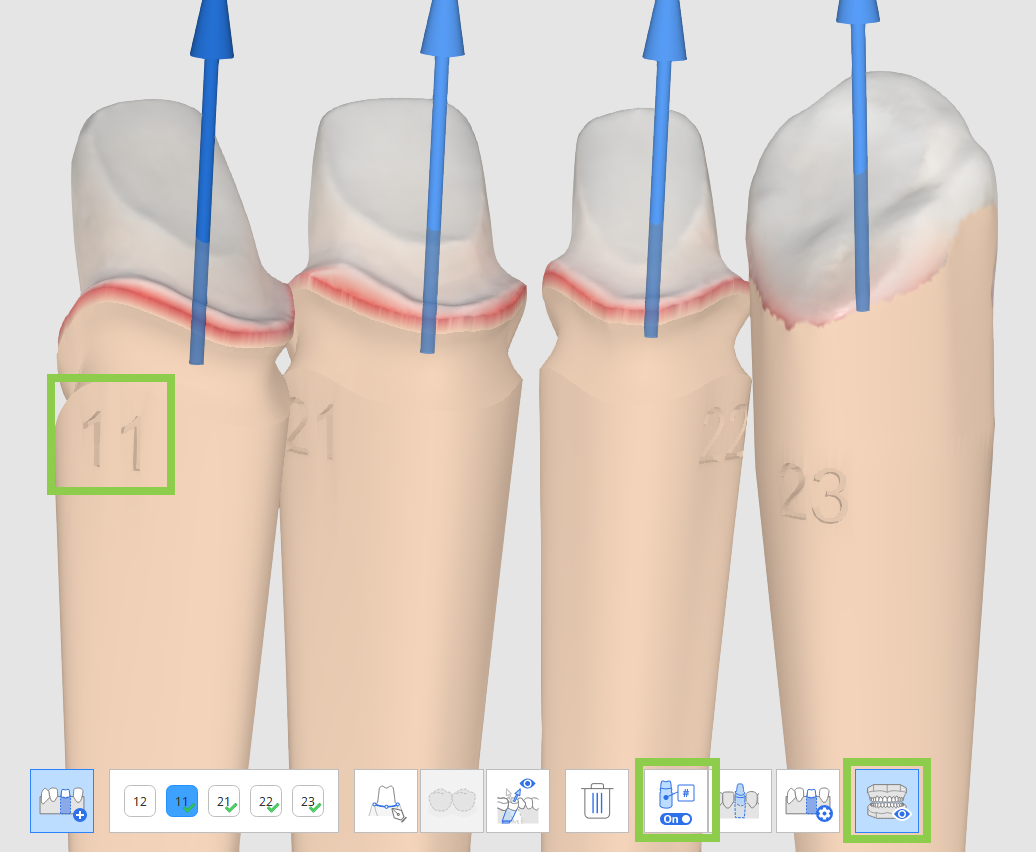
| Αρίθμηση καλουπιών | Προσθέστε αριθμούς δοντιών στα καλούπια. |
| Αποσπώμενα καλούπια | Δημιουργήστε καλούπια που μπορούν να αποσπαστούν από τη βάση. |
| Επιπλέον καλούπια | Δημιουργήστε πρόσθετα καλούπια μαζί με μια βάση με περικομμένη γραμμή περιθωρίου. |
| Επιλογή καλουπιού | Προσαρμόστε το καλούπι.
|
| Προεπισκόπηση | Κάντε προεπισκόπηση του καλουπιού προτού προχωρήσετε στο επόμενο βήμα. |







Οι πληροφορίες της φόρμας θα είναι διαθέσιμες αμέσως, εάν έχετε εισαγάγει τη περίπτωση από το Medit Link. Εάν θέλετε να δημιουργήσετε μονήρα καλούπια για παρακείμενα δόντια, κάντε κλικ στη «Προσθήκη καλουπιού» για να ανοίξετε τις Πληροφορίες φόρμας.

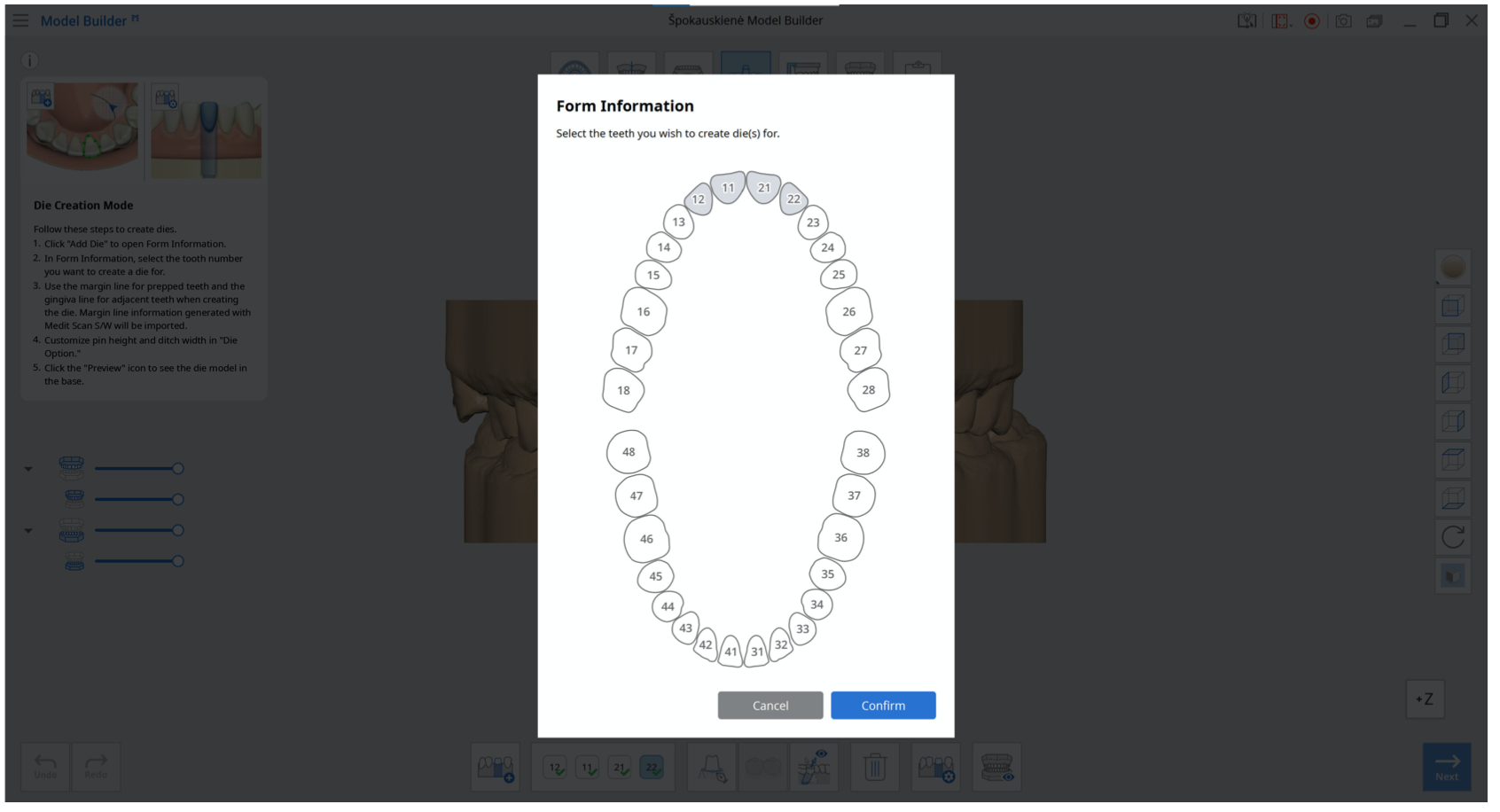
Στις Πληροφορίες φόρμας, επιλέξτε τον αριθμό δοντιού για τον οποίο θέλετε να δημιουργήσετε το καλούπι.
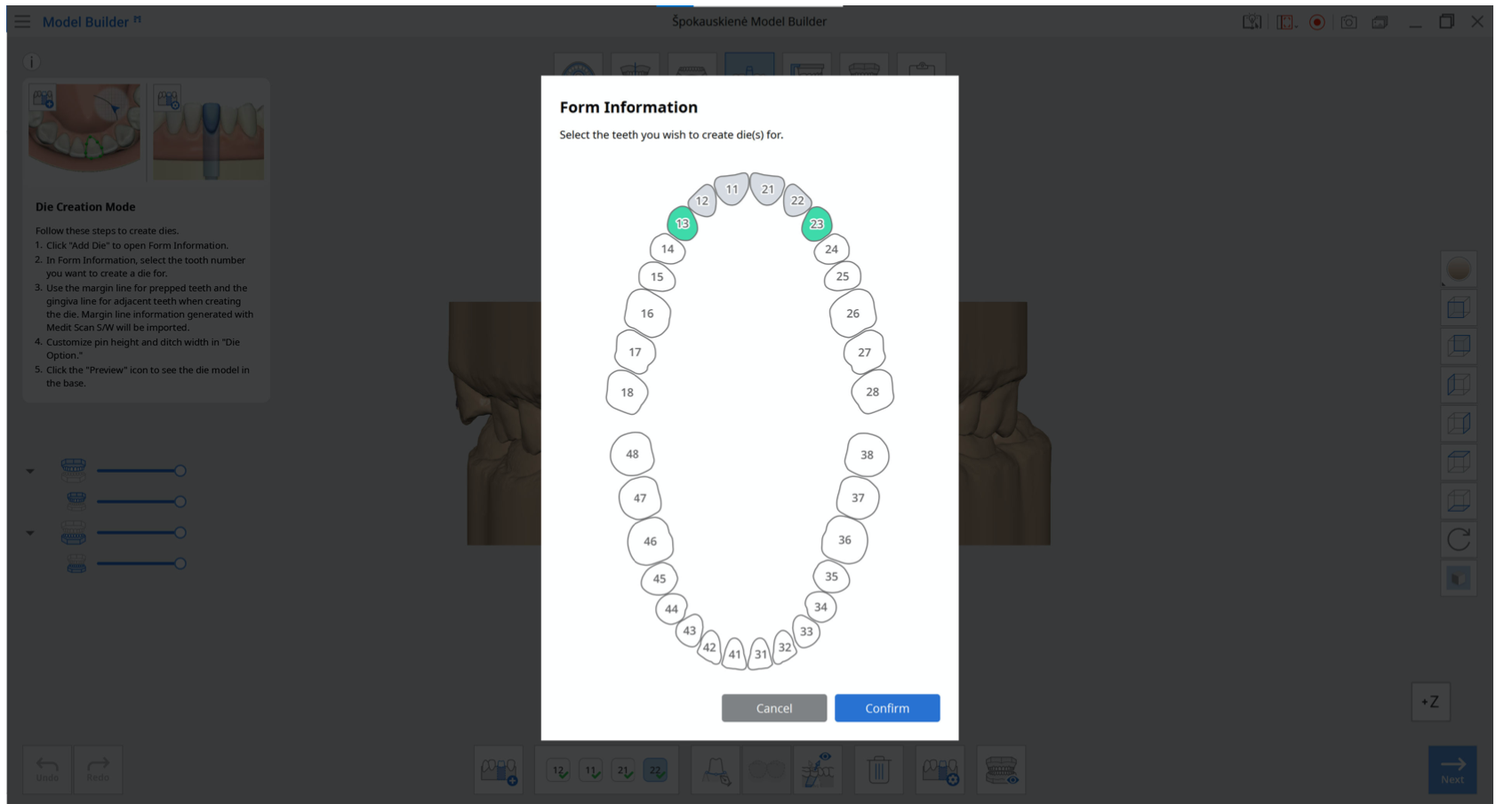
Χρησιμοποιήστε τη γραμμή περιθωρίου για τα τροχισμένα δόντια και τη ουλική γραμμή για τα παρακείμενα δόντια κατά τη δημιουργία του καλουπιού. Οι πληροφορίες της γραμμής περιθωρίου που δημιουργούνται με το Medit Scan for Clinics/Labs θα εισαχθούν.
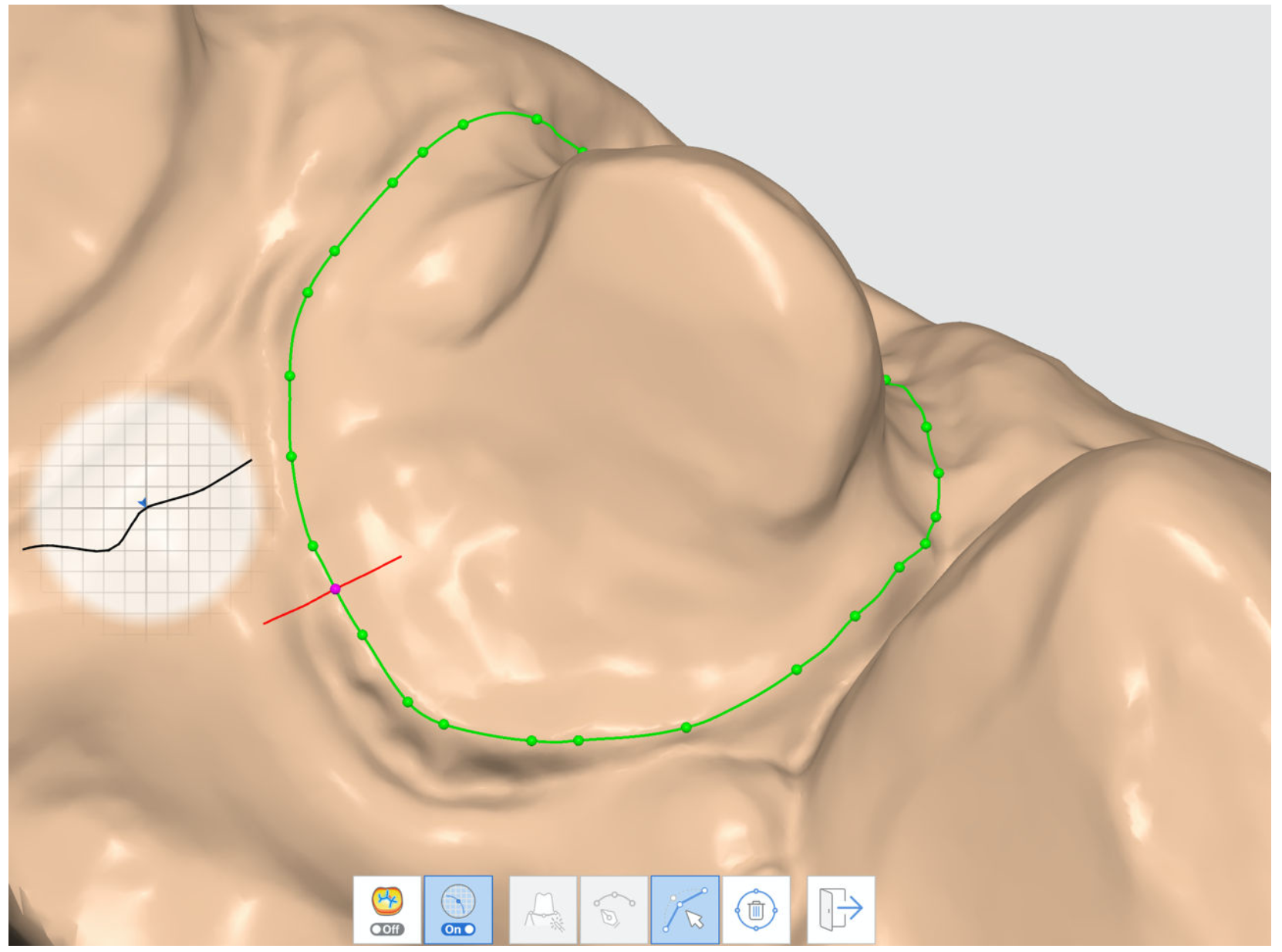
Εργαλειοθήκη
| Λειτουργία εμφάνισης καμπυλότητας | Μπορείτε να χρησιμοποιήσετε το διακόπτη για να ενεργοποιήσετε και να απενεργοποιήσετε τη Λειτουργία εμφάνισης της καμπυλότητας με βάση τις προτιμήσεις σας. |
| Προβολή τομής | Μπορείτε να χρησιμοποιήσετε το διακόπτη για να ενεργοποιήσετε και να απενεργοποιήσετε την Προβολή τομής με βάση τις προτιμήσεις σας. |
| Αυτόματη δημιουργία | Δημιουργήστε αυτόματα μια γραμμή περιθωρίου με βάση τα πολλαπλά επιλεγμένα σημεία. |
| Χειροκίνητη δημιουργία | Σχεδιάστε τη δική σας γραμμή χρησιμοποιώντας το αριστερό κουμπί του ποντικιού για να σύρετε και να επιλέξετε τα σημεία. |
| Επεξεργασία | Επεξεργαστείτε τα σημεία στη γραμμή περιθωρίου χρησιμοποιώντας το ποντίκι σας. Κάντε αριστερό κλικ για να προσθέσετε σημεία, κάντε δεξί κλικ για να διαγράψετε σημεία. |
| Διαγραφή | Διαγράψτε τη γραμμή περιθωρίου. |
| Έξοδος | Κάντε έξοδο και επιστρέψτε στο βήμα Δημιουργία καλουπιού. |





Χαράξτε τους αριθμούς των δοντιών στα καλούπια σας όταν δημιουργείτε πολλαπλά. Κάντε κλικ στο «Αρίθμηση καλουπιών» για να καταχωρήσετε αυτόματα καλούπια με τον αντίστοιχο αριθμό δοντιού και να ελέγξετε τα αποτελέσματα μέσω της επιλογής προεπισκόπησης.
Προσαρμόστε το καλούπι στην «Επιλογή καλουπιού» χρησιμοποιώντας τις διάφορες παραμέτρους που παρέχονται.
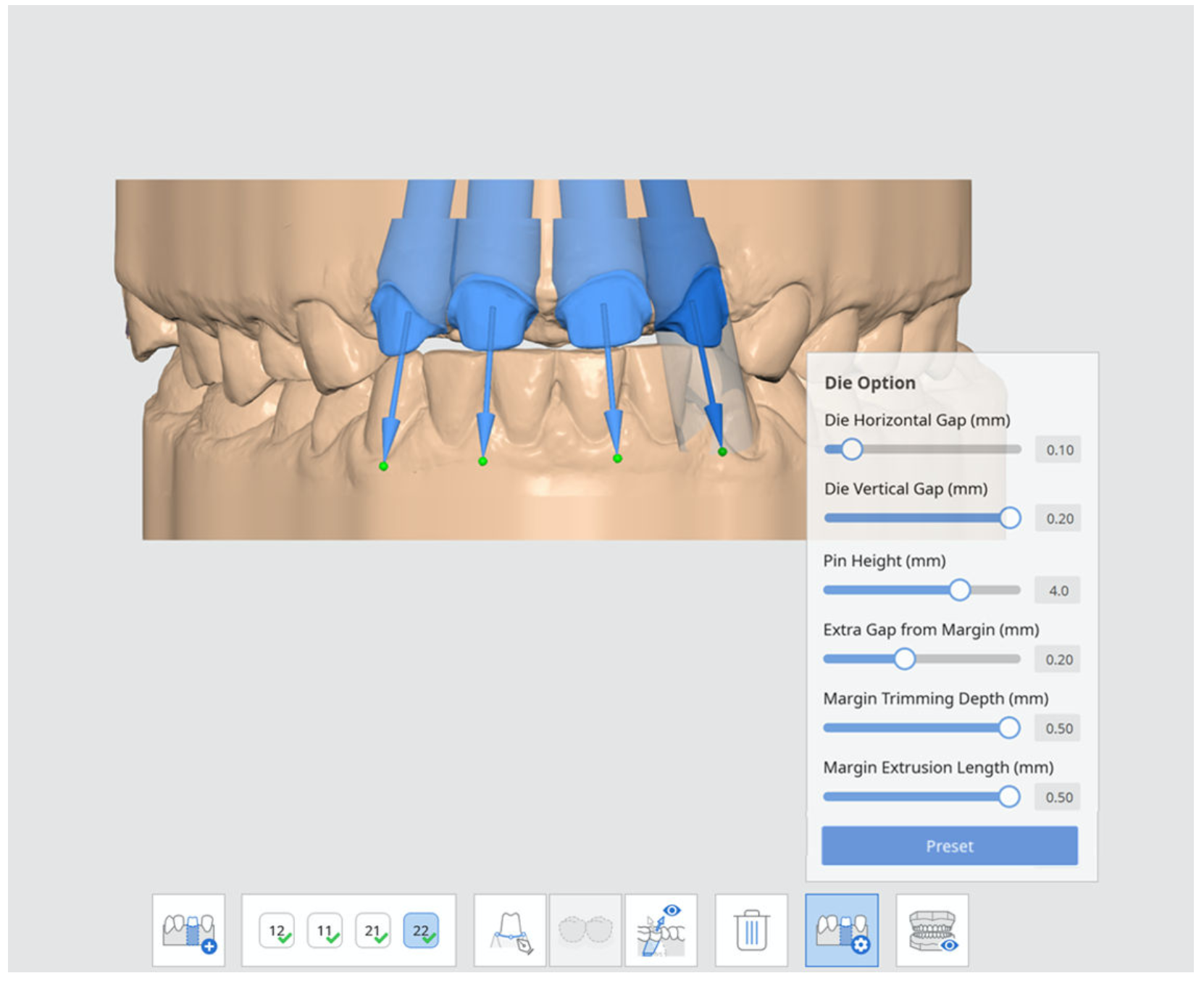
Επιλογή καλουπιού
Παράμετρος | Επεξήγηση |
|---|---|
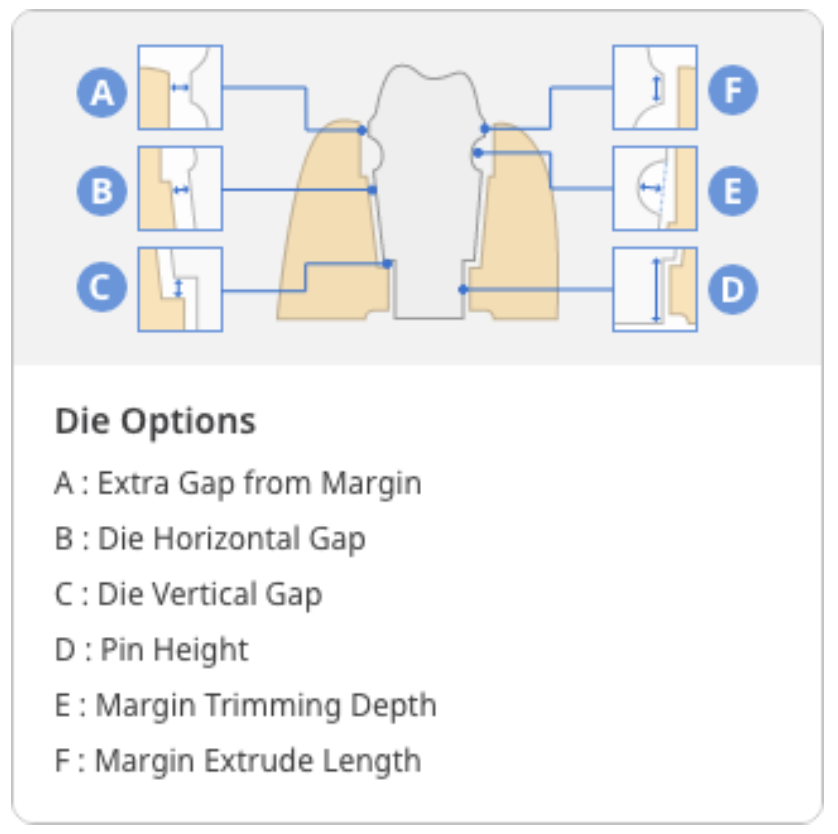
Επιπλέον κενό από το περιθώριο | Προσαρμόστε το επιπλέον κενό μεταξύ γραμμής περιθωρίου και βάσης. |
Οριζόντιο κενό καλουπιού | Ρυθμίστε το οριζόντιο κενό ανάμεσα στο καλούπι και τη βάση. |
Κάθετο κενό καλουπιού | Ρυθμίστε το κάθετο κενό ανάμεσα στο καλούπι και τη βάση. |
Ύψος ακίδας | Ρυθμίστε το ύψος της ακίδας. |
Βάθος περικοπής περιθωρίου | Καθορίστε το πρόσθετο βάθος που χρειάζεται περικοπή στη γραμμή περιθωρίου. |
Μήκος προεξοχής του περιθωρίου | Καθορίστε το μήκος του περιθωρίου που προεξέχει. |
🔎Σημείωση
Κάθε καλούπι θα αποθηκευτεί ξεχωριστά κατά την αποθήκευση των αρχείων εξόδου στο Medit Link.
Κάντε κλικ στο εικονίδιο «Προεπισκόπησης» για να δείτε το μοντέλο καλουπιού στη βάση.
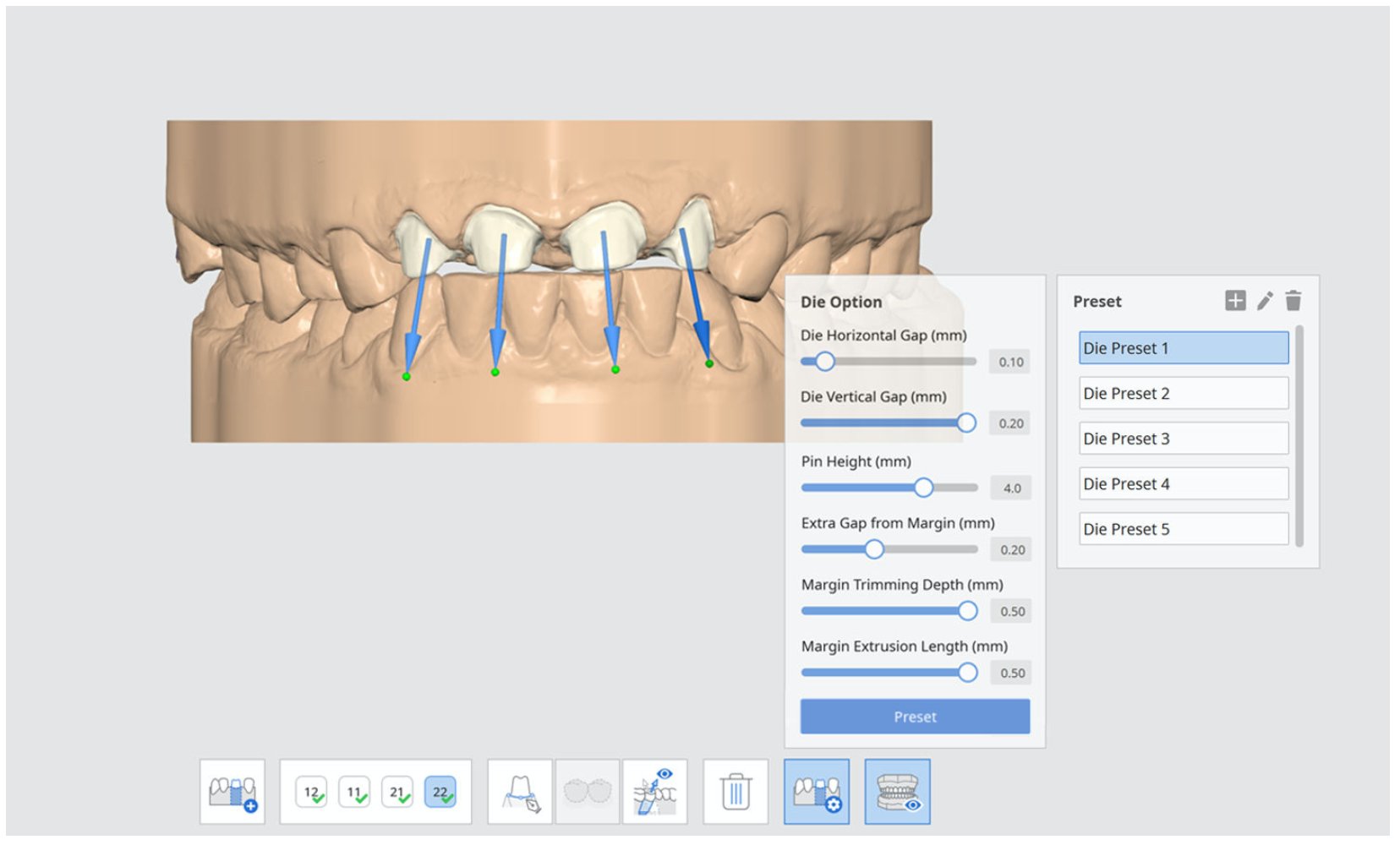
Δημιουργία καλουπιού: Γραμμή περιθωρίου
Χρησιμοποιήστε τη γραμμή περιθωρίου που έχει εισαχθεί από το Medit Scan for Clinics
Μόλις βρεθείτε στο «Δημιουργία καλουπιού», τα καλούπια θα δημιουργηθούν αυτόματα εάν έχετε ήδη μια γραμμή περιθωρίου για τα τροχισμένα δόντια στο Medit Scan for Clinics. Η γραμμή περιθωρίου θα εμφανιστεί αμέσως στα δεδομένα σάρωσης.
Εξετάστε τη γραμμή περιθωρίου.
Προσθέστε ή διαγράψτε σημεία χρησιμοποιώντας το ποντίκι σας. Κάντε αριστερό κλικ για να προσθέσετε σημεία, κάντε δεξί κλικ για να διαγράψετε σημεία.

Όταν ολοκληρώσετε, κάντε κλικ στο «Επόμενο». Θα δείτε την αποκατάσταση έτοιμη.
Δημιουργήστε μια γραμμή περιθωρίου στο Medit Model Builder
Εάν δεν έχετε δημιουργήσει μια γραμμή περιθωρίου για το τροχισμένο δόντι στο Medit Scan for Clinics, μπορείτε να το σχεδιάσετε με χειροκίνητο τρόπο στο Medit Model Builder.
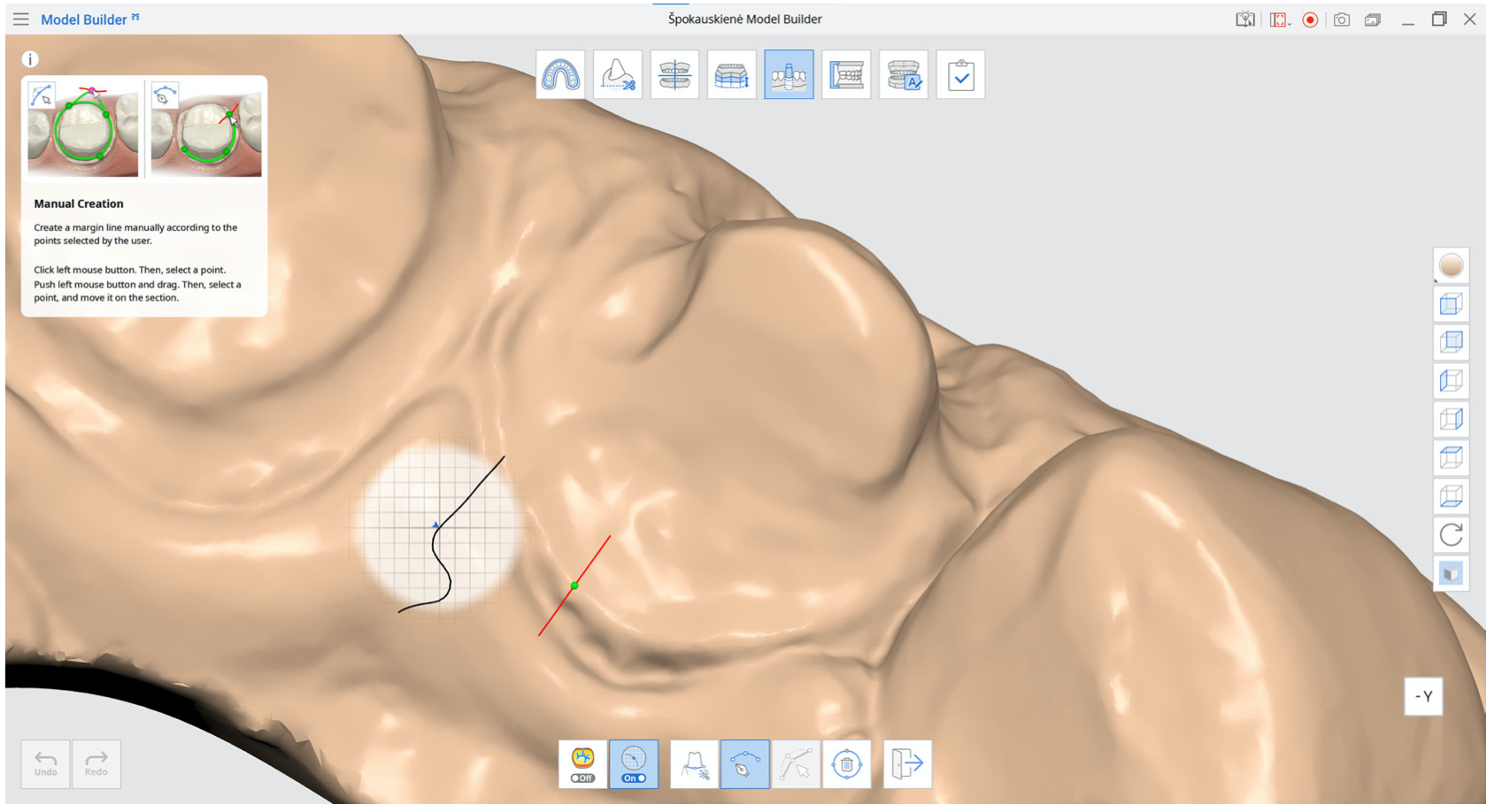
Στο βήμα Δημιουργία καλουπιού, κάντε κλικ στο «Γραμμή περιθωρίου» στο κάτω μέρος της οθόνης.
Στη συνέχεια, μπορείτε να επιλέξετε ανάμεσα σε «Αυτόματη δημιουργία» ή «Χειροκίνητη δημιουργία».
Μπορείτε να επεξεργαστείτε ή να διαγράψετε τη γραμμή περιθωρίου.
Προβολή καμπυλότητας
Επιλέξτε την περιοχή για να καθορίσετε τη γραμμή περιθωρίου. Στη συνέχεια, ελέγξτε την καμπυλότητα ενεργοποιώντας τη λειτουργία στο κάτω μέρος της οθόνης. Η καμπυλότητα της επιφάνειας των δεδομένων σάρωσης εμφανίζεται σε διάφορα χρώματα.
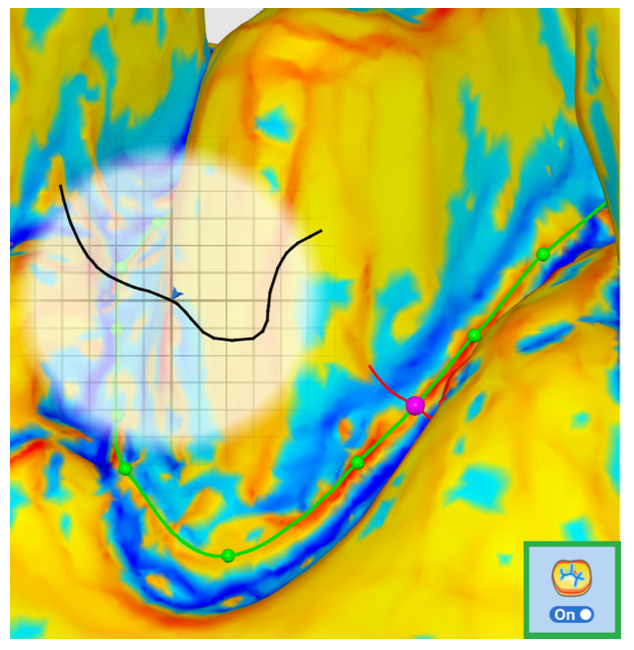
Αν το χρώμα είναι πιο κόκκινο, είναι πιο ανάγλυφο και αν το χρώμα είναι πιο μπλε, είναι πιο χαραγμένο. Μπορείτε να χρησιμοποιήσετε το ρυθμιστικό διαστήματος για έκφραση χρώματος, για να προσαρμόσετε την ακτίνα χρώματος.
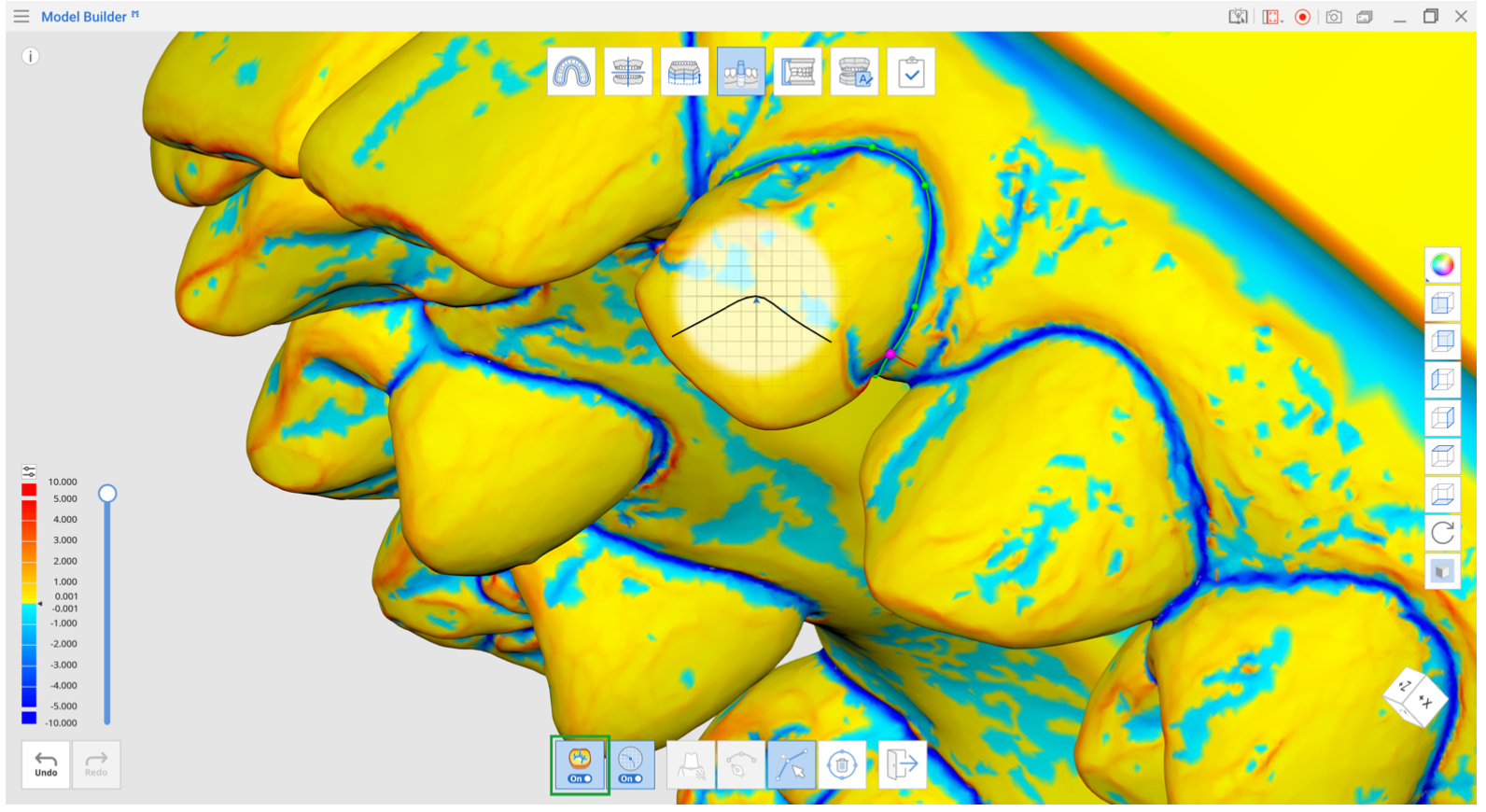
Προβολή διατομής
Όταν δημιουργείτε ή επεξεργάζεστε τη γραμμή περιθωρίου, αυτή η λειτουργία εμφανίζει την οθόνη διατομής με βάση τη θέση του ποντικιού σας. Αυτή η λειτουργία μπορεί να ενεργοποιηθεί και να απενεργοποιηθεί. Αποτρέπει την απόκρυψη οποιωνδήποτε περιοχών κατά τη κοντινή μεγέθυνση και σας επιτρέπει να ελέγχετε πιο προσεκτικά το μεγεθυσμένο περιθώριο.
