Αυτή η ροή εργασιών έχει σχεδιαστεί ειδικά για τη γρήγορη και αποτελεσματική δημιουργία διαγνωστικών κερωμάτων. Δίνει τη δυνατότητα στους χρήστες να σχεδιάζουν την εξωτερική επιφάνεια μελλοντικών αποκαταστάσεων και στη συνέχεια να προχωρούν σε εκτύπωση μαζί με τα δεδομένα της γνάθου. Η όλη ροή εργασιών αποτελείται από μόλις δύο βήματα.
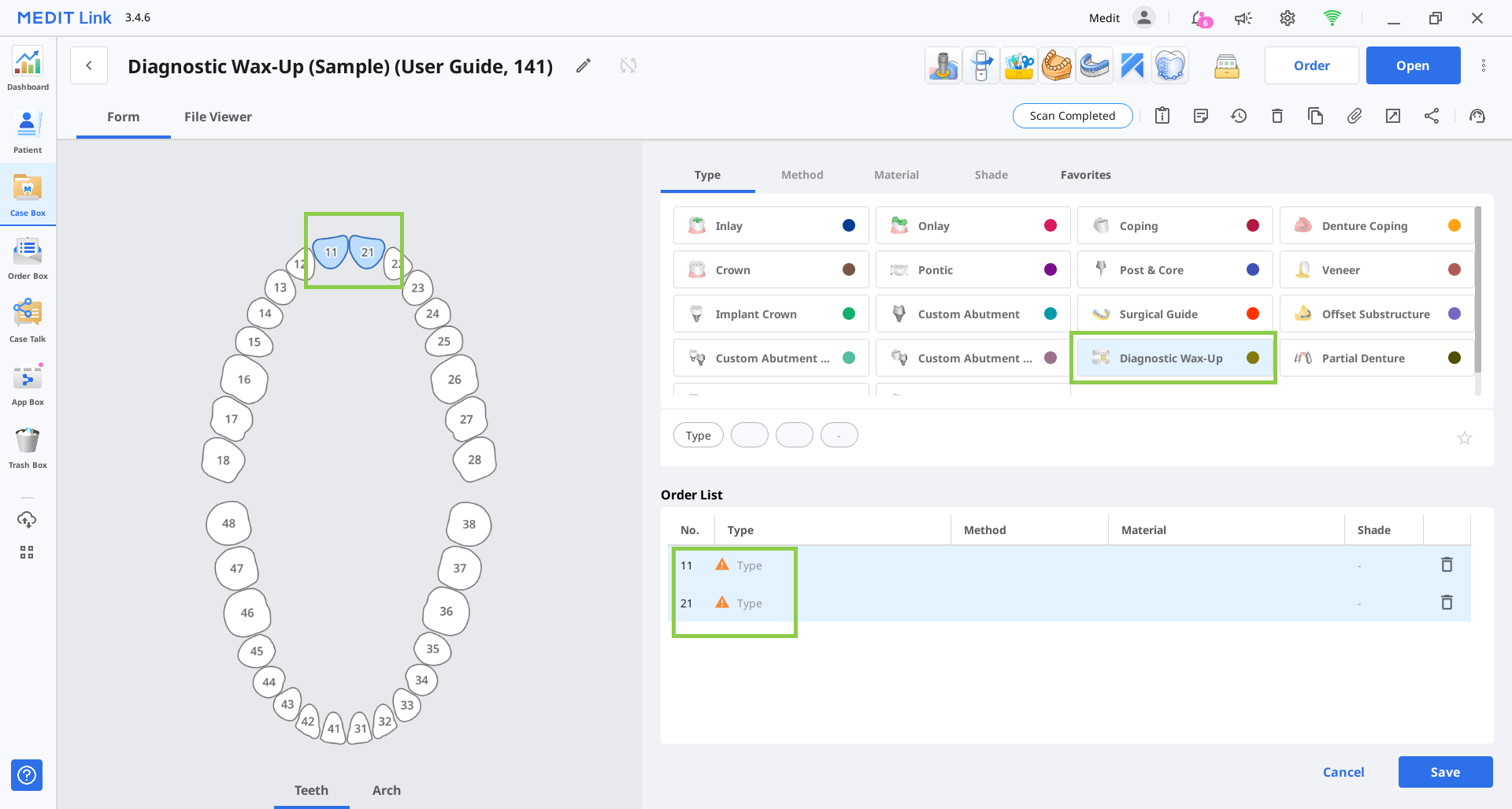
Αυτή η ενότητα είναι διαθέσιμη μόνο όταν οι πληροφορίες φόρμας στο Medit Link καθορίζουν τον σωστό τύπο προϊόντος: Διαγνωστικό κέρωμα. Βεβαιωθείτε ότι έχετε εκχωρήσει για όλα τα δόντια που έχουν οριστεί ως στόχοι για το έργο. Στη συνέχεια, αποθηκεύστε τη φόρμα και εκτελέστε το Medit ClinicCAD.
🔎Συμβουλή
Μπορείτε επίσης να εκκινήσετε την εφαρμογή με μια κενή φόρμα, αλλά θα σας ζητηθεί να την ολοκληρώσετε όταν ανοίξει η εφαρμογή.
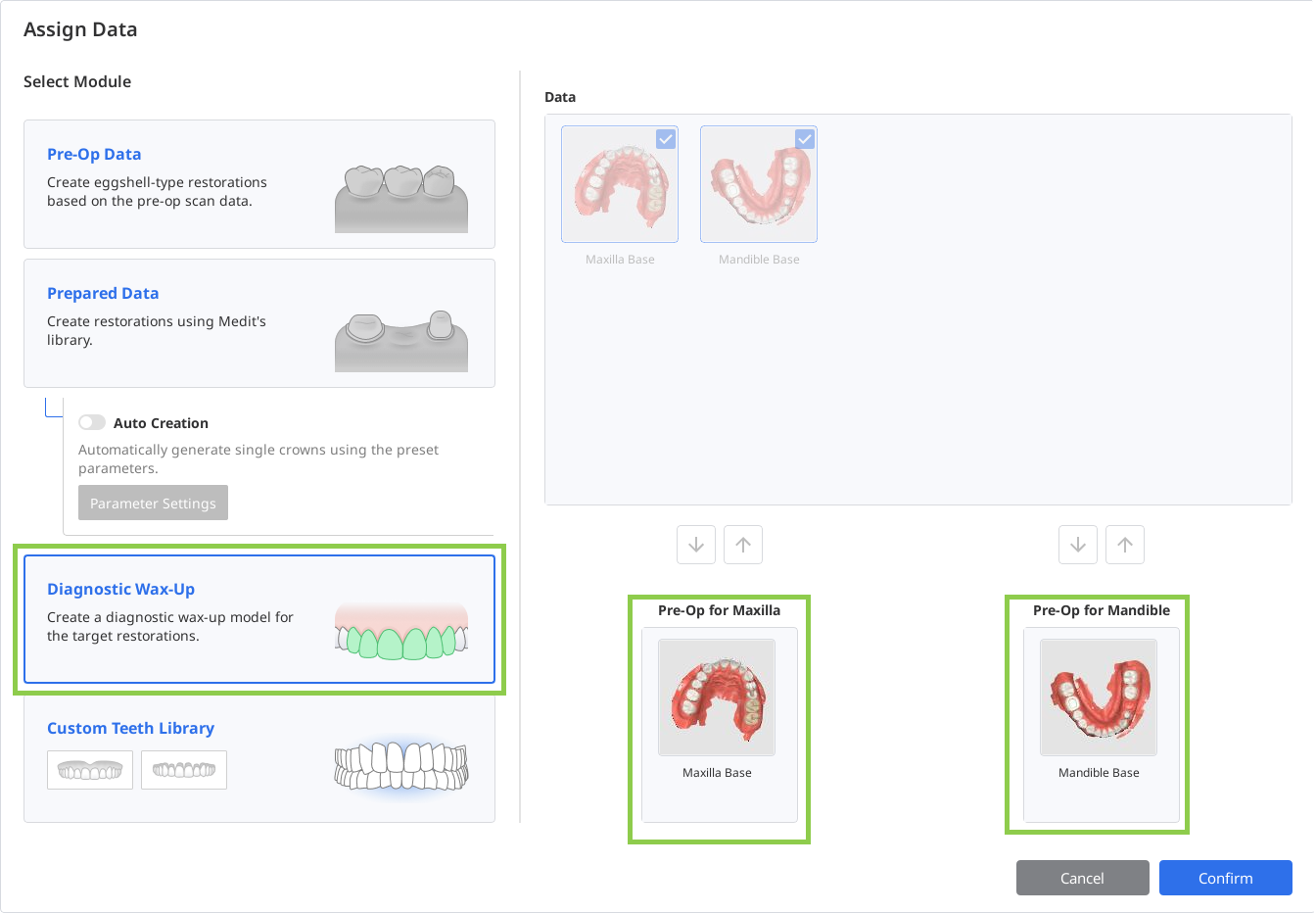
Στο παράθυρο διαλόγου Εκχώρηση δεδομένων, επιλέξτε «Διαγνωστικό κέρωμα» και εκχωρήστε δεδομένα για τουλάχιστον μία γνάθο. Κάντε κλικ στο «Επιβεβαίωση».
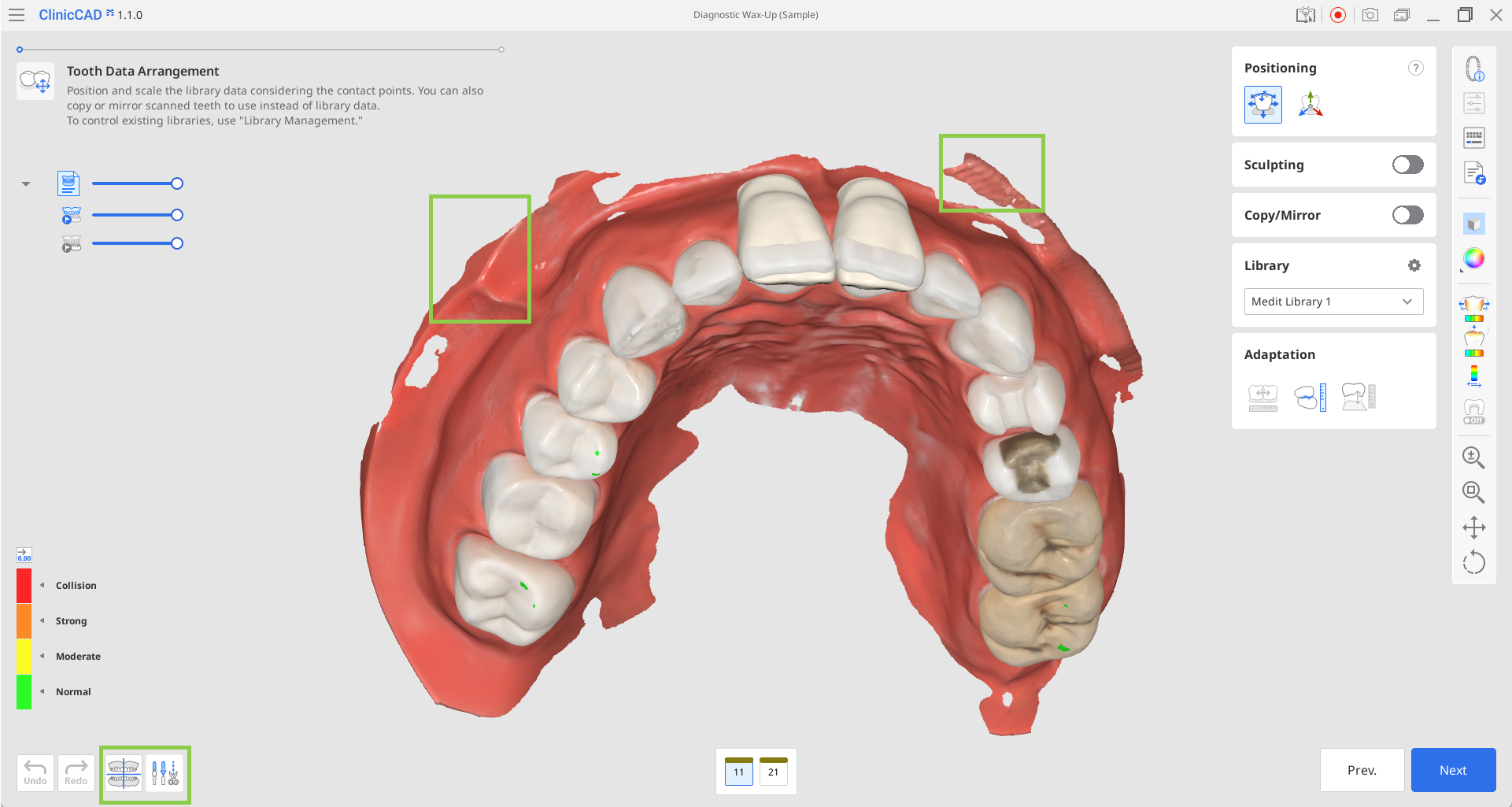
Μετά την εισαγωγή των δεδομένων, θα προχωρήσετε στο βήμα Διαρρύθμιση δεδομένων των δοντιών. Πριν ξεκινήσετε την διαδικασία του διαγνωστικού κερώματος, ελέγξτε τα δεδομένα σάρωσης για τυχόν περιττό μαλακό ιστό ή λανθασμένη ευθυγράμμιση. Εάν χρειάζεται, χρησιμοποιήστε τις λειτουργίες «Ευθυγράμμιση δεδομένων» και «Επεξεργασία δεδομένων» που βρίσκονται στην κάτω αριστερή γωνία για να κάνετε τις απαραίτητες προσαρμογές.
🔎Σημείωση
Διαβάστε πώς να χρησιμοποιήσετε τις ενότητες «Ευθυγράμμιση δεδομένων» και «Επεξεργασία δεδομένων» στο κεφάλαιο Ροή εργασιών αυτού του οδηγού.
Μπορείτε να δημιουργήσετε τις αποκαταστάσεις-στόχους είτε χρησιμοποιώντας τα δεδομένα της βιβλιοθήκης δοντιών είτε αντιγράφοντας ένα δόντι από τα εισαγόμενα δεδομένα σάρωσης.
Τα δεδομένα της βιβλιοθήκης θα εμφανιστούν αυτόματα για τα καθορισμένα δόντια-στόχους. Μπορείτε να αλλάξετε την επιλεγμένη βιβλιοθήκη στην Εργαλειοθήκη της βιβλιοθήκης στα δεξιά.
🔎Σημείωση
Για περισσότερες λεπτομέρειες σχετικά με τη διαχείριση των διαθέσιμων βιβλιοθηκών δοντιών, ανατρέξτε στο κεφάλαιο Διαχείριση δεδομένων αυτού του οδηγού.
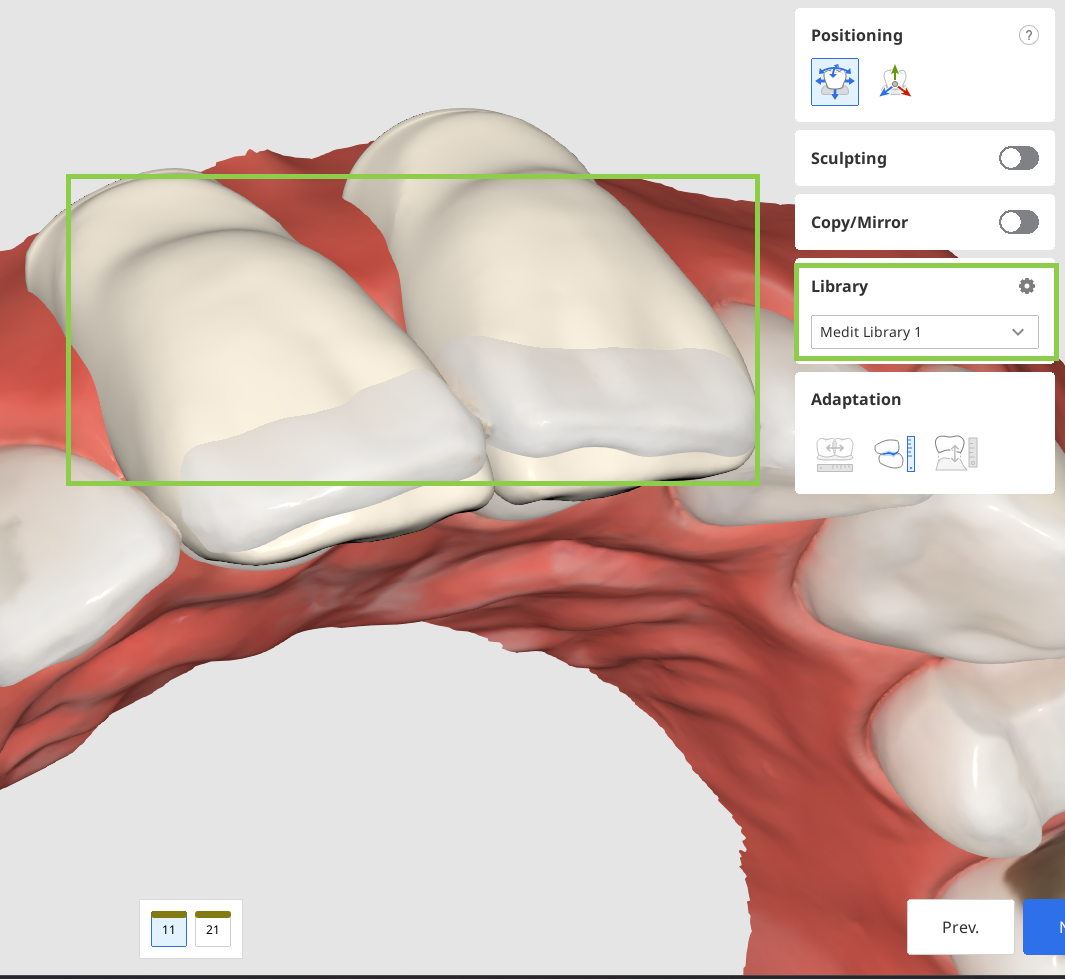
Για αντιγραφή, μπορείτε να χρησιμοποιήσετε είτε προ-επεμβατικά δεδομένα που εισάγονται μέσω του διαλόγου Εκχώρηση δεδομένων στην αρχή είτε οποιεσδήποτε άλλες σαρώσεις αναφοράς που φορτώνετε μέσω του «Εισαγωγή πρόσθετων δεδομένων» στην Πλευρική γραμμή εργαλείων. Το τελευταίο σάς επιτρέπει να εισάγετε πρόσθετα δεδομένα από άλλες περιστατικά του Medit Link ή οποιαδήποτε τοπικά αποθηκευμένα δεδομένα. Για να αντιγράψετε τα δεδομένα, χρησιμοποιήστε το εργαλείο «Αντιγραφή/Αντικατοπτρισμός». Η επιλογή «Αντιγρφή» δημιουργεί ένα ακριβές αντίγραφο ενός σαρωμένου δοντιού, ενώ το «Αντικατοπτρισμός» ένα συμμετρικό. Λάβετε υπόψη ότι τα αντιγραμμένα ή αντικατοπτρισμένα δεδομένα θα εφαρμοστούν μόνο στο μεμονωμένο δόντι που έχει επιλεγεί την δεδομένη στιγμή στη φόρμα στο κάτω μέρος, επιτρέποντάς σας να διατηρήσετε τα δεδομένα της βιβλιοθήκης για άλλα δόντια.
Ξεκινήστε επιλέγοντας το δόντι-στόχο στη φόρμα στο κάτω μέρος και, στη συνέχεια, επιλέξτε είτε την επιλογή «Αντιγραφή» είτε την επιλογή «Αντικατοπτρισμός». Στη συνέχεια, χρησιμοποιήστε τα διαθέσιμα εργαλεία επιλογής για να ορίσετε τα δεδομένα που θα αντιγραφούν και κάντε κλικ στην επιλογή «Εφαρμογή».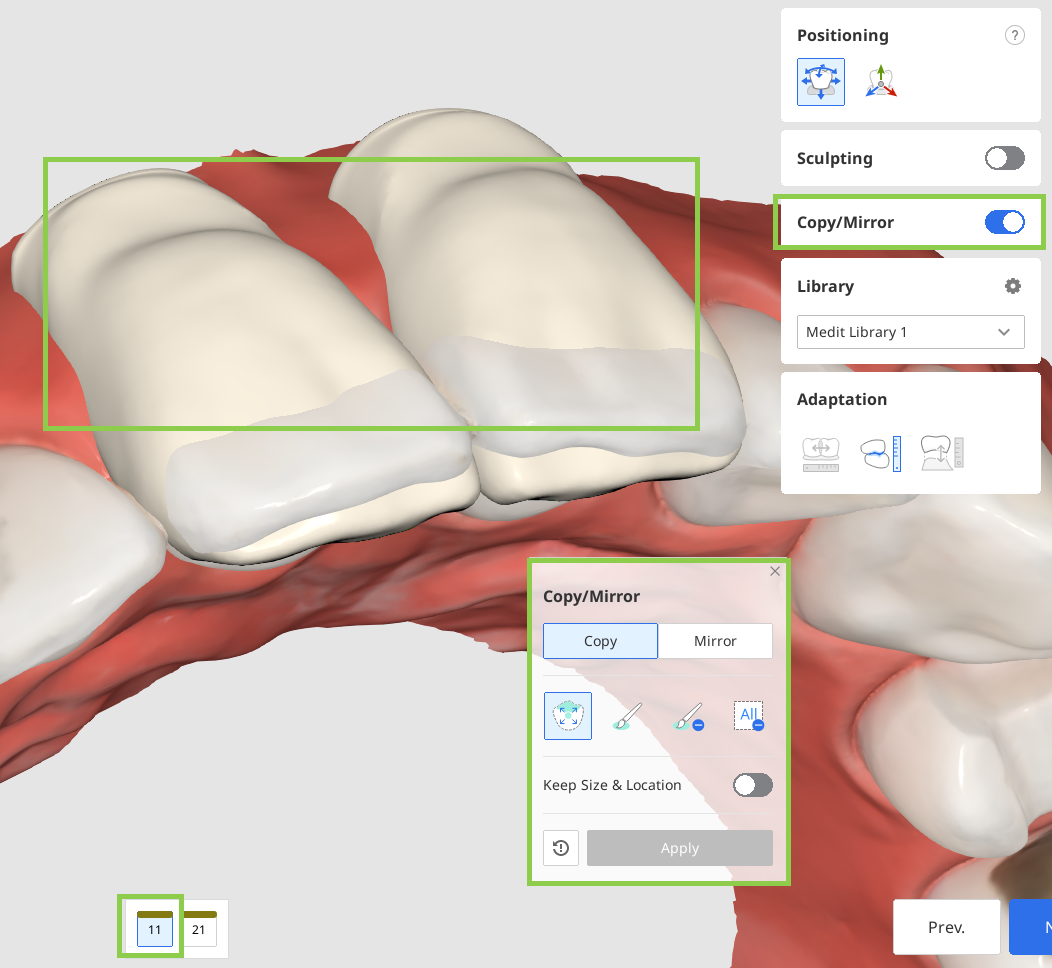
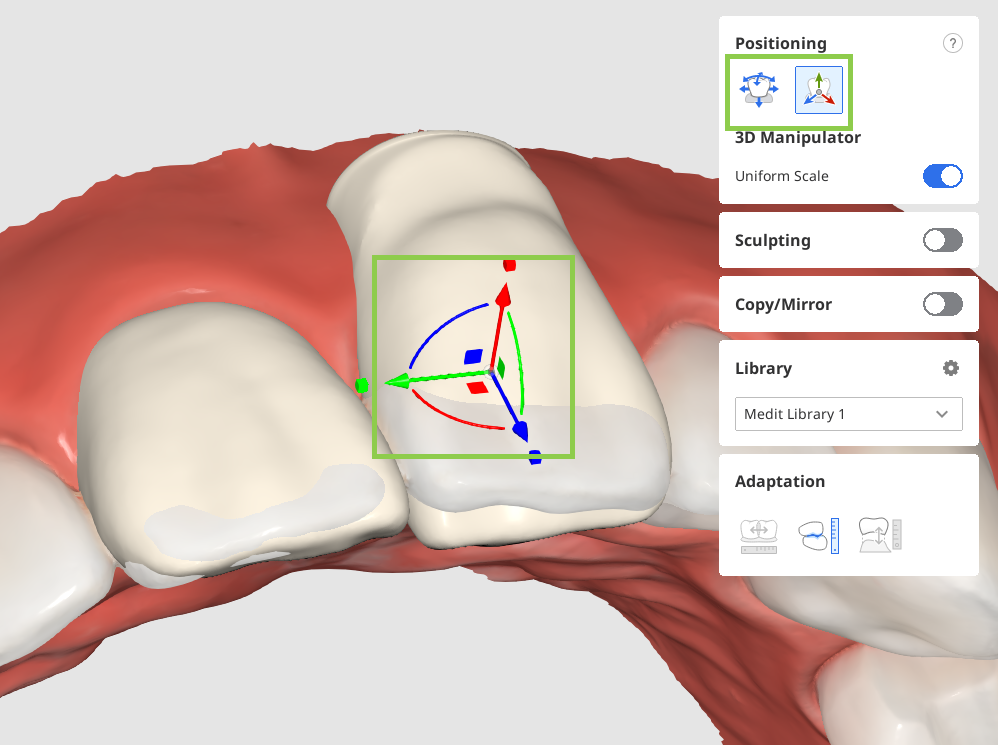
Όταν έχετε τακτοποιήσει τα δεδομένα των δοντιών για όλα τα δόντια-στόχους σας, προσαρμόστε την τοποθέτηση των δεδομένων χρησιμοποιώντας τα εργαλεία «Τοποθέτησης». Μπορείτε να μετακινήσετε, να κλιμακώσετε ή να περιστρέψετε τα δεδομένα των δοντιών για να βεβαιωθείτε ότι έχουν τοποθετηθεί σωστά. Βεβαιωθείτε ότι τα τακτοποιημένα δεδομένα των δοντιών δεν προεξέχουν από την πλευρά των ούλων.
Χρησιμοποιήστε το «Ελεύθερη μετακίνηση/κλιμάκωση» εάν θέλετε να ελέγξετε τις κινήσεις των δεδομένων χωρίς περιορισμούς. Για να μετακινήσετε δεδομένα, χρησιμοποιήστε το ποντίκι. Για άλλες ενέργειες όπως η περιστροφή και η κλιμάκωση, ελέγξτε τις συντομεύσεις του πληκτρολογίου κάτω από το ερωτηματικό της εργαλειοθήκης. Χρησιμοποιήστε την επιλογή «3D Παραποιητής» εάν θέλετε να κάνετε ακριβείς ή μικρές προσαρμογές στην τοποθέτηση των δεδομένων. Αυτή η λειτουργία σάς επιτρέπει να ελέγχετε τα δεδομένα κατά μήκος του άξονα.
🔎Σημείωση
Χρησιμοποιήστε τις λειτουργίες Περιοχών Επαφής με Γειτονικά/Ανταγωνιστές στην Πλευρική γραμμή εργαλείων για βοήθεια στην τοποθέτηση των δεδομένων.
Μόλις όλα τα δεδομένα των δοντιών έχουν ταξινομηθεί και τοποθετηθεί, προχωρήστε σε σμίλευση των δεδομένων εάν είναι απαραίτητο.
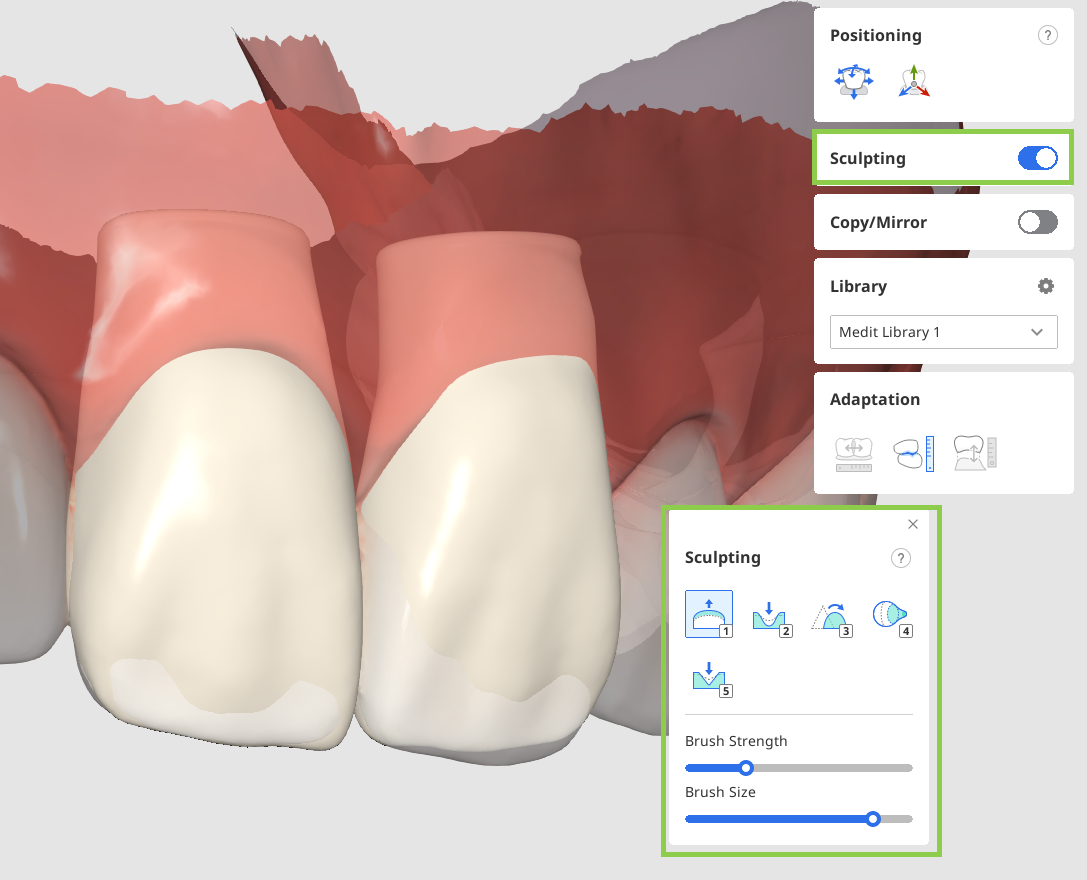
Όταν όλα έχουν ολοκληρωθεί, κάντε κλικ στο «Επόμενο» για να προχωρήσετε στο τελικό βήμα της ροής εργασιών.
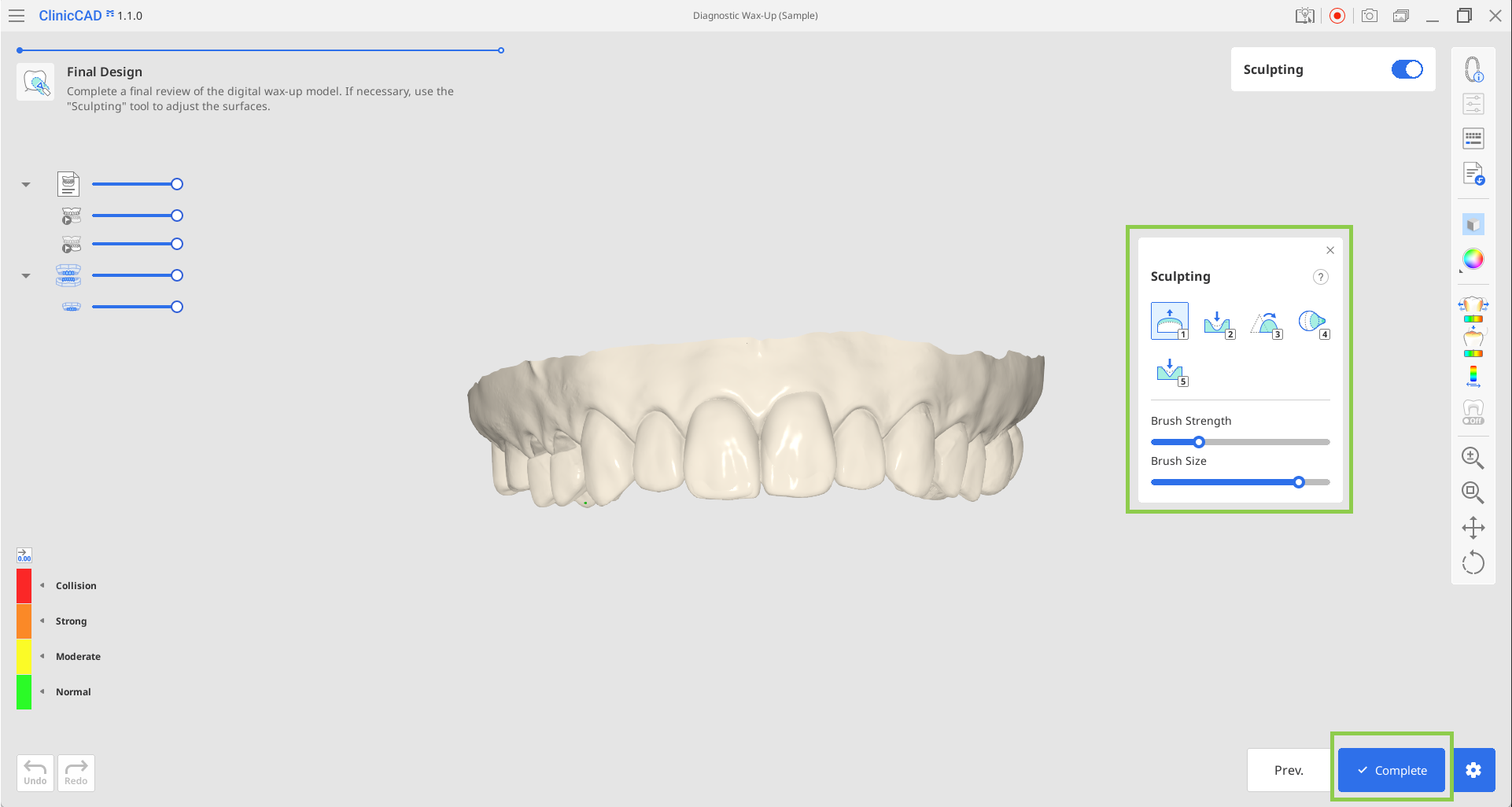
Στο τελικό βήμα, τα ταξινομημένα δεδομένα της αποκατάστασης θα συγχωνευθούν με τα δεδομένα της γνάθου σε ένα ενιαίο σύνολο δεδομένων. Κάντε προσεκτική επισκόπηση στο συνδυασμένο πλέγμα και, εάν είναι απαραίτητο, κάντε τις τελικές προσαρμογές σμίλευσης. Όταν ολοκληρώσετε, κάντε κλικ στην επιλογή «Ολοκλήρωση» για να αποθηκεύσετε το αποτέλεσμα στο περιστατικό του Medit Link.