Προετοιμασία δεδομένων
Το Medit ClinicCAD επιτρέπει στους χρήστες να σχεδιάζουν αποκαταστάσεις χρησιμοποιώντας τροχισμένα και προ-επεμβατικά δεδομένα σάρωσης. Για να χρησιμοποιήσετε την εφαρμογή, θα πρέπει να υπάρχουν διαθέσιμα δεδομένα τουλάχιστον μίας γνάθου.
Τα τροχισμένα δεδομένα μπορούν να χρησιμοποιηθούν για το σχεδιασμό οποιασδήποτε αποκατάστασης, ενώ τα προ-επεμβατικά δεδομένα από μόνα τους επιτρέπουν το σχεδιασμό μόνο στεφανών σε σχήμα κελύφους αυγού και γεφυρών.
Εάν χρειαστεί, τα προ-επεμβατικά δεδομένα μπορούν να εισαχθούν μαζί με τα τροχισμένα και να χρησιμοποιηθούν ως αναφορά κατά την επεξεργασία της αποκατάστασης.
Εάν το περιστατικό περιλαμβάνει ξεχωριστά δεδομένα σάρωσης για την άνω γνάθο/κάτω γνάθο και το κολόβωμα, αυτά τα δύο θα συνδυαστούν αυτόματα. Μετά την εκτέλεση της εφαρμογής, τα συνδυασμένα δεδομένα θα είναι διαθέσιμα στο παράθυρο Εκχώρηση δεδομένων. Το νέο αρχείο θα περιλαμβάνει έναν από τους παρακάτω τίτλους: Άνω γνάθος με κολόβωμα ή Κάτω γνάθος με κολόβωμα.
Εάν το περιστατικό περιλαμβάνει δεδομένα δυναμικής σύγκλειση που έχουν καταγραφεί από το Medit Scan for Clinics, θα εισαχθούν αυτόματα στην εφαρμογή. Μπορεί να χρησιμοποιηθεί ως αναφορά κατά την προσαρμογή και την ρύθμιση της αποκατάστασης.
Πρόσθετα δεδομένα σάρωσης που απαιτούνται για αναφορά κατά τη διαδικασία σχεδιασμού μπορούν να εισαχθούν στο πρόγραμμα ανά πάσα στιγμή χρησιμοποιώντας την επιλογή «Εισαγωγή πρόσθετων δεδομένων» από την Πλευρική γραμμή εργαλείων.
Ο χρήστης θα πρέπει να συγκεντρώσει όλα τα δεδομένα του έργου από το ίδιο περιστατικό πριν εκτελέσει την εφαρμογή. Υπάρχουν δύο τρόποι για νπροσθήκη δεδομένων σε περιστατικό του Medit Link.
1. Ολοκληρώστε όλες τις απαραίτητες σαρώσεις στο Medit Scan for Clinics ή στο Labs και όλα τα δεδομένα που αποκτήθηκαν θα αποθηκευτούν αυτόματα στο περιστατικό.
🔎Συμβουλή
Χρησιμοποιήστε την επιλογή «Στερέωσης» κατά τη σάρωση δεδομένων στο Medit Scan for Labs.
2. Φορτώστε τα δεδομένα από έναν τοπικό φάκελο χρησιμοποιώντας τη λειτουργία «Επισύναψη» από το παράθυρο Λεπτομέρειες περιστατικού.
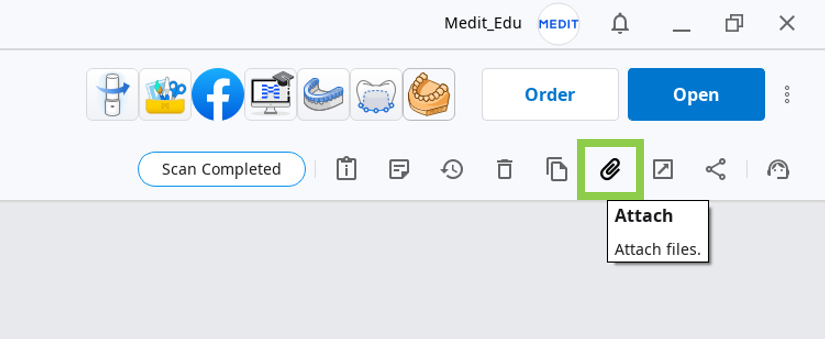
Οι χρήστες μπορούν επίσης να συνεχίσουν να εργάζονται σε προηγουμένως αποθηκευμένα έργα, εάν γίνει άνοιγμα του προγράμματος απο το ίδιο περιστατικό.
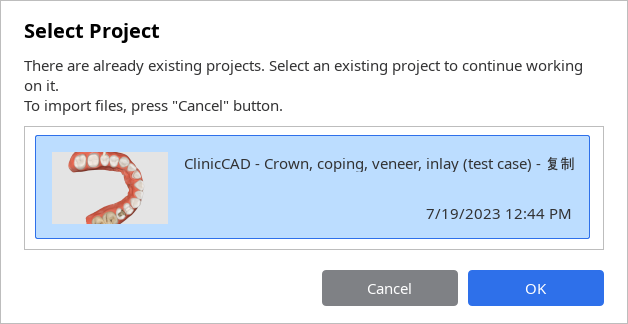
🔎Σημείωση
Τα έργα που δημιουργήθηκαν στο Medit Temporaries δεν υποστηρίζονται από το Medit ClinicCAD.
⚠️Προσοχή
Το Medit ClinicCAD δεν τροποποιεί ούτε ερμηνεύει τα αρχικά 3D δεδομένα για ιατρική χρήση. Το λογισμικό παρέχει μόνο τις ανατομικές γεωμετρίες για τη δημιουργία εικονικών μοντέλων των αποκαταστάσεων.
3D έλεγχος δεδομένων
Οι χρήστες μπορούν να ελέγχουν τα 3D δεδομένα χρησιμοποιώντας μόνο το ποντίκι ή και το ποντίκι μαζί με το πληκτρολόγιο.
3D έλεγχος δεδομένων χρησιμοποιώντας ποντίκι
Μεγέθυνση | Κάντε κύλιση με τον τροχό του ποντικιού. |
|
Εστίαση μεγέθυνσης | Κάντε διπλό κλικ στα δεδομένα. |
|
Μεγέθυνση προσαρμογής | Κάντε διπλό κλικ στο φόντο. |
|
Περιστροφή | Κάντε δεξί κλικ και σύρετε. |
|
Μετατόπιση | Κρατήστε και τα δύο κουμπιά (ή τον τροχό) και σύρετε. |
|


3D έλεγχος δεδομένων χρησιμοποιώντας κουμπιά του ποντικιού και του πληκτρολογίου
Windows | macOS | |
|---|---|---|
Μεγέθυνση |
|
|
Περιστροφή |
|
|
Μετατόπιση |
|
|
.png)
.png)
.png)
.png)
.png)
.png)
Αποθήκευση δεδομένων
Υπάρχουν διάφοροι τρόποι αποθήκευσης των δεδομένων ενός έργου.
1. Κουμπί «Ολοκλήρωση» στο τελικό βήμα
⚠️Λειτουργία επί πληρωμή
Η αποθήκευση και η εξαγωγή του ολοκληρωμένου σχεδιασμού της αποκατάστασης ως αρχείο STL είναι μια λειτουργία επί πληρωμή. Η τιμολόγηση μπορεί να διαφέρει ανάλογα με την κατάσταση ιδιοκτησίας του σαρωτή και την τοποθεσία σας.
Για περισσότερες λεπτομέρειες σχετικά με την πληρωμή, επισκεφτείτε το Κέντρο βοήθειας της Medit ή κάντε κλικ εδώ.
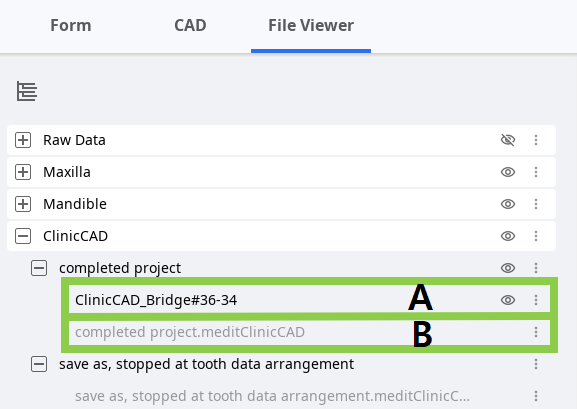
Το κουμπί «Ολοκλήρωση» μπορεί να χρησιμοποιηθεί μετά την ολοκλήρωση του σχεδιασμού της αποκατάστασης. Δημιουργεί δύο αρχεία για το περιστατικό του Medit Link: το αρχείο έργου(B) και το αρχείο του σχεδιασμού της αποκατάστασης(A). Το τελευταίο μπορεί να χρησιμοποιηθεί περαιτέρω για την εκτύπωση ή την επεξεργασία της αποκατάστασης.
🔎Συμβουλή: Επιλογές πλήκτρων ολοκλήρωσης
Αυτή η λειτουργία είναι διαθέσιμη μόνο στο τελικό βήμα. Το εικονίδιο με το γρανάζι δίπλα από το κουμπί «Ολοκλήρωση» παρέχει πρόσθετες επιλογές σχετικά με τον τρόπο αποθήκευσης του έργου:
Επιλέξτε «Συμπερίληψη του αρχείου κατασκευής» εάν απαιτείται αρχείο με τις πληροφορίες της κατασκευής για επεξεργασία ή λογισμικό CAM.
Επιλέξτε «Εξαγωγή σε υπολογιστή» για να εξάγετε αυτόματα τα δημιουργημένα δεδομένα σε έναν καθορισμένο φάκελο του υπολογιστή.
2. Επιλογές «Αποθήκευση» ή «Αποθήκευση ως» από το Μενού
Αυτές οι δύο επιλογές στο μενού του προγράμματος βοηθούν τους χρήστες να διαχειρίζονται το αρχείο του έργου δημιουργώντας ένα νέο ή ενημερώνοντας το υπάρχον.
Το αρχείο του έργου δημιουργείται κάθε φορά που εκτελείτε την εφαρμογή και μπορεί να χρησιμοποιηθεί για όλο το λογισμικό της Medit. Καταγράφει την πρόοδο της εργασίας, επιτρέποντας στους χρήστες να σταματήσουν προσωρινά και να αποθηκεύσουν ένα ημιτελές έργο ώστε να το συνεχίσουν αργότερα.
Η επιλογή «Αποθήκευση ως» χρησιμοποιείται για την αποθήκευση ενός ημιτελούς έργου ή για την αποθήκευση του τρέχοντος έργου με νέο όνομα, ενώ η επιλογή «Αποθήκευση» επιτρέπει την αντικατάσταση του αρχείου έργου με το τρέχον ανοιχτό έργο.
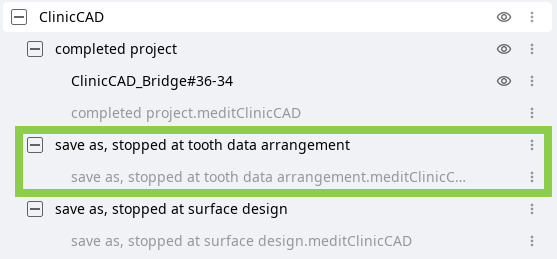
🔎Σημείωση
Οι χρήστες καλούνται επίσης να αποθηκεύσουν τις αλλαγές στο αρχείο του έργου όταν τερματίσουν το πρόγραμμα. .png)
Διαχείριση βιβλιοθήκης
Οι βιβλιοθήκες δοντιών παρέχονται κατά το σχεδιασμό αποκαταστάσεων με βάση τα δεδομένα σάρωσης των ήδη τροχισμένων δοντιών (Ενότητα δεδομένων τροχισμού). Υπάρχουν 6 προεπιλεγμένες βιβλιοθήκες, όμως οι χρήστες μπορούν να επεκτείνουν τη λίστα των διαθέσιμων βιβλιοθηκών μέσω της Διαχείριση βιβλιοθηκών.
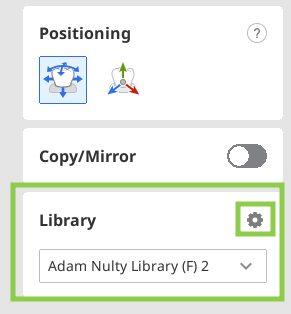
Η λειτουργία Διαχείριση βιβλιοθηκών παρέχει εργαλεία για τη διαχείριση της λίστας των διαθέσιμων βιβλιοθηκών και την επεξεργασία των δεδομένων της βιβλιοθήκης. Για να χρησιμοποιήσετε αυτήν τη λειτουργία, κάντε κλικ στο εικονίδιο με το γρανάζι στην εργαλειοθήκη Βιβλιοθήκη.
🔎Σημείωση
Η λίστα με τις βιβλιοθήκες μπορεί να επεκταθεί σε έως και 50 βιβλιοθήκες. Η πλήρης λίστα των βιβλιοθηκών αποθηκεύεται τοπικά, επομένως εάν συνδεθείτε από διαφορετικό υπολογιστή, θα είναι διαθέσιμες μόνο οι προεπιλεγμένες βιβλιοθήκες.
🔎Συμβουλή
Εάν τα δεδομένα δοντιών εξήχθησαν ως βιβλιοθήκη από το Medit Ortho Simulation, θα προστεθούν αυτόματα στη λίστα των βιβλιοθηκών κατά την εκκίνηση του Medit ClinicCAD.
Πώς να διαχειριστείτε τη λίστα βιβλιοθηκών
Οι χρήστες μπορούν να προσθέτουν, να διαγράφουν, να εξάγουν και να τροποποιούν τις βιβλιοθήκες της λίστας χρησιμοποιώντας τα εργαλεία που παρέχονται στο widget διαχείρισης στα δεξιά. Οι προεπιλεγμένες βιβλιοθήκες μπορούν να τροποποιηθούν μόνο μετά την κλωνοποίηση.
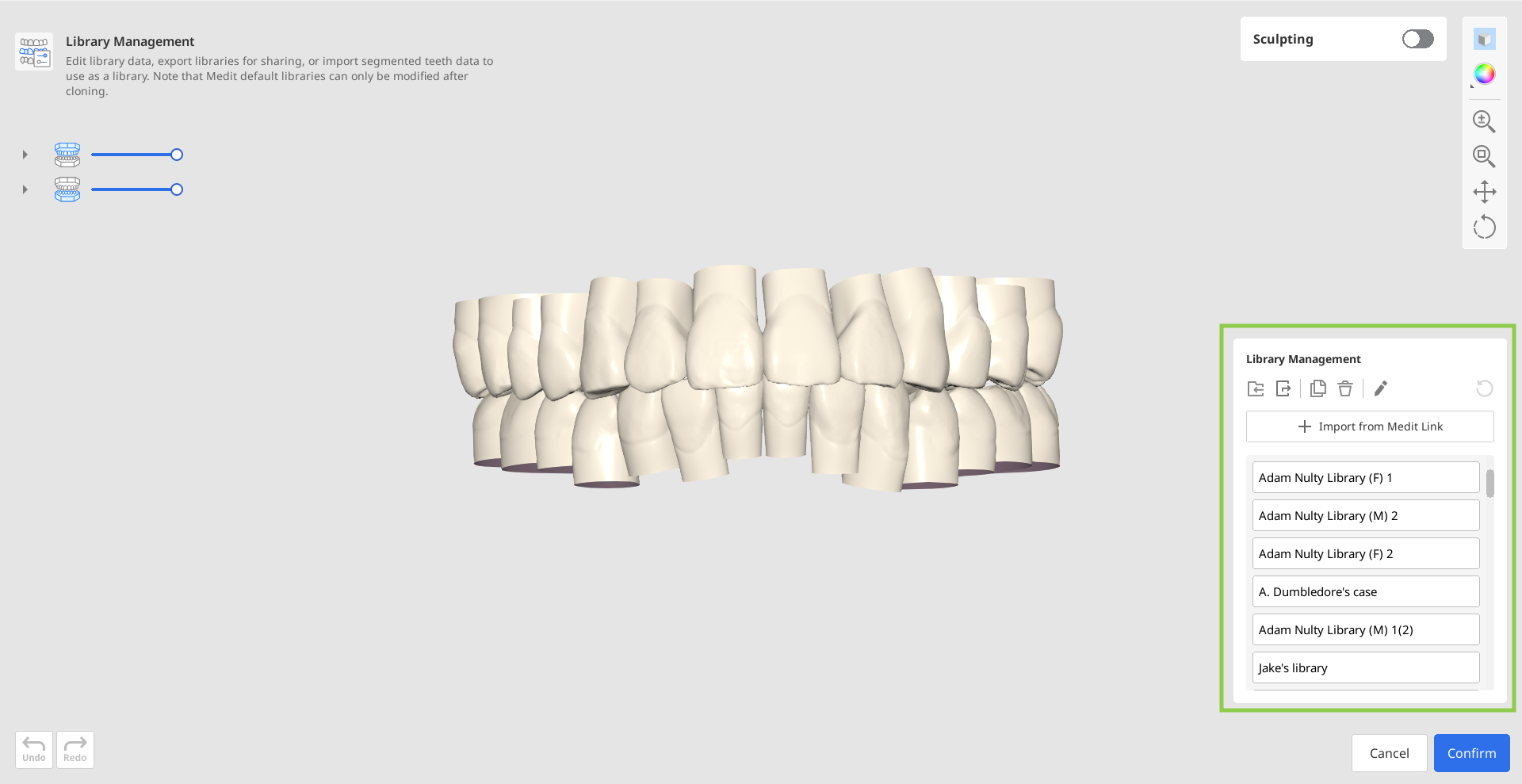
| Εισαγωγή από υπολογιστή | Εισάγετε τη βιβλιοθήκη δοντιών που είναι αποθηκευμένη στον υπολογιστή σας.
|
| Εξαγωγή | Εξάγετε τη βιβλιοθήκη δοντιών στον τοπικό υπολογιστή ή στο Medit Link. |
| Κλωνοποίηση | Δημιουργήστε ένα αντίγραφο της βιβλιοθήκης. |
| Διαγραφή | Διαγραφή της βιβλιοθήκης. |
| Μετονομασία | Αλλάζει το όνομα της βιβλιοθήκης. |
| Επαναφορά | Επαναφέρετε τα δεδομένα της βιβλιοθήκης αναιρώντας όλη τη διαδικασία σμίλευσης. |


Υπάρχει μια ακόμη επιλογή για την προσθήκη μιας βιβλιοθήκης στη λίστα - «Εισαγωγή από το Medit Link». Αυτή η λειτουργία επιτρέπει στους χρήστες να περιηγούνται σε περιστατικά του Medit Link για τμηματοποιημένα δεδομένα δοντιών και να τα εισάγουν ως βιβλιοθήκη στην εφαρμογή.
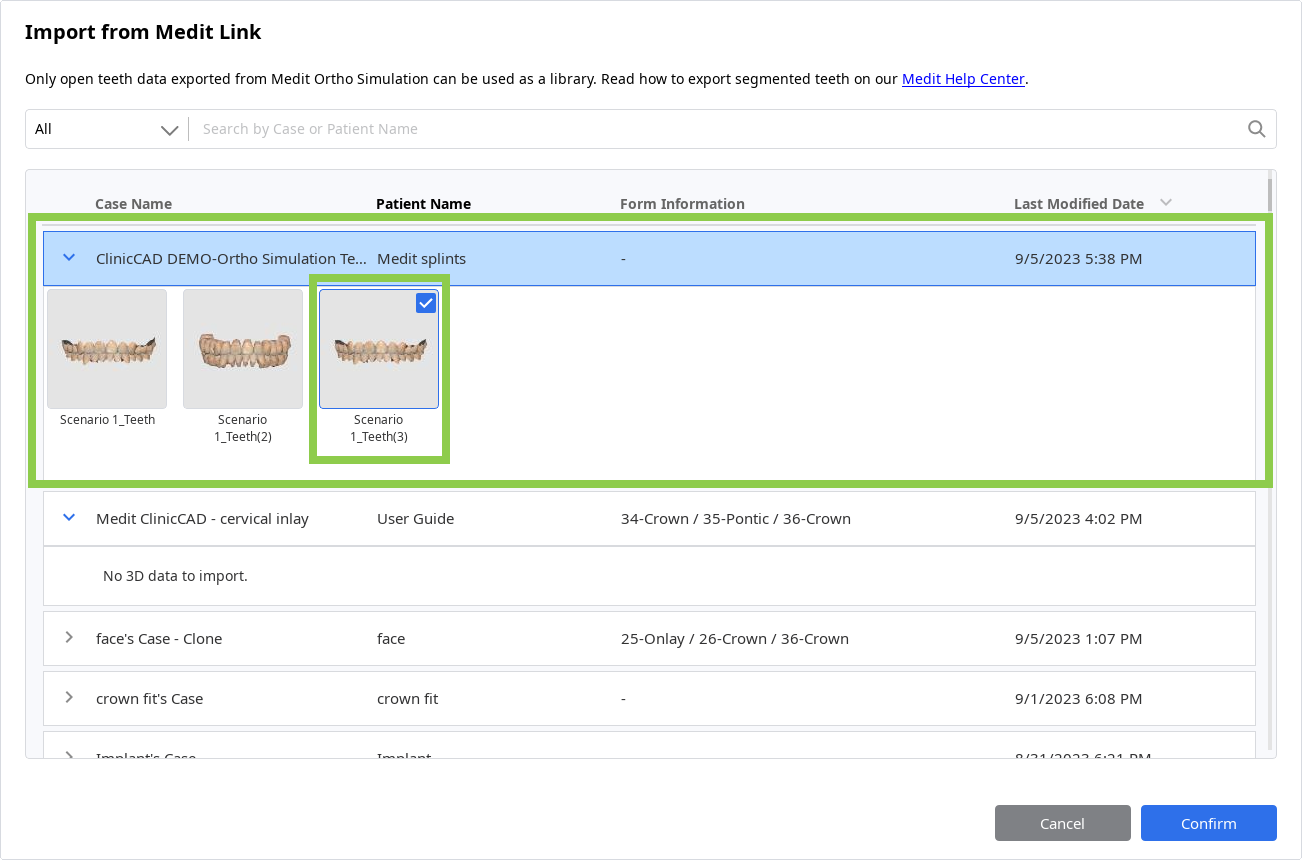
Πώς να επεξεργαστείτε δεδομένα βιβλιοθήκης
Τα δεδομένα των δοντιών μιας βιβλιοθήκης μπορούν να επεξεργαστούν χρησιμοποιώντας το «Σμίλευση». Με τα παρεχόμενα εργαλεία, οι χρήστες μπορούν να προσθέσουν, να αφαιρέσουν, να κάνουν λείανση ή να μορφοποιήσουν τα δεδομένα του επιλεγμένου δοντιού.
Η ορατότητα του δοντιού στο Δέντρο δεδομένων μπορεί να ρυθμιστεί για μια πιο άνετη διαδικασία επεξεργασίας. Για να επεξεργαστείτε την προεπιλεγμένη βιβλιοθήκη, θα πρέπει πρώτα να γίνει κλωνοποίηση.
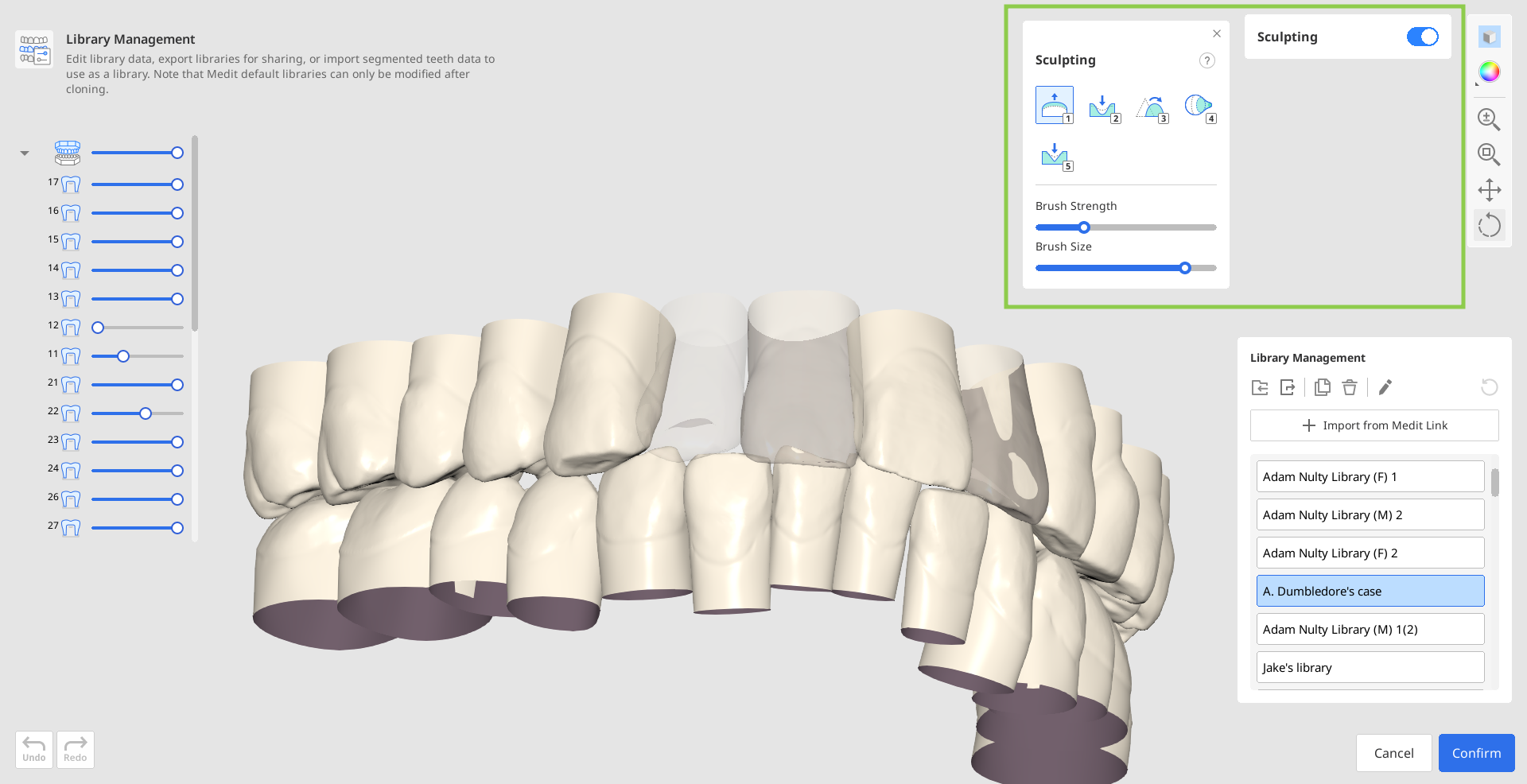
Προκαθορισμένη διαχείριση
Στο Medit ClinicCAD, οι χρήστες μπορούν να διαμορφώσουν χειροκίνητα τις παραμέτρους εκτύπωσης ή να χρησιμοποιήσουν τις προεπιλογές. Η λίστα των διαθέσιμων προεπιλογών παρέχεται στο widget Ρυθμίσεις παραμέτρων.
Εάν ο χρήστης δεν εγγράψει τον 3D εκτυπωτή του κατά την αρχική εκκίνηση της εφαρμογής, μόνο η προκαθορισμένη προεπιλογή θα είναι διαθέσιμη. Για να αναπτύξετε και να ελέγξετε τη λίστα προεπιλογών, χρησιμοποιήστε τη λειτουργία Διαχείριση προεπιλογών (το εικονίδιο με το γρανάζι δίπλα από τη Λίστα προεπιλογών).
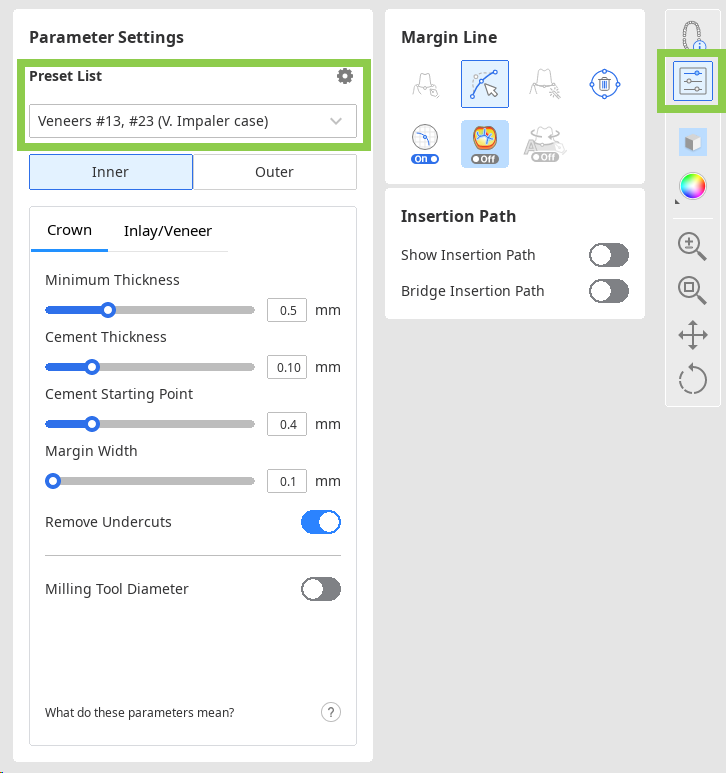
Η λειτουργία Διαχείριση προεπιλογών επιτρέπει τον έλεγχο της λίστας των προεπιλογών, την επεξεργασία των διαθέσιμων προεπιλογών, την εισαγωγή προκαθορισμένων αρχείων που λαμβάνονται από άλλο χρήστη ή τη λήψη του προτεινόμενου προκαθορισμένου με την καταχώρηση 3D εκτυπωτών.
Πώς να διαχειριστείτε τη λίστα προεπιλογών
Οι χρήστες μπορούν να εξάγουν, να διαγράψουν, να μετονομάσουν και να επεξεργαστούν τις τιμές της προεπιλογής που έχει επιλεγεί από τη λίστα στα αριστερά.
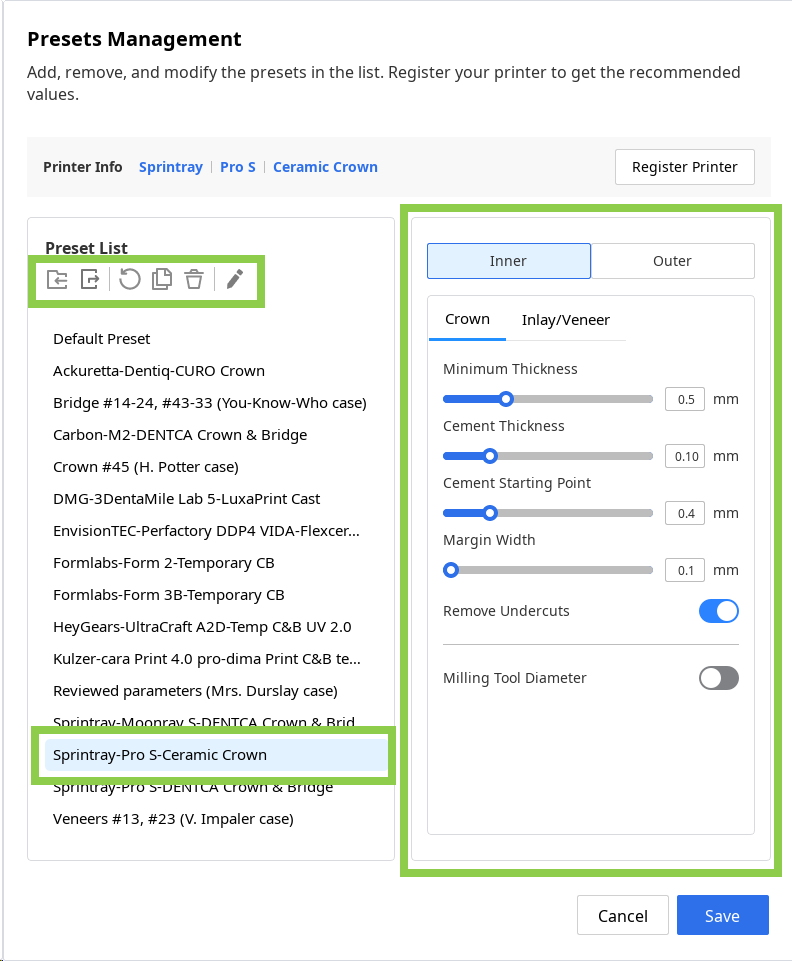
Μετά την πραγματοποίηση των αλλαγών, οι προκαθορισμένες τιμές μπορούν να επαναφερθούν στις προτεινόμενες τιμές μέσω της επιλογής «Επαναφορά».
Εάν ληφθεί ένα προκαθορισμένο αρχείο από άλλο χρήστη της Medit, μπορεί να προστεθεί στη λίστα κάνοντας εισαγωγή από την τοπική αποθήκευση.
Ακόμα κι αν αλλάξει το αρχικό όνομα της προτεινόμενης προεπιλογής, θα εμφανίζεται πάντα στην κορυφή στις «Πληροφορίες εκτυπωτή».

Πώς να λάβετε την προτεινόμενη προεπιλογή
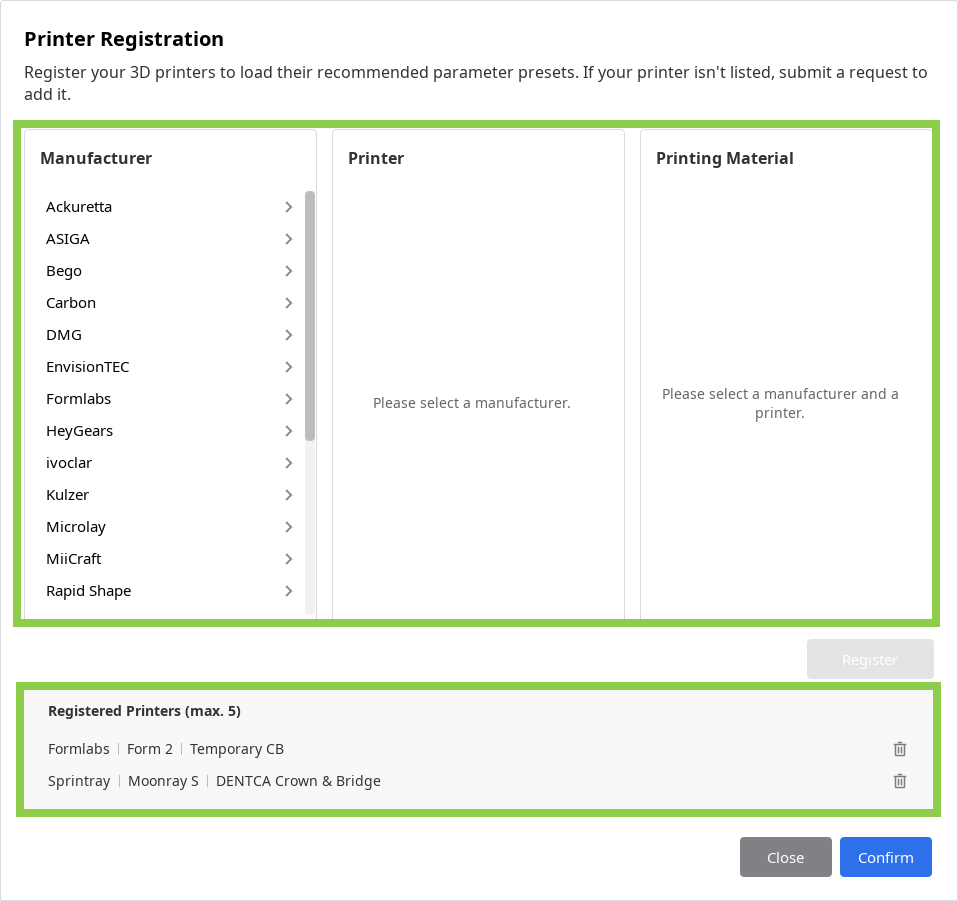
Εάν η καταχώρηση του εκτυπωτή παραλείφθηκε κατά την αρχική εκκίνηση της εφαρμογής, αυτό μπορεί να γίνει μεταγενέστερα χρησιμοποιώντας το κουμπί «Καταχώρηση εκτυπωτή».

Για την καταχώρηση ενός εκτυπωτή, ο χρήστης θα πρέπει να επιλέξει τον κατασκευαστή, τον εκτυπωτή και το υλικό εκτύπωσης στο παράθυρο που εμφανίζεται παρακάτω. Μπορούν να καταχωρηθούν έως και 5 εκτυπωτές. Η καταχώρηση του εκτυπωτή θα ολοκληρωθεί αφού κάνετε κλικ στο «Επιβεβαίωση» και μια προεπιλογή με προτεινόμενες τιμές προστεθεί στη λίστα.
🔎Συμβουλή
Εάν ο εκτυπωτής σας δεν περιλαμβάνεται στη λίστα, κάντε κύλιση προς τα κάτω στην ενότητα του κατασκευαστή και κάντε κλικ στο «Αίτημα για εκτυπωτή».