Μετά την εκχώρηση δεδομένων, οι χρήστες προχωρούν στο βήμα Επεξεργασία δεδομένων, όπου μπορούν να περικόψουν περιττά μέρη, να γεμίσουν κενά πλέγματος ή να προβούν σε τρισδιάστατη απεικόνιση δεδομένων ώστε να βελτιστοποιήσουν το αποτέλεσμα της προσομοίωσης.
Ελέγξτε τα δεδομένα για τυχόν υπερβολικά δεδομένα ούλων ή ελλείποντα δεδομένα δοντιών και κάντε τις απαραίτητες τροποποιήσεις. Όταν ολοκληρωθεί αυτή η εργασία, κάντε κλικ στο εικονίδιο του επόμενου βήματος στο επάνω μέρος ή στο κουμπί «Επόμενο» στην κάτω δεξιά γωνία.
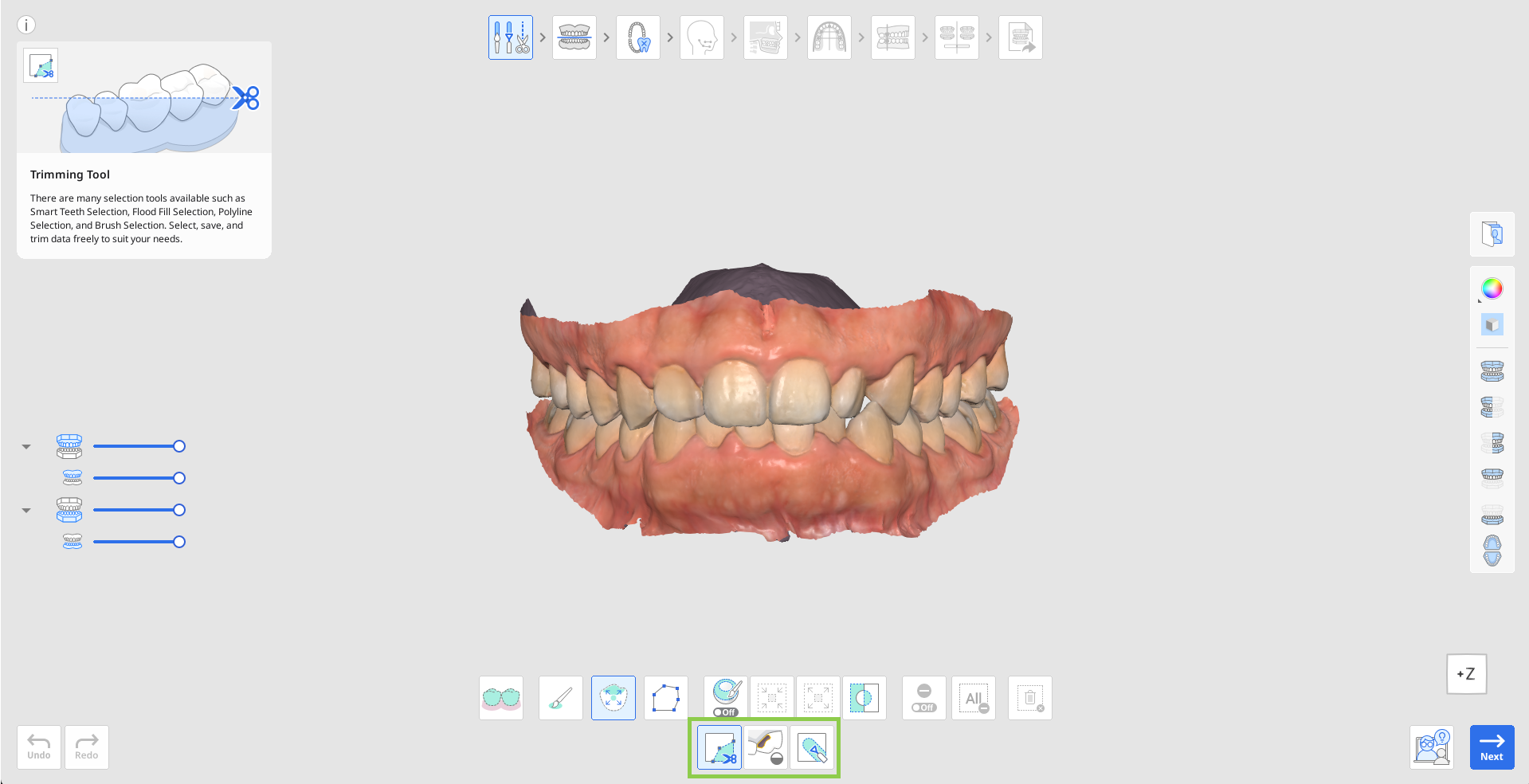
Πώς να περικόψετε δεδομένα
Επιλέξτε ένα από τα εργαλεία επιλογής για να ορίσετε ποιο τμήμα των δεδομένων θέλετε να καταργήσετε.
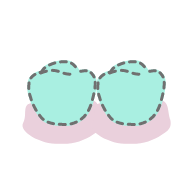
Έξυπνη επιλογή δοντιών
Επιλέγει αυτόματα όλα τα δόντια του τόξου αφαιρώντας τα μέρη των ούλων.

Επιλογή βούρτσας
Επιλέξτε όλες τις οντότητες σε μια ελεύθερα σχεδιασμένη διαδρομή στην οθόνη. Επιλέγεται μόνο η μπροστινή όψη. Η βούρτσα διατίθεται σε τρία μεγέθη.

Έξυπνη επιλογή ενός δοντιού
Επιλέξτε αυτόματα την περιοχή ενός μόνο δοντιού, αφήνοντας έξω μέρη των ούλων. Κάντε κλικ και σύρετε το ποντίκι στο δόντι.
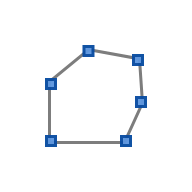
Επιλογή πολυγραμμής
Επιλέγει όλες τις οντότητες μέσα σε ένα σχήμα πολυγραμμής που σχεδιάζεται στην οθόνη.
Εάν χρειαστεί, τροποποιήστε την επιλεγμένη περιοχή χρησιμοποιώντας τις ακόλουθες επιλογές εργαλείου.
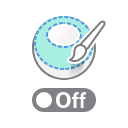
Αυτόματο γέμισμα επιλεγμένης περιοχής
Γεμίστε αυτόματα τις οντότητες της επιλεγμένης περιοχής.
Συρρίκνωση επιλεγμένης περιοχής
Μειώνει την επιλεγμένη περιοχή κάθε φορά που πατάτε το κουμπί.
Επέκταση επιλεγμένης περιοχής
Επεκτείνει την επιλεγμένη περιοχή κάθε φορά που πατάτε το κουμπί.

Αναστροφή επιλεγμένης περιοχής
Αντιστρέψτε την επιλογή.
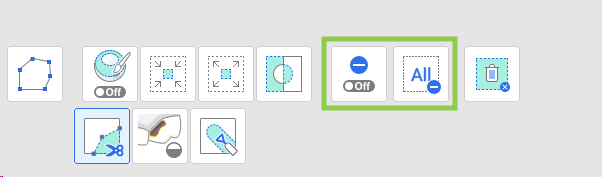
Μπορείτε επίσης να ενεργοποιήσετε τη «Λειτουργία αποεπιλογής» για να τροποποιήσετε την επιλογή με χειροκίνητο τρόπο ή να χρησιμοποιήσετε τη «Διαγραφή όλων των επιλογών» για αυτόματη κατάργηση της επιλογής όλων των δεδομένων.
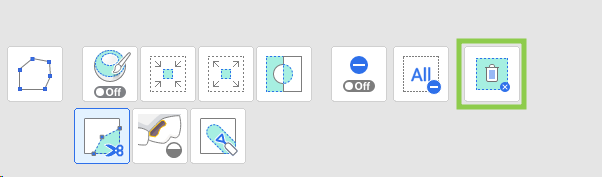
Για να ολοκληρώσετε την περικοπή, κάντε κλικ στην επιλογή «Διαγραφή επιλεγμένης περιοχής».
Πώς να γεμίσετε τα κενά
Εντοπίστε τις περιοχές δεδομένων που λείπουν και προσαρμόστε τη «Μέγιστη περίμετρο κενού». Εάν είναι ενεργοποιημένη η επιλογή «Χρήση γειτονικών χρωμάτων για γεμισμένα κενά», το πρόγραμμα θα χρησιμοποιήσει την αντίστοιχη χρωματική παλέτα για να γεμίσει την περιοχή. Διαφορετικά, συμπληρώνεται με γκρι.
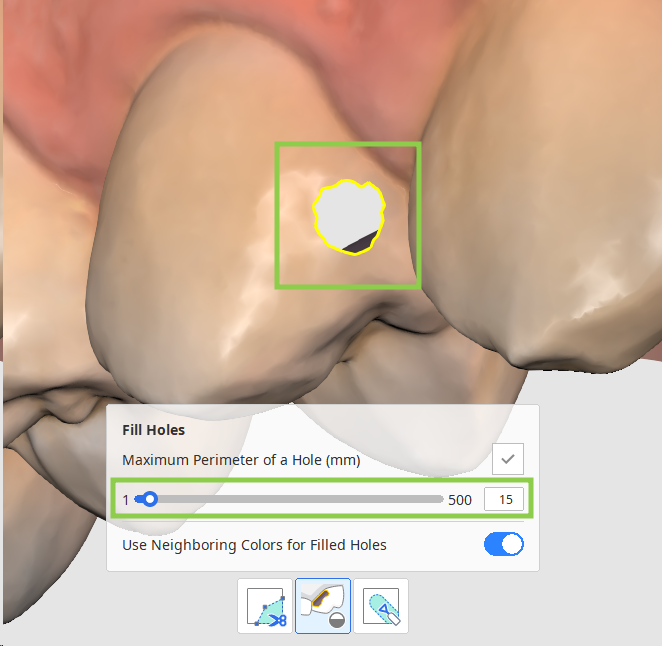
Κάντε κλικ στην επιλογή «Εφαρμογή» για να γεμίσετε το κενό με το νέο πλέγμα.
Πώς να σμιλεύσετε δεδομένα
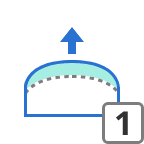
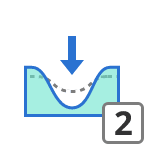
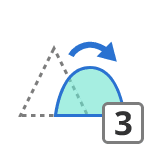
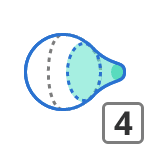
Βρείτε την περιοχή που χρειάζεται τροποποιήσεις και, χρησιμοποιώντας τα παρακάτω εργαλεία, προσθέστε, αφαιρέστε, λειάνετε ή τροποποιήστε τα μέρη της.
| Προσθήκη | Χρησιμοποιήστε το ποντίκι για να προσθέσετε τμήματα των δεδομένων. Πλήκτρο πρόσβασης: 1 |
| Αφαίρεση | Χρησιμοποιήστε το ποντίκι για να αφαιρέσετε τμήματα των δεδομένων. Πλήκτρο πρόσβασης: 2 |
| Λείανση | Χρησιμοποιήστε το ποντίκι για να λειάνετε τμήματα των δεδομένων. Πλήκτρο πρόσβασης: 3 |
| Μορφοποίηση | Χρησιμοποιήστε το ποντίκι για να μορφοποιήσετε τμήματα των δεδομένων. Πλήκτρο πρόσβασης: 4 |