Ο στόχος αυτού του βήματος είναι να επεξεργαστείτε και να προετοιμάσετε τα δεδομένα σάρωσης για περαιτέρω εργασία. Το βήμα Επεξεργασίας δεδομένων παρέχει εργαλεία για τη βελτίωση των εισαγόμενων δεδομένων σάρωσης, καταργώντας την ανάγκη προετοιμασίας σε άλλα προγράμματα. Τα καθαρά δεδομένα σάρωσης διασφαλίζουν ταχύτερη ροή εργασιών και πιο ακριβή αποτελέσματα σχεδίασης.
Χρησιμοποιώντας τα διαθέσιμα εργαλεία, οι χρήστες μπορούν να περικόψουν τα επιπλέον ή τα περιττά δεδομένα, να τροποποιήσουν την επιφάνεια δεδομένων και να γεμίσουν τυχόν κενά που μπορεί να υπάρχουν.
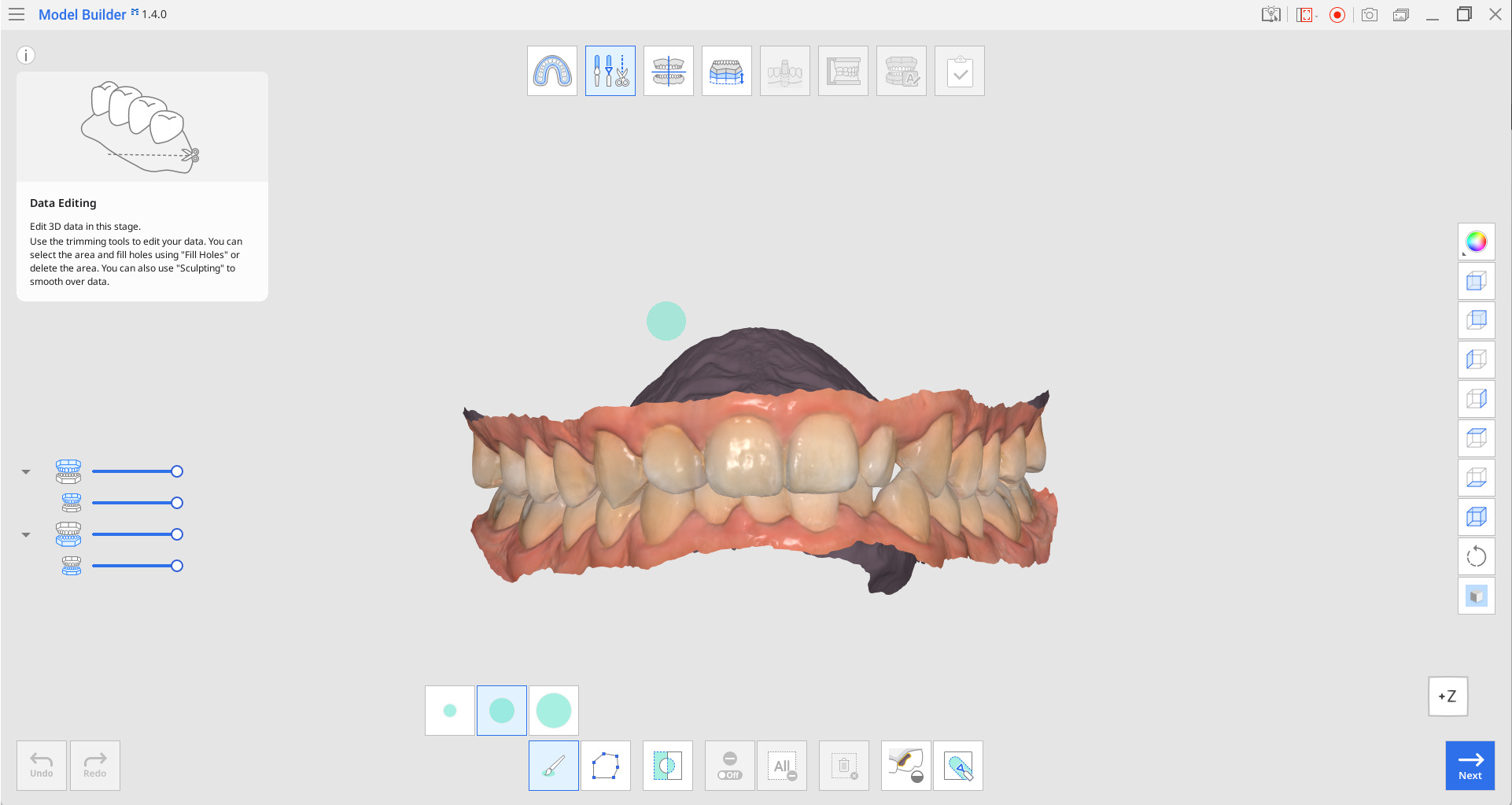
Εργαλειοθήκη
| Επιλογή πολυγραμμής | Επιλέγει όλες τις οντότητες μέσα σε ένα σχήμα πολυγραμμής που σχεδιάζεται στην οθόνη. |
| Επιλογή βούρτσας | Επιλέξτε όλες τις οντότητες σε μια ελεύθερα σχεδιασμένη διαδρομή στην οθόνη. Θα επιλεγεί μόνο η μπροστινή όψη. Η βούρτσα διατίθεται σε τρία διαφορετικά μεγέθη. |
| Αναστροφή επιλεγμένης περιοχής | Αντιστρέψτε την επιλογή δεδομένων. |
| Λειτουργία αποεπιλογής | Όταν είναι ενεργοποιημένη, αποεπιλέγει την περιοχή χρησιμοποιώντας διάφορα εργαλεία. |
| Εκκαθάριση όλων των επιλογών | Διαγράφει όλες τις επιλεγμένες περιοχές. |
| Διαγραφή επιλεγμένης περιοχής | Διαγράψτε τα δεδομένα από την επιλεγμένη περιοχή. |
| Γέμισμα κενών | Γεμίστε τις κενές οπές στα 3D δεδομένα πλέγματος. |
| Σμίλευση | Κάντε λείανση των δεδομένων με προσθήκη, με αφαίρεση, με λείανση ή με μορφοποίηση. |





Πώς να επεξεργαστείτε δεδομένα
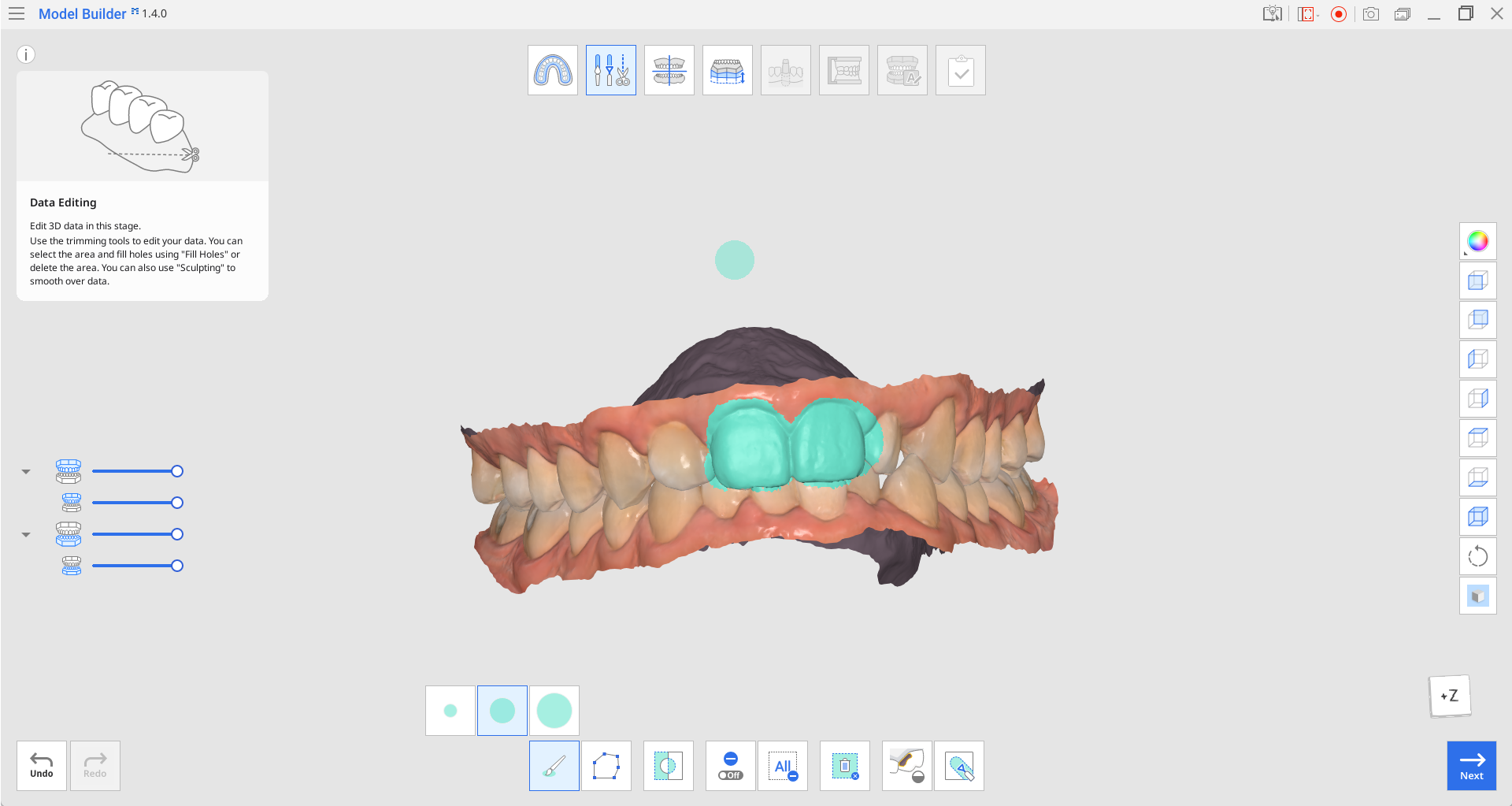
Χρησιμοποιήστε διάφορα εργαλεία για να επιλέξετε την περιοχή που θέλετε να επεξεργαστείτε.
🔎Σημείωση
Το εργαλείο «Πολυγραμμή» αφαιρεί όλα τα δεδομένα εντός του σχήματος πολυγραμμής που σχεδιάζεται στην οθόνη, ενώ το εργαλείο «Βούρτσα» αφαιρεί μόνο τα δεδομένα στην πρόσοψη.
Μπορείτε να επαναφέρετε την επιλογή κάνοντας κλικ στην «Αντιστροφή επιλεγμένης περιοχής».

Για να διαγράψετε την επιλεγμένη περιοχή, κάντε κλικ στο «Διαγραφή επιλεγμένης περιοχής».
Πώς να γεμίσετε κενά στα δεδομένα
Χρησιμοποιώντας τη λειτουργία «Γεμίσματος κενών», μπορείτε να συμπληρώσετε τα κενά που μένουν από τη σάρωση ή να συμπληρώσετε τα κενά που έχουν διαγραφεί στο πρόγραμμα.
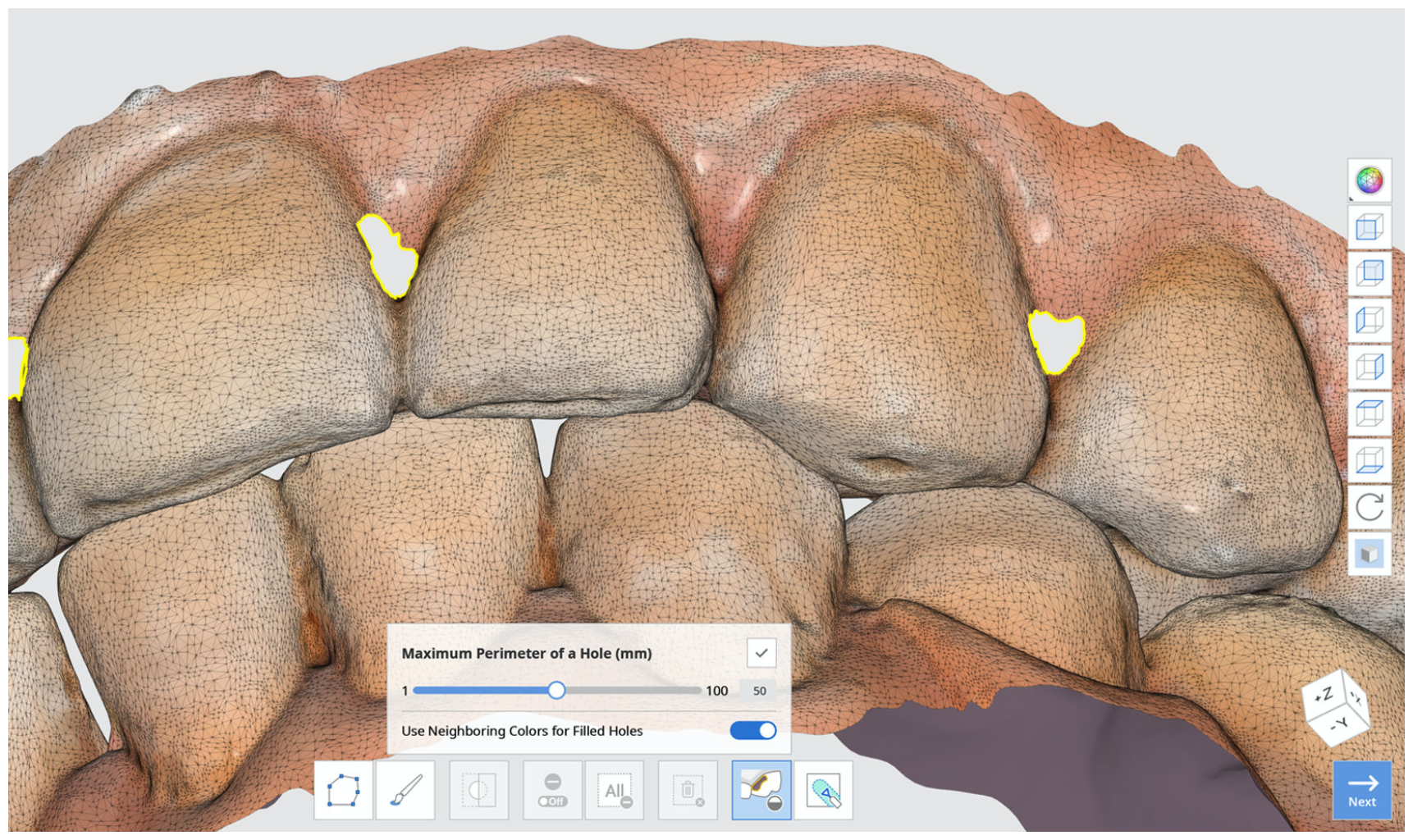
Μέγιστη περίμετρος οπής (mm): Ρυθμίστε το μέγιστο μέγεθος οπών (mm) που πρέπει να γεμίσουν. Σημειώστε ότι τυχόν οπές που υπερβαίνουν το μέγεθος που έχετε ορίσει δεν θα γεμιστούν.
Χρησιμοποιήστε γειτονικά χρώματα για γεμισμένες οπές: Όταν είναι επιλεγμένο το πλαίσιο «Χρήσης γειτονικών χρωμάτων για γεμισμένα κενά», το πρόγραμμα θα χρησιμοποιήσει τα χρώματα γύρω από τις οπές για γέμισμα. Διαφορετικά, οι γεμισμένες περιοχές θα είναι γκρι.
Πατήστε το κουμπί «Εφαρμογής» για να εφαρμόσετε τα αποτελέσματα.
Πώς να σμιλεύσετε δεδομένα
Μπορείτε να κάνετε αλλαγές στα δεδομένα, σμιλεύοντάς τα χρησιμοποιώντας εργαλεία όπως «Προσθήκη», «Αφαίρεση», «Λείανση», «Μορφοποίηση».
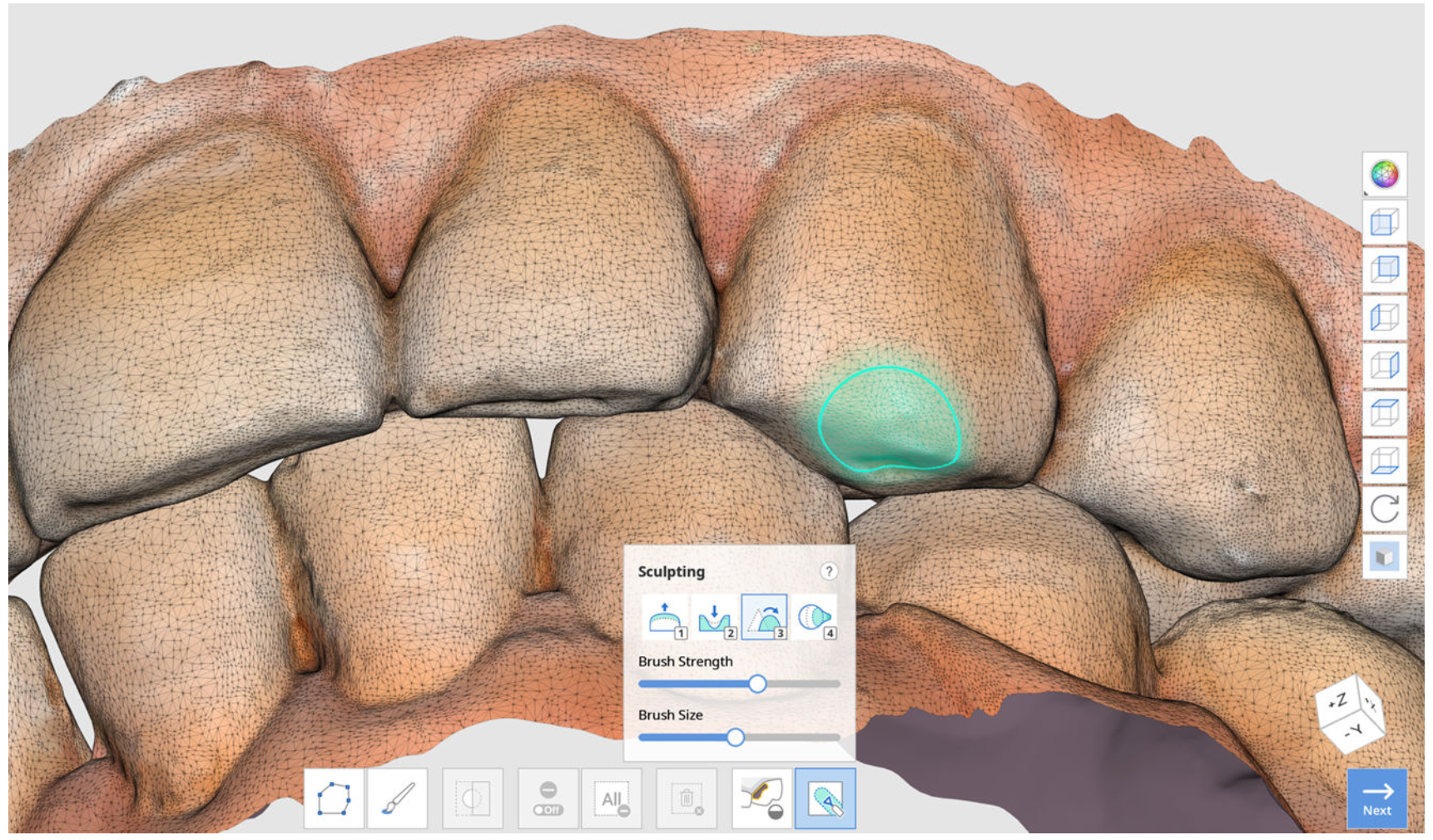
Εργαλειοθήκη: Σμίλευση
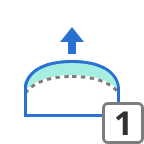
| Προσθήκη | Χρησιμοποιήστε το ποντίκι για να προσθέσετε τμήματα των δεδομένων. Πλήκτρο πρόσβασης: 1 |
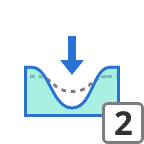
| Αφαίρεση | Χρησιμοποιήστε το ποντίκι για να αφαιρέσετε τμήματα των δεδομένων. Πλήκτρο πρόσβασης: 2 |
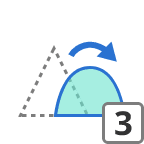
| Λείανση | Χρησιμοποιήστε το ποντίκι για να λειάνετε τμήματα των δεδομένων. Πλήκτρο πρόσβασης: 3 |
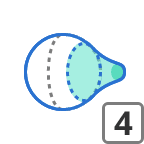
| Μορφοποίηση | Χρησιμοποιήστε το ποντίκι για να μορφοποιήσετε τμήματα των δεδομένων. Πλήκτρο πρόσβασης: 4 |