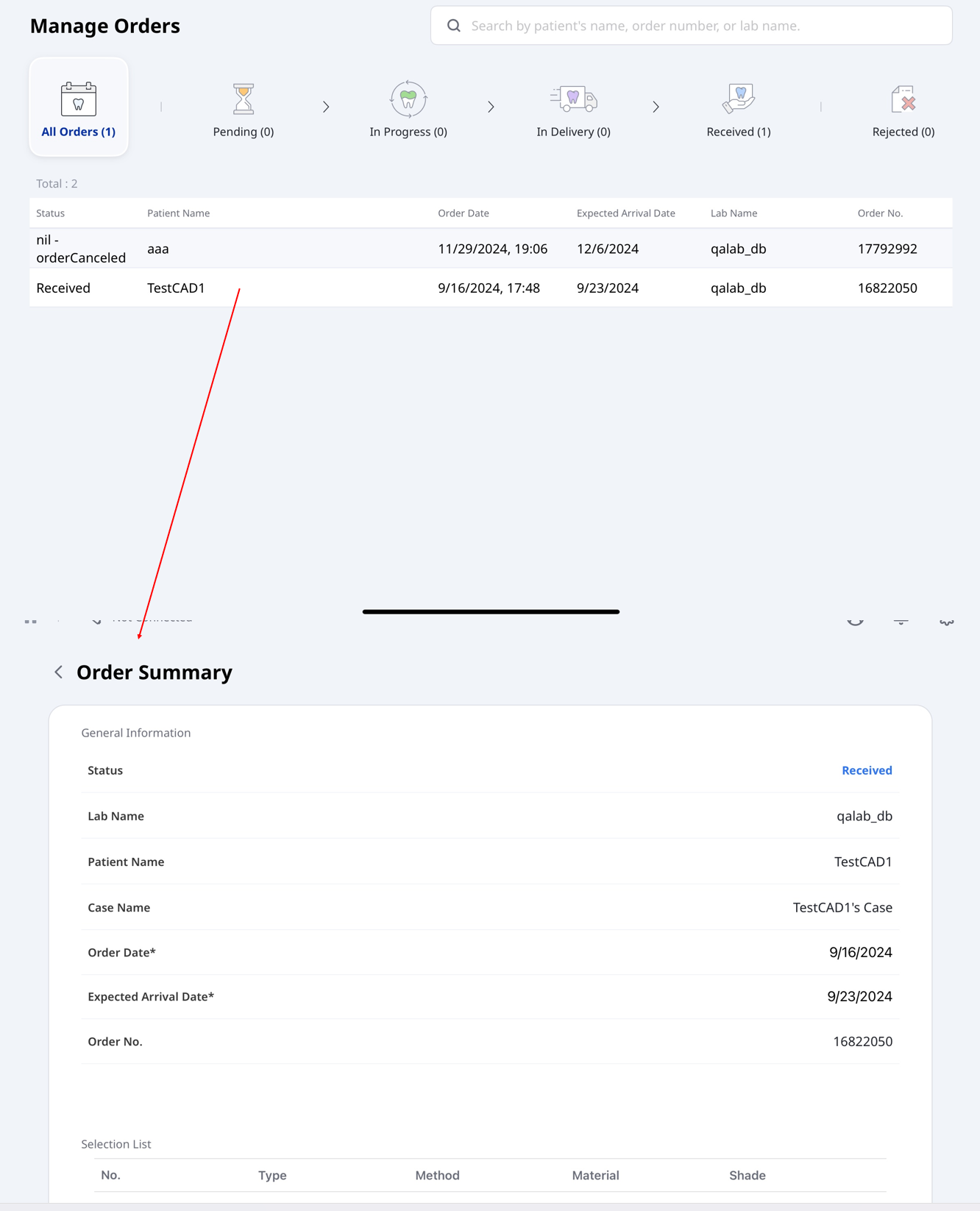
Αυτός ο γρήγορος οδηγός παρέχει μια επισκόπηση των βασικών βημάτων για τη χρήση του Medit Link Express, από τη σάρωση έως την υποβολή παραγγελιών. Ακολουθήστε τα παρακάτω βήματα για να ξεκινήσετε.
Express Scan: Σάρωση πρώτα, προσθήκη αργότερα
Το Express Scan σας απαλλάσσει από το βάρος της δημιουργίας ή επιλογής ενός περιστατικού πριν από τη σάρωση. Μπορείτε να ξεκινήσετε τη σάρωση άμεσα και να προσθέσετε ένα περιστατικό αργότερα, αν χρειαστεί.
Αυτό απλοποιεί τη διαδικασία διαβούλευσης και επιτρέπει την πιο αποτελεσματική διεξαγωγή των αρχικών αξιολογήσεων.
Για να ξεκινήσετε τη σάρωση χωρίς να επιλέξετε ή να δημιουργήσετε περιστατικό:
Βεβαιωθείτε ότι ο σαρωτής σας είναι σωστά συνδεδεμένος και βαθμονομημένος. Δείτε την ενότητα Ρύθμιση σαρωτή για οδηγίες σχετικά με τη σύνδεση και τη βαθμονόμηση του σαρωτή σας.
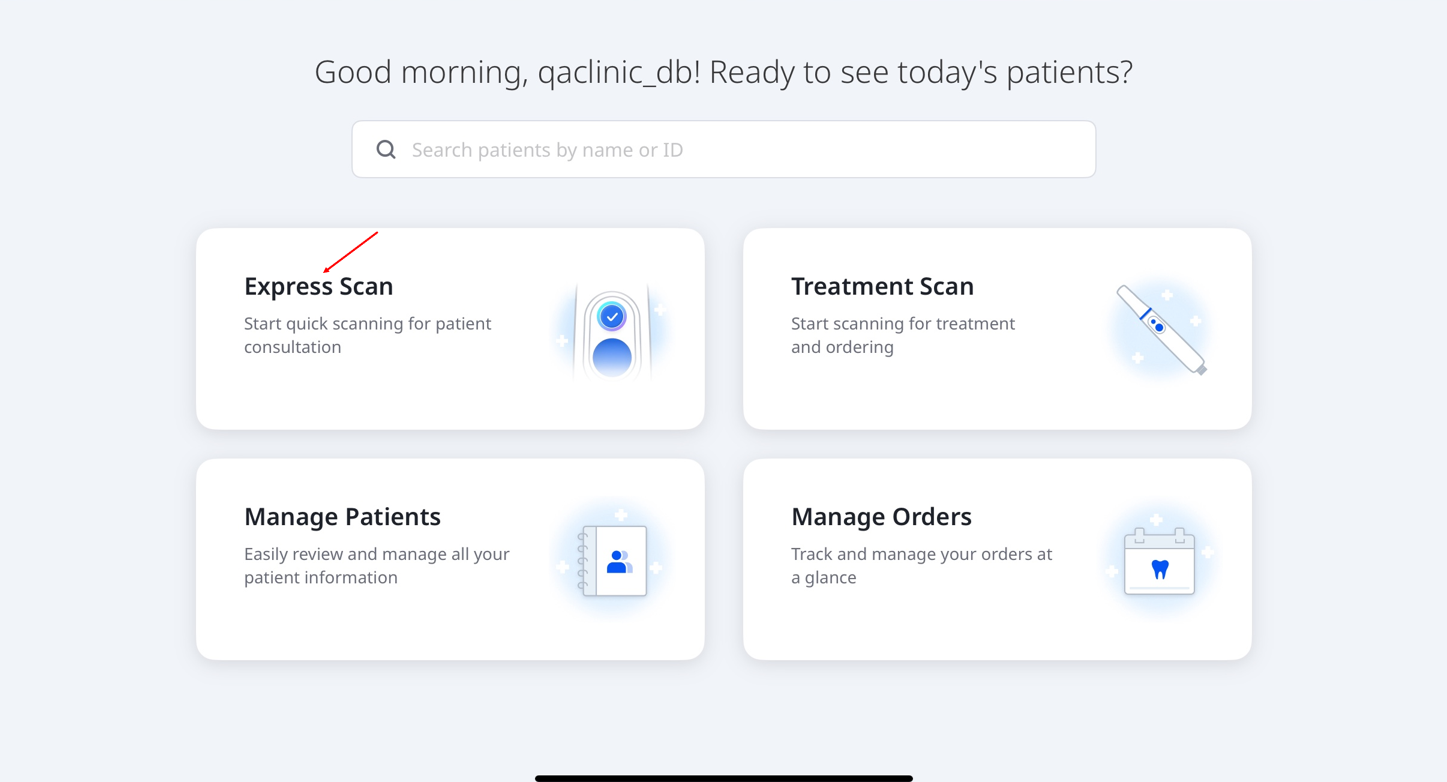
Πατήστε Express Scan από την κύρια οθόνη.
Το Express Scan προσφέρει τέσσερα προκαθορισμένα στάδια: Άνω γνάθος, Κάτω γνάθος, Πρώτη σύγκλειση και Δεύτερη σύγκλειση.
Πατήστε Έναρξη σάρωσης για να ξεκινήσετε τη σάρωση. Εναλλακτικά, πατήστε το κουμπί σάρωσης στη χειρολαβή, όπως εμφανίζεται παρακάτω.
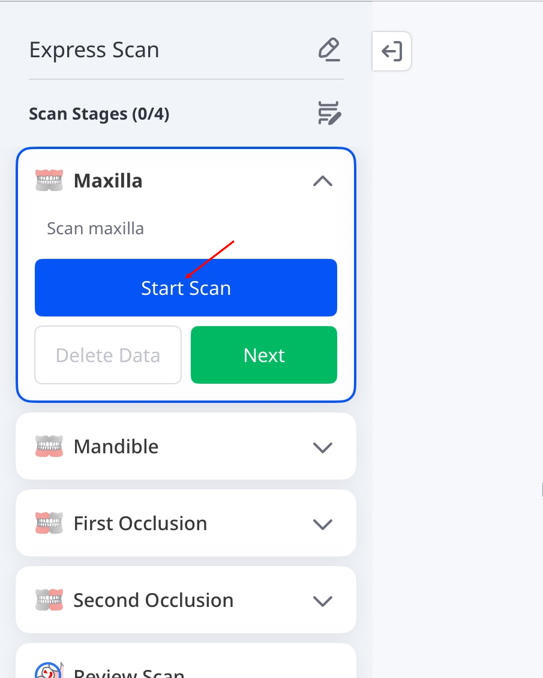
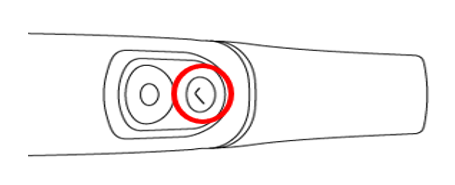
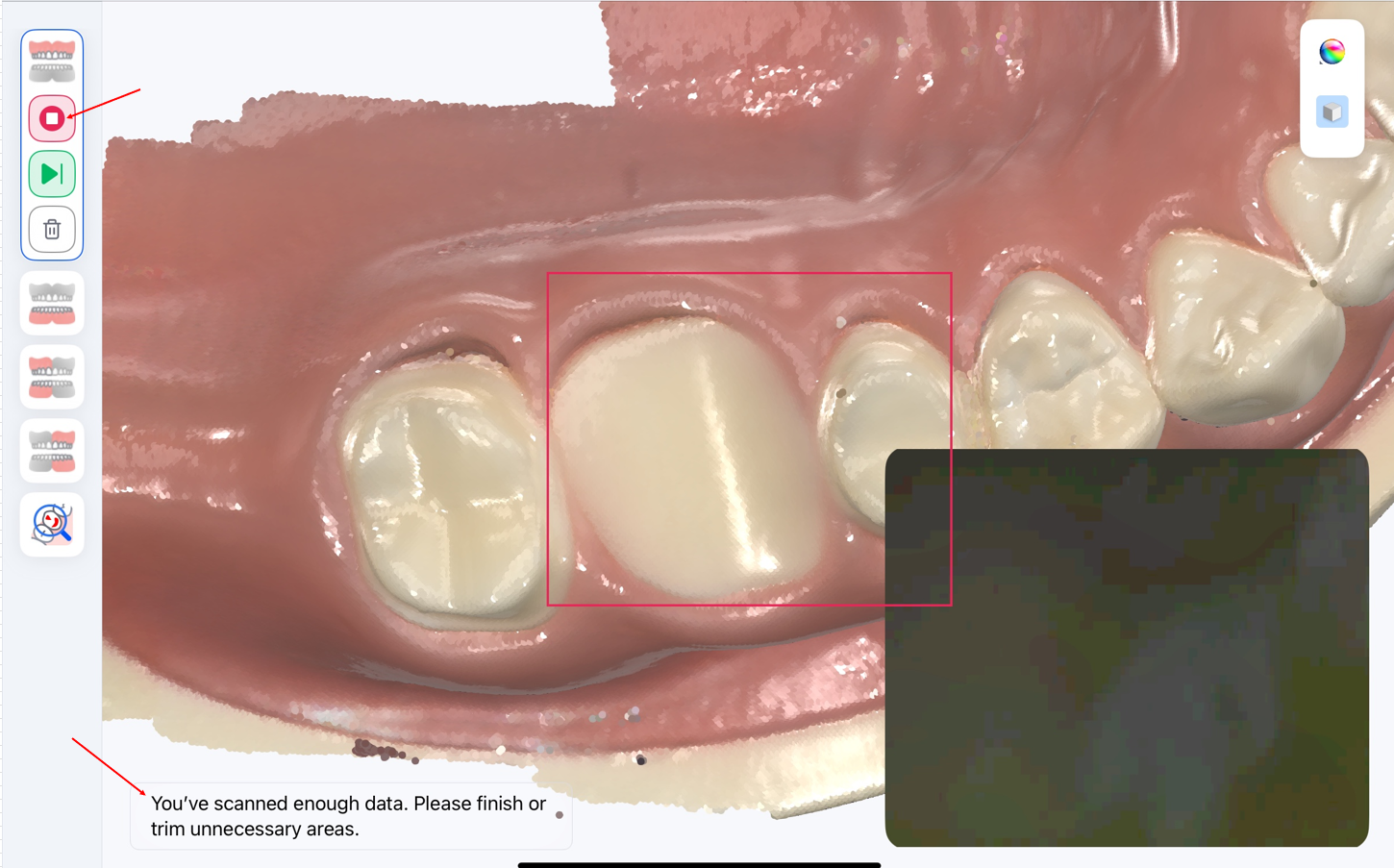
Έναρξη σάρωσης. Όταν εμφανιστεί το μήνυμα «Έχετε σαρώσει αρκετά δεδομένα...», μπορείτε να σταματήσετε ή να συνεχίσετε τη σάρωση, αν χρειαστεί. Για να επιστρέψετε στην οθόνη Στάδια σάρωσης, πατήστε το εικονίδιο διακοπής (■) στην οθόνη ή πατήστε ξανά το κουμπί σάρωσης από τη χειρολαβή.
Ελέγξτε τα δεδομένα σάρωσης για κάθε στάδιο, ώστε να βεβαιωθείτε ότι οι σαρώσεις είναι πλήρεις και ακριβείς. Για τα στάδια σύγκλεισης, ελέγξτε ότι οι άνω και κάτω σαρώσεις είναι σωστά ευθυγραμμισμένες στις επιφάνειες επαφής των δοντιών. Στη συνέχεια πατήστε Επόμενο για να μεταβείτε στο επόμενο στάδιο.
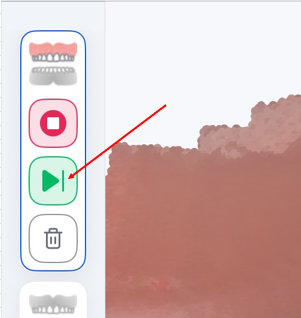
Για να μεταβείτε απευθείας στο επόμενο στάδιο από το βήμα 5, πατήστε στο εικονίδιο του επόμενου σταδίου (▶|). Πατήστε Συνέχιση σάρωσης για να προσθέσετε περισσότερα δεδομένα στο τρέχον στάδιο ή Διαγραφή δεδομένων για να διαγράψετε την τρέχουσα σάρωση.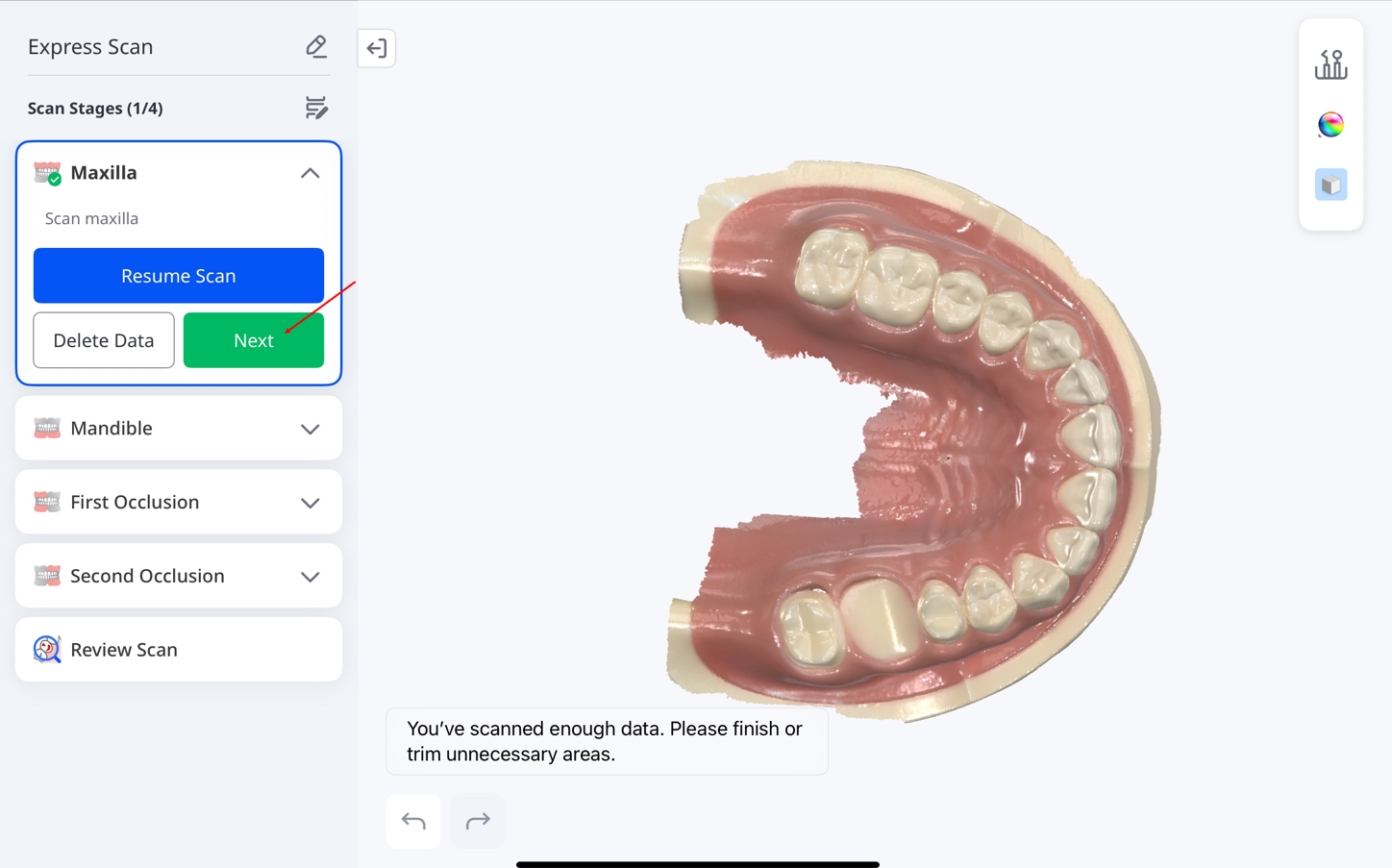
🔎Σημείωση
Εάν σαρώσατε λανθασμένη γνάθο κατά τη διάρκεια ενός σταδίου σάρωσης, μπορείτε να αλλάξετε τα δεδομένα σάρωσης πατώντας το εικονίδιο εναλλαγής στο κάτω μέρος της οθόνης.
Κατά τη διάρκεια της εναλλαγής εμφανίζεται το μήνυμα «Εναλλαγή δεδομένων...». Αυτή η λειτουργία δεν είναι διαθέσιμη σε ορισμένα περιστατικά, όπως όταν είναι διαθέσιμα μόνο δεδομένα αναλογικού.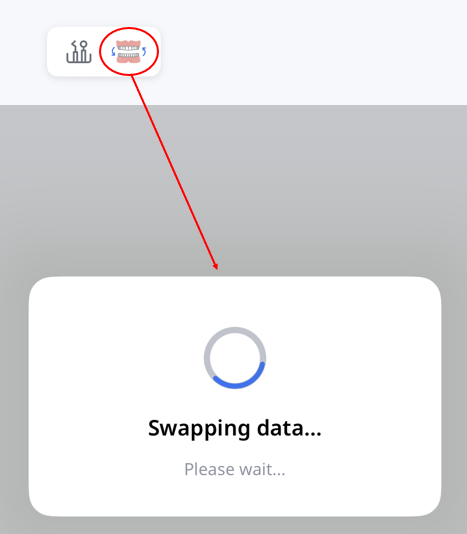
Μπορείτε να πραγματοποιήσετε χειροκίνητη ευθυγράμμιση επιλέγοντας 1–3 αντίστοιχα σημεία σε κάθε σύνολο δεδομένων.
Αυτή η λειτουργία είναι διαθέσιμη μόνο όταν υπάρχουν επαρκή δεδομένα σάρωσης και ενδέχεται να μην είναι διαθέσιμη ή να είναι απενεργοποιημένη ανάλογα με το στάδιο και την κατάσταση της σάρωσης. Για λεπτομέρειες σχετικά με τα εργαλεία, ανατρέξτε στην ενότητα Στάδια σάρωσης και εργαλεία.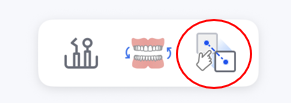
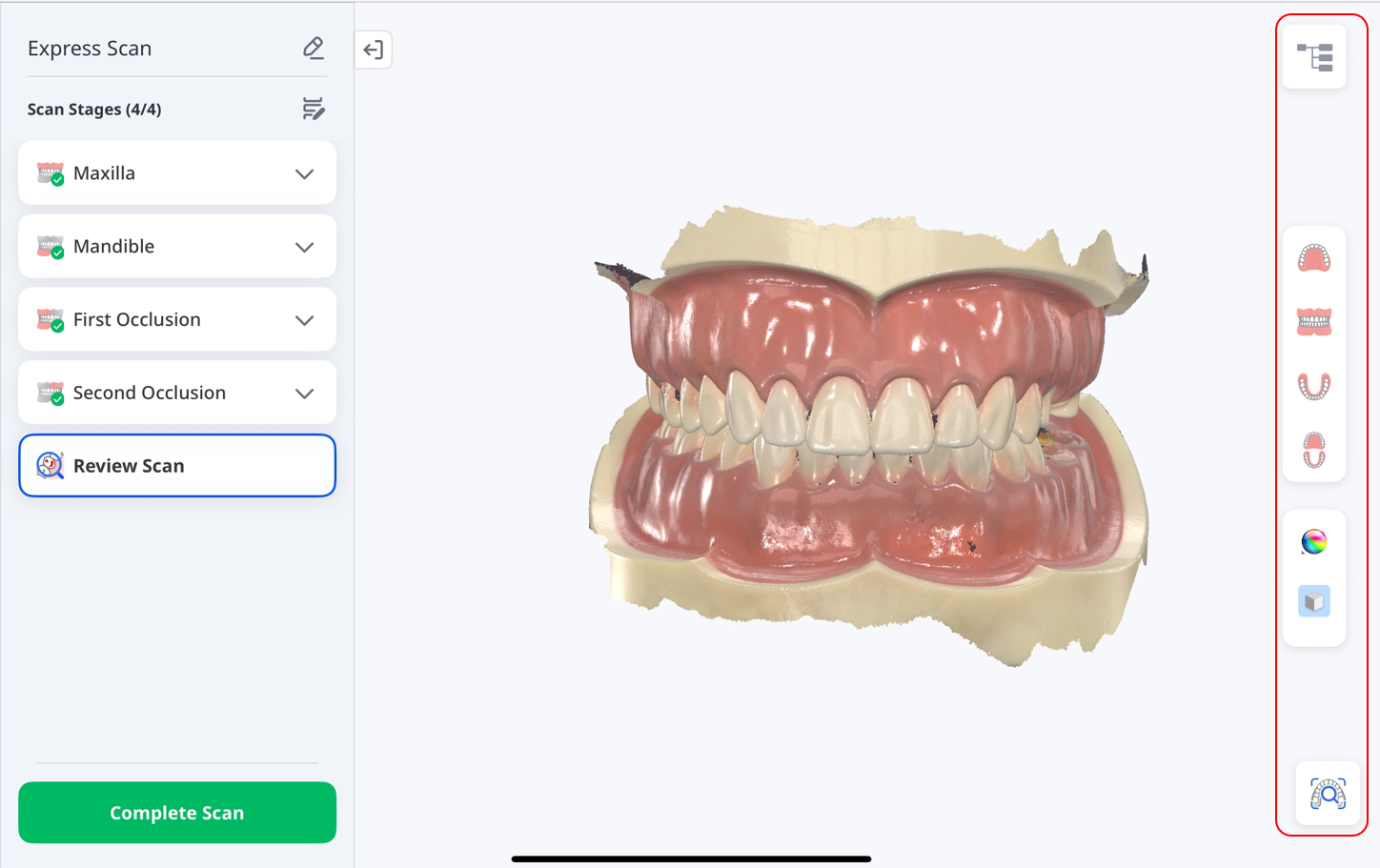
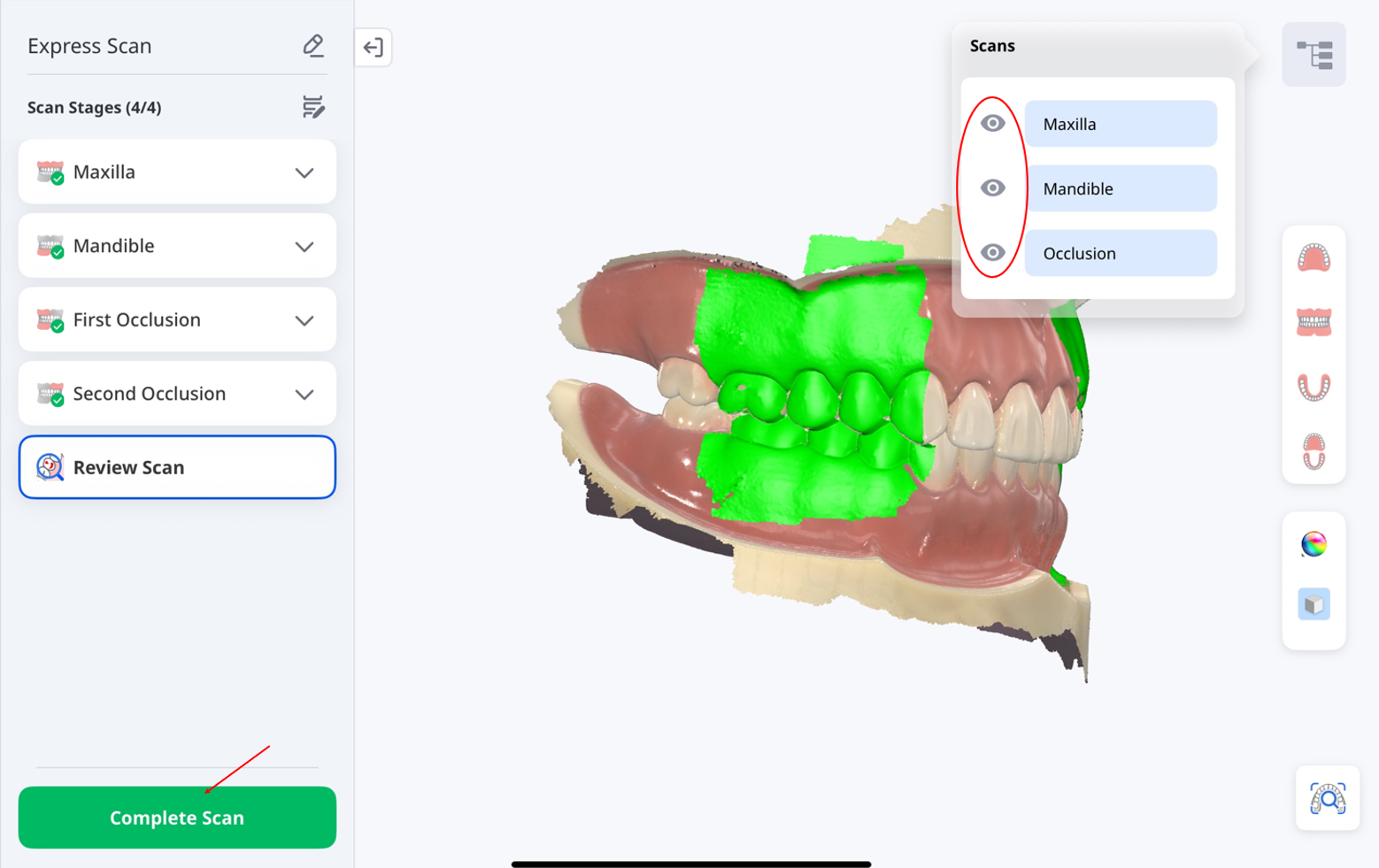
Αφού ολοκληρώσετε όλα τα στάδια της σάρωσης, θα μεταβείτε στο στάδιο Επισκόπηση σάρωσης. Πατήστε τα εικονίδια στη δεξιά πλευρά της οθόνης για να ελέγξετε τα αποτελέσματα της σάρωσής σας. Για λεπτομέρειες σχετικά με αυτά τα εργαλεία, δείτε την ενότητα Στάδια σάρωσης και εργαλεία.
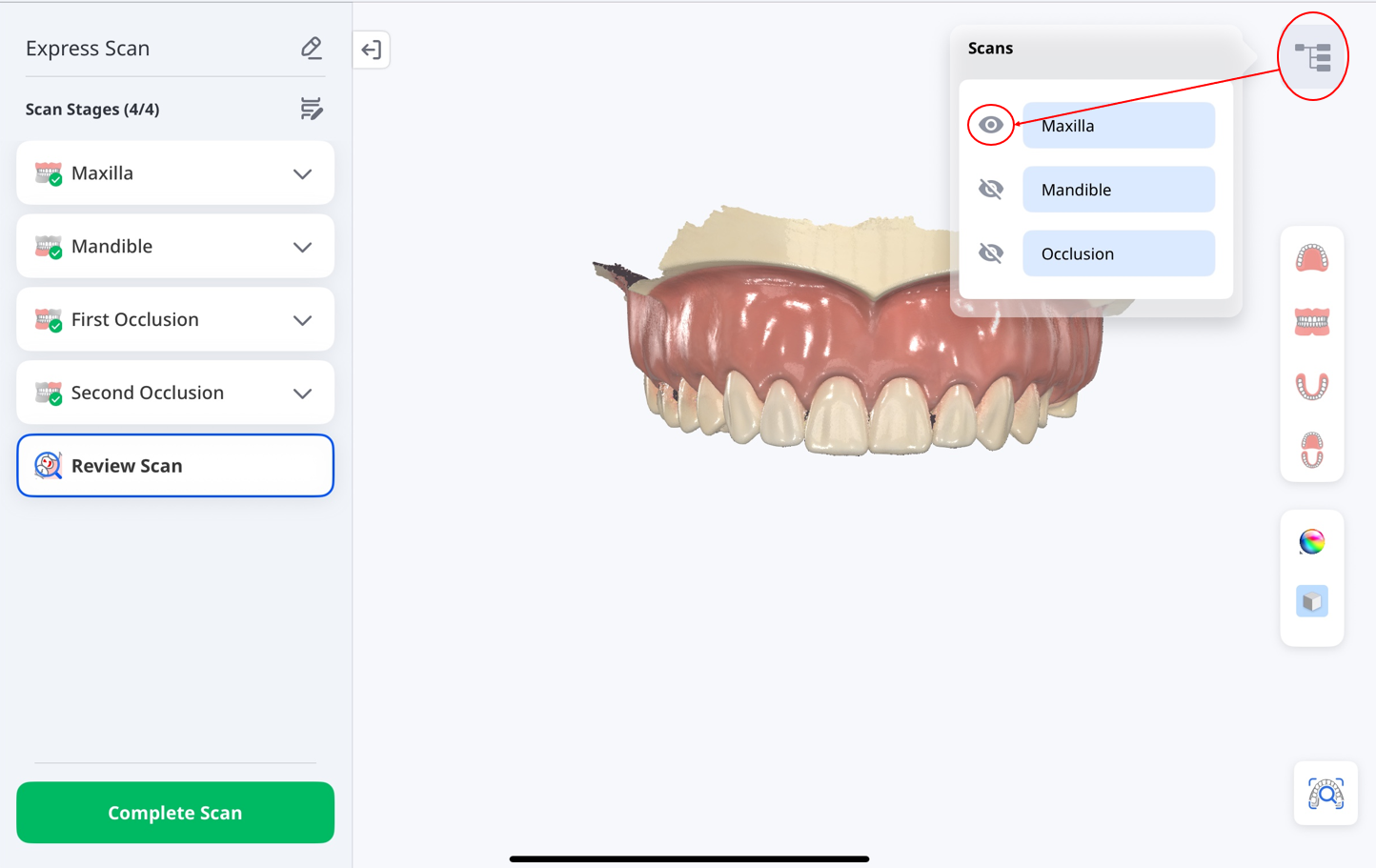
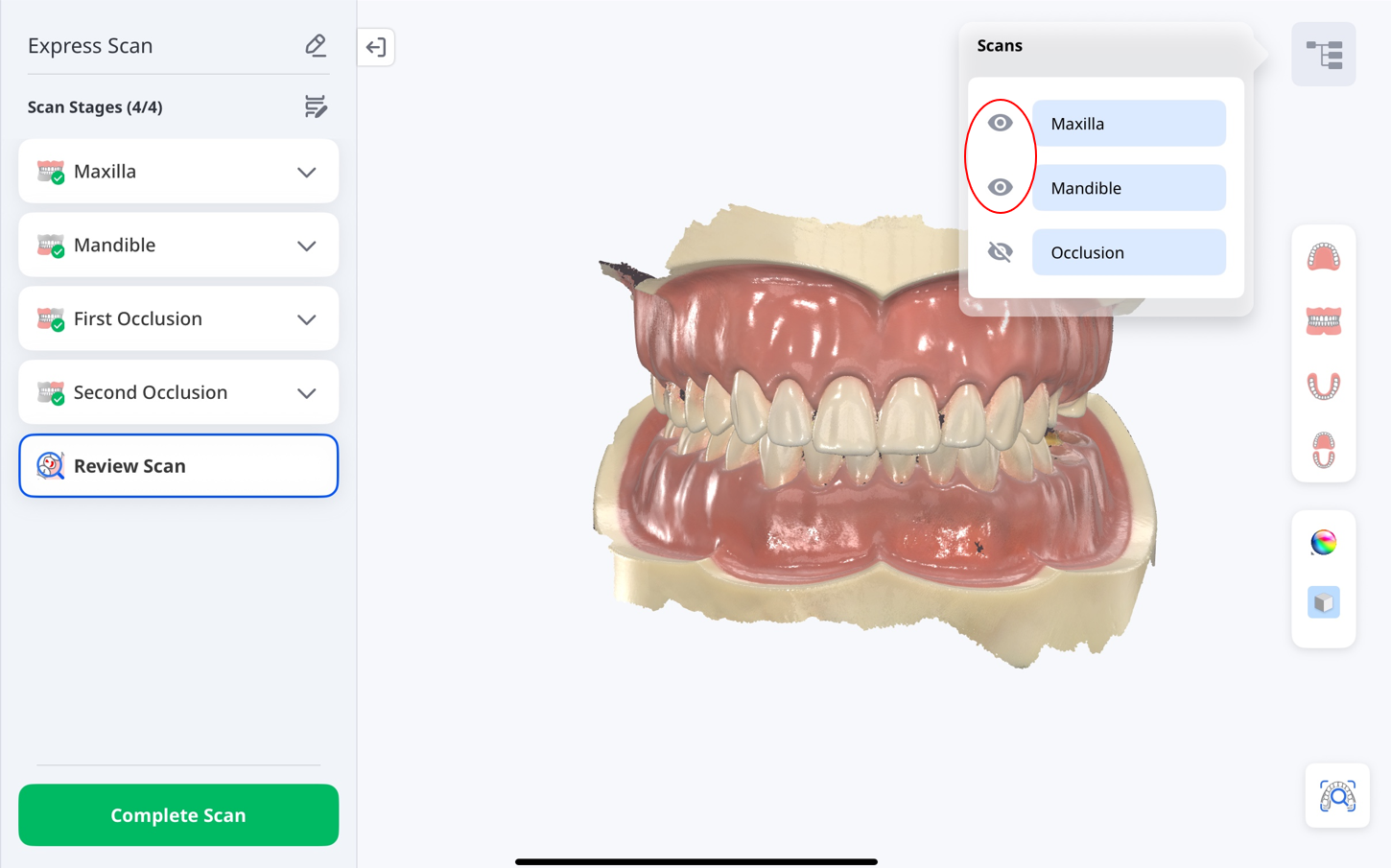
Χρησιμοποιήστε το πάνελ Σαρώσεις επάνω δεξιά για να εμφανίσετε ή να αποκρύψετε τμήματα της σάρωσης όπως Άνω γνάθος, Κάτω γνάθος και Σύγκλειση. Για να συνεχίσετε και να αποθηκεύσετε το περιστατικό, πατήστε Ολοκλήρωση σάρωσης.
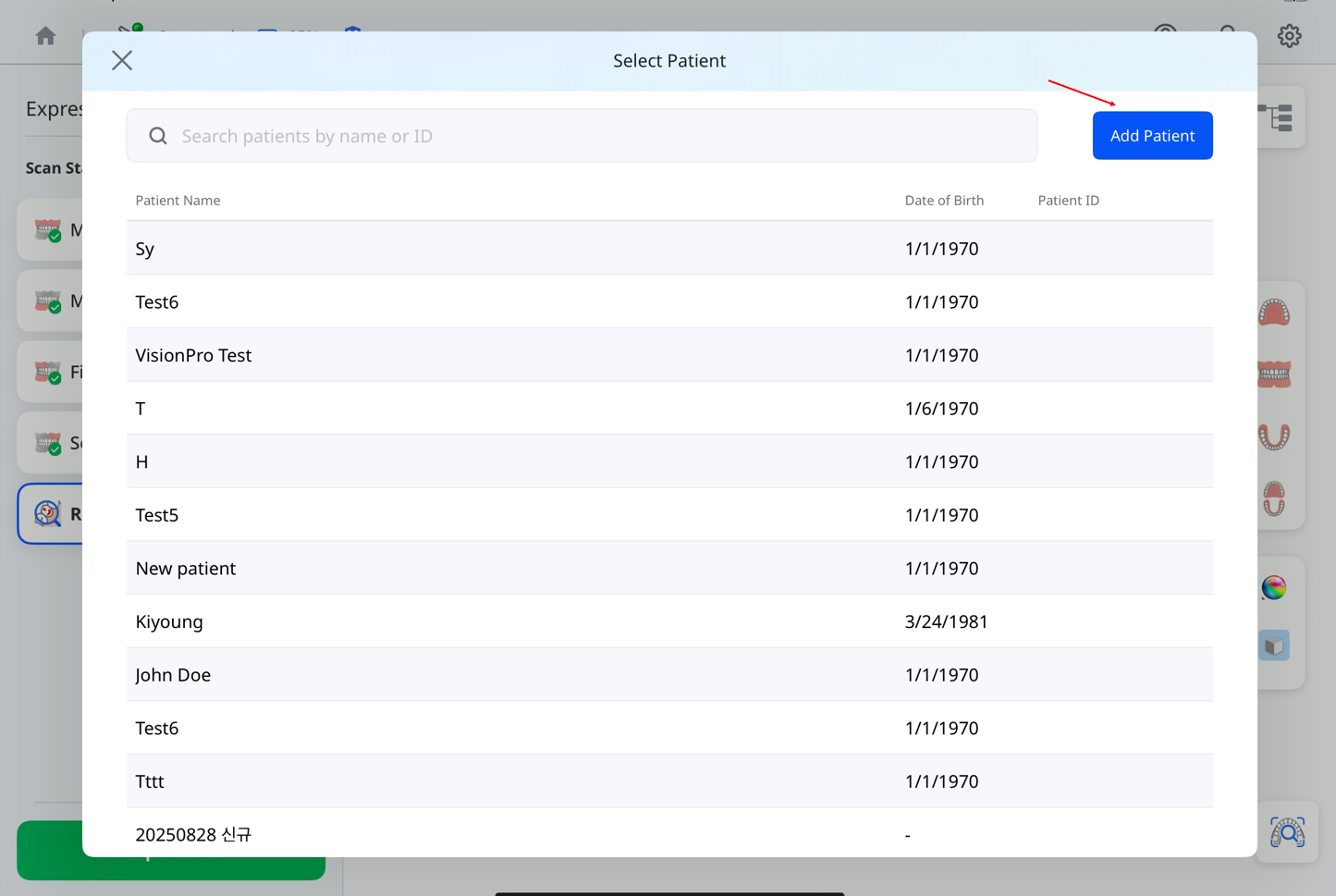
Πατήστε στο Προσθήκη ασθενούς.
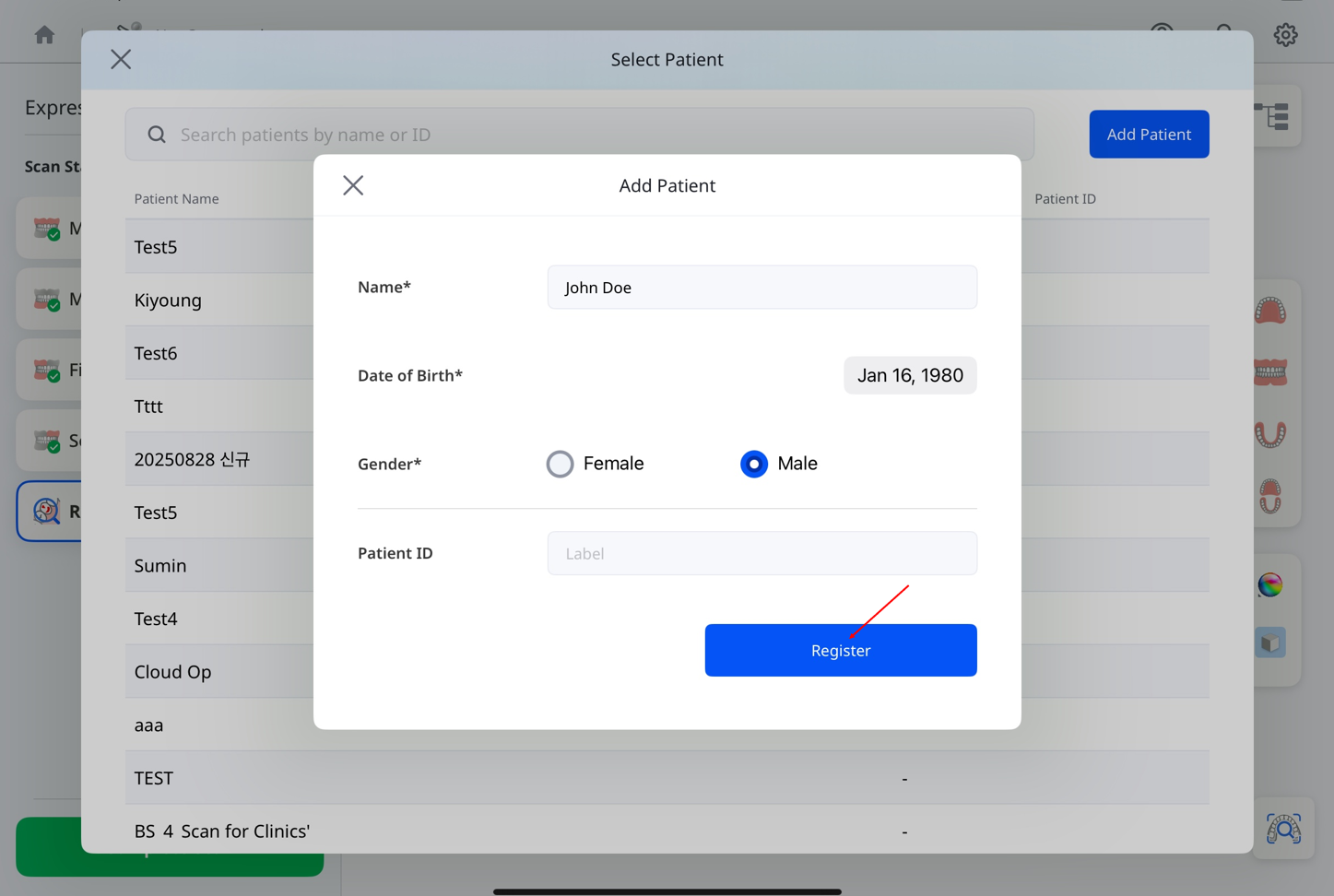
Συμπληρώστε τα στοιχεία του ασθενούς και πατήστε στο Καταχώριση.
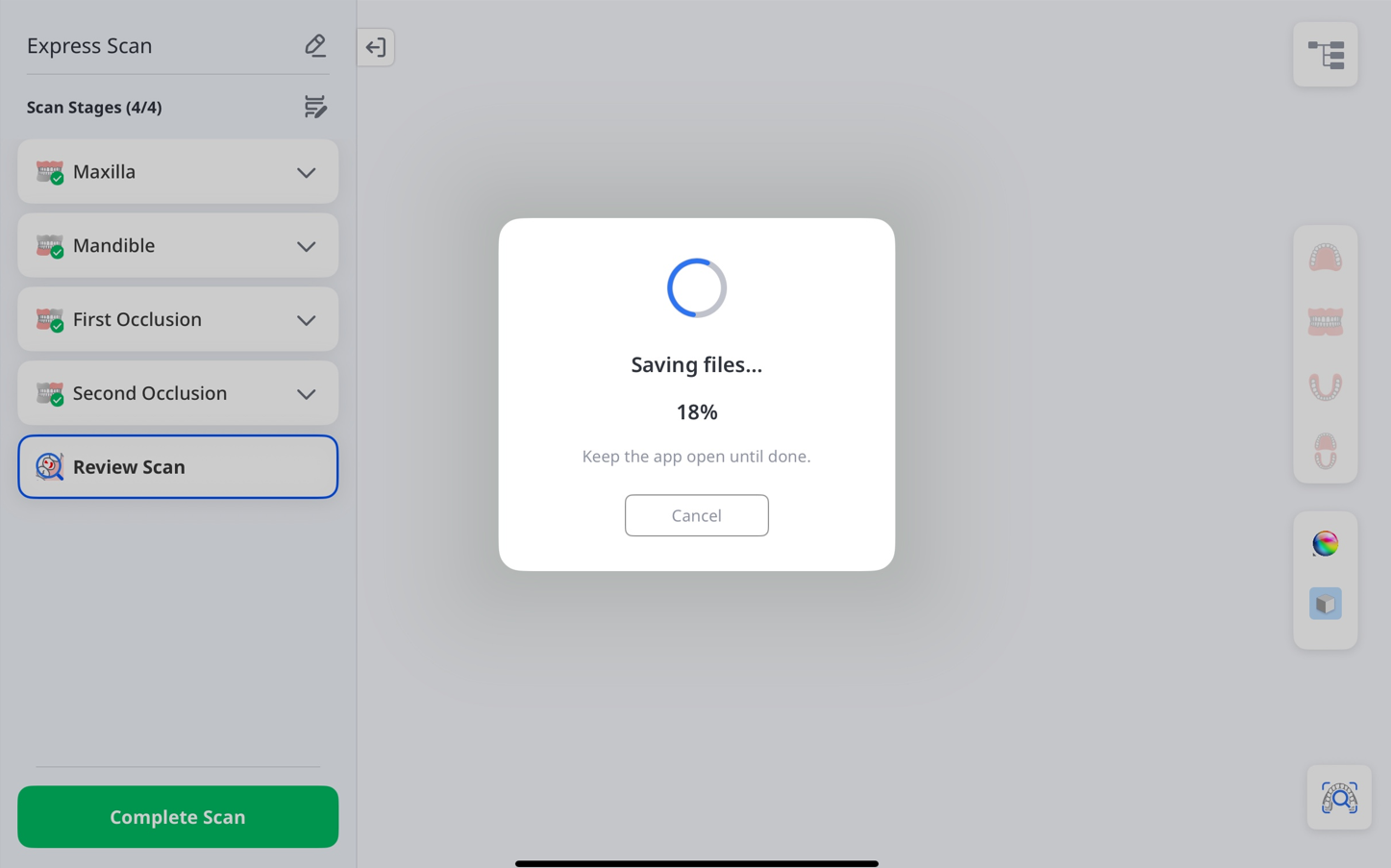
Περιμένετε έως ότου η επεξεργασία φτάσει στο 100%.
Treatment Scan
Χρησιμοποιήστε το Treatment Scan για να αποκτήσετε ακριβή δεδομένα σάρωσης για ένα ευρύ φάσμα οδοντιατρικών εφαρμογών, όπως κατασκευή προσθετικών αποκαταστάσεων, σχεδιασμό θεραπείας και κλινικές ροές εργασιών. Αυτά τα δεδομένα μπορούν να χρησιμοποιηθούν τόσο σε εργαστηριακά όσο και σε περιβάλλοντα ιατρείου για να διασφαλιστούν αξιόπιστα αποτελέσματα.
Βήμα 1: Σύνδεση & Βαθμονόμηση σαρωτή
Δείτε την ενότητα Ρύθμιση σαρωτή για οδηγίες σχετικά με τη σύνδεση και τη βαθμονόμηση του σαρωτή σας.
Βήμα 2: Επιλογή ασθενούς
Για να ξεκινήσετε τη σάρωση:
Πατήστε στο Treatment Scan από την κύρια σελίδα.
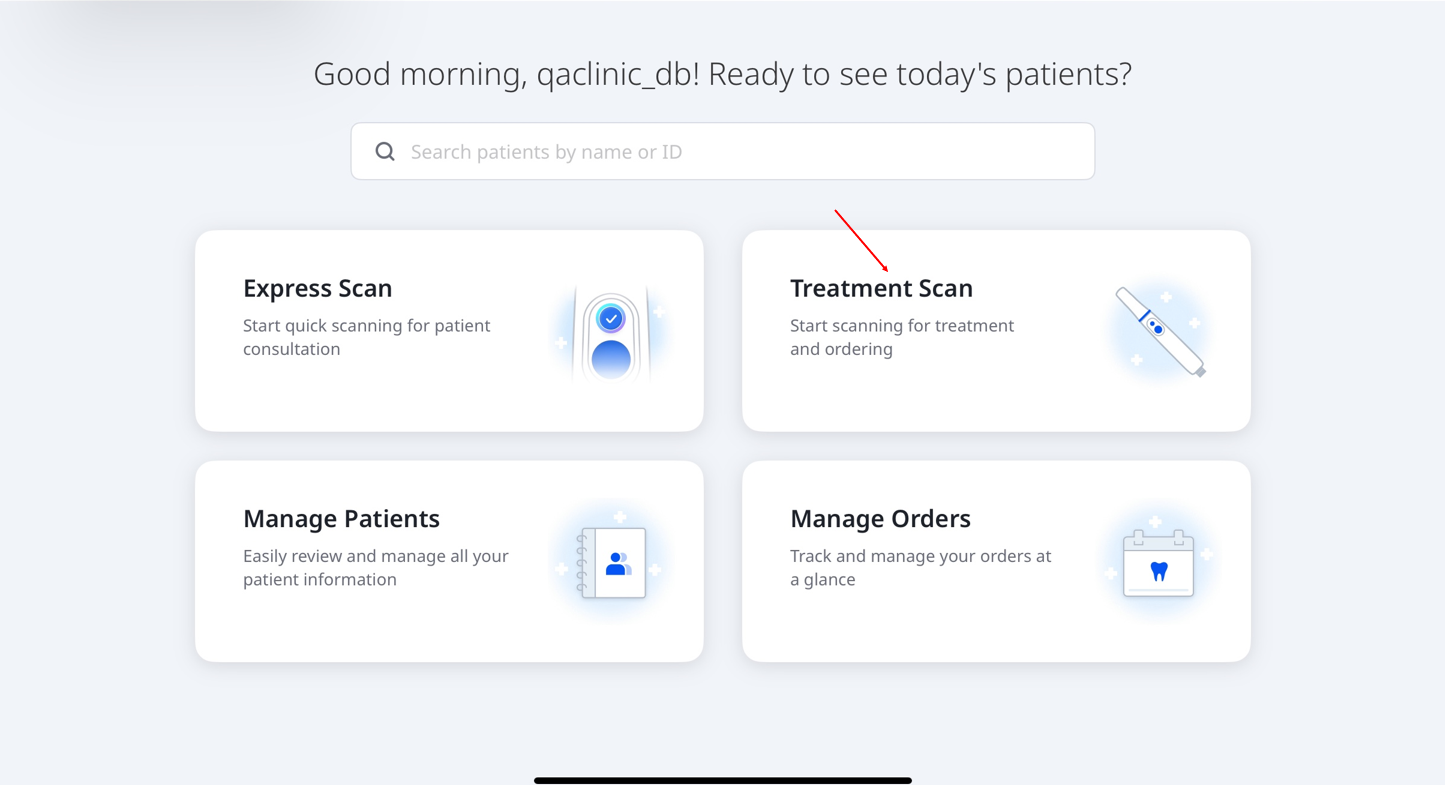
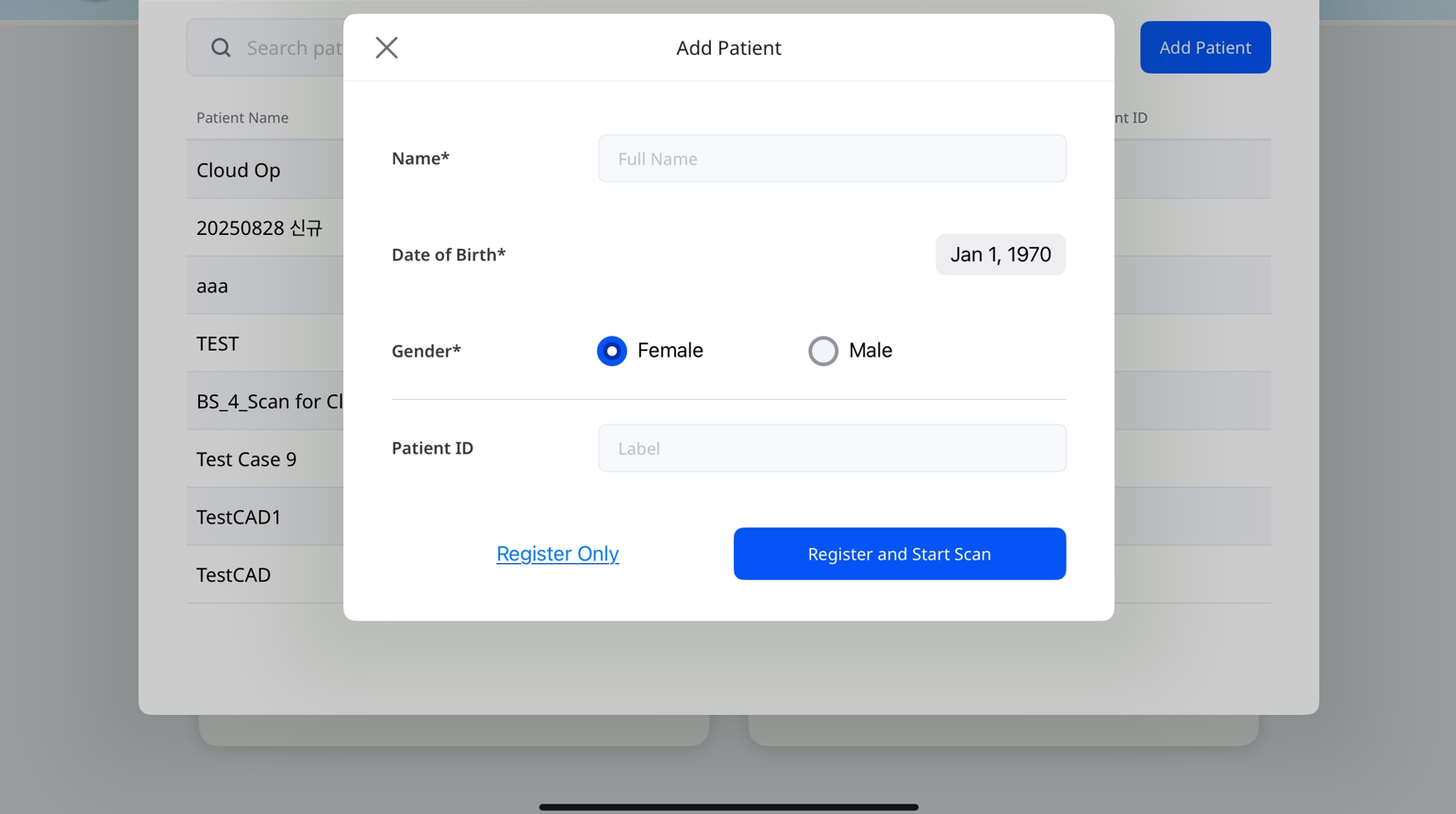
Επιλέξτε έναν ασθενή για να συνεχίσετε. Για να δημιουργήσετε νέο περιστατικό, πατήστε Προσθήκη ασθενούς στην επάνω δεξιά γωνία της οθόνης.
Για περισσότερες πληροφορίες σχετικά με την προσθήκη περιστατικού, ανατρέξτε στο Ροή εργασιών > Διαχείριση ασθενούς.
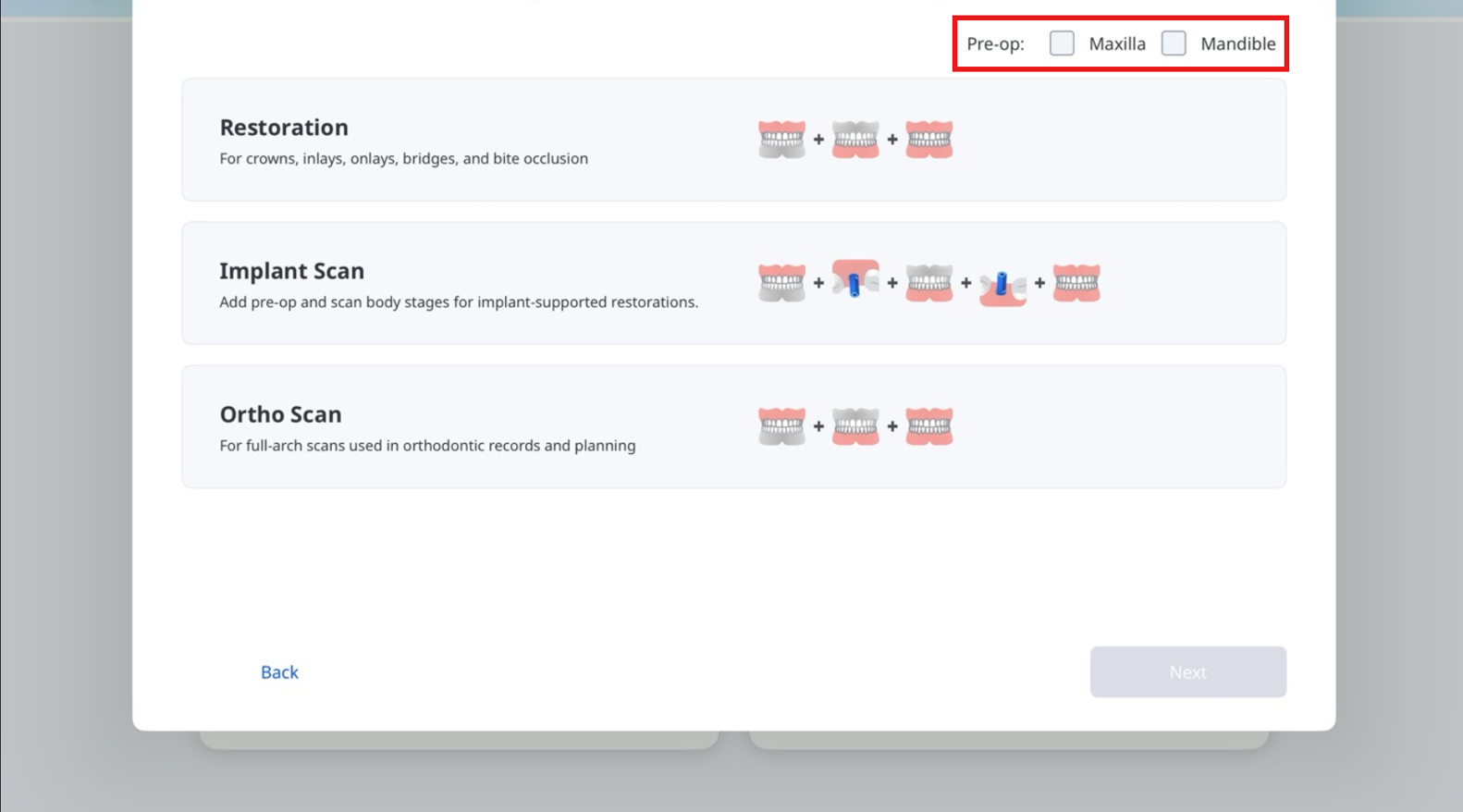
Βήμα 3: Επιλογή ροής εργασιών
Επιλέξτε μία ροή εργασιών από τις ακόλουθες τρεις επιλογές: Αποκατάσταση, Σάρωση εμφυτεύματος ή Ορθοδοντική σάρωση. Μπορείτε να συμπεριλάβετε στάδια προεπεμβατικής σάρωσης όταν απαιτείται αναφορά της αρχικής ανατομίας για πιο ακριβή ευθυγράμμιση ή σχεδιασμό θεραπείας.
🔎Σημείωση
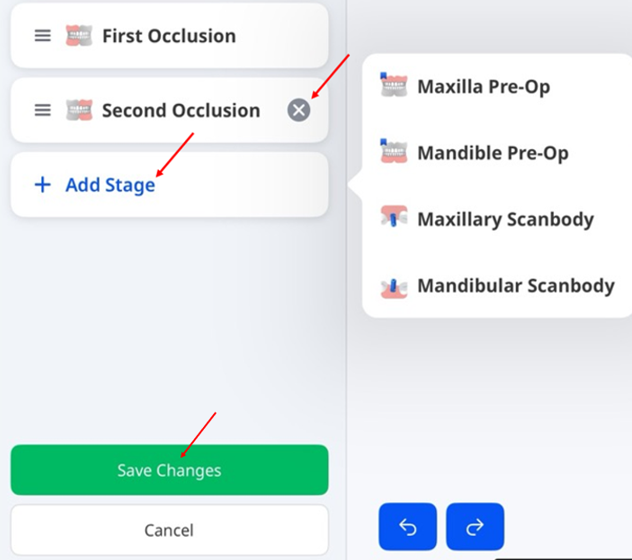
Για να προσθέσετε ή να αφαιρέσετε ένα στάδιο από την οθόνη Στάδια σάρωσης, πατήστε στο εικονίδιο του μολυβιού όπως εμφανίζεται στο παρακάτω στιγμιότυπο οθόνης.
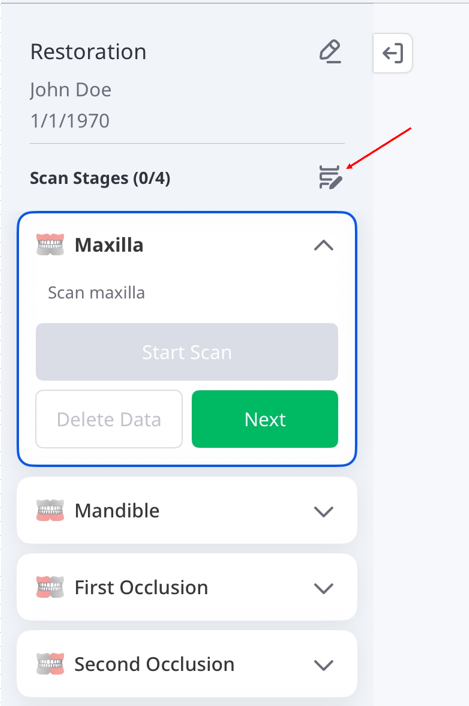
Για να διαγράψετε ένα στάδιο, επιλέξτε το εικονίδιο X που βρίσκεται δίπλα του. Για να προσθέσετε ένα στάδιο, πατήστε στο Προσθήκη σταδίου. Όταν τελειώσετε, πατήστε στο Αποθήκευση αλλαγών για να εφαρμόσετε τις ενημερώσεις σας.
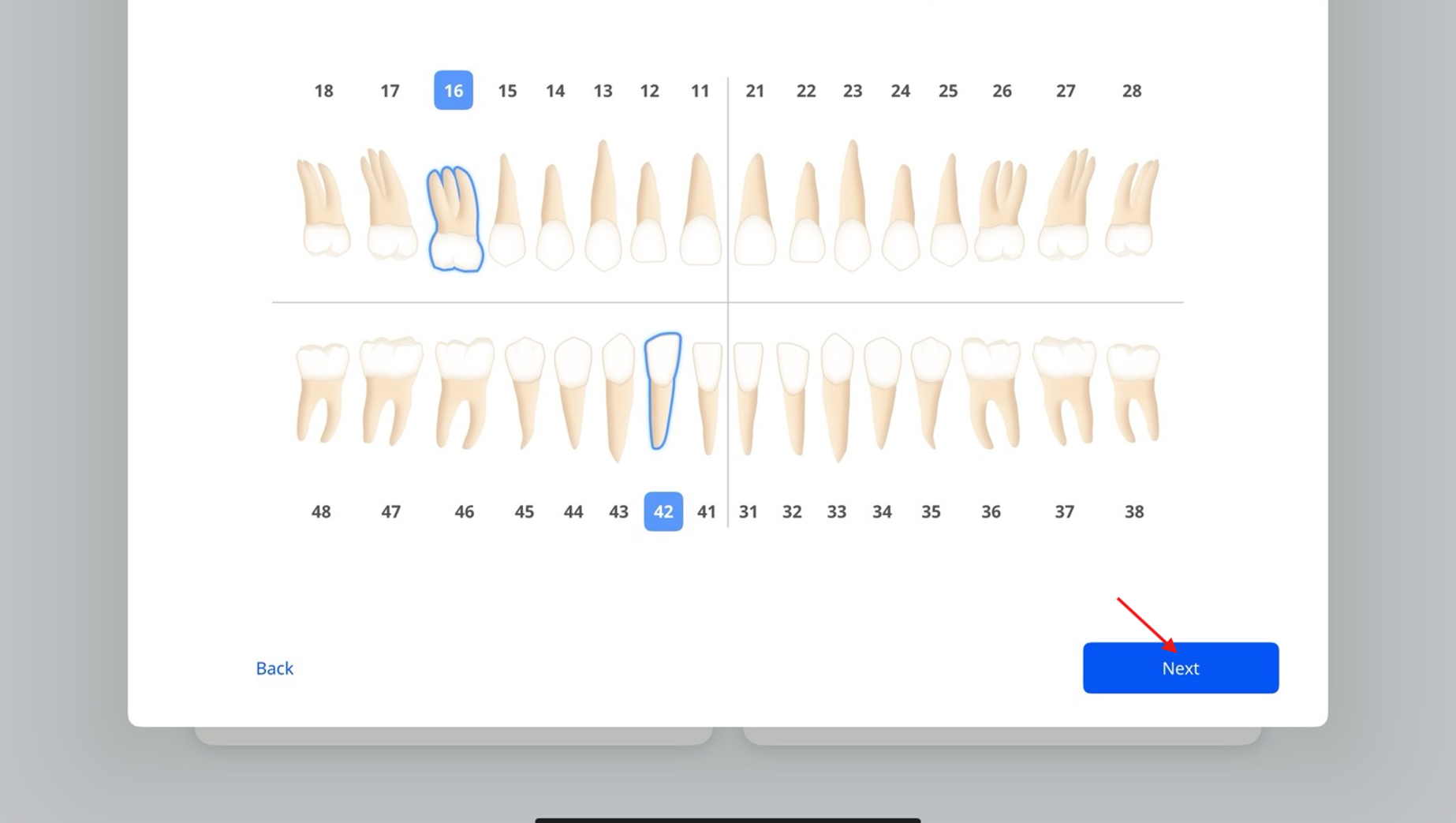
Βήμα 4: Επιλογή δοντιών ή γνάθου – Αποκατάσταση & Σάρωση εμφυτεύματος
Επιλέξτε το δόντι ή τα δόντια που χρειάζονται θεραπεία και έπειτα πατήστε στο Επόμενο.
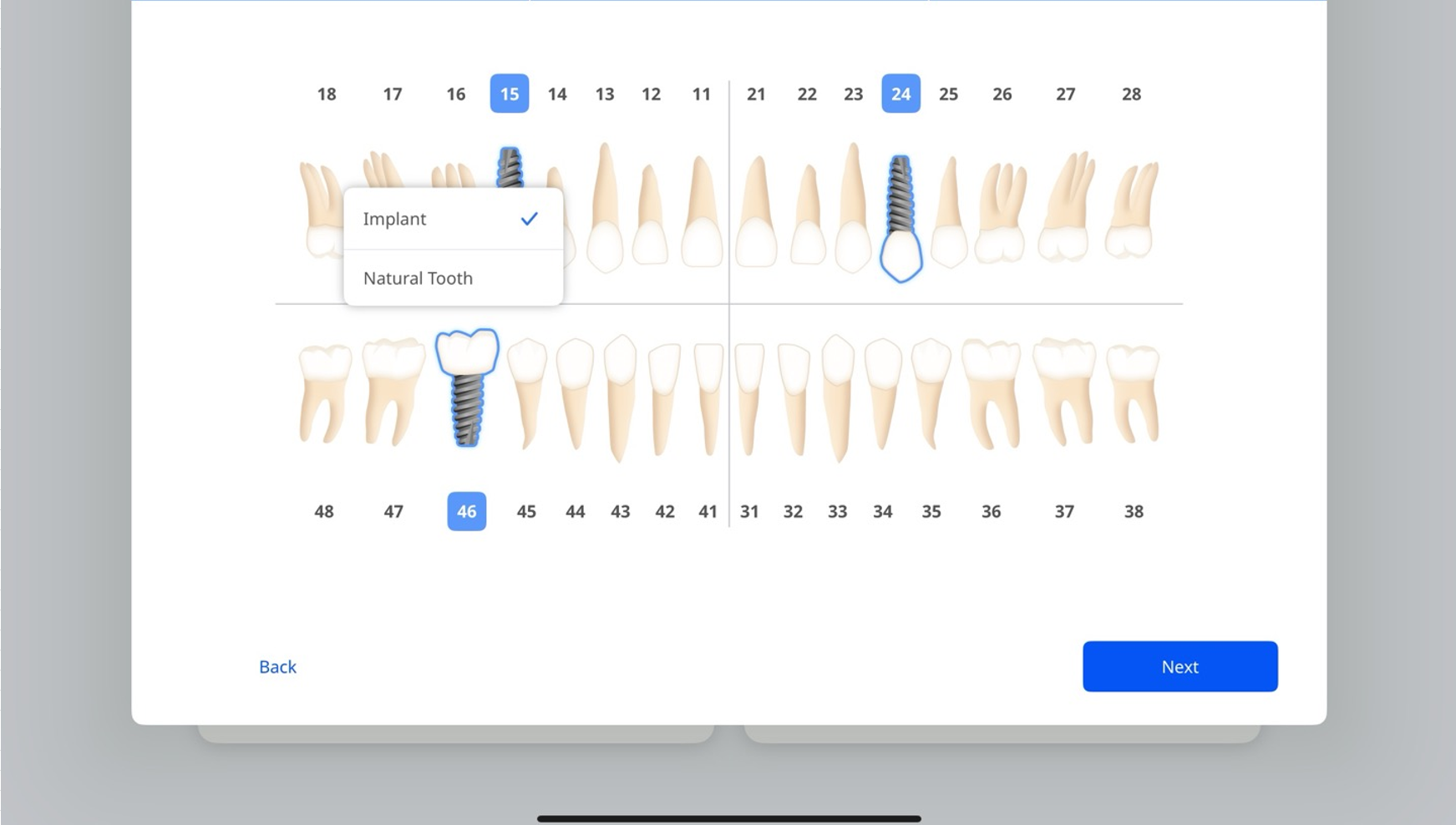
Αν η ροή εργασιών είναι το Σάρωση εμφυτεύματος, επιλέξτε Εμφύτευμα από τη λίστα επιλογών για τα δόντια που χρειάζονται εμφυτευματική θεραπεία και Φυσικό για αυτά που χρειάζονται γενική θεραπεία.
Στη συνέχεια, πατήστε στο Επόμενο.
🔎Σημείωση
Για εναλλαγή μεταξύ των συστημάτων US και FDI, μεταβείτε στο Ρυθμίσεις > Γενικές ρυθμίσεις.
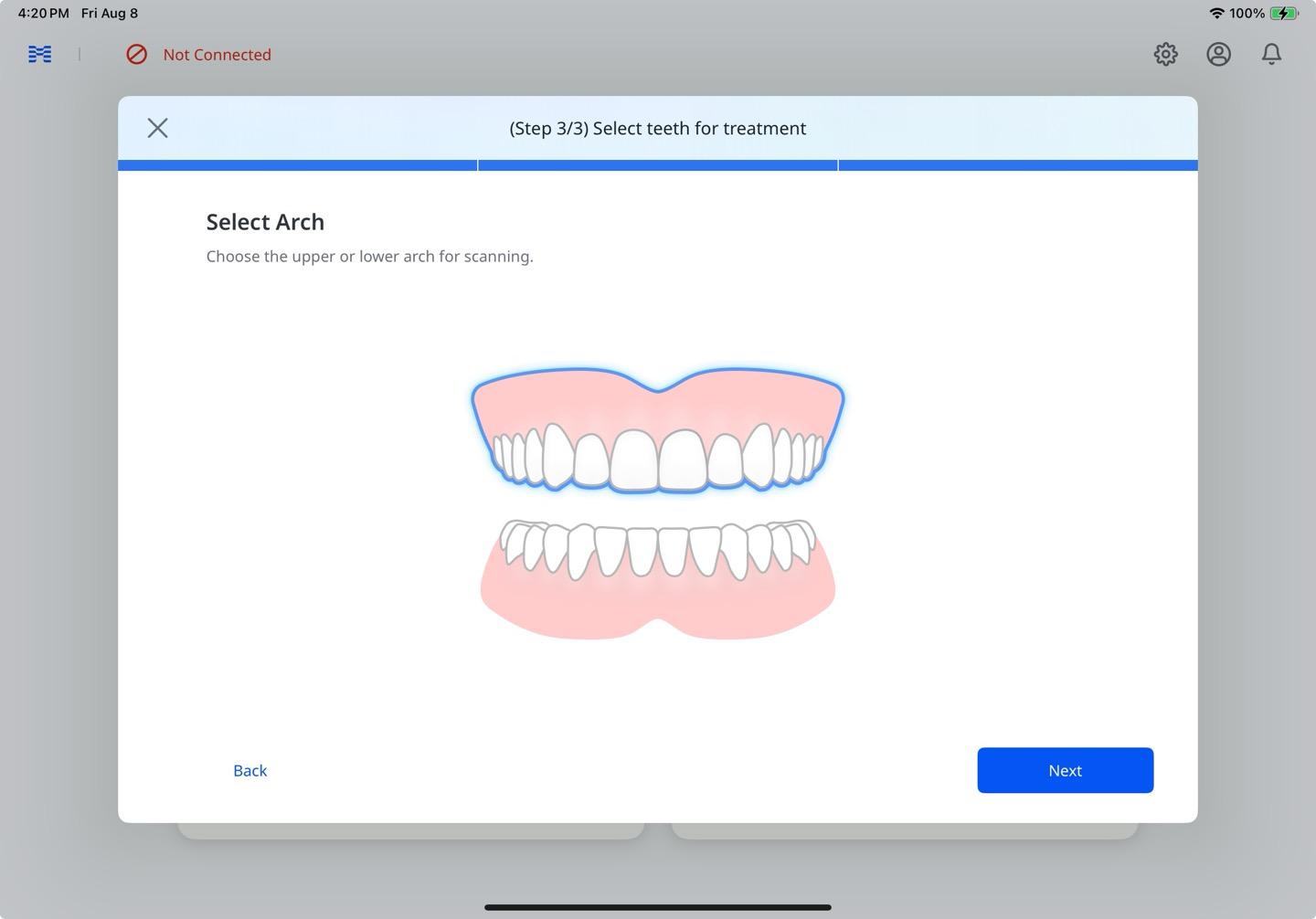
Βήμα 4: Επιλογή δοντιών ή γνάθου – Ορθοδοντική σάρωση
Επιλέξτε την άνω γνάθο, την κάτω γνάθο ή και τις δύο γνάθους που χρειάζονται θεραπεία και έπειτα πατήστε στο Επόμενο.
Βήμα 5: Σάρωση & Επισκόπηση
Ανατρέξτε στα βήματα 4–8 στην ενότητα Express Scan: Σάρωση πρώτα, προσθήκη αργότερα παραπάνω για λεπτομέρειες σχετικά με τη διαδικασία της σάρωσης.
🔎Σημείωση
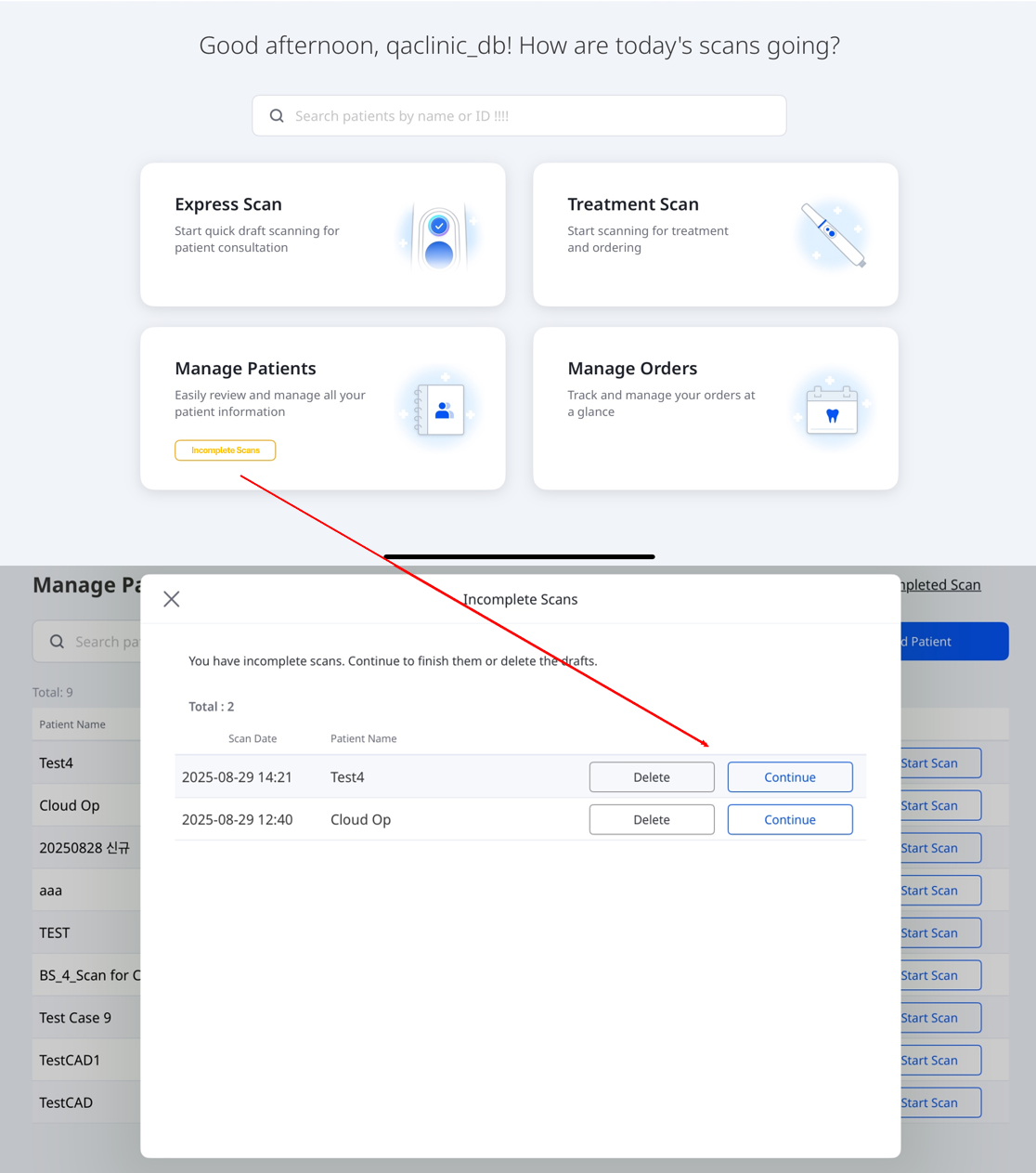
Αν μια σάρωση διακοπεί, η ετικέτα Ατελείς σαρώσεις θα εμφανιστεί κάτω από την κάρτα Διαχείριση ασθενών στην αρχική οθόνη (δείτε το παρακάτω στιγμιότυπο οθόνης). Πατήστε αυτή την ετικέτα για να ανοίξετε το παράθυρο Ατελείς σαρώσεις, όπου μπορείτε είτε να απορρίψετε το προσχέδιο ή να συνεχίσετε τη σάρωση από το σημείο που σταματήσατε.
Βήμα 6: Παραγγελία
Μόλις ολοκληρώσετε τον έλεγχο των δεδομένων, υποβάλετε μια παραγγελία ως εξής:
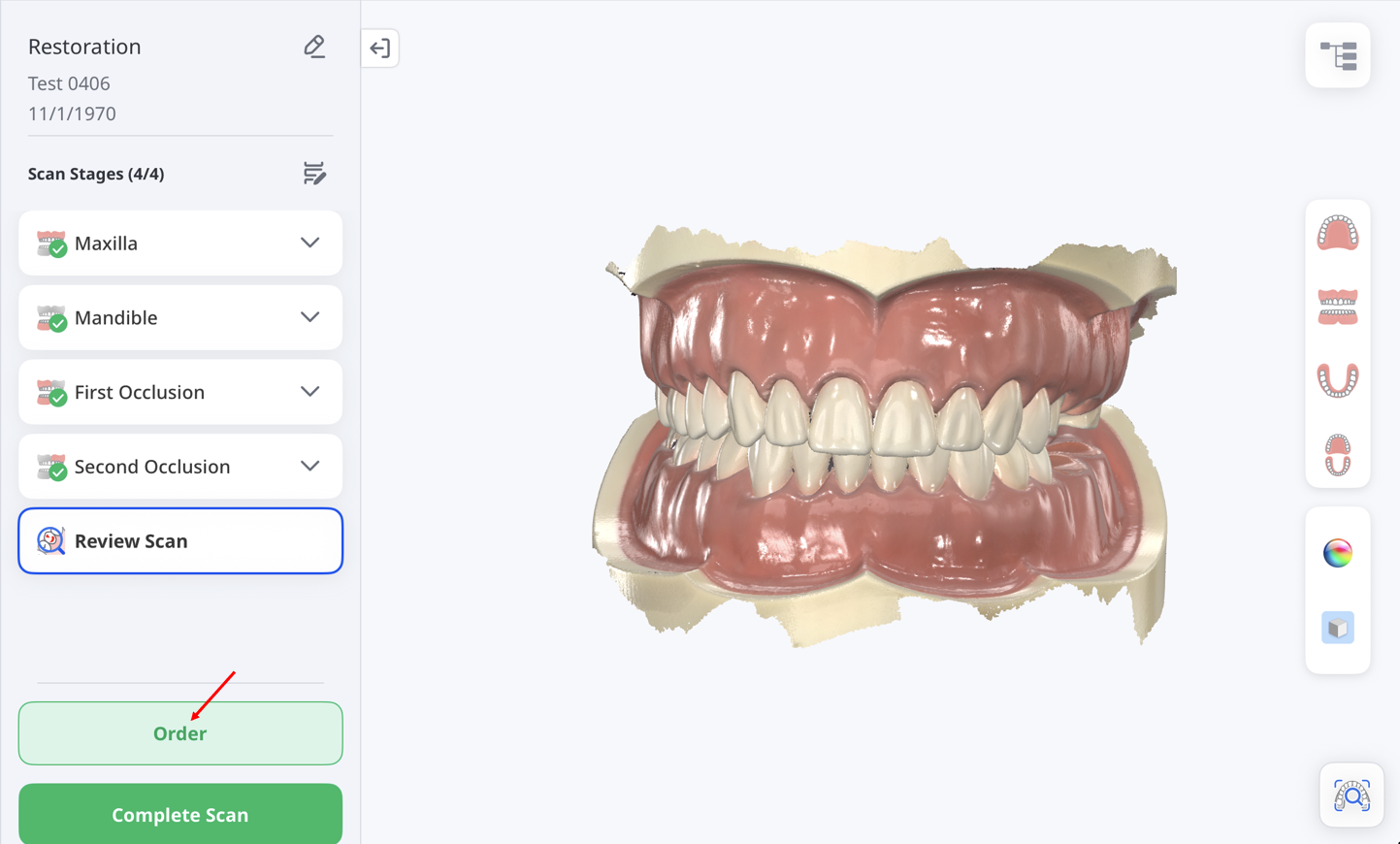
Πατήστε στο Παραγγελία.
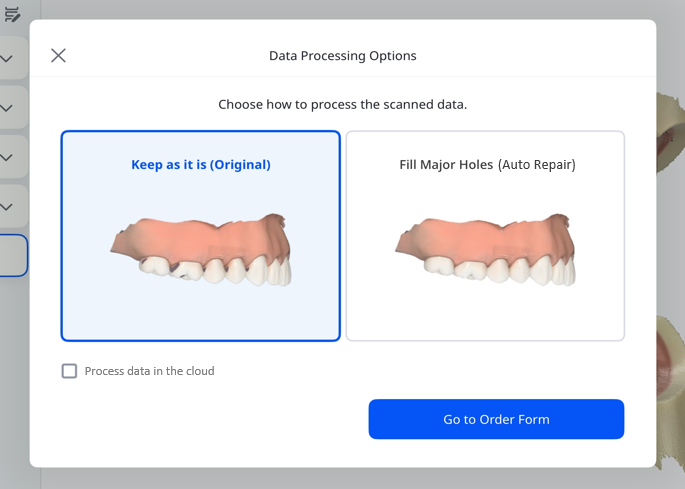
Όταν εμφανιστεί το παράθυρο Επιλογές επεξεργασίας δεδομένων, επιλέξτε είτε να διατηρήσετε τα αρχικά δεδομένα αμετάβλητα (Original) ή να κάνετε γέμισμα μεγάλων οπών (Auto Repair).
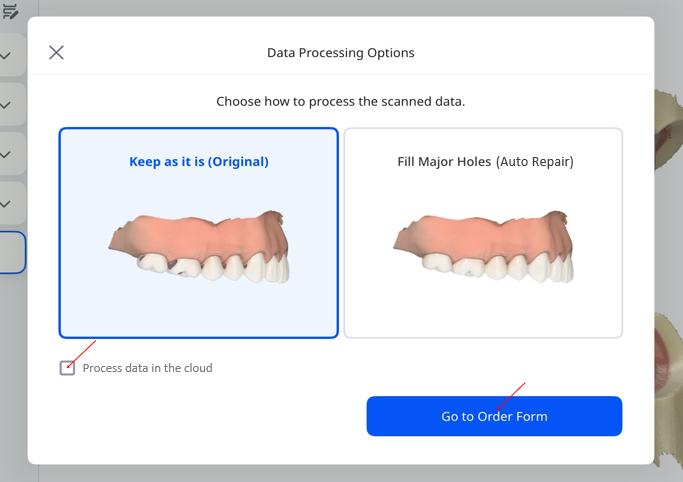
Επιλέξτε το πλαίσιο ελέγχου αν θέλετε να επεξεργαστείτε τα δεδομένα από το cloud. Όταν ολοκληρώσετε, πατήστε στο Μετάβαση στη φόρμα παραγγελίας.
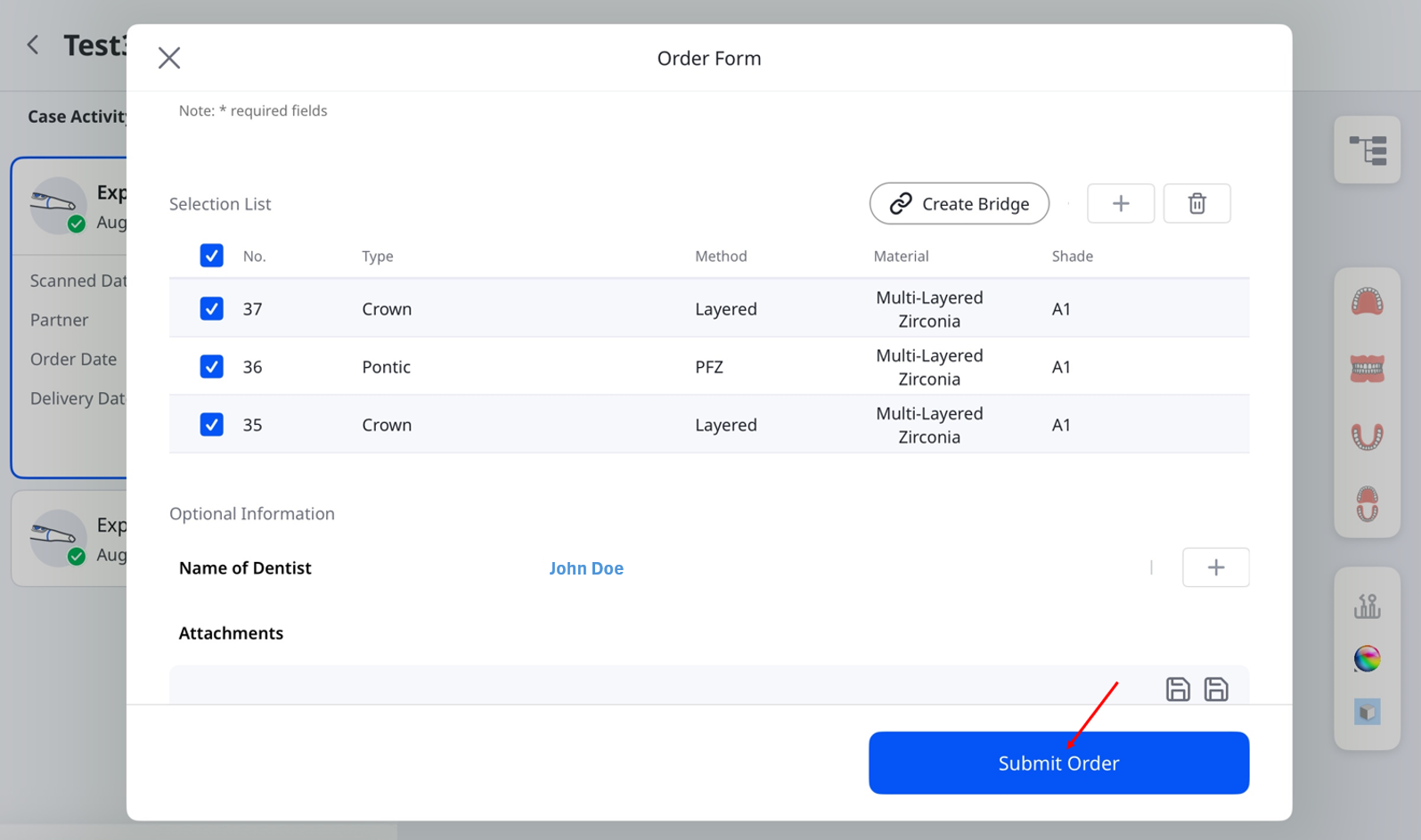
Συμπληρώστε τη Φόρμα παραγγελίας εισάγοντας τις απαιτούμενες πληροφορίες. Προσθέστε προαιρετικές λεπτομέρειες, εάν χρειαστεί. Όταν ολοκληρώσετε, πατήστε στο Υποβολή παραγγελίας για να οριστικοποιήσετε.
Βήμα 7: Διαχείριση παραγγελιών
Για να δείτε τις λεπτομέρειες της παραγγελίας και να παρακολουθήσετε την κατάστασή της:
Στην κύρια οθόνη, πατήστε στο Διαχείριση παραγγελιών.
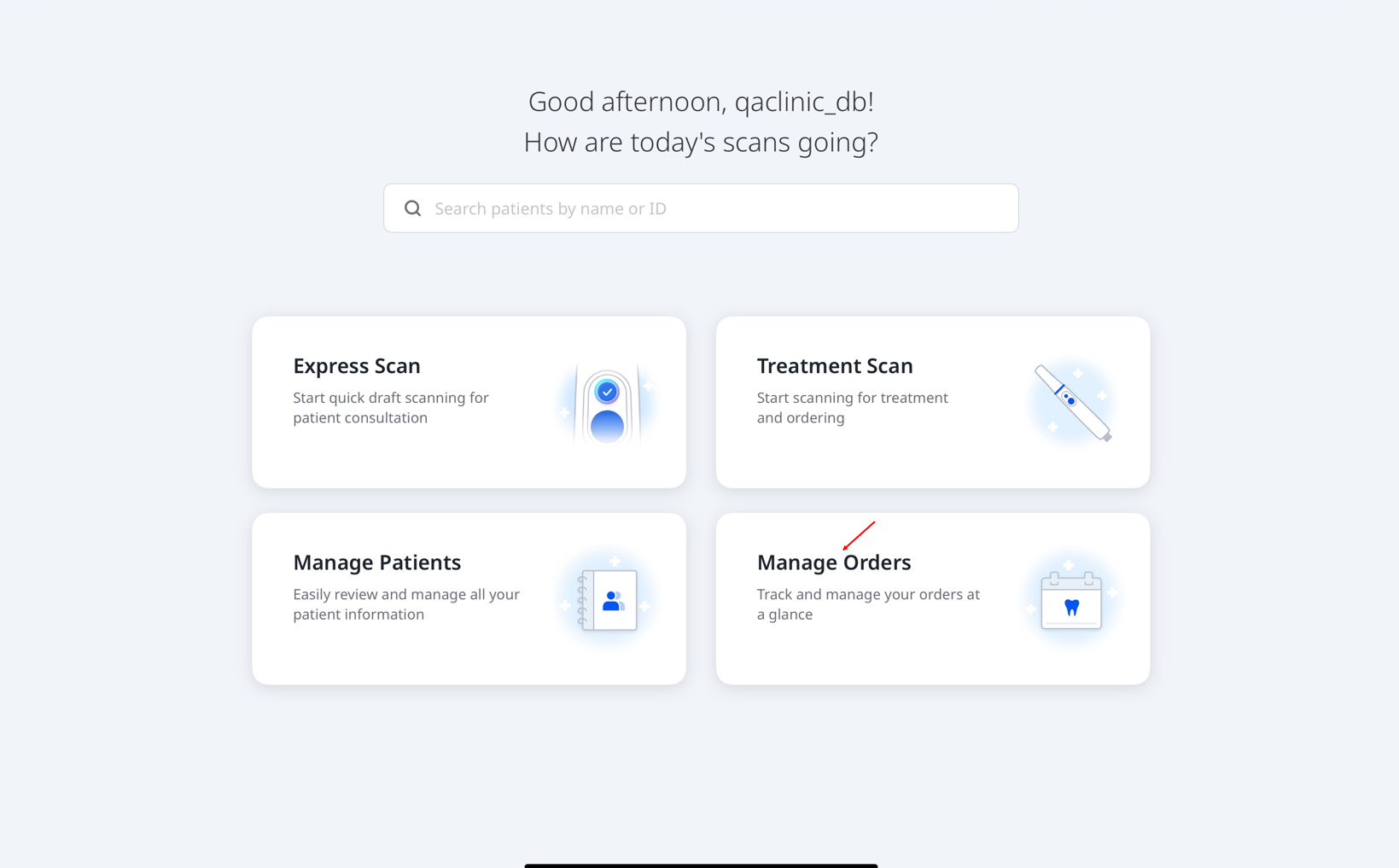
Θα ανοίξει η οθόνη Διαχείριση παραγγελιών, όπου μπορείτε να δείτε τις λεπτομέρειες της παραγγελίας, να φιλτράρετε τις παραγγελίες ανά κατάσταση και να κάνετε αναζήτηση βάσει των πληροφοριών της παραγγελίας. Πατήστε μια παραγγελία από τη λίστα για να ανοίξετε τη σελίδα σύνοψης και να δείτε περισσότερες πληροφορίες.