Σχεδιασμός αυχενικού ενθέτου
Στο Medit ClinicCAD, οι χρήστες μπορούν να δημιουργήσουν ένθετα για τη θεραπεία αυχενικών τριβών. Αυτό αναφέρετε ως «αυχενικά ένθετα».
🔎Συμβουλή
Υπάρχουν διάφοροι λόγοι για τους οποίους τα ένθετα μπορεί να αποδειχθούν πιο πλεονεκτικά σε σχέση με τα σφραγίσματα με ρητίνη:
δυνατότερη συγκόλληση σε περιοχές με εκτεταμένη αυχενική απώλεια
λιγότερος αποχρωματισμός με την πάροδο του χρόνου
πιο ανθεκτικό από τα παραδοσιακά σφραγίσματα
διευκολύνει και συντομεύει τη διαδικασία της θεραπείας
Ο τελικός σχεδιασμός ενός αυχενικού ένθετου περιλαμβάνει τρία εξαρτήματα: ένα ένθετο, έναν καθοδηγητή ρύθμισης και μια λαβή καθοδηγητή ρύθμισης.
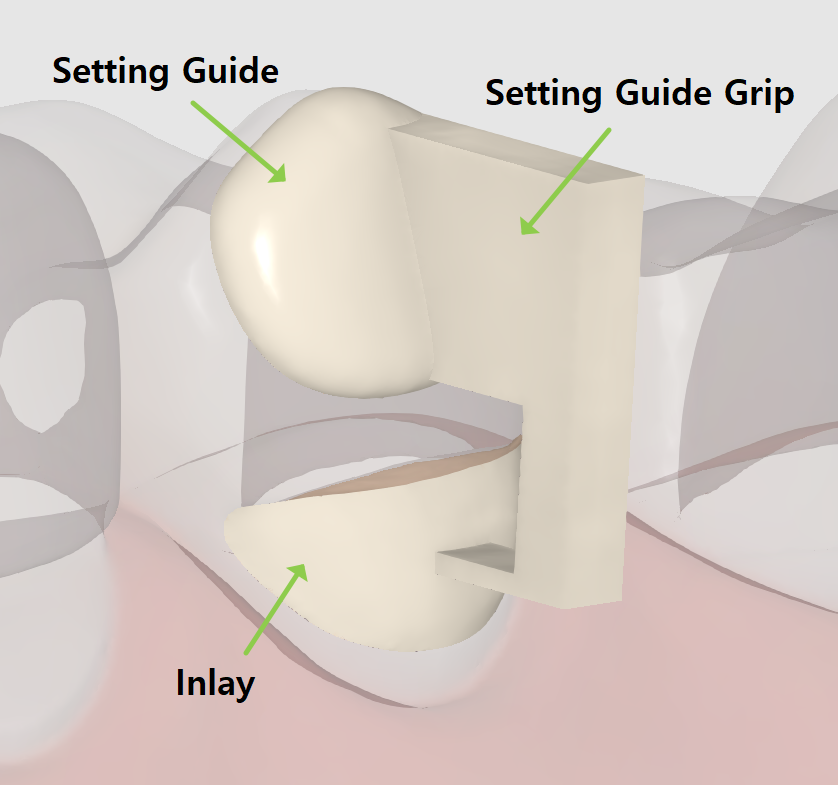
Ο καθοδηγητής ρύθμισης και η λαβή έχουν σχεδιαστεί ώστε να βοηθούν στην τοποθέτηση της αποκατάστασης και μπορούν να αφαιρεθούν εύκολα αργότερα. Ο καθοδηγητής ρύθμισης αποτελεί ένα υποχρεωτικό εξάρτημα που δημιουργείται αυτόματα σε απόσταση περίπου 1 ή 2 mm από την περιοχή της τριβής. Εάν χρειάζεται, οι χρήστες μπορούν να τροποποιήσουν το περιθώριο. Η λαβή καθοδηγητή ρύθμισης είναι προαιρετική και μπορεί να προστεθεί στο τελευταίο βήμα.
Η ροή εργασιών για το αυχενικό ένθετο περιλαμβάνει μόνο 2 βήματα: Περιθώριο & Διαδρομή εισαγωγής → Τελικός σχεδιασμός.
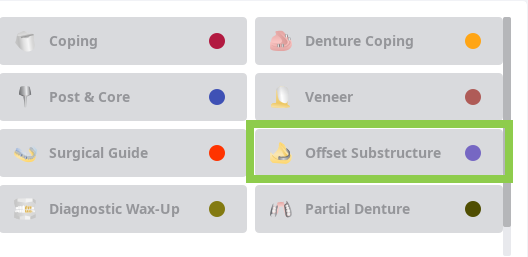
Για να ξεκινήσετε, καταχωρήστε το ένθετό σας ως «Offset υπερκατασκευή» στη φόρμα του Medit Link. Στη συνέχεια, εκτελέστε την εφαρμογή και επιλέξτε την ενότητα Δεδομένα τροχισμού.
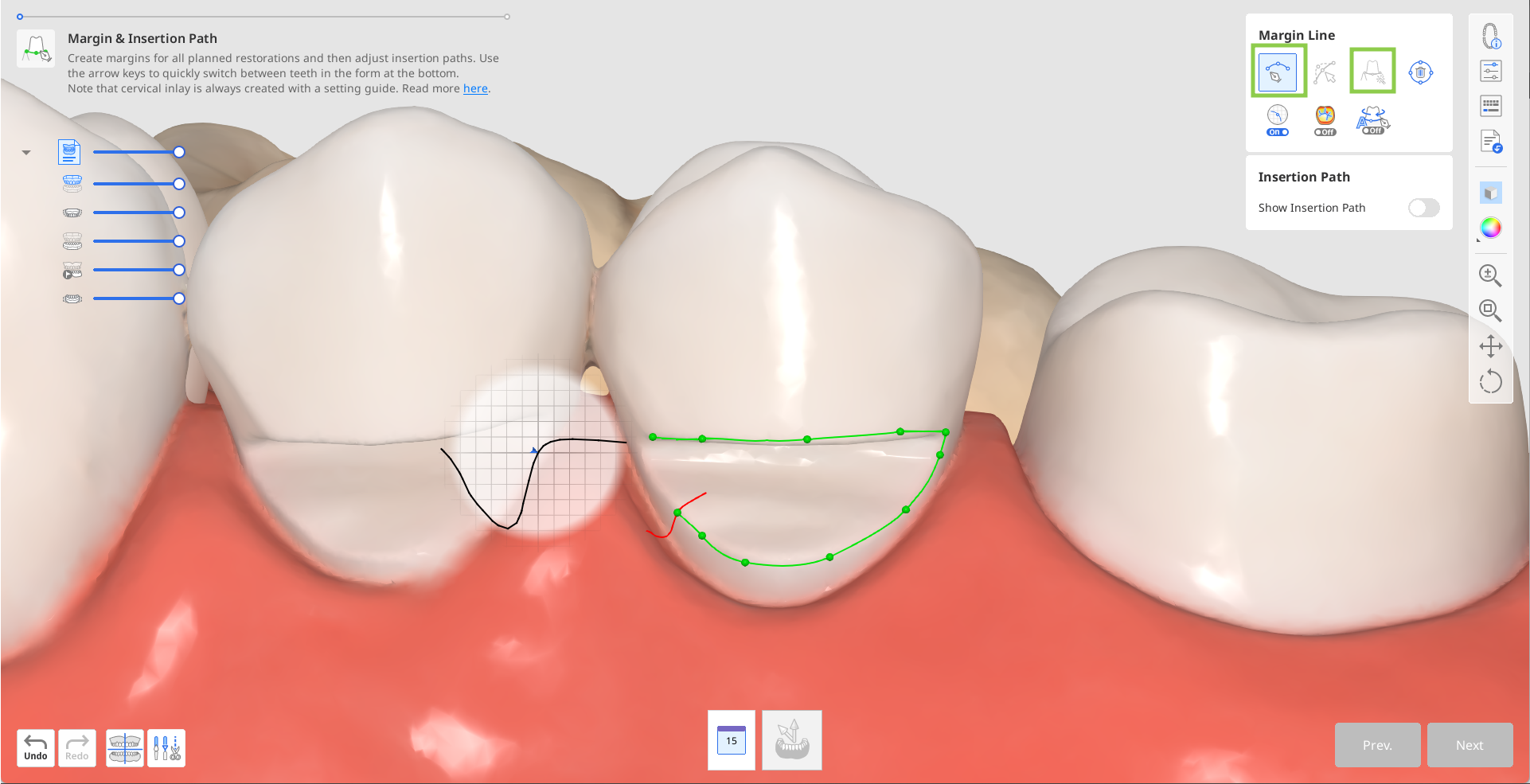
Στο πρώτο βήμα, σχεδιάστε ένα περιθώριο για το ένθετο χρησιμοποιώντας το εργαλείο «Αυτόματη δημιουργία» ή «Χειροκίνητη δημιουργία».
Η «Αυτόματη δημιουργία» σχεδιάζει ένα περιθώριο με βάση ένα σημείο στο οποίο κλικάρετε. Η «Χειροκίνητη δημιουργία» σχεδιάζει ένα περιθώριο με βάση πολλαπλά σημεία.
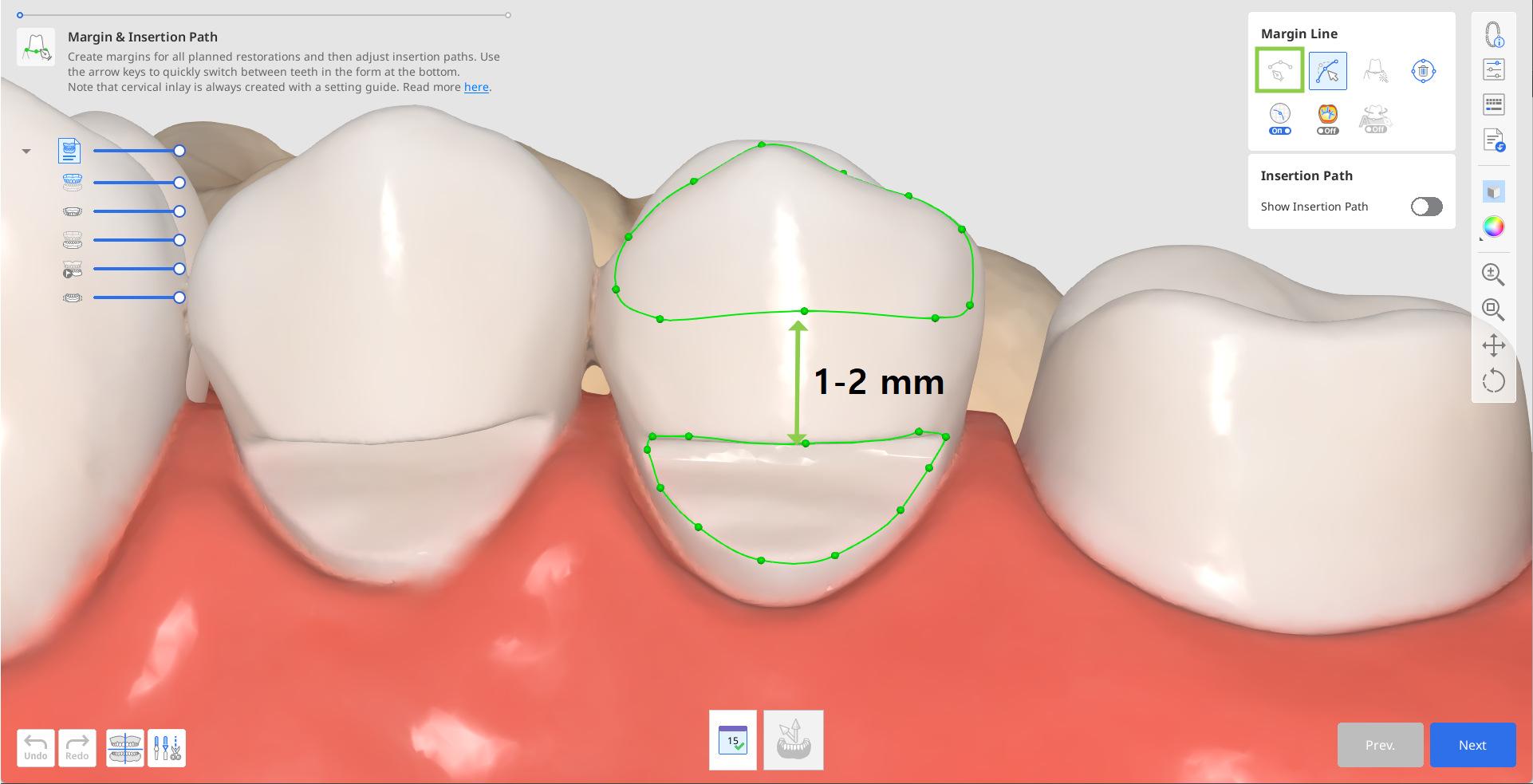
Το περιθώριο καθοδηγητή ρύθμισης θα δημιουργηθεί αυτόματα.
Εάν η αυτόματη δημιουργία αποτύχει, σχεδιάστε χειροκίνητα το περιθώριο καθοδηγητή ρύθμισης, αφήνοντας περίπου 1 ή 2 mm ανάμεσα τους.
Εάν χρειαστεί, επεξεργαστείτε τα δημιουργημένα περιθώρια με το εργαλείο «Επεξεργασία». Χρησιμοποιήστε τα άλλα παρεχόμενα εργαλεία γραμμής περιθωρίου ώστε να σας βοηθήσουν να δημιουργήσετε ένα πιο ακριβές περιθώριο.
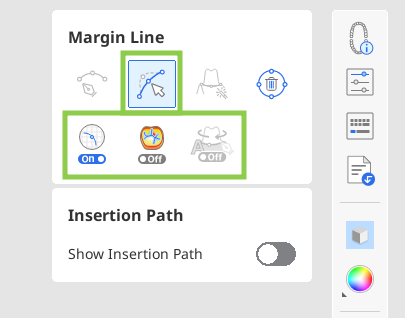
🔎Συμβουλή
Κατά την επεξεργασία, κρατήστε πατημένο το πλήκτρο Ctrl/Command και σύρετε το ποντίκι για να κάνετε γρήγορα μικρές διορθώσεις.
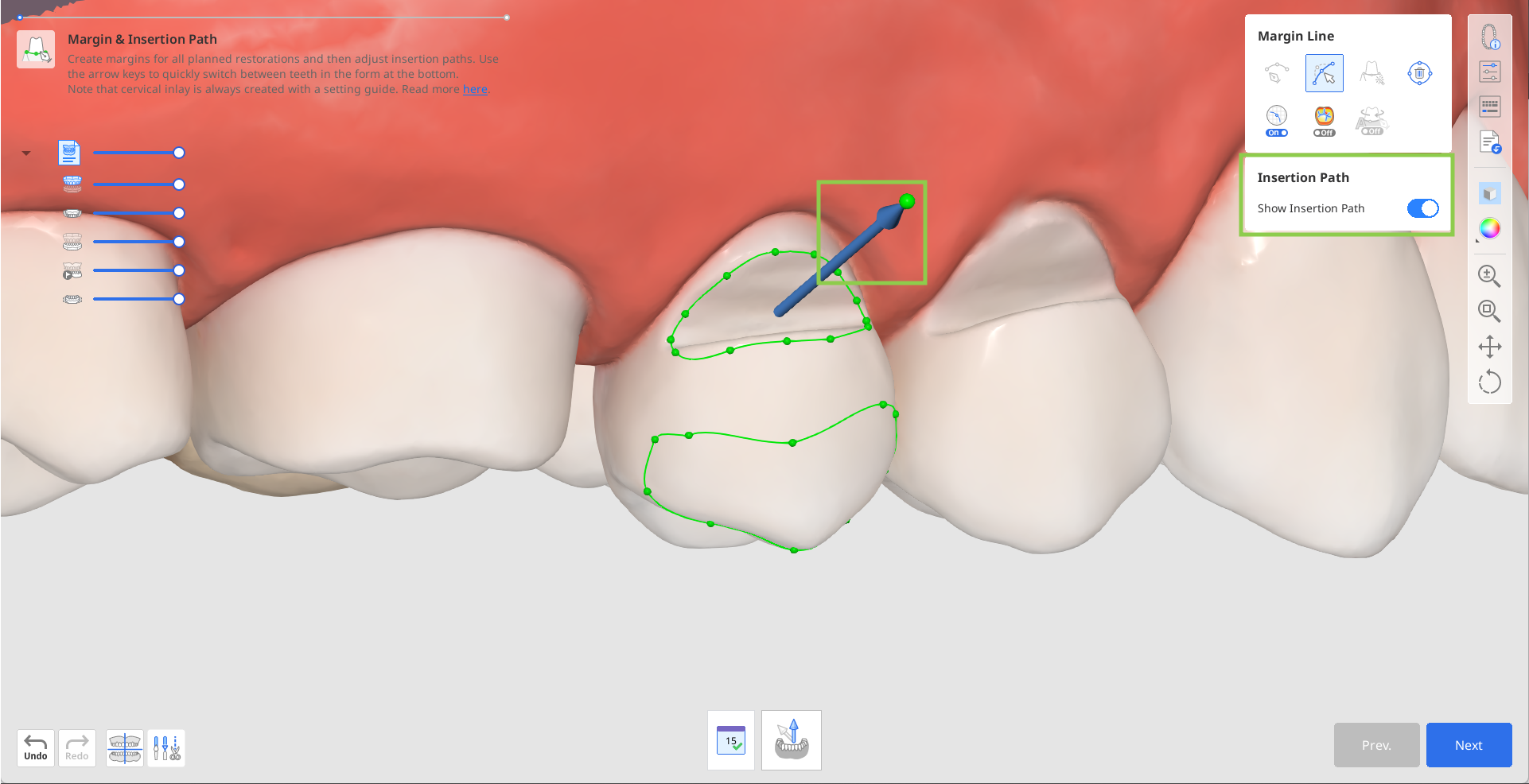
Αφού δημιουργηθούν τα περιθώρια, θα εμφανιστεί το βέλος για την διαδρομή εισαγωγής. Προσαρμόστε το ώστε να είναι στραμμένο προς το μέρος σας, σύροντάς το με το ποντίκι και κάντε κλικ στο «Επόμενο».
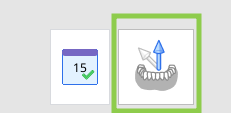
Εναλλακτικά, μπορείτε να περιστρέψετε τα 3D δεδομένα και να κάνετε κλικ στο «Ρυθμίστε το βέλος στην οπτική γωνία σας» στο κάτω μέρος.
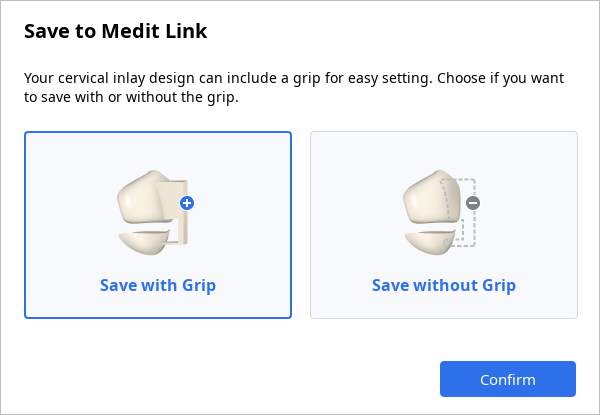
Στο επόμενο βήμα, μπορείτε να προσθέσετε τη λαβή που θα σας βοηθήσει στο κράτημα του σχεδιασμένου ένθετου κατά τη ρύθμιση. Για να το κάνετε αυτό, ενεργοποιήστε το «Λαβή καθοδηγητή ρύθμισης» στα δεξιά.
Εναλλακτικά, μπορείτε να αντικαταστήσετε τη λαβή για υποστήριξη μεταγενέστερα από το λογισμικό του εκτυπωτή σας.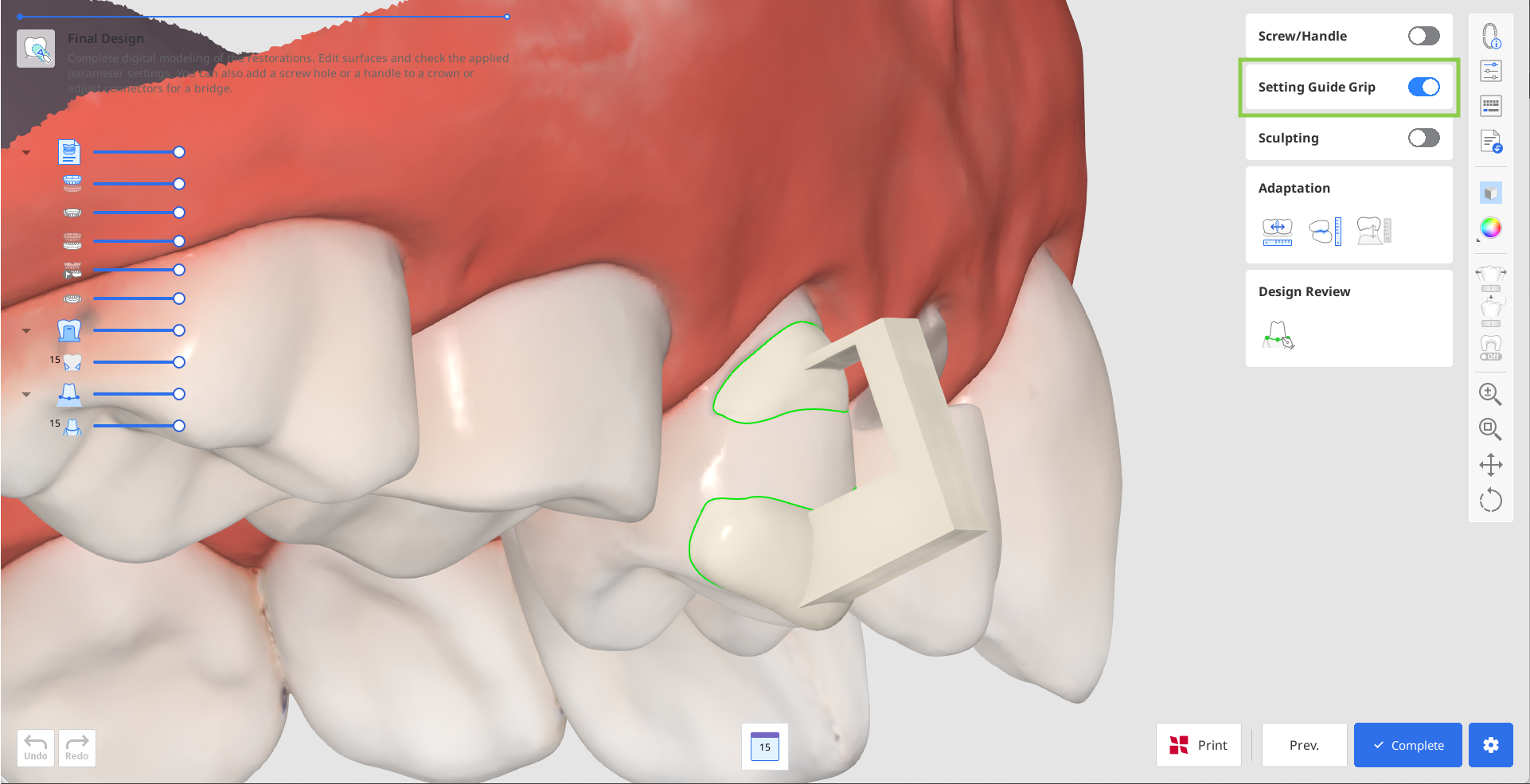
Κάντε κλικ στο «Ολοκλήρωση» για να πληρώσετε για την εξαγωγή του σχεδίου σας και αποθηκεύστε στο Medit Link. Η εφαρμογή θα πραγματοποιήσει έλεγχο κατά τη δημιουργία της λαβής.
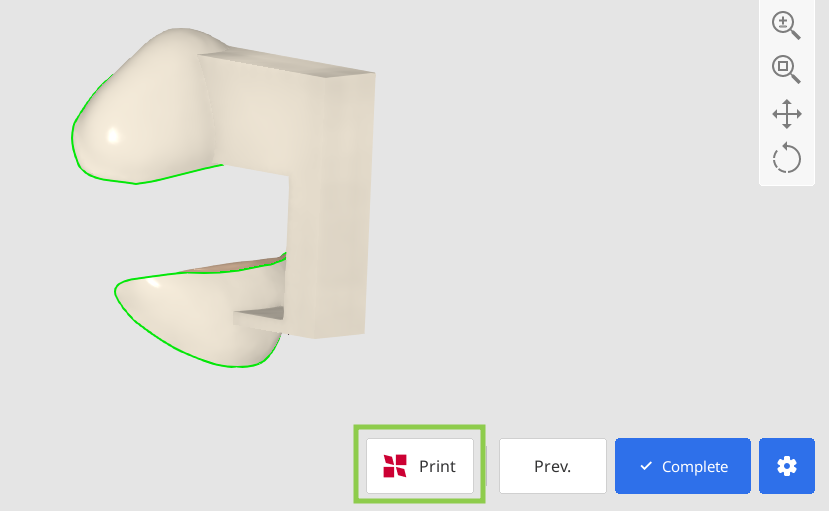
Εάν διαθέτετε εκτυπωτή SprintRay 3D, μπορείτε να μεταφέρετε το σχέδιο της αποκατάστασης αυτού του βήματος απευθείας στο RayWare Cloud. Για να το κάνετε αυτό, χρησιμοποιήστε το «Εκτύπωση με SprintRay» στο κάτω μέρος και ακολουθήστε τις οδηγίες στην οθόνη. Θα πρέπει να διαθέτετε λογαριασμό στο RayWare Cloud για να χρησιμοποιήσετε αυτήν τη λειτουργία και να κάνετε την πληρωμή για το σχέδιο πριν προχωρήσετε στην εκτύπωση.
⚠️Προσοχή
Εάν αντιμετωπίζετε δυσκολίες στη σύνδεση με το RayWare Cloud, ανατρέξτε στις ακόλουθες οδηγίες αντιμετώπισης προβλημάτων:
ελέγξτε τη σύνδεσή σας στο διαδίκτυο
επαληθεύστε τις πληροφορίες της σύνδεσής σας (όνομα χρήστη και κωδικός πρόσβασης)
κάντε επισκόπηση για το σχέδιο της αποκατάστασης
Εάν τα προβλήματα παραμένουν, επικοινωνήστε με την υποστήριξη της SprintRay.